


Cercando di Ascolta la musica mentre registri un video. Registrare video con iPhone per TikTok, ricordi di viaggio o brevi vlog può essere frustrante quando l'audio si interrompe improvvisamente. Molti utenti riscontrano questo problema proprio nei momenti importanti. Per fortuna, esistono diversi modi semplici per mantenere la musica in riproduzione durante la registrazione, sia su dispositivi iPhone che Android.
- Parte 1. iPhone - Come riprodurre musica durante la registrazione di un video
- Parte 2. Android - Come riprodurre musica durante la registrazione di un video
- Parte 3. Perché il mio iPhone mette in pausa la musica quando avvio una registrazione?
- Parte 4. La musica si interrompe o non viene riprodotta [Soluzioni rapide]
- Parte 5. Che ne dici di utilizzare un programma professionale di registrazione dello schermo?
Parte 1. iPhone - Come riprodurre musica durante la registrazione di un video
Metodo 1: Il metodo integrato
iOS 18 introduce alcuni graditi miglioramenti in termini di facilità d'uso per gli utenti iPhone. In passato, le versioni precedenti di iOS mettevano in pausa la riproduzione musicale durante la registrazione con l'app Fotocamera, ma questo aggiornamento risolve il problema e consente agli utenti di ascoltare la musica durante la registrazione. È il metodo più semplice e affidabile perché non richiede l'installazione di applicazioni aggiuntive o l'utilizzo di trucchi; funziona direttamente all'interno del sistema iPhone.
Passo 1Apri l'app Impostazioni sul tuo iPhone.
Passo 2Clicca il Telecamera nella parte inferiore dello schermo.
Passaggio 3 Selezionare Registrazione audio o la stessa opzione audio e attiva/disattiva l' Consenti la riproduzione audio durante l'opzione di registrazione.
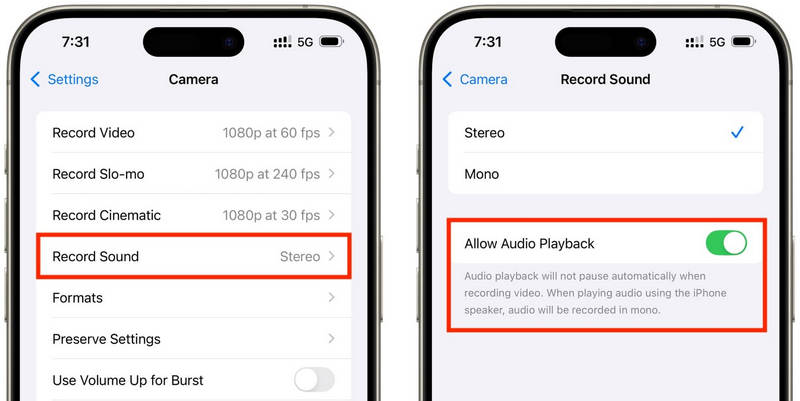
Passaggio 4Riproduci un brano nell'app musicale che preferisci.
Passaggio 5Apri il Telecamera app e seleziona l' Modalità videoLa musica dovrebbe continuare a essere riprodotta durante la registrazione.
Metodo 2: Il trucco QuickTake (per iOS 17 e versioni precedenti)
QuickTake è uno dei modi più semplici per aggirare il problema dell'interruzione della musica durante la registrazione di video sui vecchi iPhone. A differenza dell'attivazione completa della modalità Video, QuickTake consente di registrare clip direttamente dalla modalità Foto, in modo che la musica di sottofondo continui a essere riprodotta. È rapido e facile da usare per video brevi, video da condividere su Twitter, video di se stessi sui social media o qualsiasi momento casuale che si desidera catturare senza interrompere l'audio.
Passo 1Riproduci il tuo brano su Apple Music, Spotify o un'altra applicazione musicale.
Passo 2Mantieni l'impostazione predefinita Foto modalità.
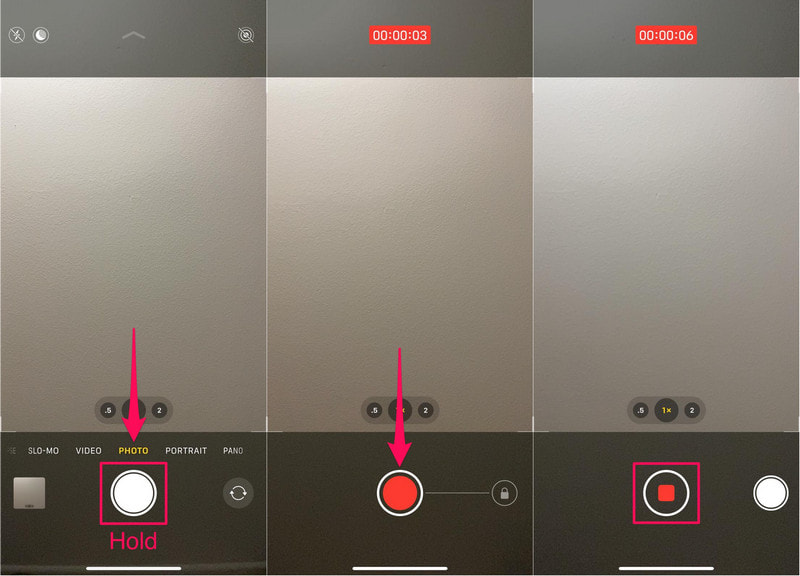
Passaggio 3Per avviare la registrazione video, tieni premuto il pulsante Otturatore pulsante.
Passaggio 4 Sposta il pulsante di scatto verso destra per confermare la registrazione, in modo da non doverlo tenere premuto.
Passaggio 5Clicca sul Fermare pulsante una volta completato.
Metodo 3: Utilizzo di un'app di terze parti
Se la riproduzione viene ancora interrotta dalla musica, le applicazioni di registrazione di terze parti sono la soluzione ideale. La più popolare è Mideo, un'applicazione che consente agli utenti di riprodurre musica e registrare video contemporaneamente. Supporta la registrazione in HD e persino in 4K su dispositivi compatibili e include tutte le funzionalità che ci si aspetterebbe, come i controlli di zoom avanti e indietro, il supporto per la fotocamera anteriore e posteriore e il salvataggio istantaneo nell'app Foto.
Passo 1Scarica Mideo dall'App Store.
Passo 2Consenti l'accesso alla fotocamera e al microfono.
Passaggio 3Apri Apple Music, Spotify o un'altra app di streaming, quindi avvia la riproduzione.
Passaggio 4Una volta che la musica inizia, apri il App.
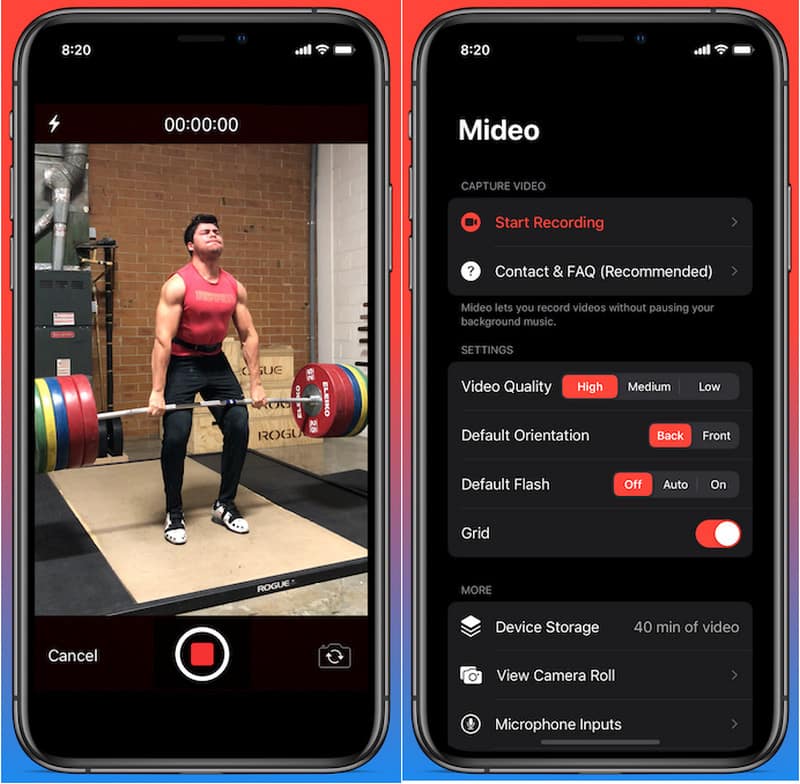
Passaggio 5premi il Disco Premi il pulsante e avvia la registrazione mentre la musica viene riprodotta in sottofondo.
Metodo 4: Utilizzo della modalità Picture-in-Picture (PiP)
Non è necessario interrompere la riproduzione multimediale durante la registrazione di un video; è possibile utilizzare la modalità Picture-in-Picture. Il tuo iPhone potrà continuare a riprodurre un file video o musicale anche dopo aver aperto l'app Fotocamera in primo piano. Si tratta di un metodo semplice che non richiede l'installazione di software di registrazione aggiuntivi.
Passo 1Riproduci un brano musicale o un video da un'app che supporta la modalità Picture-in-Picture.
Passo 2Vai a Impostazioni > Generale > Immagine nell'immagine, quindi accendere Avvia PiP automaticamente.
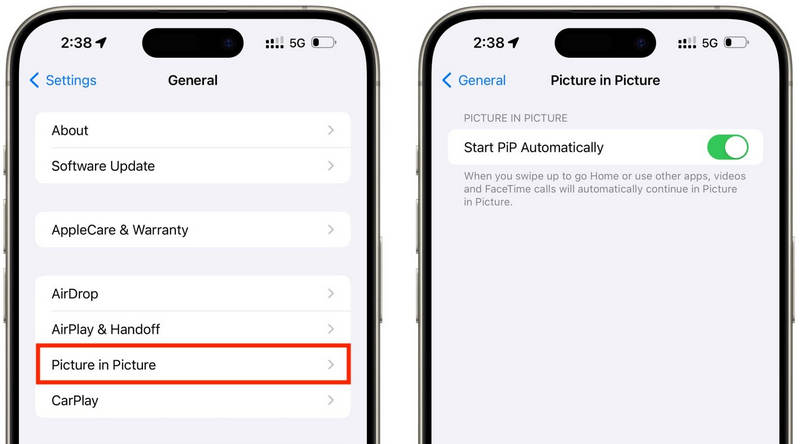
Passaggio 3Scorri verso l'alto o tocca il pulsante PiP sul lettore video per ridurre a icona il contenuto multimediale in una finestra mobile.
Passaggio 4Avvia l'app Fotocamera con cautela, senza interrompere la riproduzione del contenuto multimediale.
Passaggio 5Registra il tuo video mentre la musica o i contenuti multimediali continuano a essere riprodotti in sottofondo.
Parte 2. Android - Come riprodurre musica durante la registrazione di un video
Metodo 1: Samsung One UI 7 (integrato)
Con Samsung One UI 7, l'azienda migliora i controlli di fotocamera e audio per semplificare la riproduzione di musica durante le riprese video. La funzionalità è integrata nel sistema, consentendo agli utenti di ottenere un'esperienza di registrazione più fluida senza dover installare applicazioni aggiuntive. È particolarmente utile per realizzare video per i social media, vlog o video informali con musica di sottofondo.
Passo 1Apri il Telecamera app, quindi tocca l' Impostazioni pulsante.
Passo 2Controlla l'audio o Opzioni video avanzate.
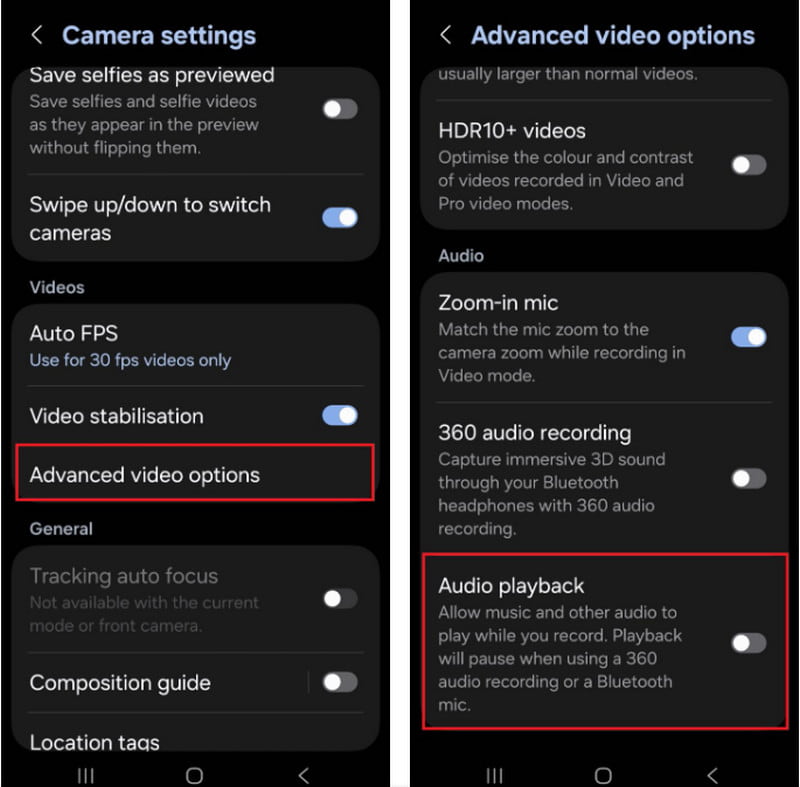
Passaggio 3Abilitare il Riproduzione audio.
Passaggio 4Apri un brano su Spotify, YouTube Music o un'altra app.
Passaggio 5Apri il Telecamera app e avvia la registrazione.
Metodo 2: Utilizzo di Google Pixel Screen Recorder
La funzione di registrazione schermo integrata nei telefoni Google Pixel consente anche di registrare l'audio interno. Si tratta principalmente di un'app per la registrazione dello schermo, ma può anche riprodurre musica durante la registrazione. È molto utile per tutorial, dimostrazioni di giochi e presentazioni di app con musica di sottofondo.
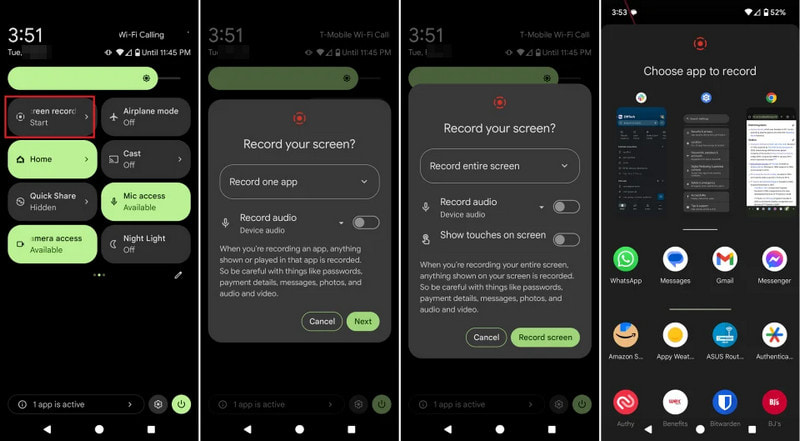
Passo 1 Tocca e trascina verso il basso dalla parte superiore dello schermo.
Passo 2Scegli il programma di registrazione schermo già disponibile.
Passaggio 3Scegli se registrare l'audio internamente o tramite dispositivo esterno.
Passaggio 4Per riprodurre la musica, fai clic sull'app musicale preferita.
Passaggio 5Avvia la registrazione dello schermo.
Metodo 3: Utilizzo di un'app di terze parti
Le app di registrazione di terze parti come Background Video Recorder sono ampiamente utilizzate su Android poiché sono più compatibili con una vasta gamma di marche di telefoni e versioni di Android. Un numero significativo di app offre la riproduzione audio in background e opzioni di registrazione audio aggiuntive, come la qualità video HD, i controlli manuali, i filtri e la stabilizzazione. Possono essere utili per le persone che necessitano di più opzioni di registrazione rispetto a quelle fornite dall'app Fotocamera integrata, soprattutto per gli utenti che desiderano registrare un podcast, tutorial, vlog o contenuti per i social media con una migliore qualità audio e video.
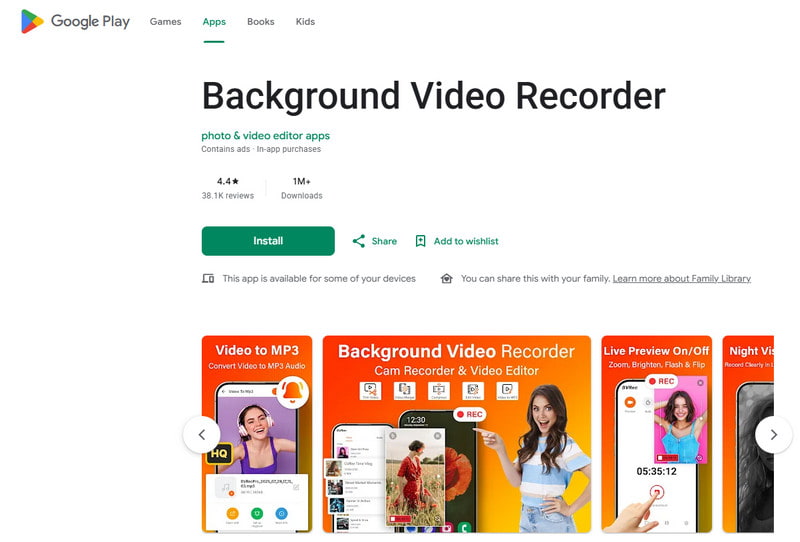
Passo 1Installa Background Video Recorder dal Google Play Store.
Passo 2Consenti l'accesso alla fotocamera, al microfono e alla memoria di archiviazione quando richiesto.
Passaggio 3Apri Spotify, YouTube Music o un'altra app musicale e avvia la tua playlist.
Passaggio 4Avvia il programma di registrazione e regola la qualità video o le impostazioni audio, se necessario.
Passaggio 5Tocca il pulsante di registrazione mentre la musica continua a essere riprodotta in sottofondo.
Parte 3. Perché il mio iPhone mette in pausa la musica quando avvio una registrazione?
Alcuni utenti iPhone segnalano che la loro musica si interrompe improvvisamente durante la registrazione di un video di se stessi. Questo accade perché sui dispositivi iOS il microfono della fotocamera viene sempre utilizzato prima per la registrazione audio piuttosto che per la riproduzione multimediale. Questo comportamento è simile a come il software che registra la voce su Mac Dà priorità all'input del microfono durante le sessioni di registrazione. Diverse cause possono provocare questo problema, a seconda del modello di iPhone e della versione di iOS.
- L'app Fotocamera prende il controllo dell'audio: L'app Fotocamera assegna automaticamente la priorità al microfono per la registrazione video, al fine di garantire la migliore qualità audio.
- Le versioni precedenti di iOS presentano delle limitazioni: Nella maggior parte dei casi, la musica viene automaticamente messa in pausa durante la registrazione di video su iOS 17 e versioni precedenti.
- È possibile riprodurre musica in background solo con alcune app musicali: Alcune applicazioni di streaming potrebbero interrompere temporaneamente la riproduzione se un'altra applicazione sta utilizzando le impostazioni di registrazione audio.
- I dispositivi Bluetooth possono causare conflitti: Gli auricolari o gli altoparlanti wireless possono rappresentare una distrazione durante le registrazioni.
- La modalità di risparmio energetico potrebbe interferire: La modalità Risparmio energetico potrebbe limitare le operazioni in background, come la riproduzione di musica.
Parte 4. La musica si interrompe o non viene riprodotta [Soluzioni rapide]
| Problema | Soluzione rapida |
| La musica si interrompe immediatamente dopo l'inizio della registrazione. | Utilizza il metodo QuickTake oppure abilita la funzione di riproduzione integrata nelle impostazioni della fotocamera. |
| Nessuna musica durante la registrazione. | Riavvia entrambe le app Fotocamera e Musica, quindi prova a registrare di nuovo. |
| L'audio Bluetooth si disconnette. | Dopo aver disattivato e riattivato il Bluetooth, ricollega gli auricolari o l'altoparlante wireless. |
| Il registratore di terze parti non funziona. | Aggiorna o reinstalla l'app di registrazione per risolvere eventuali problemi di compatibilità. |
| La musica continua a interrompersi sul mio iPhone. | Riavvia il tuo iPhone e installa l'ultimo aggiornamento iOS disponibile. |
| Il video registrato è privo di audio. | Assicurati che le autorizzazioni per il microfono siano abilitate sia per l'app Fotocamera che per l'app Musica. |
Parte 5. Che ne dici di utilizzare un programma professionale di registrazione dello schermo?
AVAide Screen Recorder Si tratta di un software professionale per la registrazione dello schermo, ideale per chi desidera registrazioni più fluide e di alta qualità su Windows e Mac. È in grado di catturare l'audio di sistema, l'audio del microfono, il video della webcam e persino lo schermo in alta qualità. Il software è particolarmente utile per creare tutorial, video di giochi, video di reazione, lezioni online e presentazioni video, senza ritardi e senza complicate configurazioni.
- Registra video con risoluzione fino a 4K o 1080p, garantendo prestazioni fluide e stabili.
- Cattura simultaneamente l'audio interno e quello del microfono per registrazioni più nitide.
- Scegli tra la modalità a schermo intero, la finestra selezionata o un'area di registrazione personalizzata.
- Registra filmati dalla webcam o duplica e acquisisci facilmente lo schermo di iPhone e Android.
- Aggiungi annotazioni durante la registrazione e ritaglia o modifica i video subito dopo l'acquisizione.

 Download sicuro
Passo 1Installa AVAide Screen Recorder
Visita il sito web ufficiale di AVAide e scarica il software per Windows o Mac. Installa il programma e avvialo al termine dell'installazione.
Passo 2Scegli la modalità di registrazione
Per registrare l'attività dello schermo, fai clic su Registratore dello schermo opzione dalla schermata principale.

Passaggio 3Scegli l'area di registrazione
Selezionare Completo o Costume modalità di registrazione secondo necessità.

Passaggio 4Abilita le sorgenti audio
Se vuoi registrare la tua voce, attiva l'opzione Microfono; se si desidera registrare il suono interno, selezionare Suono di sistema.

Passaggio 5Inizia a registrare
Clicca il REC pulsante per registrare lo schermo, il video o l'attività audio.

Passaggio 6Modifica e salva la registrazione
Al termine, premere il Fermare pulsante. Guarda il video per farti un'idea generale, modificalo brevemente se necessario, quindi salvalo sul computer.
Ascoltare musica durante la registrazione È un problema che molti utenti riscontrano quando creano video per i social media o per uso personale. Con le impostazioni, i metodi o gli strumenti giusti, sia gli utenti iPhone che Android possono registrare video facilmente senza interrompere la musica di sottofondo.
INFORMAZIONI SULL'AUTORE

Cattura le attività sullo schermo con audio, riunioni online, video di gioco, musica, webcam, ecc.
Registrazione dello schermo
- Registrazione schermo su Windows
- Registra Instagram Live
- Copia video da Tubi
- Converti i video di YouTube in MP3
- Scarica video da Fansly
- Scaricare i video di JW Player
- Scarica i video di Bilibili
- Scarica i video di Patreon
- Scarica i video di SpankBang
- Scarica i video di Discord
- Scarica il video di DoodSream


