Sto cercando di capire come registrare lo schermo su un Dell Registrare un tutorial, una sessione di gioco o una riunione può risultare complicato senza lo strumento giusto. Che tu abbia bisogno di una soluzione rapida o di qualcosa di più avanzato, questa guida ti illustra metodi semplici ed efficaci per registrare lo schermo senza problemi.
Parte 1. Il modo più semplice: usare la Xbox Game Bar
La Xbox Game Bar è progettata principalmente per la registrazione delle sessioni di gioco, ma può essere utilizzata anche per la registrazione quotidiana dello schermo. Consente di registrare lo schermo e l'audio e di salvare immediatamente le clip. Tuttavia, non può acquisire il desktop o Esplora file; può acquisire solo le finestre delle applicazioni attive.
Passo 1Per aprire la sovrapposizione Xbox Game Bar, premere il pulsante Windows + G tasti sulla tua tastiera. Se la domanda riguarda se si tratta di un gioco, rispondi affermativamente.
Passo 2Il Catturare Il pannello si trova nella sovrapposizione. Se non riesci a vederlo, verrà creato un menu Widget e verrà selezionata l'opzione Cattura.
Passaggio 3Per avviare la registrazione dello schermo, fai clic su Registra (●) pulsante o Tasto Windows + Alt + RLo strumento acquisirà automaticamente un'istantanea della finestra attiva.
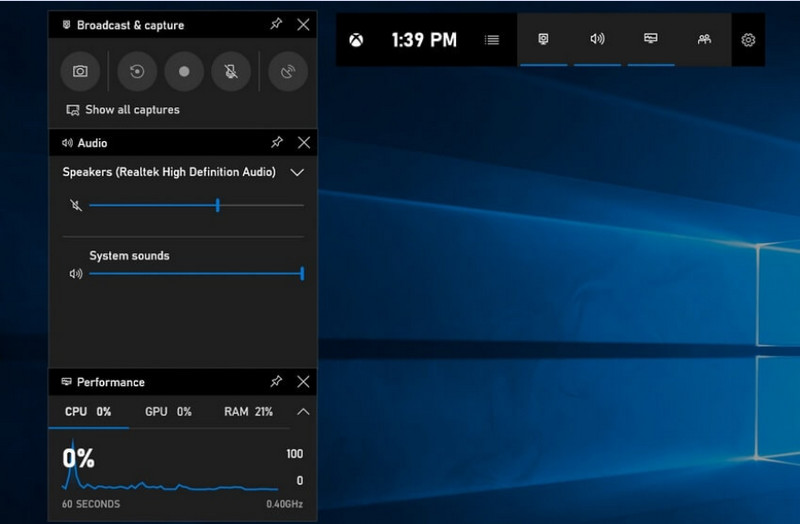
Passaggio 4La registrazione del microfono può essere attivata facendo clic su microfono pulsante prima o durante la registrazione.
Passaggio 5Per interrompere la registrazione, premere Tasto Windows + Alt + R una seconda volta o premere il pulsante Fermare) pulsante sulla barra mobile.
Passaggio 6I video che registri vengono automaticamente memorizzati nel Video > Cattura cartella del tuo computer.
Parte 2. Le scelte professionali
1. Utilizzo di OBS Screen Recorder
Registratore dello schermo OBS è un registratore dello schermo gratuito e open-source, comunemente utilizzato sia per la registrazione che per lo streaming di contenuti live. Offre un'interfaccia personalizzabile che consente di registrare l'intero schermo, una singola finestra o più sorgenti contemporaneamente. I suoi potenti controlli video e audio lo rendono un'opzione efficace anche per gli utenti che non sono interessati solo alla registrazione dello schermo più semplice.
Prestazione:
OBS Screen Recorder è un software con accelerazione hardware che offre prestazioni affidabili, consentendo registrazioni fluide a 1080p e 60 fps. Una volta installato, funziona efficacemente, con output costante e bassa latenza, anche durante sessioni di registrazione prolungate su sistemi compatibili.
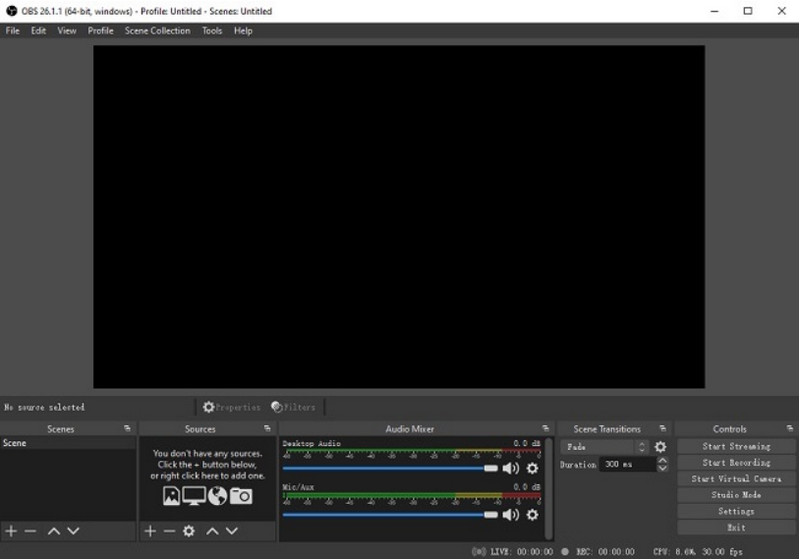
Passo 1Visita il sito ufficiale di OBS Screen Recorder, scarica il programma di installazione e completa l'installazione.
Passo 2Aprire Registratore dello schermo OBSTi verrà presentata l'interfaccia principale con pannelli come Scene e Fonti.
Passaggio 3Nel pannello Scene, fai clic su + Fai clic e assegna un nome alla tua scena.
Passaggio 4È possibile aggiungere una cattura dello schermo o una cattura della finestra (per catturare una particolare app) facendo clic + nel Fonti pannello e selezione Cattura dello schermo o Cattura della finestra.
Passaggio 5Prova il Mixer audio attivando e regolando il microfono e l'audio di sistema.
Passaggio 6premi il Inizia a registrare pulsante sul lato destro dell'interfaccia.
Passaggio 7Una volta completato, fai clic Interrompi registrazioneQuesto video verrà automaticamente inserito nella cartella predefinita.
2. Utilizzo di AVAide Screen Recorder
AVAide Screen Recorder È uno strumento semplice ma efficace per registrare l'attività dello schermo in alta qualità. È pensato per gli utenti che necessitano di un sistema di registrazione facile da usare con audio nitido, un sistema di acquisizione flessibile con configurazione minima e comandi intuitivi.
Prestazione:
AVAide Screen Recorder è ottimizzato per registrare in modo fluido e stabile, anche durante sessioni prolungate. Supporta l'output ad alta risoluzione fino a 4K/1080p con una latenza minima nelle applicazioni più comuni. Il software gestisce efficacemente la registrazione simultanea dello schermo e dell'audio, garantendo la sincronizzazione tra l'audio di sistema e l'input del microfono.
- Registra lo schermo in alta qualità con prestazioni fluide e senza ritardi.
- Cattura simultaneamente l'audio di sistema e quello del microfono con un'uscita audio nitida.
- Supporta la registrazione tramite webcam con sovrapposizione picture-in-picture regolabile.
- Consente la registrazione dell'intero schermo, di una finestra selezionata o di un'area personalizzata.
- Include strumenti di modifica integrati per tagliare, migliorare ed esportare i video.

 Download sicuro
Passo 1Scarica e installa lo strumento
Visita il sito web ufficiale di AVAide Screen Recorder. Scarica il programma di installazione per il tuo sistema Windows e segui la procedura di installazione.
Passo 2Avvia il software
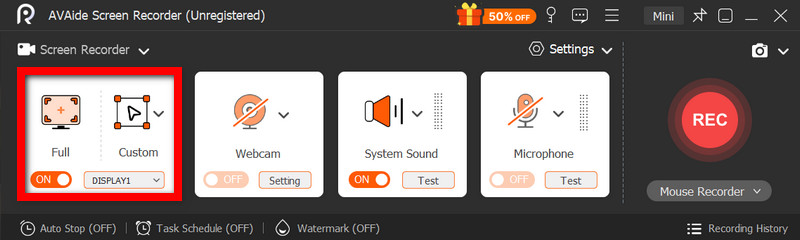
L'installazione può essere completata aprendo il programma. Nell'interfaccia principale è possibile scegliere Registratore dello schermo per cominciare.
Passaggio 3Selezionare l'area di registrazione
Scegli tra Completo e Costume Modalità di registrazione in base alle tue esigenze.
Passaggio 4Configura l'audio e la webcam
Abilitare Sistema audio e il Microfono Se è necessario l'audio, la webcam può essere attivata anche per registrare i volti.
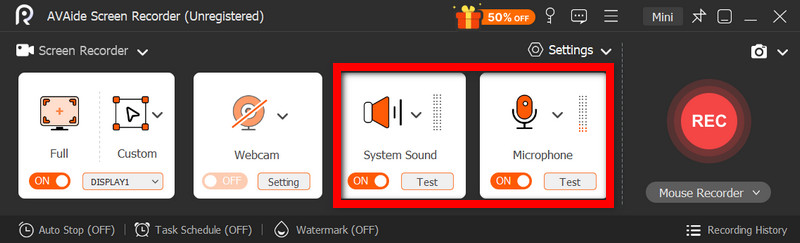
Passaggio 5Inizia a registrare
Per avviare la registrazione dello schermo, premere il pulsante REC pulsante. Se necessario, è possibile aggiungere annotazioni durante la registrazione.
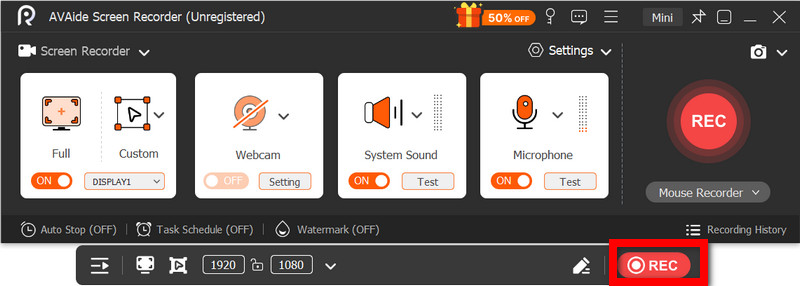
Passaggio 6Interrompi e salva la registrazione
Clicca il Fermare Fai clic sul pulsante al termine della registrazione. La registrazione verrà salvata automaticamente e potrai visualizzarla in anteprima o modificarla immediatamente.
Parte 3. Altri metodi gratuiti e semplici
1. Utilizzo dello Strumento di cattura (Windows 11)
Lo Strumento di cattura di Windows 11 include la registrazione dello schermo integrata, offrendo un modo semplice e veloce per catturare l'attività dello schermo senza installare software aggiuntivo. È particolarmente efficace per brevi clip, tutorial e registrazioni semplici.
Prestazione:
Lo Strumento di cattura è adatto per registrazioni leggere e offre un'acquisizione fluida di piccole porzioni di video. Tuttavia, è carente di funzionalità, non supporta impostazioni avanzate e potrebbe non gestire registrazioni lunghe o ad alte prestazioni con la stessa efficacia di strumenti specifici.
Passo 1Apri lo strumento di cattura facendo clic su Inizio menù.
Passo 2Per utilizzare la barra degli strumenti, fare clic su Disco.
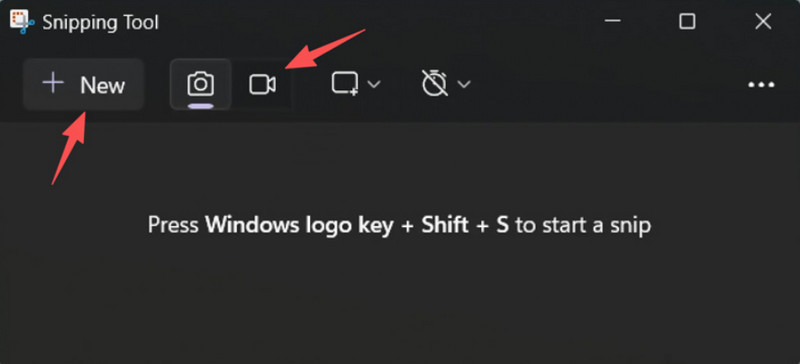
Passaggio 3Per registrare una nuova registrazione, seleziona Nuovo.
Passaggio 4Seleziona l'area dello schermo che desideri acquisire.
Passaggio 5Clic Inizio per iniziare la registrazione.
Passaggio 6Clic Fermare Al termine, salva la registrazione.
2. Utilizzo di Microsoft PowerPoint (tutte le versioni di Windows)
Microsoft PowerPoint include una funzione di registrazione dello schermo che consente di acquisire una schermata e integrarla in una presentazione. Rappresenta inoltre una valida alternativa per creare tutorial, dimostrazioni o diapositive didattiche senza bisogno di software di registrazione aggiuntivo.
Prestazione:
PowerPoint offre risultati costanti nelle semplici registrazioni dello schermo, in particolare per presentazioni e brevi dimostrazioni. Sebbene offra una qualità video accettabile, è privo di controlli avanzati e potrebbe non essere adatto alla qualità di video acquisiti durante registrazioni di lunga durata.
Passo 1Avvia Microsoft PowerPoint e prepara una presentazione nuova o utilizzane una già esistente.
Passo 2Fai clic sulla scheda Inserisci, quindi Registrazione dello schermo.
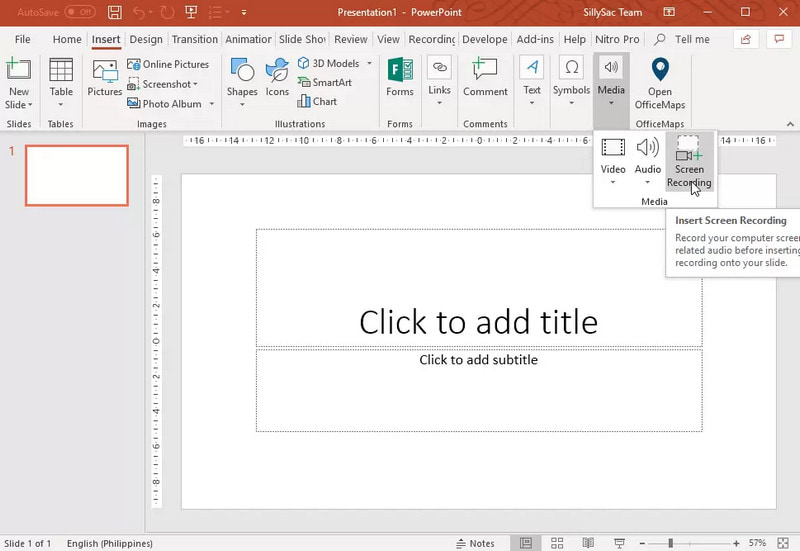
Passaggio 3Seleziona la porzione di schermo che desideri acquisire.
Passaggio 4Consenti la registrazione audio o del puntatore quando necessario.
Passaggio 5Clic Disco per avviare la registrazione dello schermo.
Passaggio 6Per terminare la registrazione, premere Windows + Maiusc + Q.
Passaggio 7Per salvare la registrazione, fai clic con il pulsante destro del mouse sul video e seleziona Salva i file multimediali con nome.
Parte 4. Risoluzione dei problemi comuni
| Problema | Soluzione |
| Game Bar non si apriva e non registrava. | Nelle impostazioni, puoi disattivare la Xbox Game Bar. Vai a Impostazioni > Gioco d'azzardo > Barra dei giochi e giralo SU. Tentativo di premere Windows + G di nuovo, e riavviando il PC (se necessario). |
| La registrazione è senza audio. | Assicurati che l'audio di sistema e il microfono siano attivati nelle impostazioni della Game Bar. Inoltre, verifica che il dispositivo audio non sia disattivato o selezionato in modo errato nelle impostazioni audio di Windows. |
| Il mio portatile Dell è lento durante la registrazione. | Utilizza la funzione Chiudi o Riduci a icona per limitare le applicazioni e le schede del browser non necessarie. Passa alla modalità Prestazioni elevate nelle impostazioni di alimentazione e, se necessario, riduci la risoluzione di registrazione per migliorare le prestazioni. |
| La qualità del video registrato è scarsa. | Imposta la qualità di registrazione sulla migliore impostazione disponibile nella Game Bar, soprattutto quando registrazione di Google Meet sessioni. Imposta la risoluzione del display su quella nativa e aggiorna i driver della scheda grafica per ottenere immagini più nitide e stabili. |
Apprendimento Come registrare lo schermo su un laptop Dell Ti offrirà flessibilità per tutorial, riunioni o persino per giocare. Che si tratti di uno strumento integrato o di un software sofisticato, scegliere il metodo giusto garantirà registrazioni semplici e di alta qualità, e un flusso di lavoro ottimizzato.
INFORMAZIONI SULL'AUTORE

Registra schermo, audio, webcam, gameplay, riunioni online e schermo iPhone/Android sul tuo computer.
Registrazione dello schermo
- Registrazione schermo su Windows
- Registra Instagram Live
- Copia video da Tubi
- Converti i video di YouTube in MP3
- Scarica video da Fansly
- Scaricare i video di JW Player
- Scarica i video di Bilibili
- Scarica i video di Patreon
- Scarica i video di SpankBang
- Scarica i video di Discord
- Scarica il video di DoodSream