


דמיינו שאתם מנסים לשמור הדרכה, רגע משחק או פגישה מקוונת, אבל אינכם בטוחים כיצד ללכוד אותה במכשיר שלכם. איך להקליט מסך באייפד יכול להקל על שמירת ושיתוף הרגעים האלה. מדריך זה ידריך אותך כיצד להפעיל הקלטה, להשתמש בצליל, לפתור בעיות ולשפר את האיכות להקלטות מסך חלקות וטובות יותר בכל פעם.
חלק 1. כיצד להפעיל הקלטת מסך באייפד
אל דאגה, כפתור הקלטת המסך עדיין לא מותקן במרכז הבקרה שלך, אלא אם כן הוא אינו מותקן באייפד שלך. אפל כללה פונקציונליות זו באופן טבעי ב-iPadOS, ויש להפעיל אותה לפני שניתן יהיה להשתמש בה. לאחר הוספתה, תוכל להקליט את המסך שלך בכל עת באמצעות החלקה והקשה בלבד.
שלב 1הקש על הגדרות אפליקציה באייפד שלך.
שלב 2לחץ על מרכז שליטה בתפריט כשאתם גוללים למטה.
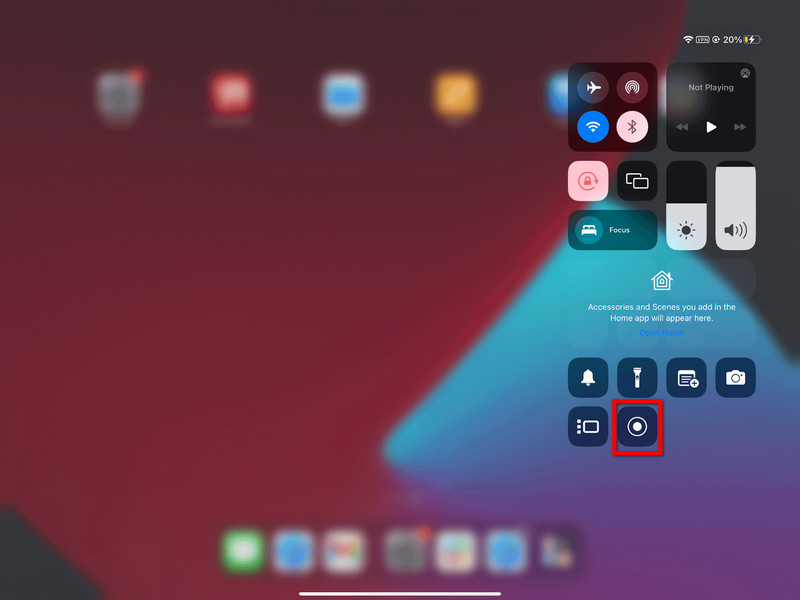
שלב 3הקש על + (הוסף) כפתור ב- הקלטת מסך מקטע ברשימת הבקרות הזמינות.
שלב 4כדי לגשת ל מרכז שליטה, החליקו מטה מהפינה הימנית העליונה של המסך. כעת אתם אמורים לראות את הרשומה.
חלק 2. כיצד להקליט מסך באייפד
לאחר הפעלתו, הקלטת מסך האייפד שלך תהיה קלה ומהירה. מכשיר ההקלטה המובנה ב-iPadOS הוא תכונה חלקה המאפשרת לך להקליט משחקים, הדרכות או אפילו שיחות וידאו מבלי להתקין אפליקציות של צד שלישי.
שלב 1הקש והחזק את הפינה הימנית העליונה של מסך ה-iPad שלך, ולאחר מכן גרור אותו למטה.
שלב 2הקש על הקלטת מסך כפתור. תהיה ספירה לאחור של 3 שניות לפני תחילת ההקלטה.
(אופציונלי) החזק את ה- הקלטת מסך כפתור והקש על מִיקרוֹפוֹן כדי להפעיל זאת כשתרצו להקליט את קולכם.
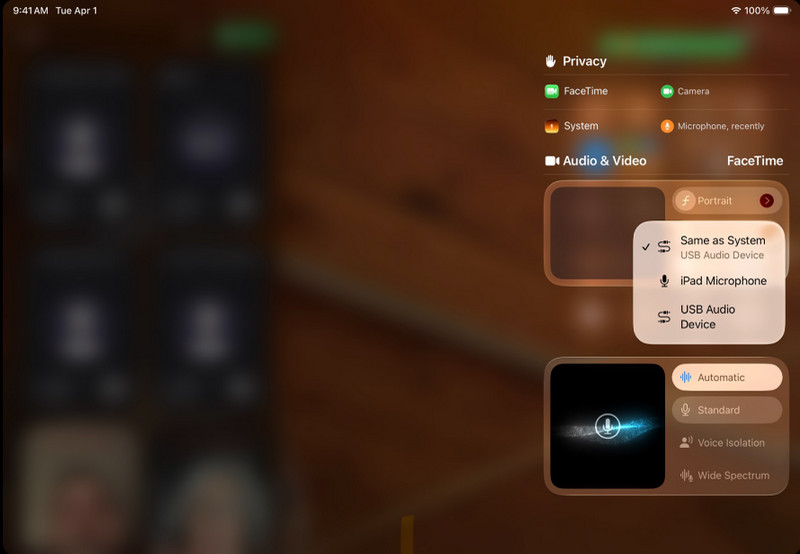
שלב 3בחר את האפליקציות או הפעילויות שברצונך להקליט.
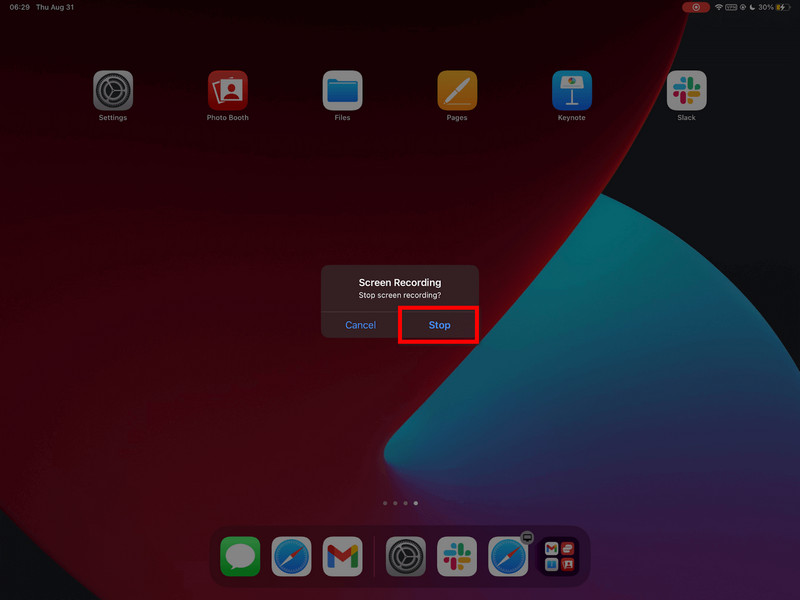
שלב 4הקש על סרגל המצב האדום ולאחר מכן הקש על תפסיק, או לחזור אל ה מרכז שליטה והקש על תקליט כפתור שוב.
שלב 5הסרטון שלך יישמר אוטומטית ב- תמונות אפליקציה, שבה תוכלו לערוך או לשתף אותה.
חלק 3. כיצד להקליט מסך באייפד עם סאונד
לכידת המסך והשמע באמצעות האייפד מועילה להדרכות, משחקים, שיעורים מקוונים והדגמות. הקלטה ב-iPadOS פועלת במידה מוגבלת בלבד, וחשוב להבין את הקשר בין המיקרופון לשמע המערכת לפני ההקלטה.
הבחנה חשובה: מיקרופון לעומת שמע מערכת
| סוג אודיו | מה זה מקליט | זמינות ב-iPadOS | מקרי שימוש מומלצים |
| אודיו של מיקרופון | הקול שלך וצלילים חיצוניים נלכדים על ידי המיקרופון של האייפד. | זמין | פרשנות, הדרכות, קריינות. |
| שמע מערכת | צלילים פנימיים מאפליקציות, משחקים, סרטונים והפעלת מדיה. | לא נתמך ישירות | דורש כלים חיצוניים או פתרון עוקף. |
שלבים להקלטת שמע באמצעות מיקרופון
שלב 1החלק כלפי מעלה מהחלק העליון הימני של מסך האייפד שלך כדי לפתוח את מרכז שליטה.
שלב 2החזק את ה- הקלטת מסך כפתור כדי לראות אפשרויות נוספות.
שלב 3לחץ על המיקרופון כדי להפעיל אותו. הוא אמור להפוך באדום כדי לציין שהקלטת הקול מופעלת.
שלב 4נְקִישָׁה התחל להקליט, וכאשר הספירה לאחור של 3 שניות מסתיימת, ההקלטה מתחילה.
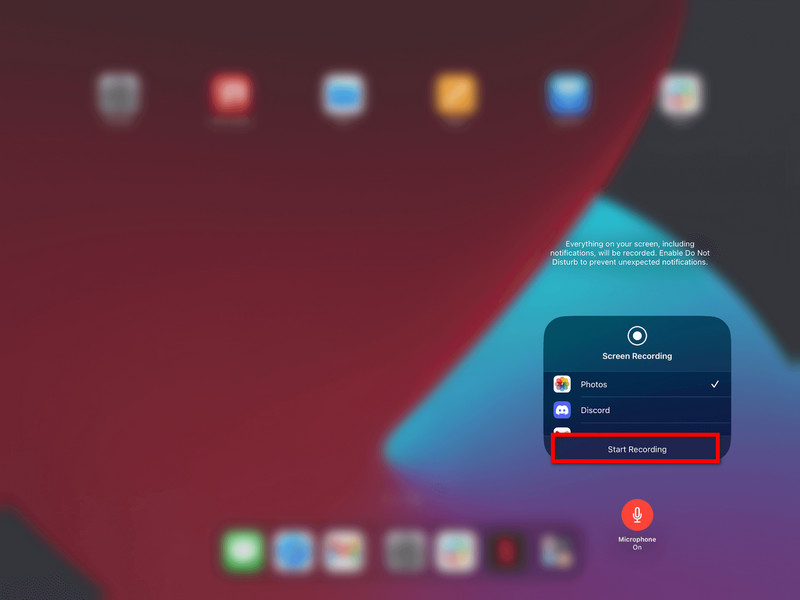
שלב 5חזרו על התנועות שברצונכם להקליט. אם המיקרופון פועל, קולכם יוקלט.
שלב 6הקש על סרגל המצב האדום בראש המסך או חזור אל מרכז שליטה והקש על תקליט כפתור שוב.
שלב 7הסרטון יישמר אוטומטית ב- תמונות אפליקציה, שבה תוכלו לצפות בה או לערוך אותה.
אלטרנטיבה להקלטת שמע של המערכת
למרבה הצער, עקב מגבלות המערכת, לא ניתן להקליט אודיו פנימי ישירות באייפד, ולכן נדרש פתרון מבוסס מחשב. כלי מצוין הוא ה- מקליט מסך AVAide, המאפשר לך לשקף אייפד ולהקליט את המסך ואת אודיו המערכת בו זמנית.
מקליט המסך AVAide היא תוכנת הקלטת מסך איכותית שלוכדת פעילות מסך בבהירות. היא יכולה להקליט ללא השהיה או עיכוב עד 4K/1080p. היא גם מאפשרת הקלטה בו זמנית של אודיו מהמערכת ומהמיקרופון, מושלם עבור הדרכות, משחקיות ומצגות.
- הקלטה באיכות גבוהה מאפשרת לך לצלם סרטונים באיכות 4K או 1080p עם תוצאות ברורות ואיכותיות.
- אודיו כפול
- תמיכה בהקלטת קול של מערכת השמע ואודיו של המיקרופון בו זמנית.
- שיקוף מסך iOS מציג ומקליט את מסך ה-iPad שלך במחשב אישי או במחשב Mac.
- מצבי מסך גמישים תומכים בהקלטה במסך מלא או באזור מותאם אישית.
- כלי עריכה מובנים עוזרים לך לקצץ, לשפר ולערוך הקלטות במהירות.

 הורדה מאובטחת
שלב 1הורד והתקן
בקרו באתר הרשמי והורידו את AVAide Screen Recorder. הורידו את AVAide Screen Recorder מהאתר הרשמי. לאחר ההתקנה, ניתן להפעיל אותו ממחשב Windows או Mac שלכם.
שלב 2בחר אפשרות iOS
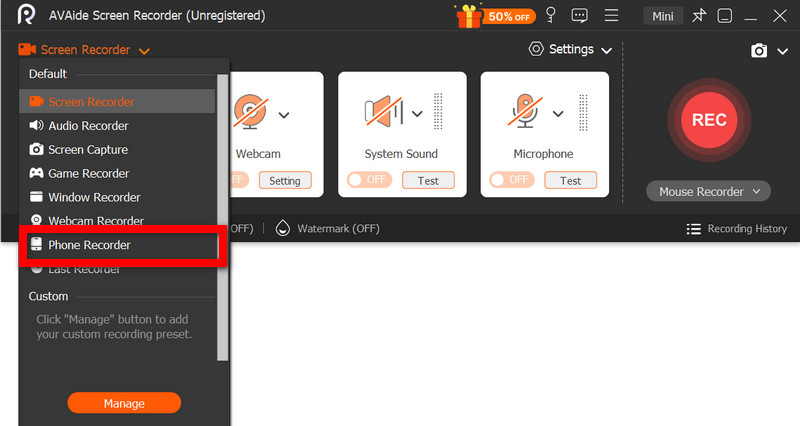
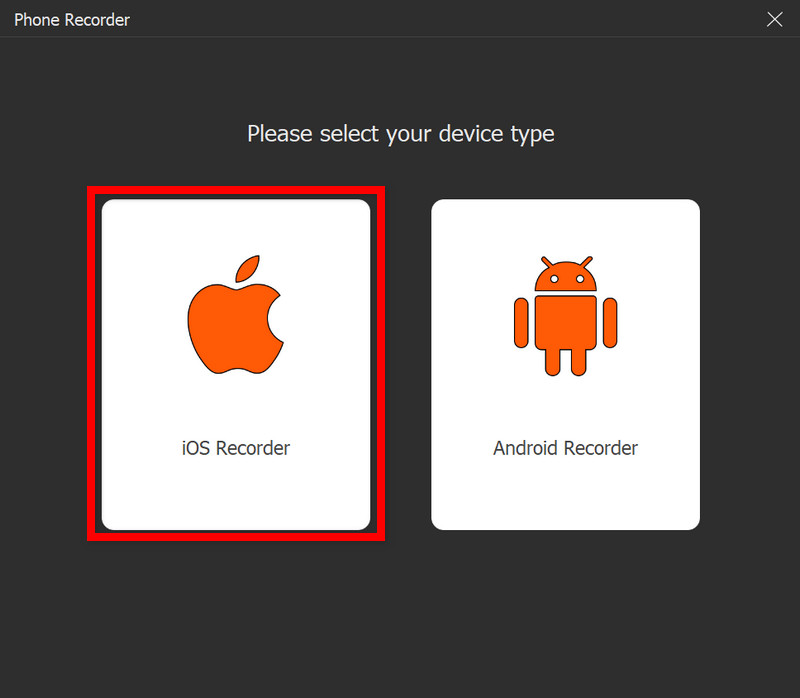
בממשק הראשי, לחצו על מקליט טלפון, ולאחר מכן בחר מקליט iOS מרשימת האפשרויות (iOS ואנדרואיד).
שלב 3חבר את האייפד למחשב
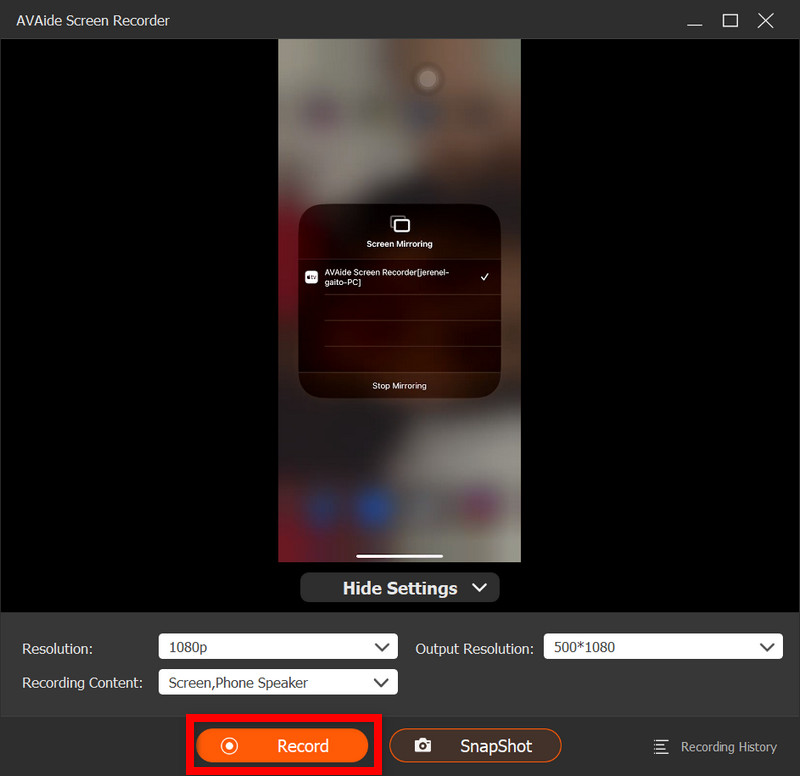
שיקוף אלחוטי של ה-iPad שלך למחשב אפשרי דרך אותה רשת, או באמצעות כבל USB אם זמין. באפליקציית Screen Mirroring ב-iPad שלך, בחר את מכשיר AVAide. תראה את מסך ה-iPad שלך מוצג במחשב לאחר שתתחבר.
שלב 4התחל להקליט
לאחר שיקוף מוצלח, לחץ תקליט כדי להתחיל להקליט את מסך ה-iPad, את שמע המערכת ואת קלט המיקרופון (אם קיים).
שלב 5הפסק להקליט
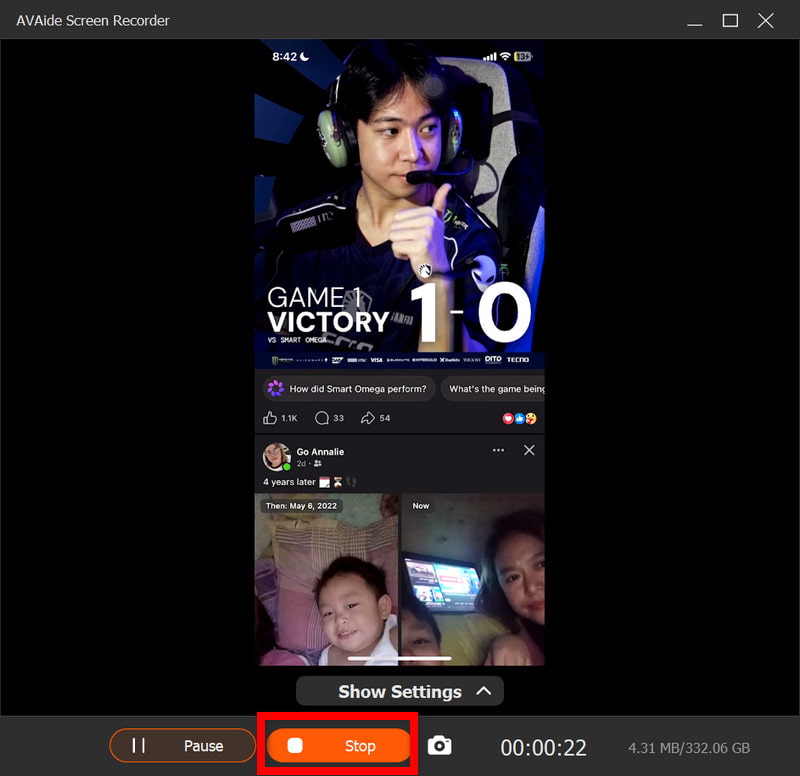
הקש על תפסיק לחצן לאחר שתסיים. ההקלטה שלך תישמר אוטומטית במחשב שלך.
שלב 6עריכת הסרטון
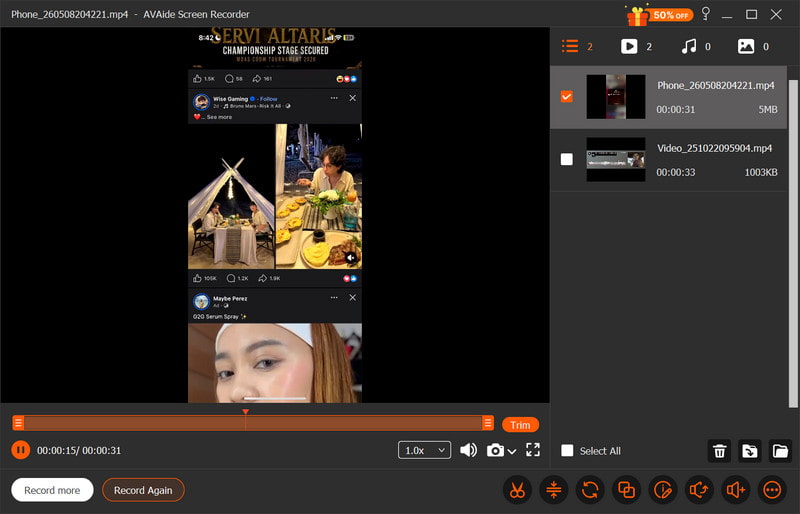
לאחר שתסיימו להקליט, ייפתח חלון תצוגה מקדימה. ניתן לגזור חלקים לא רצויים, להתאים את הסאונד או לבצע עריכה פשוטה לפני ייצוא הסרטון הסופי.
חלק 4. למה אני לא יכול להקליט מסך באייפד שלי?
בעיה בהקלטת וידאו באייפד מתרחשת בדרך כלל עקב הגדרות, הגבלות או בעיות ביצועים. הבעיות והגורמים הנפוצים ביותר מוצגים להלן.
1. הכפתור חסר לחלוטין
זה קורה אם הקלטת מסך אינה מותקנת במרכז הבקרה. עליך להוסיף ידנית את הקלטת המסך בהגדרות > מרכז הבקרה כדי שהיא תופיע שם.
2. הכפתור אפור או לא מגיב
בדרך כלל, זה נובע מהגבלה על הקלטת מסך מהגדרות המערכת או מפקדי המכשיר.
- ניתן להגדיר מגבלות זמן מסך.
- ייתכן שההקלטה אסורה על ידי הגדרות הפרופיל של מכשיר בית הספר או העבודה.
- ייתכן שחלק מהאפליקציות לא יאפשרו לך לצלם צילום מסך בזמן השימוש בהן.
3. ההקלטה נעצרת מיד לאחר תחילתה
הבעיה קשורה בדרך כלל לבעיות מערכת או אחסון, כגון שטח אחסון לא מספק או יישומים אחרים המפריעים לתהליך ההקלטה.
4. אין קול בהקלטה
זה קורה כאשר האודיו אינו מחובר כראוי או כאשר המשתמש מצפה לאודיו פנימי; לא ניתן להקליט את המסך באופן פנימי ב-iPadOS, לכן באמצעות מקליט המסך הטוב ביותר עבור מק יכול לעזור ללכוד צליל מערכת כראוי.
5. ההקלטה קטועה או באיכות נמוכה
זה בדרך כלל נגרם על ידי אחד מהגורמים הבאים: אחסון מוגבל במכשיר, הפעלת יותר מדי יישומים, או דגם iPad ישן יותר שאינו מסוגל להקליט ברזולוציה כה גבוהה.
חלק 5. טיפים מקצועיים להקלטות מסך טובות יותר
בעת הקלטה ב-iPadOS, ודאו שה-iPad שלכם מוגדר כראוי להקלטה חלקה, ברורה ואיכותית. הנה כמה טיפים מועילים לאופטימיזציה של איכות הווידאו והשמע.
1. פנו שטח אחסון
לפני שאתם מתחילים להקליט, ודאו שיש מספיק מקום פנוי באייפד שלכם כדי שלא יתקלו בהשהיות או תקלות, מה שעלול לגרום לבעיות הקלטה בזמן הצילום.
2. סגור אפליקציות שאינן בשימוש
סגור את כל האפליקציות המיותרות ברקע כדי לשפר את ביצועי המערכת ולמנוע הפרעות או האטות במהלך ההקלטה.
3. הפעל את מצב נא לא להפריע
הפעל את 'נא לא להפריע' כדי למנוע מכל השיחות, ההודעות וההתראות הנכנסות להופיע על המסך ולהסיח את דעתך בזמן ההקלטה.
4. שמרו על הגדרת מסך יציבה
אין להתאים את הבהירות, הכיוון או הגדרות המערכת במהלך ההקלטה, מכיוון ששינויים פתאומיים עלולים להשפיע על עקביות הווידאו ואיכות ההקלטה.
5. בדוק תחילה את האודיו
לפני שאתם מתחילים לצלם את הסרטון שלכם, בצעו הקלטת ניסיון קצרה כדי לוודא שעוצמת המיקרופון מכוונה כהלכה ושהקול שלכם נשמע צלול ומוקלט כראוי.
6. השתמשו במסך בית נקי
נקו את מסך הבית או העבירו אפליקציות או יישומים רגישות לתיקייה אחרת כדי שההקלטה שלכם תיראה ממוקדת, מקצועית ולא עמוסה.
7. הקלט בסביבה שקטה
אם תוכלו להקליט בחדר שקט עם מעט רעשי רקע, המיקרופון שלכם יקלוט טוב יותר את קולכם וימזער צלילים לא רצויים כאשר הקלטת קול במחשב מק או אייפד.
הקלטת מסך של אייפד זוהי דרך פשוטה אך עוצמתית ללכוד מדריכים, משחקיות ורגעים חשובים ישירות מהמכשיר שלך. בעזרת ההגדרות והטיפים הנכונים, תוכל לשפר את איכות הווידאו והשמע לקבלת תוצאות טובות יותר. בין אם באמצעות כלים מובנים או תוכנה חיצונית, ההקלטה הופכת לקלה ואמינה יותר.
אודות המחבר

צלם פעילויות מסך עם אודיו, פגישות מקוונות, סרטוני משחק, מוזיקה, מצלמת אינטרנט וכו'.


