


מנסה ל השמעת מוזיקה בזמן הקלטת וידאו קליפים באייפון עבור טיקטוק, זיכרונות מטיילים או וולוגים קצרים יכולים להיות מתסכלים כאשר האודיו מפסיק פתאום. משתמשים רבים נתקלים בבעיה זו ברגעים חשובים. למרבה המזל, ישנן מספר דרכים קלות להמשיך ולהשמיע מוזיקה בזמן ההקלטה הן במכשירי אייפון והן במכשירי אנדרואיד.
חלק 1. אייפון - איך להשמיע מוזיקה בזמן הקלטת וידאו
שיטה 1: השיטה המובנית
iOS 18 מביא כמה שיפורים מבורכים בנוחות השימוש עבור משתמשי אייפון. בעבר, גרסאות ישנות יותר של iOS היו מפסיקות את השמעת המוזיקה בזמן שאפליקציית המצלמה הקליטה, אך עדכון זה פותר את הבעיה ומאפשר למשתמשים להאזין למוזיקה תוך כדי הקלטה. זוהי הדרך הפשוטה והאמינה ביותר מכיוון שאין צורך להתקין אפליקציות נוספות או להשתמש בפריצות; היא פועלת ישירות בתוך מערכת האייפון.
שלב 1עבור אל אפליקציית ההגדרות באייפון שלך.
שלב 2הקש על מַצלֵמָה בתחתית המסך.
שלב 3 בחר הקלטת קול או אותה אפשרות שמע, והפעל את אפשר השמעת אודיו אפשרות במהלך הקלטה.
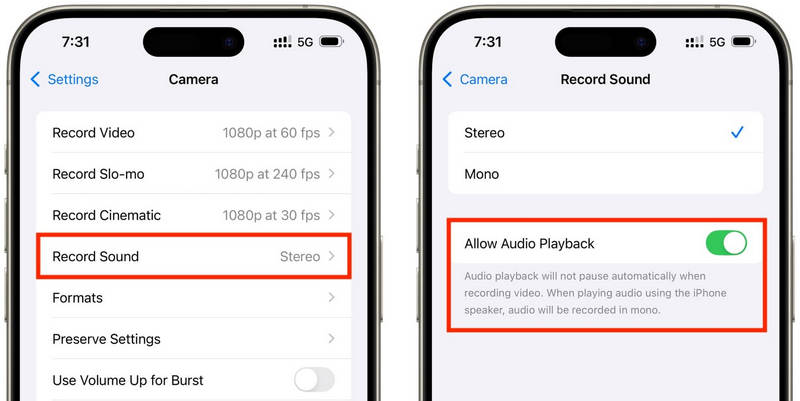
שלב 4השמע שיר באפליקציית המוזיקה שתבחר.
שלב 5פתח את ה מַצלֵמָה אפליקציה ובחר את מצב וידאוהמוזיקה שלך אמורה להמשיך להתנגן בזמן ההקלטה.
שיטה 2: טריק ה-QuickTake (ל-iOS 17 ומעלה)
QuickTake היא אחת הדרכים הפשוטות ביותר לעקוף את בעיית השהיית המוזיקה בעת הקלטת וידאו באייפונים ישנים יותר. בניגוד לכניסה מלאה למצב וידאו, QuickTake מאפשר לך לצלם קליפים ישירות ממצב צילום, כך שמוזיקת הרקע תמשיך להתנגן. זה מהיר וקל לצילום סרטונים מהירים, סרטונים מצייצים, סרטונים שלך ברשתות חברתיות או כל מקרה אקראי שתרצו ללכוד מבלי לסיים את האודיו.
שלב 1נגן את השיר שלך ב-Apple Music, Spotify או אפליקציית מוזיקה אחרת.
שלב 2הישאר בברירת המחדל תמונה מצב.
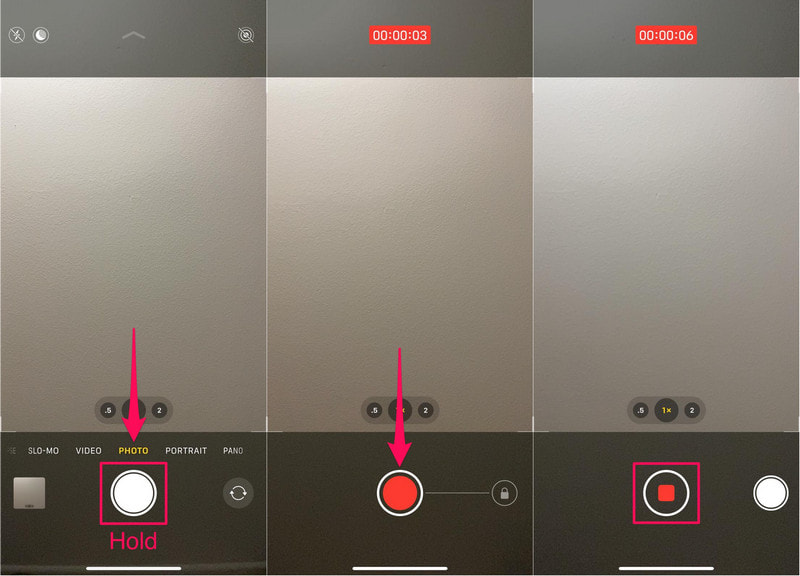
שלב 3כדי להתחיל בהקלטת וידאו, החזק את המקש תְרִיס לַחְצָן.
שלב 4 הזז את לחצן הצילום ימינה כדי לאבטח את ההקלטה, כך שלא תצטרך להחזיק את הצילום.
שלב 5הקלק על ה תפסיק כפתור לאחר השלמתו.
שיטה 3: שימוש באפליקציה של צד שלישי
אם ההפעלה עדיין מופרעת על ידי מוזיקה, אפליקציות הקלטה של צד שלישי הן הפתרון המושלם. הפופולרית ביותר היא Mideo, אפליקציה המאפשרת למשתמשים להשמיע מוזיקה ולהקליט סרטונים בו זמנית. היא מטפלת בהקלטה באיכות HD ואפילו 4K במכשירים תואמים וכוללת את כל התכונות שניתן לצפות להן, כגון בקרות זום פנימה והקטנה, תמיכה במצלמות הקדמיות והאחוריות ושמירה מיידית באפליקציית התמונות.
שלב 1הורידו את Mideo מחנות האפליקציות.
שלב 2אפשר גישה למצלמה ולמיקרופון.
שלב 3פתחו את Apple Music, Spotify או אפליקציית סטרימינג אחרת, ואז התחלו להשמיע.
שלב 4ברגע שהמוזיקה מתחילה, פתחו את אפליקציה.
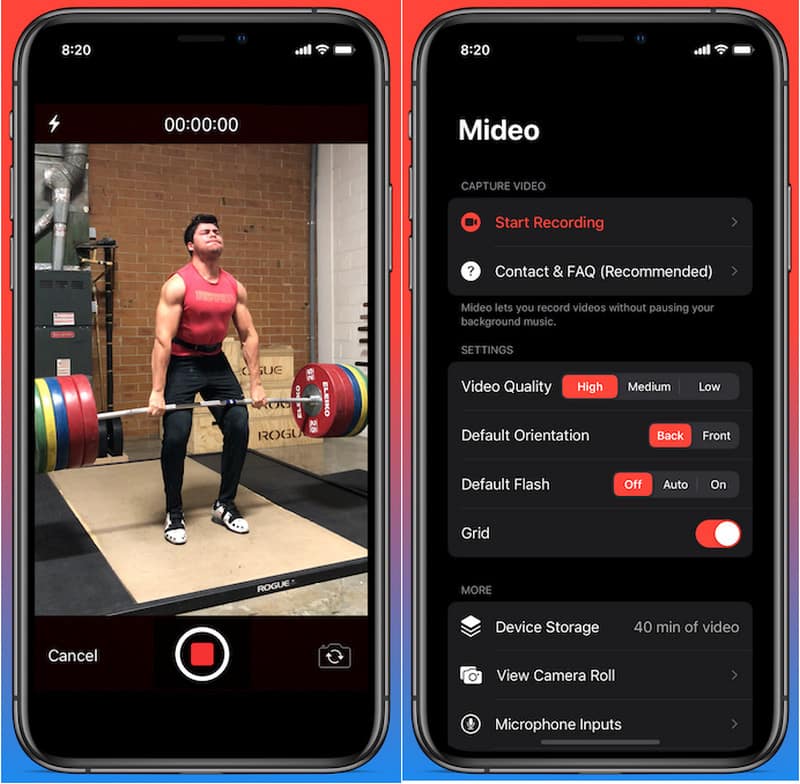
שלב 5הקש על תקליט כפתור והתחל להקליט בזמן שהמוזיקה שלך מתנגנת ברקע.
שיטה 4: שימוש במצב תמונה בתוך תמונה (PiP)
אין צורך לכבות את הפעלת המדיה בעת הקלטת וידאו; ניתן להשתמש בתכונת תמונה בתוך תמונה. האייפון שלכם יכול להמשיך להפעיל קובץ וידאו או מוזיקה גם לאחר פתיחת אפליקציית המצלמה בקדמת התמונה. זוהי שיטה קלה שאינה דורשת התקנת כלי הקלטה נוספים.
שלב 1הפעל שיר או סרטון מאפליקציה התומכת במצב תמונה בתוך תמונה.
שלב 2לך ל הגדרות > כללי > תמונה בתוך תמונה, לאחר מכן הפעל הפעלת תמונה ב-PIP באופן אוטומטי.
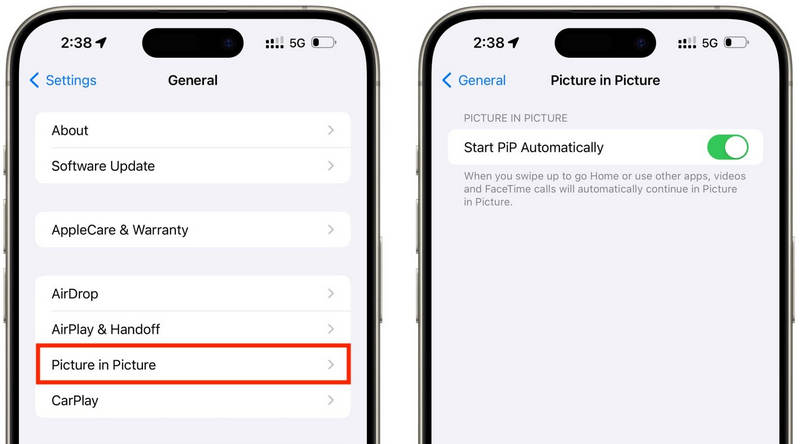
שלב 3החלק למעלה או הקש על כפתור ה-PIP בנגן הווידאו כדי למזער את המדיה לחלון צף.
שלב 4הפעל את אפליקציית המצלמה בזהירות מבלי לעצור את הפעלת המדיה.
שלב 5הקלט את הסרטון שלך בזמן שהמוזיקה או המדיה ממשיכים להתנגן ברקע.
חלק 2. אנדרואיד - איך להשמיע מוזיקה בזמן הקלטת וידאו
שיטה 1: Samsung One UI 7 (מובנה)
עם Samsung One UI 7, החברה משפרת את בקרות המצלמה והשמע כדי להקל על השמעת מוזיקה בזמן צילום וידאו. התכונה משולבת במערכת, כך שמשתמשים יכולים לחוות חוויית הקלטה חלקה יותר מבלי להתקין אפליקציות נוספות. היא מועילה במיוחד ליצירת סרטוני מדיה חברתית, ולוגים או סרטונים מזדמנים עם מוזיקת רקע.
שלב 1פתח את ה מַצלֵמָה אפליקציה, לאחר מכן הקש על הגדרות לַחְצָן.
שלב 2בדוק אם יש אודיו או אפשרויות וידאו מתקדמות.
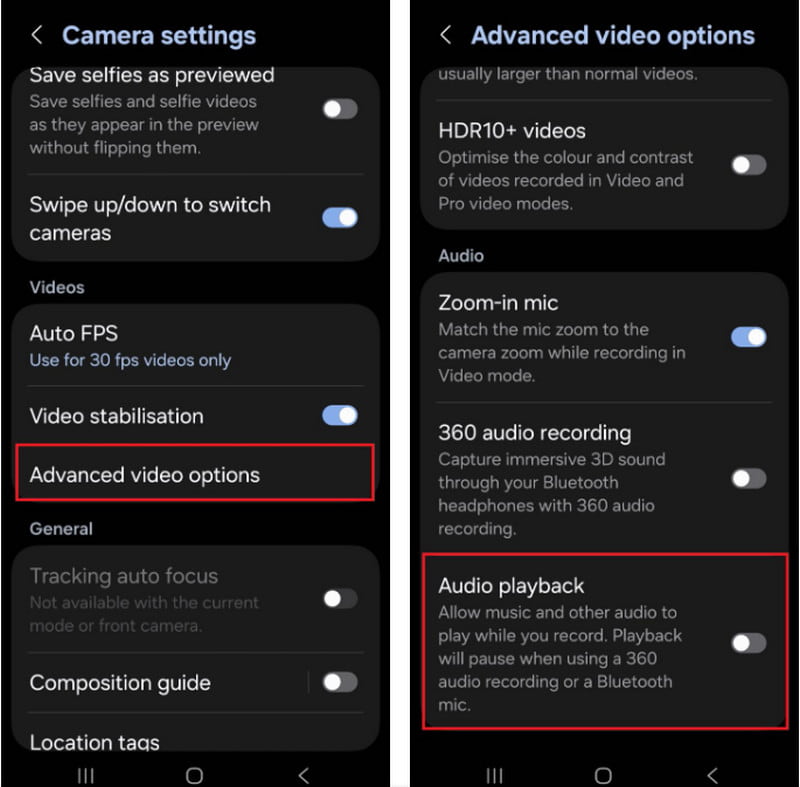
שלב 3הפעל את השמעת אודיו.
שלב 4פתחו שיר בספוטיפיי, ביוטיוב מיוזיק או באפליקציה אחרת.
שלב 5פתח את ה מַצלֵמָה אפליקציה והתחל להקליט.
שיטה 2: שימוש במקליט המסך של גוגל פיקסל
מקליט המסך המובנה בטלפונים של גוגל פיקסל מאפשר לכם גם להקליט את האודיו הפנימי שלכם. זוהי בעיקר אפליקציה להקלטות מסך, אך היא יכולה גם להשמיע מוזיקה תוך כדי הקלטה. זה מאוד מועיל עבור הדרכות, הדגמות משחק והדגמות אפליקציות עם מוזיקת רקע.
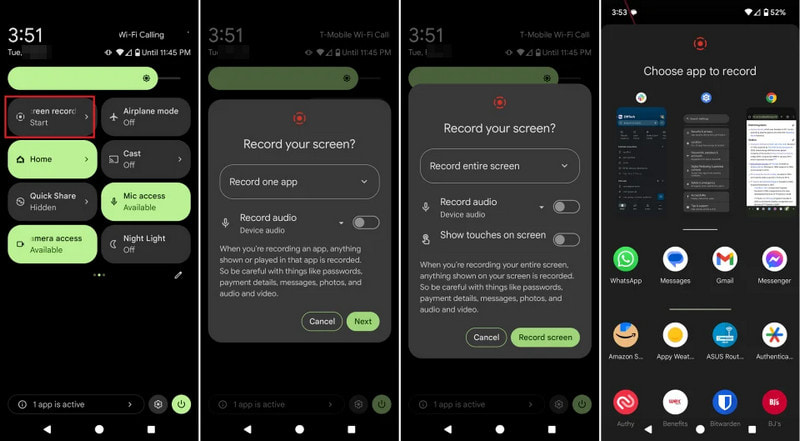
שלב 1 הקש וגרור למטה מראש המסך.
שלב 2בחר את מקליט המסך שכבר זמין.
שלב 3בחר הקלטת שמע פנימית או מהמכשיר.
שלב 4כדי להשמיע את המוזיקה שוב, לחצו על אפליקציית המוזיקה המועדפת.
שלב 5התחל את הקלטת המסך.
שיטה 3: שימוש באפליקציה של צד שלישי
אפליקציות הקלטה של צד שלישי כמו מקליט וידאו ברקע נמצאות בשימוש נרחב באנדרואיד מכיוון שהן תואמות יותר למגוון מותגי טלפונים וגרסאות אנדרואיד. מספר משמעותי של אפליקציות מציעות השמעת שמע ברקע ואפשרויות הקלטת שמע נוספות, כגון איכות וידאו HD, פקדים ידניים, פילטרים וייצוב. הן יכולות להיות מועילות לאנשים הזקוקים לאפשרויות הקלטה נוספות מאלה שמספקת אפליקציית המצלמה המובנית, במיוחד למשתמשים שרוצים להקליט פודקאסט, מדריכים, ולוגים או תוכן מדיה חברתית עם איכות אודיו ווידאו טובה יותר.
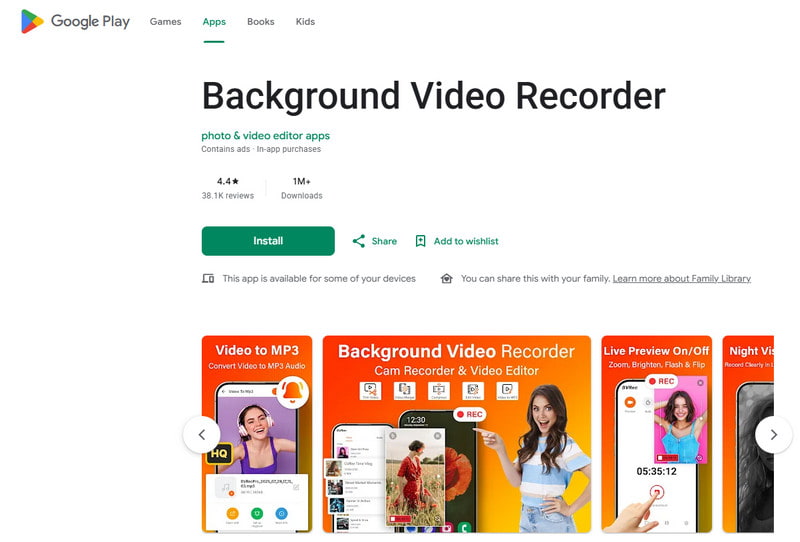
שלב 1התקן את מקליט וידאו ברקע מחנות גוגל פליי.
שלב 2כאשר תתבקש, אפשר גישה למצלמה, למיקרופון ולאחסון שלך.
שלב 3פתחו את ספוטיפיי, יוטיוב מיוזיק או אפליקציית מוזיקה אחרת והפעילו את רשימת ההשמעה שלכם.
שלב 4הפעל את מכשיר ההקלטה והתאם את איכות הווידאו או הגדרות השמע במידת הצורך.
שלב 5הקש על כפתור ההקלטה בזמן שהמוזיקה שלך ממשיכה להתנגן ברקע.
חלק 3. למה האייפון שלי עוצר מוזיקה כשאני מתחיל להקליט?
חלק ממשתמשי האייפון מדווחים שהמוזיקה שלהם נעצרת פתאום בעת הקלטת סרטון של עצמם. הסיבה לכך היא שבמכשירי iOS, המיקרופון של המצלמה תמיד משמש תחילה להקלטת אודיו ולא להפעלת מדיה. התנהגות זו דומה לאופן שבו תוכנה מקליט קול במק מתעדף את קלט המיקרופון במהלך הקלטות. מספר סיבות אפשריות יכולות לגרום לבעיה זו, בהתאם לדגם האייפון ולגרסת ה-iOS שלך.
- אפליקציית המצלמה משתלטת על האודיו: אפליקציית המצלמה מעניקה עדיפות אוטומטית למיקרופון להקלטת וידאו כדי להבטיח את איכות השמע הטובה ביותר.
- גרסאות iOS ישנות יותר מגיעות עם מגבלות: ברוב המקרים, מוזיקה מושהית אוטומטית בעת הקלטת סרטונים ב-iOS 17 ומעלה.
- ניתן להשמיע מוזיקה ברקע רק עם חלק מאפליקציות המוזיקה: ייתכן שחלק מיישומי הסטרימינג ישביתו זמנית את הסטרימינג אם יישום אחר משתמש בהגדרות הקלטת האודיו.
- התקני בלוטות' עלולים לגרום להתנגשויות: אוזניות או רמקולים אלחוטיים יכולים להסיח את הדעת במהלך הקלטות.
- מצב חיסכון בסוללה עלול להפריע: מצב צריכת חשמל נמוכה עשוי להגביל פעולות ברקע, כגון השמעת מוזיקה.
חלק 4. המוזיקה נעצרת או לא מתנגנת [תיקונים מהירים]
| בְּעָיָה | תיקון מהיר |
| המוזיקה נעצרת מיד לאחר תחילת ההקלטה. | השתמשו בשיטת QuickTake או הפעילו את תכונת ההפעלה המובנית בהגדרות המצלמה. |
| אין מוזיקה במהלך ההקלטה. | הפעל מחדש את אפליקציית המצלמה ואת אפליקציית המוזיקה, ולאחר מכן נסה להקליט שוב. |
| ניתוק שמע בלוטות'. | חברו מחדש את האוזניות או הרמקול האלחוטיים לאחר כיבוי והפעלה מחדש של ה-Bluetooth. |
| מקליט צד שלישי לא עובד. | עדכן או התקן מחדש את אפליקציית ההקלטה כדי לתקן בעיות תאימות אפשריות. |
| המוזיקה עדיין מפסיקה לי להתנגן באייפון. | הפעל מחדש את האייפון שלך והתקן את עדכון ה-iOS האחרון הזמין. |
| אין קול בסרטון המוקלט. | ודא שהרשאות המיקרופון מופעלות הן באפליקציית המצלמה והן באפליקציית המוזיקה. |
חלק 5. מה דעתך על שימוש במקליט מסך מקצועי
מקליט מסך AVAide היא תוכנת הקלטת מסך מקצועית עבור אלו המעדיפים הקלטות חלקות ואיכותיות יותר ב-Windows וב-Mac. היא יכולה ללכוד אודיו של המערכת, אודיו של המיקרופון, וידאו ממצלמת הרשת ואפילו את המסך באיכות גבוהה. התוכנה מועילה במיוחד ליצירת הדרכות, סרטוני משחקים, סרטוני תגובה, שיעורים מקוונים ומצגות וידאו, ללא השהיה וללא התקנה מסובכת.
- הקלט סרטונים ברזולוציה של עד 4K או 1080p עם ביצועים חלקים ויציבים.
- לכידת שמע פנימי וצליל מיקרופון בו זמנית להקלטות ברורות יותר.
- בחר בין מסך מלא, חלון נבחר או אזור הקלטה מותאם אישית.
- הקלט קטעי וידאו ממצלמת רשת או צילום מראה ומסכי אייפון ואנדרואיד בקלות.
- הוסף הערות בזמן ההקלטה וחתוך או ערוך סרטונים מיד לאחר הצילום.

 הורדה מאובטחת
שלב 1התקן את מקליט מסך AVAide
עבור לאתר הרשמי של AVAide והורד את תוכנת Windows או Mac. התקן את התוכנה ולאחר מכן הפעל אותה לאחר ההתקנה.
שלב 2בחר את מצב ההקלטה
כדי לתעד את פעילות המסך שלך, לחץ על מקליט מסך אפשרות מהמסך הראשי.

שלב 3בחר את אזור ההקלטה
בחר מלא אוֹ המותאם אישית מצב הקלטה לפי הצורך.

שלב 4הפעל מקורות שמע
אם ברצונך להקליט את קולך, הפעל את מִיקרוֹפוֹן; אם ברצונך להקליט את הצליל הפנימי, בחר סאונד מערכת.

שלב 5התחל להקליט
לחץ על REC כפתור כדי להקליט את פעילות המסך, הווידאו או האודיו שלך.

שלב 6עריכה ושמירה של ההקלטה
לאחר שתסיים, לחץ על תפסיק כפתור. צפו בסרטון כדי לקבל תחושה כללית לגביו, ערכו אותו בקצרה במידת הצורך, ולאחר מכן שמרו אותו במחשב.
השמעת מוזיקה תוך כדי הקלטה זה משהו שרבים מהמשתמשים מתקשים איתו בעת יצירת סרטונים למדיה חברתית או לשימוש אישי. בעזרת ההגדרות, השיטות או הכלים הנכונים, משתמשי אייפון ואנדרואיד כאחד יכולים להקליט סרטונים בקלות מבלי לעצור את מוזיקת הרקע שלהם.
אודות המחבר

צלם פעילויות מסך עם אודיו, פגישות מקוונות, סרטוני משחק, מוזיקה, מצלמת אינטרנט וכו'.


