การบันทึกหน้าจอเป็นสิ่งจำเป็นในปัจจุบัน เนื่องจากมีประโยชน์อย่างมากในการสร้างบทเรียน การประชุมเสมือนจริง การสาธิตผลิตภัณฑ์ และกิจกรรมการฝึกอบรมอื่นๆ อย่างไรก็ตาม หลายคนประสบปัญหาเกี่ยวกับแอปพลิเคชันที่ให้คุณภาพการบันทึกต่ำ ตัวเลือกการแก้ไขที่ซับซ้อน และฟีเจอร์การแชร์ที่ช้า โปรแกรมบันทึกหน้าจอ VEED.io แอปนี้รวบรวมคุณสมบัติทั้งหมดไว้ในแอปเดียว จึงเป็นที่นิยมในหมู่ผู้สร้างคอนเทนต์และธุรกิจ การทำความเข้าใจฟังก์ชัน ราคา ข้อจำกัด และขั้นตอนการติดตั้งของแอป จะช่วยให้คุณตัดสินใจได้ว่าแอปนี้ตรงกับความต้องการของคุณหรือไม่
ส่วนที่ 1. คุณสมบัติหลักของ VEED.io
โปรแกรมบันทึกหน้าจอ VEED เป็นแอปพลิเคชันออนไลน์ที่ช่วยให้ผู้ใช้สามารถบันทึก แก้ไข และเผยแพร่วิดีโอได้ในไม่กี่ขั้นตอน เป็นที่นิยมอย่างมากในหมู่ผู้ที่ต้องการจัดทำบทเรียน การนำเสนอ และสื่อการฝึกอบรม รวมถึงการสื่อสารทางไกล
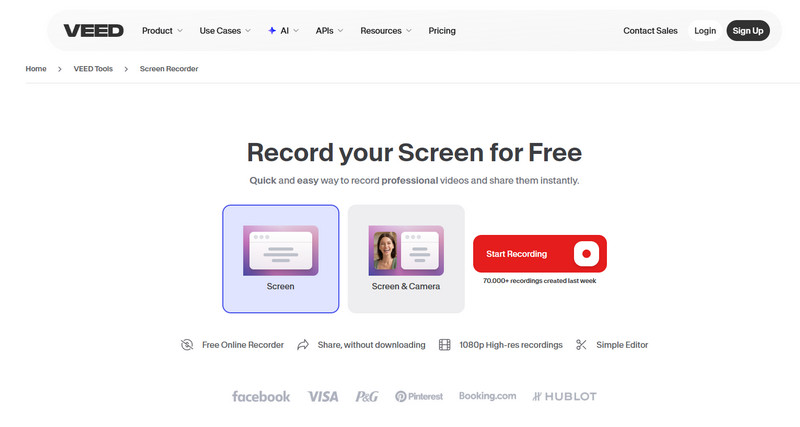
คุณสมบัติหลักของการบันทึกหน้าจอด้วย VEED:
1. การเข้าถึงการบันทึกผ่านเว็บเบราว์เซอร์
สามารถใช้งานเครื่องมือนี้ได้โดยตรงผ่านทางเบราว์เซอร์ ไม่จำเป็นต้องดาวน์โหลดอะไร ทำให้กระบวนการบันทึกรวดเร็วและไม่ต้องติดตั้งโปรแกรมใดๆ
2. การจับภาพแบบเต็มหน้าจอ, แบบหน้าต่าง และแบบแท็บ
ผู้ใช้สามารถเลือกพื้นที่ที่จะบันทึกได้ อาจจะเป็นทั้งหน้าจอ หน้าต่าง หรือแม้แต่แท็บเฉพาะในเบราว์เซอร์
3. การบันทึกหน้าจอและการบันทึกเว็บแคมพร้อมกัน
รองรับการจับภาพหน้าจอและเว็บแคมพร้อมกัน ซึ่งมีประโยชน์สำหรับการเรียนการสอนออนไลน์ การสาธิตผลิตภัณฑ์ และวิดีโอการนำเสนอส่วนบุคคล
4. ระบบเสียงและฟังก์ชันการใช้งานในตัว
ระบบนี้ช่วยให้สามารถบันทึกเสียงโดยใช้ไมโครโฟนและเสียงของระบบได้ บุคคลทั่วไปสามารถบรรยายเนื้อหาของตนเองและบันทึกโดยใช้คุณสมบัติของ VEED.io ระบบนี้รองรับวิดีโอสอนการใช้งาน วิดีโอฝึกอบรม และการแสดงความคิดเห็นในวิดีโอ
5. การตัดต่อแบบบูรณาการหลังการบันทึก
เมื่อบันทึกเนื้อหาเสร็จแล้ว พวกเขาสามารถไปยังโปรแกรมตัดต่อออนไลน์เพื่อแก้ไขวิดีโอได้โดยไม่ต้องใช้ซอฟต์แวร์เพิ่มเติม พวกเขาสามารถตัดต่อ เพิ่มข้อความ และเพิ่มคำบรรยายลงในวิดีโอได้
6. การสร้างคำบรรยายอัตโนมัติ
ระบบจะแปลงคำพูดเป็นคำบรรยายโดยอัตโนมัติ ทำให้เข้าถึงได้ง่ายและเข้าใจง่ายขึ้น
7. การปรับปรุงด้วย AI และการลดสัญญาณรบกวน
VEED นำเสนอเทคโนโลยีที่ขับเคลื่อนด้วย AI เพื่อลดเสียงรบกวนพื้นหลังและเพิ่มคุณภาพเสียง ทำให้มั่นใจได้ว่าเสียงที่ได้จะมีคุณภาพสูงแม้ในสภาพแวดล้อมที่ไม่ใช่ระดับมืออาชีพ
เมื่อผู้ใช้ประเมินบริษัทตัดต่อวิดีโอ VEED ในด้านเครื่องมือบันทึกหน้าจอ โดยทั่วไปแล้วพวกเขาจะเปรียบเทียบฟังก์ชันการทำงานในฐานะแพลตฟอร์มแบบครบวงจร แพลตฟอร์มบนเว็บเบราว์เซอร์ และเครื่องมือตัดต่อของ VEED กับเครื่องมือบันทึกหน้าจออื่นๆ ที่มีอยู่
ส่วนที่ 2. เจาะลึกโปรแกรมบันทึกหน้าจอ VEED.io
1. ตัวเลือกการบันทึก
แพลตฟอร์มนี้มีตัวเลือกการบันทึกภาพที่หลากหลาย เช่น การบันทึกแบบเต็มหน้าจอ การบันทึกเฉพาะหน้าต่าง และการบันทึกเฉพาะแท็บจากเบราว์เซอร์ ผู้ใช้สามารถเปิดใช้งานตัวเลือกการซ้อนภาพจากกล้องเพื่อแสดงภาพบนหน้าจอขณะที่นำเสนอข้อมูลของ VEED.io ให้กับผู้ชม วิธีนี้ได้ผลดีที่สุดกับเนื้อหาที่อธิบายผ่านการบรรยาย VEED.io ยังมีเครื่องบันทึกเสียงพร้อมอินพุตไมโครโฟนคุณภาพสูงอีกด้วย
2. การตั้งค่าคุณภาพ
แอปพลิเคชัน VEED ช่วยให้คุณเลือกความละเอียดในการบันทึกได้ตามความต้องการ ไม่ว่าจะเป็นตัวเลือก HD มาตรฐานสำหรับการอัปโหลดที่รวดเร็ว หรือตัวเลือกขั้นสูงกว่าสำหรับการใช้งานระดับมืออาชีพ ซอฟต์แวร์ตัดต่อเสียงสามารถปรับปรุงคุณภาพเสียงและลดเสียงรบกวนพื้นหลังได้ ความสามารถเหล่านี้มีประโยชน์มากเมื่อบันทึกพอดแคสต์บน VEED
3. ประสบการณ์การใช้งานผ่านเว็บเบราว์เซอร์ เทียบกับ ประสบการณ์การใช้งานผ่านแอปพลิเคชัน
เนื่องจาก VEED เป็นแอปพลิเคชันออนไลน์ คุณจึงสามารถเริ่มบันทึกได้ทันทีโดยไม่ต้องติดตั้งใดๆ ใช้งานได้สะดวกกว่าโปรแกรมบนเดสก์ท็อปแบบดั้งเดิมบนอุปกรณ์ต่างๆ โปรแกรมบันทึกนี้สามารถแก้ไขและอัปเดตตัวเองได้โดยอัตโนมัติ อย่างไรก็ตาม มันให้การควบคุมระบบน้อยกว่าโปรแกรมอื่นๆ
ส่วนที่ 3 วิธีการใช้งานโปรแกรมบันทึก VEED.io
การเริ่มต้นใช้งานโปรแกรมบันทึกวิดีโอ VEED นั้นง่ายมาก และใช้งานได้ผ่านเว็บเบราว์เซอร์ ผู้ใช้สามารถดำเนินการตั้งแต่การตั้งค่าไปจนถึงการส่งออกโดยไม่ต้องผ่านขั้นตอนทางเทคนิคหรือการติดตั้งใดๆ
ขั้นตอนที่ 1เปิดเบราว์เซอร์ของคุณและไปที่เว็บไซต์ VEED.io คุณจะเห็นส่วนของโปรแกรมบันทึกหน้าจอ โปรแกรมแก้ไขออนไลน์นี้ช่วยให้คุณเริ่มทำงานได้ทันที เนื่องจากไม่จำเป็นต้องติดตั้ง
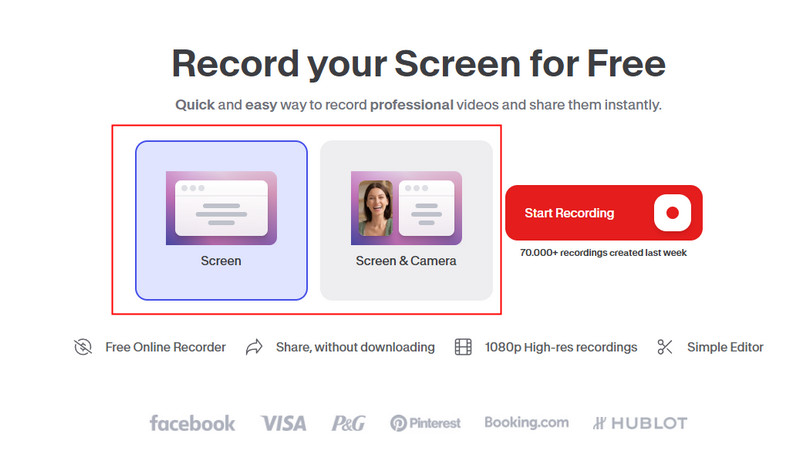
ขั้นตอนที่ 2ตั้งค่าแหล่งที่มาของการบันทึก อาจเป็นหน้าจอทั้งหมด แอปพลิเคชันใดแอปพลิเคชันหนึ่ง หรือแท็บเบราว์เซอร์ นอกจากนี้ คุณยังสามารถอนุญาตให้เว็บแคมบันทึกหน้าจอจากการนำเสนอแบบหันหน้าเข้ากล้องได้อีกด้วย
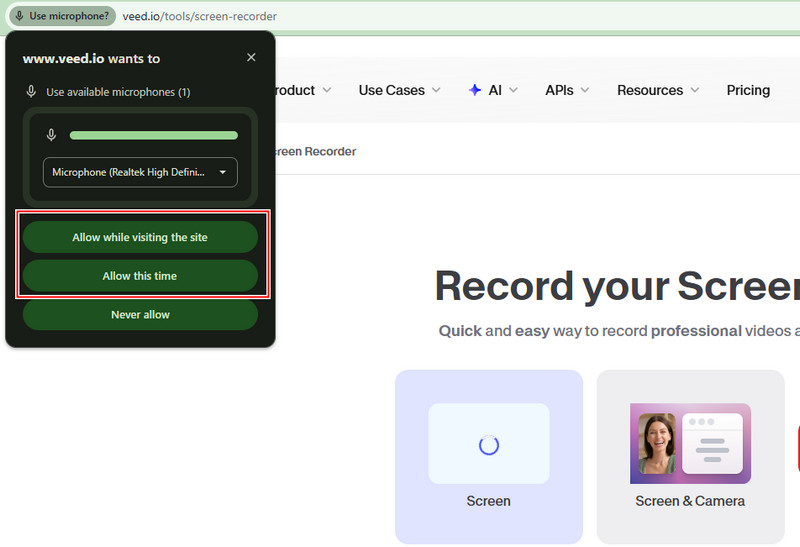
ขั้นตอนที่ 3อนุญาตให้เข้าถึงไมโครโฟน นอกจากนี้ คุณสามารถเลือกได้ว่าจะบันทึกเสียงระบบหรือไม่ ขึ้นอยู่กับเนื้อหาของคุณ เมื่อคุณพร้อมที่จะบันทึก ให้เริ่มการบันทึกโดยนำเสนอเนื้อหาของคุณอย่างเป็นธรรมชาติ
ขั้นตอนที่ 4หลังจากหยุดการบันทึก วิดีโอจะเปิดขึ้นในโปรแกรมตัดต่อในตัว จากตรงนี้ คุณสามารถตัดส่วนที่ไม่ต้องการ เพิ่มคำบรรยาย และปรับแต่งต่างๆ ก่อนส่งออกหรือแชร์ผลลัพธ์สุดท้าย หากคุณต้องการตัวเลือกการตัดต่อที่ดีกว่านี้ คุณสามารถใช้โปรแกรมตัดต่อวิดีโออื่นๆ ได้ โปรแกรมตัดต่อวิดีโออัตโนมัติ นี่คือสิ่งที่คุณต้องการหลังจากส่งออกไฟล์บันทึกแล้ว
ส่วนที่ 4. ราคาของ VEED.io
VEED.io ใช้กลยุทธ์การกำหนดราคาแบบฟรีเมียม โดยมีแผนการชำระเงินสามแบบ ราคาเหล่านี้จะแตกต่างกันไปขึ้นอยู่กับตัวเลือกการชำระเงินแบบรายเดือนหรือรายปี การสมัครสมาชิกรายปีจะได้รับส่วนลดมากมาย
แผนผู้สร้าง
แพ็กเกจ Creator ออกแบบมาสำหรับผู้ใช้งานรายบุคคลที่ต้องการแก้ไขภาพโดยไม่มีลายน้ำ และเครื่องมือ AI พื้นฐาน
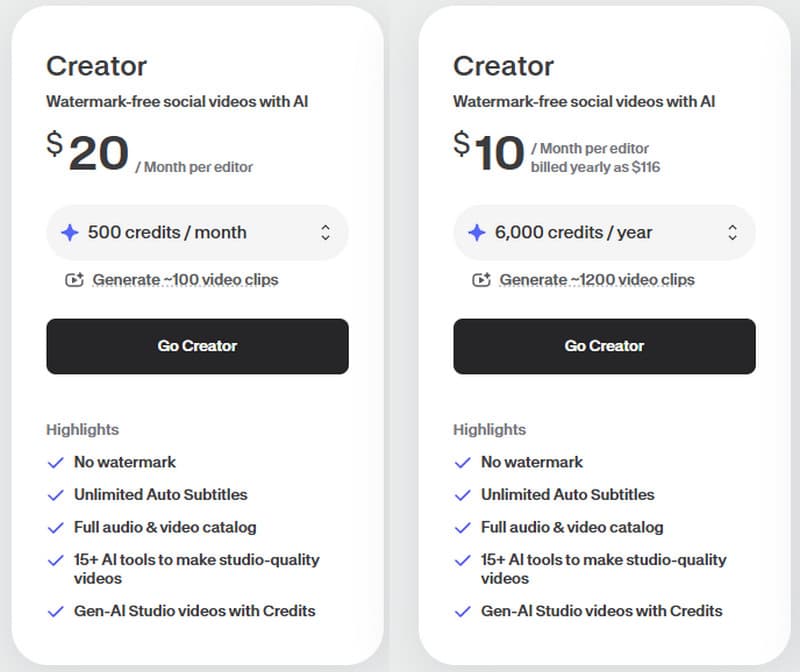
- รายเดือน: $20 ต่อบรรณาธิการต่อเดือน
- รายปี: $10 ต่อบรรณาธิการต่อเดือน (เรียกเก็บเงิน $116 ต่อปี)
แพ็กเกจนี้มอบคำบรรยายไม่จำกัด การส่งออกไฟล์แบบไม่มีลายน้ำ ฟีเจอร์ AI ขั้นสูง และไฟล์มีเดียต่างๆ เหมาะสำหรับมืออาชีพที่ทำงานคนเดียวและผู้มีอิทธิพลบนโซเชียลมีเดีย
แผนโปร
แพ็กเกจ Pro เหมาะสำหรับมืออาชีพที่ต้องการเครื่องมือบริหารจัดการแบรนด์ ผลผลิตที่สูงขึ้น และฟีเจอร์ AI ขั้นสูง
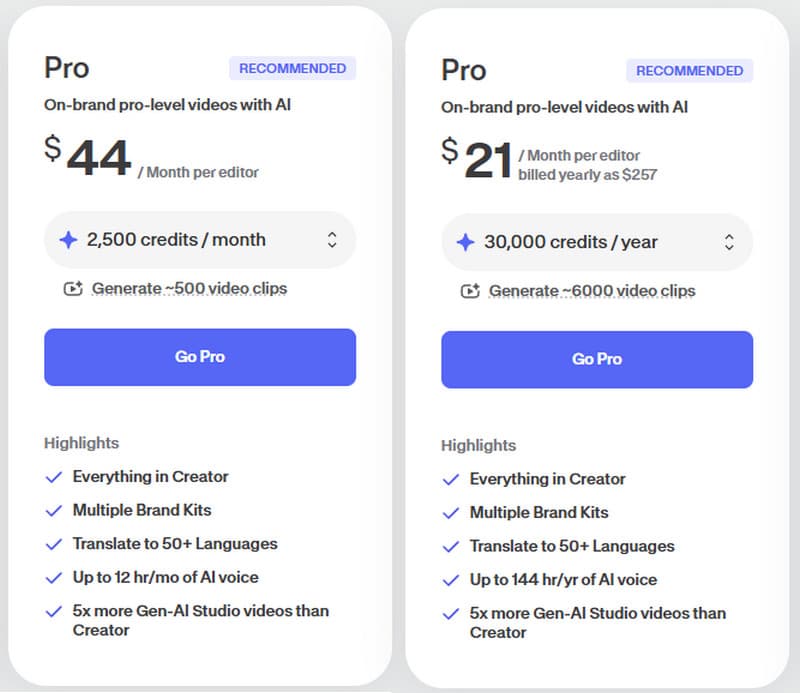
- รายเดือน: $44 ต่อบรรณาธิการต่อเดือน
- รายปี: $21 ต่อบรรณาธิการต่อเดือน (เรียกเก็บเงิน $257 ต่อปี)
แพ็กเกจนี้รวมทุกอย่างใน Creator บวกกับชุดเครื่องมือสำหรับแบรนด์ การแปลเป็นภาษาต่างๆ มากกว่า 50 ภาษา ฟีเจอร์เสียง AI ที่ได้รับการพัฒนา และขีดจำกัดการสร้างวิดีโอที่สูงขึ้น นักการตลาดและทีมที่กำลังเติบโตมักเลือกใช้แพ็กเกจนี้
แผนผังสตูดิโอ
แพ็กเกจ Studio ออกแบบมาเพื่อรองรับการผลิตปริมาณมากและเวิร์กโฟลว์ที่ขับเคลื่อนด้วย AI
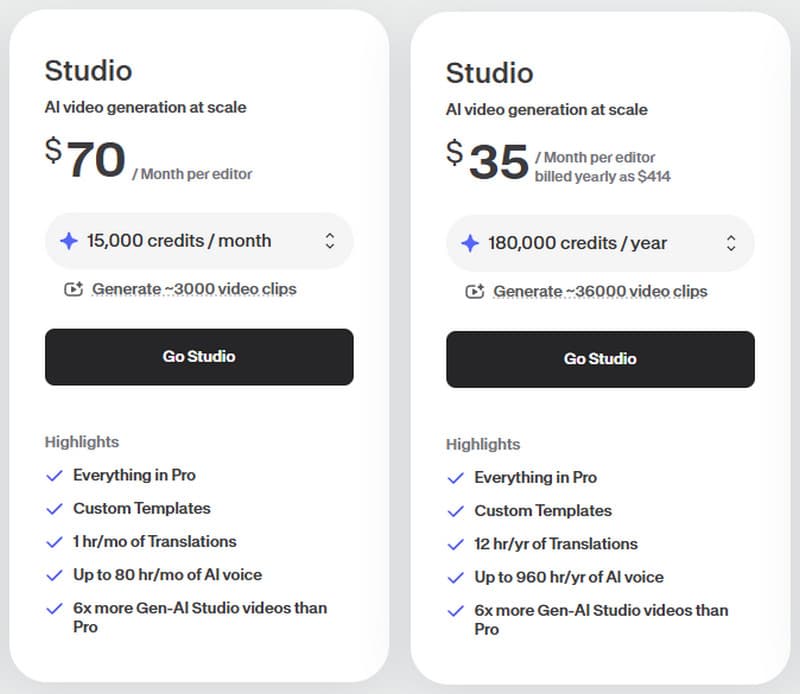
- รายเดือน: $70 ต่อบรรณาธิการ/เดือน
- รายปี: $35 ต่อบรรณาธิการต่อเดือน (เรียกเก็บเงิน $414 ต่อปี)
ประกอบด้วยเทมเพลตที่ปรับแต่งได้ การใช้งานเสียง AI ที่สูงขึ้น ขีดจำกัดการแปลขั้นสูง และความสามารถในการสร้างวิดีโอสูงสุด ทำให้เหมาะสำหรับเอเจนซี่และผู้สร้างคอนเทนต์ระดับองค์กร
ส่วนที่ 5. ทางเลือกอื่นสำหรับโปรแกรมบันทึกหน้าจอ VEED.io
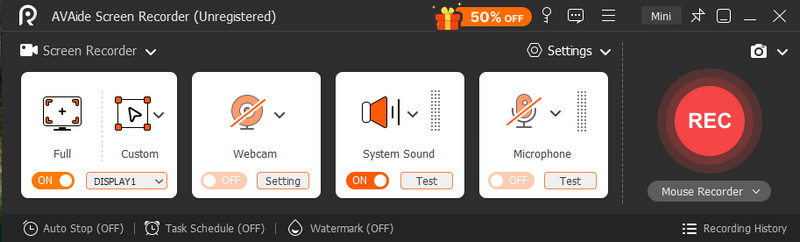
1. โปรแกรมบันทึกหน้าจอ AVAide
โปรแกรมบันทึกหน้าจอ AVAide เป็นโปรแกรมจับภาพหน้าจอที่ใช้งานง่ายและมีประสิทธิภาพ สำหรับการบันทึกวิดีโอที่เสถียรและเชื่อถือได้ โปรแกรมนี้เหมาะสำหรับผู้ที่ต้องการจับภาพได้อย่างราบรื่นโดยไม่มีข้อจำกัดใดๆ จากเว็บเบราว์เซอร์หรือภาระงานหนักของระบบคอมพิวเตอร์

ดาวน์โหลดฟรี สำหรับ Windows 7 หรือใหม่กว่า
 ดาวน์โหลดอย่างปลอดภัย
ดาวน์โหลดฟรี สำหรับ Mac OS X 10.13 หรือใหม่กว่า
ดาวน์โหลดอย่างปลอดภัยข้อดีของซอฟต์แวร์นี้อยู่ที่ประสิทธิภาพและความเสถียร ผู้ใช้จำนวนมากเลือกใช้ซอฟต์แวร์นี้เพราะเหมาะอย่างยิ่งสำหรับการสร้างบทเรียน วิดีโอสาธิตซอฟต์แวร์ และวิดีโอฝึกอบรมที่ต้องมีความชัดเจน กระชับ และไม่มีสิ่งรบกวน
2. OBS สตูดิโอ
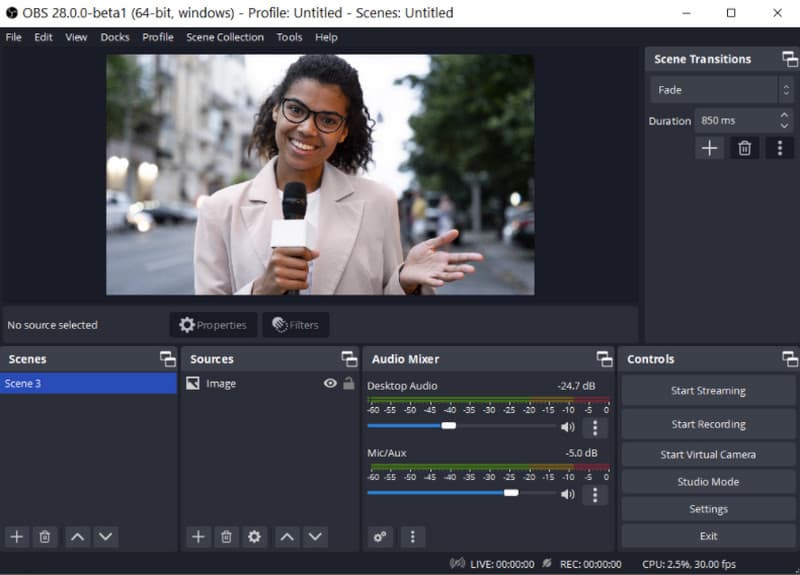
OBS Studio ตรงกันข้ามกับความเรียบง่ายของโปรแกรมบันทึกหน้าจอ VEED อย่างสิ้นเชิง โปรแกรมนี้ทรงพลัง ยืดหยุ่น และใช้งานกันอย่างแพร่หลายโดยสตรีมเมอร์และผู้สร้างคอนเทนต์ขั้นสูง มันอนุญาตให้บันทึกหลายฉาก อินพุตแบบเลเยอร์ การเปลี่ยนฉาก และควบคุมเสียงได้อย่างเต็มที่ อย่างไรก็ตาม มันต้องใช้เวลาในการเรียนรู้ แต่เมื่อเชี่ยวชาญแล้ว มันจะกลายเป็นหนึ่งในเครื่องมือบันทึกฟรีที่มีประสิทธิภาพมากที่สุด เหมาะสำหรับผู้ใช้ที่ต้องการควบคุมการผลิตอย่างเต็มที่ เช่น การสตรีมสด คอนเทนต์เกม หรือการบันทึกระดับมืออาชีพ
ส่วนที่ 6 การแก้ไขปัญหา: VEED.io ใช้งานไม่ได้
ขณะใช้งานโปรแกรมบันทึกเสียง VEED.io อาจมีปัญหาเกิดขึ้นเนื่องจากการตั้งค่าเบราว์เซอร์บางอย่าง ปัญหาการเชื่อมต่ออินเทอร์เน็ต และข้อจำกัดของระบบ อย่างไรก็ตาม ส่วนใหญ่แล้ว วิธีแก้ปัญหาเหล่านี้ค่อนข้างง่ายและไม่จำเป็นต้องมีความเชี่ยวชาญด้านเทคนิค
- โปรดตรวจสอบให้แน่ใจว่าคุณมีการเชื่อมต่ออินเทอร์เน็ตที่ใช้งานได้
- การรีเฟรชหน้าเว็บหรือการเปิดแท็บใหม่จะช่วยได้
- การใช้ Google Chrome หรือ Microsoft Edge จะเป็นประโยชน์
- อย่าลืมเปิดใช้งานสิทธิ์การใช้งานไมโครโฟนและการบันทึกหน้าจอ
- จำเป็นต้องล้างแคชและคุกกี้ของเบราว์เซอร์
- หากการบันทึกไม่สำเร็จ ลองปิดโปรแกรมบล็อกโฆษณาดู
- หากเกิดอาการกระตุก ให้ลองลดคุณภาพการบันทึก
โปรแกรมบันทึกหน้าจอ VEED เป็นโปรแกรมที่ใช้งานง่าย ช่วยให้คุณบันทึก แก้ไข และแชร์วิดีโอในเบราว์เซอร์ได้ แอปพลิเคชันนี้เหมาะอย่างยิ่งสำหรับการสร้างบทเรียน การนำเสนอ และการประชุมเสมือนจริงโดยไม่ต้องติดตั้งซอฟต์แวร์ใดๆ กระบวนการที่ใช้งานง่ายและเครื่องมือแก้ไขวิดีโอที่มีอยู่ในแอปพลิเคชันนี้จะเป็นประโยชน์ต่อผู้ใช้ทุกประเภท โดยเฉพาะผู้ที่ใช้งานเป็นครั้งแรก เนื่องจากเป็นแพลตฟอร์มออนไลน์ จึงจำเป็นต้องมีการเชื่อมต่ออินเทอร์เน็ตที่เสถียร
เกี่ยวกับผู้เขียน

จับภาพกิจกรรมบนหน้าจอด้วยเสียง การประชุมออนไลน์ วิดีโอการเล่นเกม เพลง เว็บแคม ฯลฯ