


Hur man spelar in en skärm på en Lenovo-bärbar dator beror på vilket verktyg du väljer, från inbyggda Windows-funktioner till avancerad programvara. Den här guiden visar enkla, tydliga och effektiva metoder för att fånga din skärm på Lenovo-enheter, oavsett om det är för handledning, möten, spel eller vardaglig inspelning.
Metod 1. Använda Xbox Game Bar
Den inbyggda inspelningsfunktionen i Xbox Game Bar är Microsofts, integreras sömlöst med Windows och är den bekvämaste inspelningslösningen för Lenovo-användare. Den skapades för att spela spel samtidigt som den fungerar som en vanlig programinspelare, handledningsskapare och webbläsarinspelare. Den största fördelen är att den inte kräver någon installation; den är redo att användas direkt.
Men det finns definitivt nackdelar. Den spelar inte in från skrivbordet eller Utforskaren, och anpassningsmöjligheterna är begränsade till professionella verktyg. Det är dock fortfarande ett av de mest praktiska inbyggda alternativen för tillfälliga sessioner där kvalitet och ansträngning inte är lika viktigt.
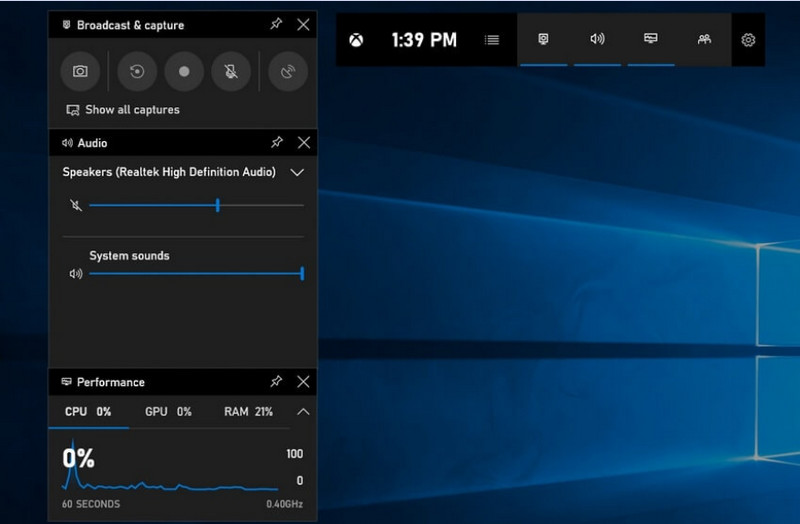
Steg 1För att öppna Xbox Game Bar, tryck på Windows + G på ditt tangentbord.
Steg 2Hitta Fånga panelen eller klicka på den från Widgetar meny.
Steg 3Klicka på Spela in (●) knappen eller tryck Windows + Alt + R.
Steg 4Om du vill spela in röst, aktivera Mikrofon.
Steg 5Tryck Windows + Alt + R igen eller klicka Stopp (■) att slutföra.
Steg 6Du hittar din inspelning i videoklipp > Fångar.
Metod 2. Använda Lenovo Vantage
Lenovo Vantage är inte en skärminspelare; det är en systemhanterings- och optimeringssvit. Den har mer en indirekt roll i inspelningen, med väldigt få funktioner som hjälper inspelningsprocessen på något sätt, beroende på inspelningsenhetens modell, eller till och med med vissa enheter som erbjuder genvägar eller kamera-/skärmverktyg som kan hjälpa till med inspelningsprocessen.
Detta är en stor variation i prestanda och tillgänglighet. Grundläggande inspelningsfunktioner kan stödjas på vissa Lenovo-enheter, men andra kanske inte alls. Den är begränsad och något inkonsekvent i vad den kan göra för helskärmsinspelare, men den kan vara värdefull för användare som vill stanna kvar inom Lenovos ekosystem eller spela in podcast innehåll med grundläggande verktyg.
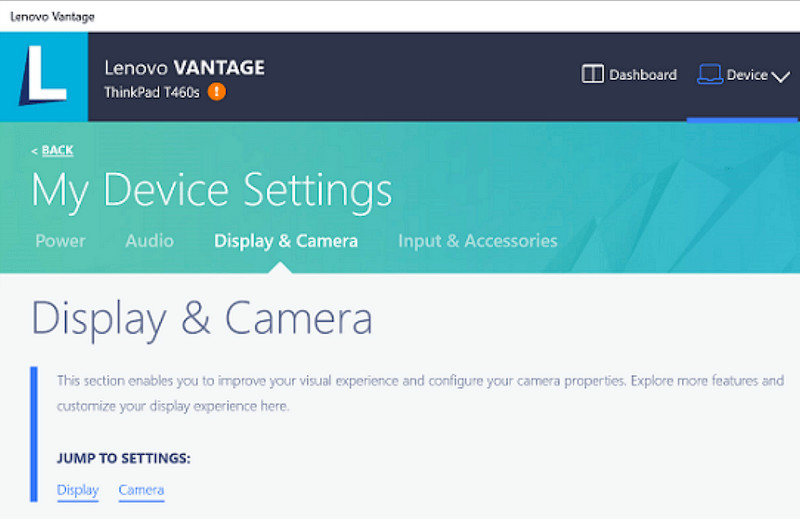
Steg 1Gå till Start menyn och klicka på Lenovo Vantage.
Steg 2Knacka Mina enhetsinställningar > Skärm och kamera.
Steg 3Kontrollera inspelningar eller andra tillgängliga funktioner.
Steg 4Gör alla nödvändiga alternativ eller genvägar tillgängliga.
Steg 5Spela in musiken med den medföljande funktionen (om möjligt).
Steg 6Hitta inspelningar som du har sparat i din Videomapp.
Metod 3. Använda Legion Zone / Lenovo Nerve Center
Lenovo Nerve Center (eller Legion Nerve Center – nyare verktyg från Legion har ersatt Nerve Sense) är optimerat för Lenovo-enheter, särskilt Lenovo Legion-bärbara datorer, riktade mot spelare. Det är också tätt integrerat med spelprestandaverktyg, så att användare kan ta skärmdumpar av sina spel samtidigt som de övervakar och optimerar systemresurser.
Det är dock en ganska grundläggande inspelare. Den handlar mer om bekvämlighet än anpassning, och erbjuder bara grundläggande inspelningsalternativ med begränsad kontroll över upplösning, bitrate och avancerade inställningar. Dessutom är den bara tillgänglig på vissa nyare system, och andra har ersatt eller tagit bort den från sina system, så den är inte lika pålitlig som den en gång var.
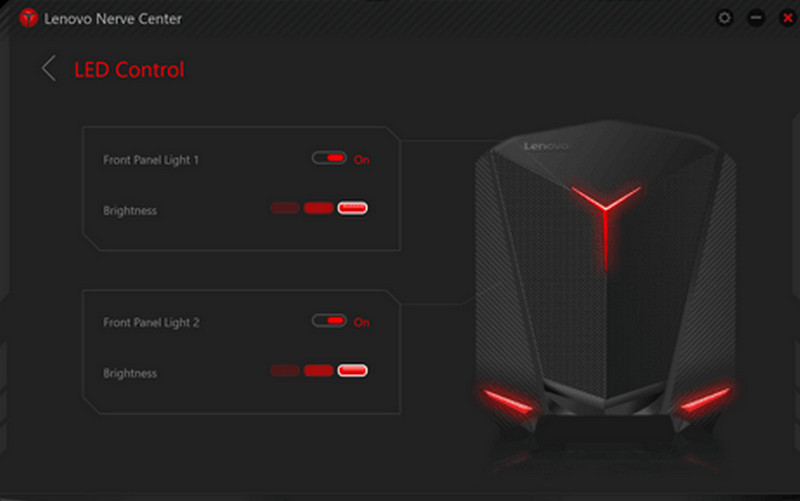
Steg 1Få tillgång till Lenovos nervcenter eller Legionzonen från enheten.
Steg 2Navigera till inspelnings- och/eller spelverktygen.
Steg 3Om det finns ett val kan du ändra inspelningsinställningarna, till exempel upplösning eller ljudkvalitet.
Steg 4Starta spelet eller applikationen.
Steg 5Spela in med standardgenvägen eller knappen.
Steg 6Stoppa inspelningen och titta i din videoklipp mappen för att se om filen har spelats in.
Metod 4. Använda AVAide-skärminspelaren
AVAide-skärminspelare är en mer sofistikerad och mångsidig skärminspelare för Lenovo än den inbyggda skärminspelaren. Den är byggd för de som vill ha videokvalitet, smidigare drift och bättre inspelningskontroll. Det är det perfekta verktyget för att skapa handledningar, spela in möten eller spela in spel, utan komplicerade inställningar, allt på en professionell nivå.
Även om den kan spela in systemljud, mikrofoningång, webbkamera och skärmområden, stöder den även full HD- och till och med 4K-inspelning med minimal lagg jämfört med vanliga inspelare. Detta gör den till en allt-i-ett-skärminspelningsapplikation för både arbete och fritid.
- Spela in videor i 1080p eller 4K med jämn och laggfri prestanda.
- Spela in i HELA skärm eller ANPASSAD skärm beroende på dina behov.
- Spela in både internt ljud och röst samtidigt med tydlig utdata.
- Lägg till Facecam-inspelning för handledningar, presentationer eller spelvideor.
- Beskär, komprimera och förbättra inspelningar efter inspelning.

 Säker nedladdning
Steg 1Ladda ner och installera programvaran
Besök den officiella webbplatsen för AVAide Screen Recorder. Ladda ner Windows Installer, installera det på din Lenovo-bärbara dator och kör det.

Steg 2Välj inspelningsläge
Öppna programvaran och klicka sedan på SkärminspelareSpela in hela skärmen med Full eller en del av skärmen med Beställnings.

Steg 3Konfigurera ljudinställningar
För att spela in ljud som datorn gör, aktivera SystemljudFör att inkludera din egen röst, aktivera MikrofonWebbkameran kan också slås på efter behov.

Steg 4Justera inspelningsinställningar
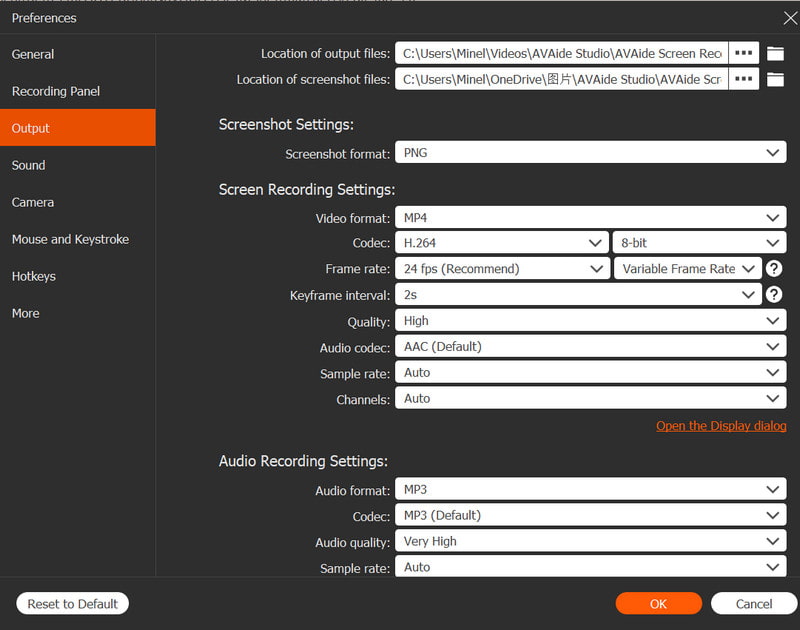
Använd inställningar knappen för att konfigurera videokvalitet, upplösning, bildfrekvens och utdataformat för att uppnå optimal inspelningsprestanda.
Steg 5Börja spela in
tryck på REC knappen för att starta inspelningen. Google Meet-inspelningar, handledningar, spel eller annan aktivitet på skärmen kan spelas in smidigt.

Steg 6Stoppa och spara inspelningen
När du är klar klickar du på Sluta knappen. Förhandsgranska din inspelning, redigera den snabbt om det behövs och spara den direkt på din dator.
Metod 5. Använda snabbinställningar
På Lenovos Android-surfplattor finns det ett inbyggt skärminspelningsalternativ i snabbinställningarna. Det bästa sättet att spela in handledningar, spel eller appaktivitet på din surfplatta är utan att ladda ner tredjepartsappar. Enkelt, snabbt och optimerat för mobil användning, perfekt för snabba inspelningar när du är på språng.
Den saknar de avancerade redigerings- och anpassningsfunktionerna som finns i andra skärmdumpsverktyg, men den är tillräcklig för enkla skärmdumpar med ljud.
Steg 1Svep uppåt från skärmens nederkant för att öppna Snabbinställningar.
Steg 2Leta efter Skärminspelning eller Skärminspelare knappen. Om den inte finns där, klicka på Redigera knappen och lägg till den i din panel.
Steg 3Klick Skärminspelareoch välj sedan önskade inställningar.
Steg 4Knacka Start för att starta inspelningen. Det kommer att ske en nedräkning innan inspelningen börjar.
Steg 5Tryck på det flytande verktygsfältet eller aviseringsfältet och tryck sedan på Sluta för att avsluta inspelningen.
Felsökning av vanliga problem med skärminspelning på Lenovo
Du kan läsa tips om hur du löser vanliga problem när du spelar in skärmen på en Lenovo-enhet.
Även om det generellt sett inte finns några större komplikationer med skärminspelning på Lenovo-enheter, finns det alltid en risk för problem beroende på vilket skärminspelningsverktyg eller enhet som används. Nedan följer de vanligaste problemen och hur man åtgärdar dem.
- Skärminspelaren fungerar inte: Starta om enheten och försök igen. För inbyggda verktyg som Xbox Game Bar, se till att det är aktiverat i Windows-inställningar under Spel.
- Inget ljud i inspelningen: Kontrollera om systemljud eller mikrofon är påslagna innan inspelning. Kontrollera också att systemvolymen inte är avstängd.
- Laggig eller lågkvalitativ video: Minska videokvaliteten eller stäng program i bakgrunden. Att uppgradera dina grafikdrivrutiner kan också förbättra prestandan.
- Kan inte spela in på skrivbordet eller i Utforskaren: Detta är en av de vanliga begränsningarna med Xbox Game Bar. Om du vill spela in din skärm och fånga allt, använd ett avancerat program som AVAide Screen Recorder, ett av de bästa skärminspelare för Mac och Windows.
- Inspelning sparas inte: Se till att ditt lagringsutrymme inte är fullt och kontrollera standardplatsen för att spara. Ändra utdatamappen i inställningarna och prova det.
Lenovo skärminspelningsknapp Alternativen varierar beroende på din enhet och vilket verktyg du använder. Sammantaget gör inbyggda funktioner och tredjepartsappar inspelningen enkel, vilket ger dig flexibla sätt att effektivt fånga, spara och hantera skärmaktivitet på Lenovo-enheter.
OM FÖRFATTAREN

Fånga skärmaktiviteter med ljud, onlinemöten, spelvideor, musik, webbkamera, etc.
Skärminspelning


