


Tänk dig att du försöker spara en handledning, ett spelögonblick eller ett onlinemöte, men du är osäker på hur du ska spela in det på din enhet. hur man spelar in skärm på iPad kan göra det enkelt att spara och dela dessa ögonblick. Den här guiden guidar dig genom hur du aktiverar inspelning, använder ljud, löser problem och förbättrar kvaliteten för smidigare och bättre skärminspelningar varje gång.
Del 1. Hur man aktiverar skärminspelning på iPad
Oroa dig inte, skärminspelningsknappen är inte installerad i ditt Kontrollcenter än, såvida du inte har den på din iPad. Apple har inkluderat den här funktionen direkt i iPadOS, och den måste vara aktiverad innan den kan användas. När den väl har lagts till kan du spela in din skärm när som helst med bara ett svep och ett tryck.
Steg 1Tryck på inställningar appen på din iPad.
Steg 2Klicka på Kontrollcenter i menyn när du skrollar nedåt.
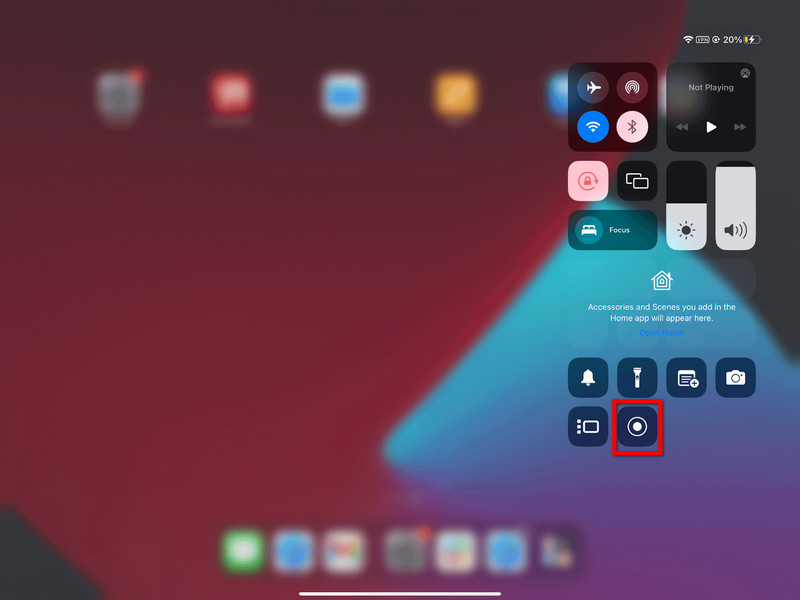
Steg 3Tryck på + (Lägg till) knappen i Skärminspelning avsnittet i listan över tillgängliga kontroller.
Steg 4För att komma åt Kontrollcentersvep nedåt från skärmens övre högra hörn. Nu borde du se posten.
Del 2. Hur man spelar in skärm på iPad
När du har aktiverat den är det enkelt och snabbt att spela in din iPad-skärm. Den inbyggda inspelaren i iPadOS är en sömlös funktion som låter dig spela in spel, handledningar eller till och med videosamtal utan att installera tredjepartsappar.
Steg 1Tryck och håll ned det övre högra hörnet av din iPad-skärm och dra det sedan nedåt.
Steg 2Tryck på Skärminspelning knappen. Det kommer att ske en nedräkning på 3 sekunder innan inspelningen börjar.
(Frivillig) Håll nere Skärminspelning knappen och tryck på Mikrofon för att aktivera det när du vill spela in din röst.
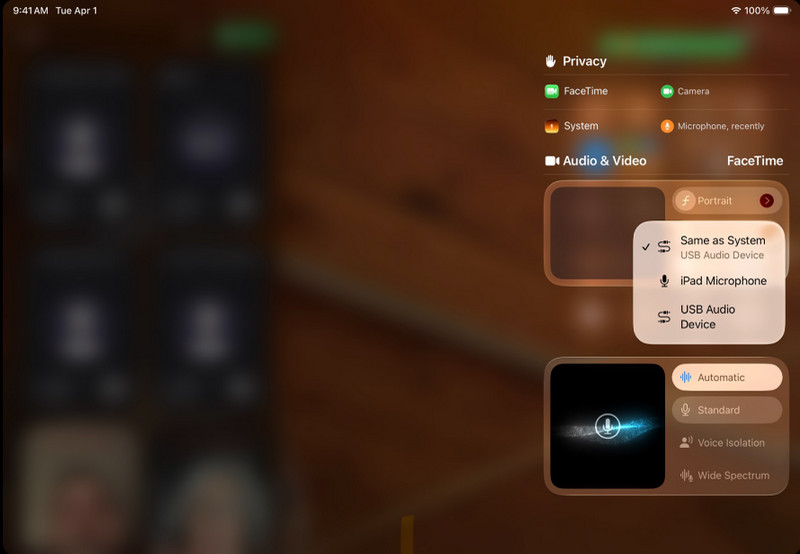
Steg 3Välj de appar eller aktiviteter du vill spela in.
Steg 4Tryck på den röda statusfältet och tryck sedan på Sluta, eller gå tillbaka till Kontrollcenter och tryck på Spela in knappen igen.
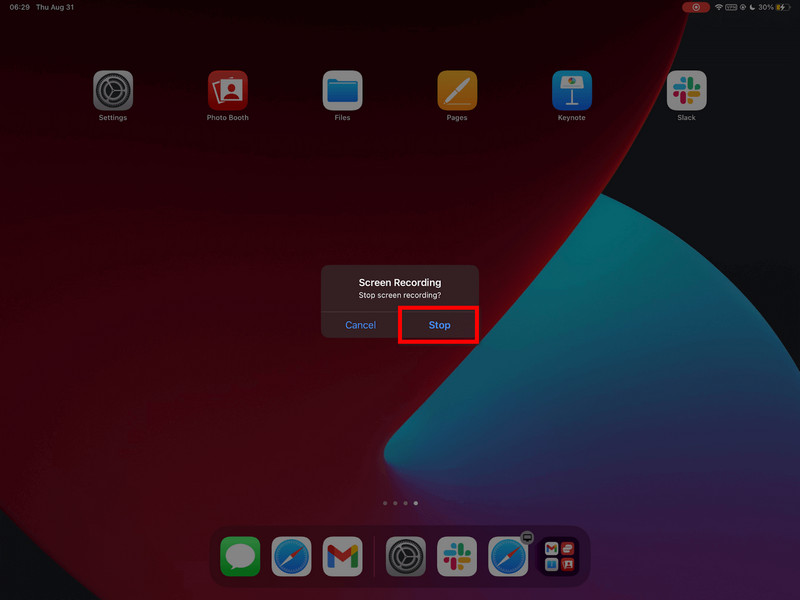
Steg 5Din video sparas automatiskt i Foton app, där du kan redigera eller dela den.
Del 3. Hur man spelar in skärm på iPad med ljud
Att spela in skärm och ljud med iPad är praktiskt för handledningar, spel, onlinekurser och demonstrationer. Inspelning på iPadOS fungerar bara i begränsad utsträckning, och det är viktigt att förstå förhållandet mellan mikrofonen och systemljudet innan inspelning.
Viktig skillnad: Mikrofon kontra systemljud
| Ljudtyp | Vad den spelar in | Tillgänglighet på iPadOS | Bästa användningsfall |
| Mikrofonljud | Din röst och externa ljud fångas upp av iPadens mikrofon. | Tillgängliga | Kommentarer, handledningar, berättarröst. |
| Systemljud | Interna ljud från appar, spel, videor och medieuppspelning. | Inte direkt stödd | Kräver externa verktyg eller en lösning. |
Steg för att spela in ljud med en mikrofon
Steg 1Svep uppåt från det övre högra hörnet av din iPad-skärm för att öppna Kontrollcenter.
Steg 2Håll nere Skärminspelning knappen för att se fler alternativ.
Steg 3Tryck på mikrofonen för att slå på den. Den ska lysa rött för att indikera att röstinspelningen är på.
Steg 4Klick Börja spela in, och när 3-sekundersnedräkningen är klar börjar inspelningen.
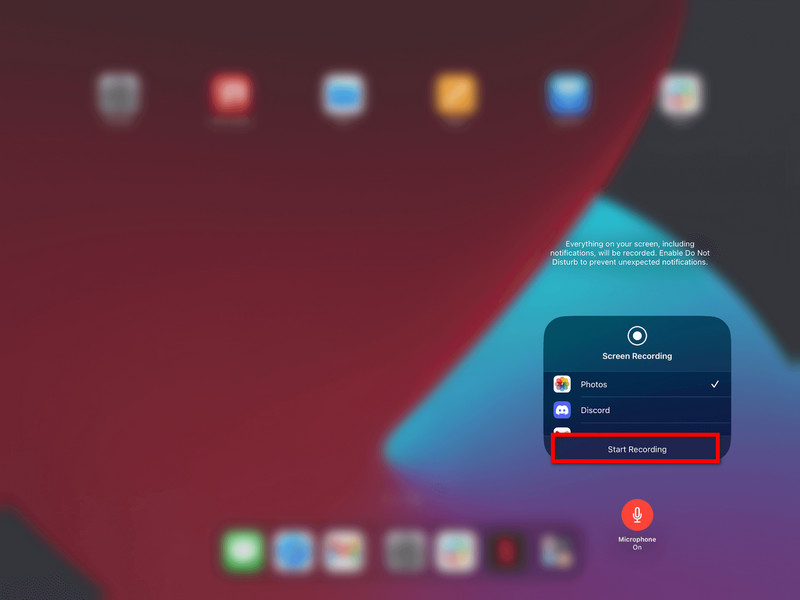
Steg 5Upprepa de rörelser du vill spela in. Om mikrofonen är påslagen kommer din röst att spelas in.
Steg 6Tryck på den röda statusfältet högst upp på skärmen eller återgå till Kontrollcenter och tryck på Spela in knappen igen.
Steg 7Videon sparas automatiskt i Foton app, där du kan visa eller redigera den.
Alternativ för systemljudinspelning
Tyvärr kan man på grund av systembegränsningar inte spela in internt ljud direkt på iPaden, så en datorbaserad lösning behövs. Ett utmärkt verktyg är AVAide-skärminspelare, vilket låter dig spegla en iPad och spela in skärmen och systemljudet samtidigt.
AVAide Screen Recorder är en högkvalitativ skärminspelningsprogramvara som fångar skärmaktivitet med skärpa. Den kan spela in utan lagg eller fördröjning upp till 4K/1080p. Den möjliggör också samtidig inspelning av system- och mikrofonljud, perfekt för handledningar, spel och presentationer.
- Med högkvalitativ inspelning kan du spela in videor i 4K eller 1080p med tydliga resultat av hög kvalitet.
- Dubbelt ljud
- Stödjer inspelning av systemljud och mikrofonljud samtidigt.
- iOS Screen Mirroring visar och spelar in din iPad-skärm på en PC eller Mac.
- Flexibla skärmlägen stöder inspelning i helskärm eller anpassat område.
- Inbyggda redigeringsverktyg hjälper dig att snabbt trimma, förbättra och redigera inspelningar.

 Säker nedladdning
Steg 1Ladda ner och installera
Besök den officiella webbplatsen och ladda ner AVAide Screen Recorder. Ladda ner AVAide Screen Recorder från den officiella webbplatsen. När den är installerad kan den köras från din Windows- eller Mac-dator.
Steg 2Välj iOS-alternativ
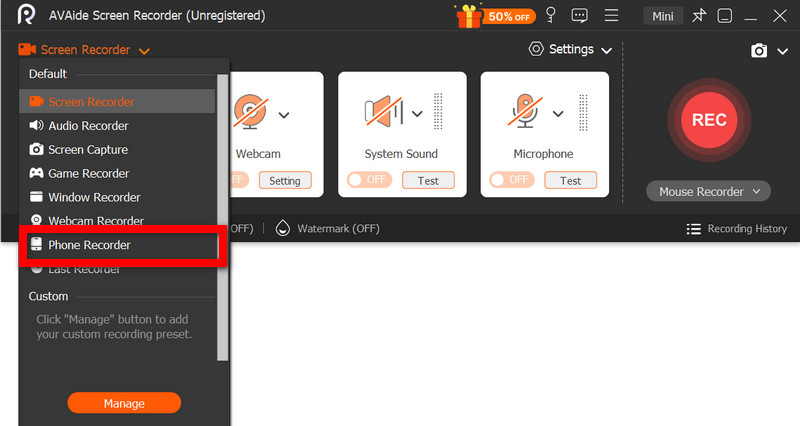
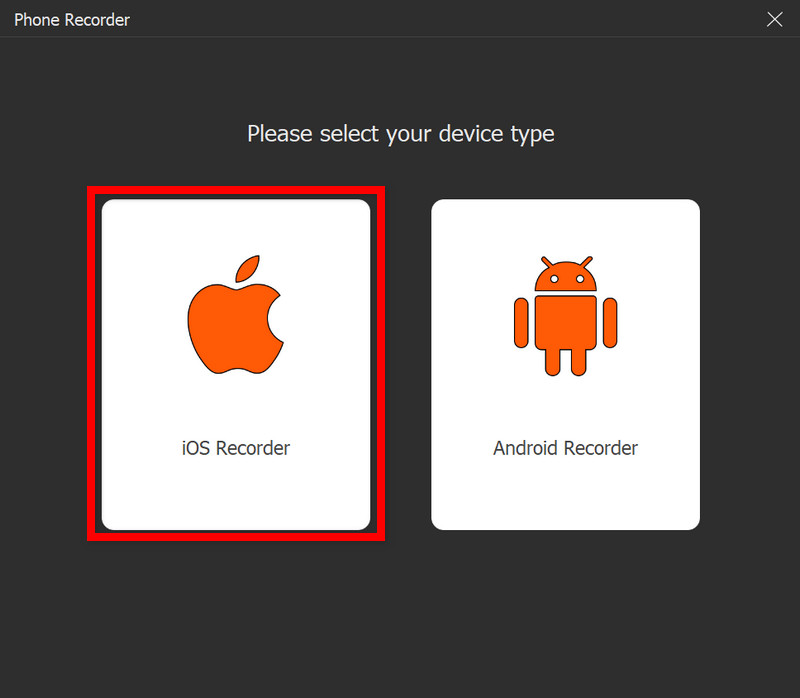
I huvudgränssnittet klickar du på Telefoninspelare, välj sedan iOS-inspelare från listan över alternativ (iOS och Android).
Steg 3Anslut iPaden till datorn
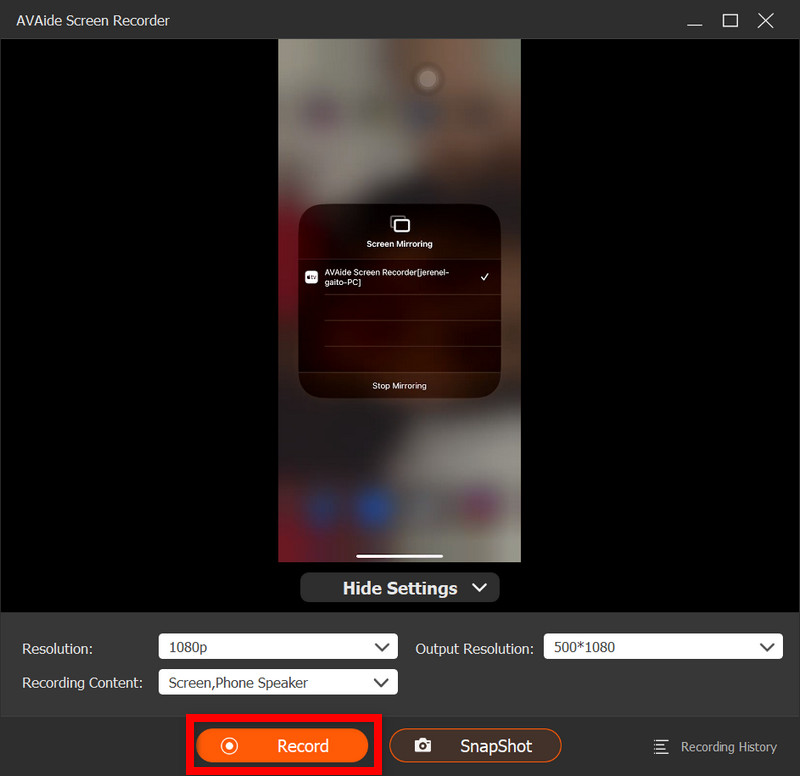
Trådlös speglning av din iPad till datorn är möjlig via samma nätverk, eller via en USB-kabel om en sådan finns tillgänglig. I appen Screen Mirroring på din iPad väljer du AVAide-enheten. Du kommer att se din iPad-skärm visas på datorn när du är ansluten.
Steg 4Börja spela in
När speglingen har lyckats, tryck på Spela in för att börja spela in din iPad-skärm, systemljud och mikrofoningång (om sådan finns).
Steg 5Stoppa inspelning
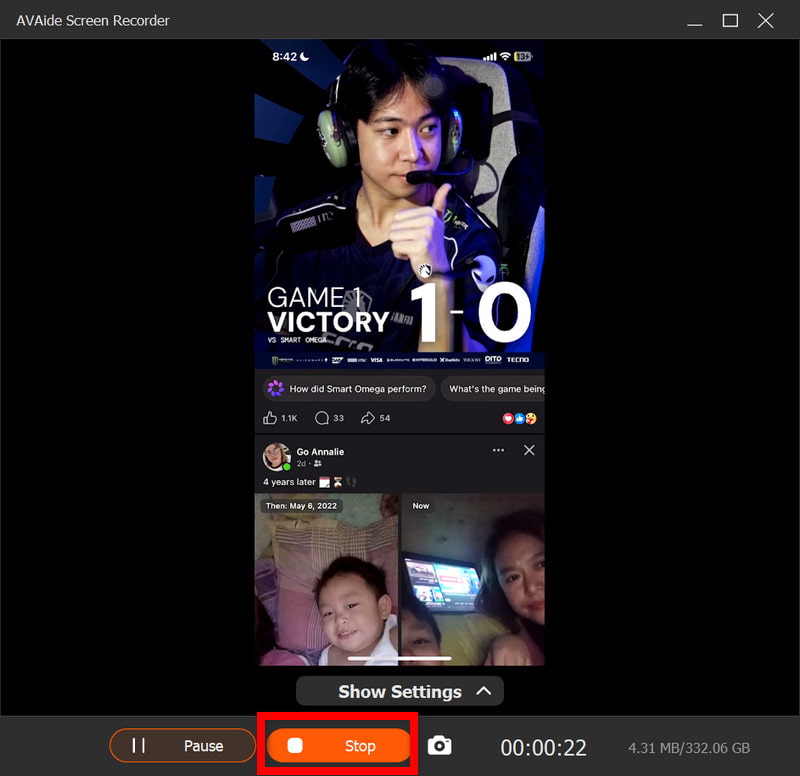
tryck på Sluta knappen när du är klar. Din inspelning sparas automatiskt på din dator.
Steg 6Redigera videon
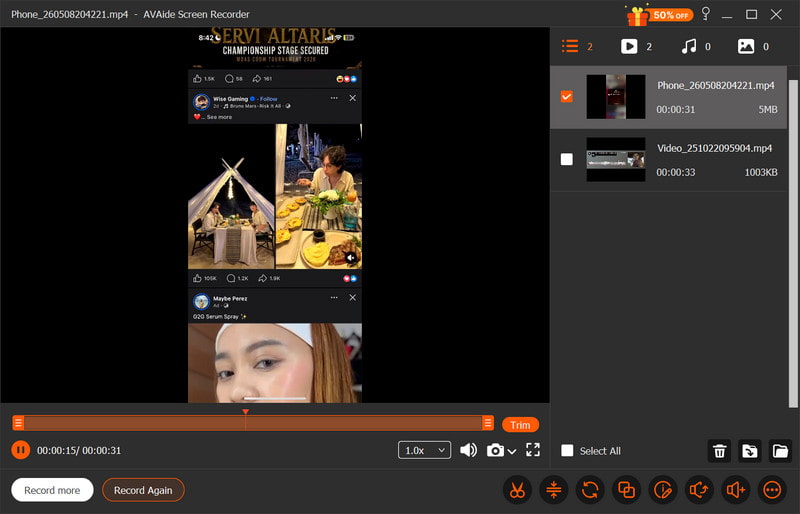
När du har spelat in öppnas ett förhandsgranskningsfönster. Oönskade delar kan klippas bort, ljudet justeras eller enkel redigering göras innan den slutliga videon exporteras.
Del 4. Varför kan jag inte spela in skärmdumpar på min iPad?
Problem med videoinspelning på iPad uppstår vanligtvis på grund av inställningar, begränsningar eller prestandaproblem. De vanligaste problemen och orsakerna visas nedan.
1. Knappen saknas helt
Detta inträffar om Skärminspelning inte är installerat i Kontrollcenter. Du måste manuellt lägga till Skärminspelning i Inställningar > Kontrollcenter för att det ska visas där.
2. Knappen är gråtonad eller svarar inte
Vanligtvis beror detta på en begränsning av skärminspelning från systeminställningar eller enhetskontroller.
- Skärmtidsgränser kan ställas in.
- Inspelning kan vara förbjuden av skolans eller arbetsenhetens profilinställningar.
- Vissa appar kanske inte tillåter dig att ta en skärmdump när du använder dem.
3. Inspelningen stoppas omedelbart efter start
Problemet är vanligtvis relaterat till system- eller lagringsproblem, till exempel otillräckligt tillgängligt utrymme eller andra program som stör inspelningsprocessen.
4. Inget ljud på inspelningen
Detta inträffar när ljudet inte är korrekt anslutet eller när användaren förväntar sig internt ljud; det är inte möjligt att spela in skärmen internt på iPadOS, så med hjälp av bästa skärminspelaren för Mac kan hjälpa till att fånga upp systemljud korrekt.
5. Inspelningen är hackig eller av låg kvalitet
Detta orsakas vanligtvis av en av dessa faktorer: begränsat lagringsutrymme på enheten, att för många appar körs eller att en äldre iPad-modell inte kan spela in med så hög upplösning.
Del 5. Proffstips för bättre skärminspelningar
När du spelar in på iPadOS, se till att din iPad är korrekt konfigurerad för en jämn, tydlig och högkvalitativ inspelning. Här är några användbara tips för att optimera video- och ljudkvaliteten.
1. Frigör lagringsutrymme
Innan du börjar spela in, se till att det finns gott om ledigt utrymme på din iPad så att den inte laggar eller får problem, vilket kan orsaka inspelningsproblem medan du filmar.
2. Stäng oanvända appar
Stäng alla onödiga bakgrundsappar för att förbättra systemprestanda och förhindra avbrott eller försämrad inspelningshastighet.
3. Slå på Stör ej
Aktivera Stör ej för att förhindra att alla inkommande samtal, meddelanden och aviseringar visas på skärmen och distraherar dig medan du spelar in.
4. Håll en stabil skärmuppsättning
Justera inte ljusstyrka, orientering eller systeminställningar under inspelning, eftersom plötsliga förändringar kan påverka videokonsistens och inspelningskvalitet.
5. Testa ljudet först
Innan du börjar filma, gör en kort testinspelning för att kontrollera att mikrofonnivåerna är korrekt inställda och att din röst låter tydlig och spelas in korrekt.
6. Använd en ren startskärm
Rensa din startskärm eller flytta känsliga appar eller applikationer till en annan mapp så att din inspelning ser fokuserad, professionell och prydlig ut.
7. Spela in i en tyst miljö
Om du kan spela in i ett tyst rum med lite bakgrundsljud kommer din mikrofon att fånga upp röstljud bättre och minimera oönskade ljud när inspela röst på en Mac eller iPad.
iPad-skärminspelning är ett enkelt men kraftfullt sätt att fånga handledningar, spelupplägg och viktiga ögonblick direkt från din enhet. Med rätt inställningar och tips kan du förbättra både video- och ljudkvaliteten för bättre resultat. Oavsett om du använder inbyggda verktyg eller extern programvara blir inspelningen enklare och mer tillförlitlig.
OM FÖRFATTAREN

Fånga skärmaktiviteter med ljud, onlinemöten, spelvideor, musik, webbkamera, etc.
Skärminspelning


