


Försöker spela musik medan du spelar in video iPhone-klipp för TikTok, reseminnen eller snabba vloggar kan vara frustrerande när ljudet plötsligt slutar fungera. Många användare stöter på detta problem under viktiga ögonblick. Som tur är finns det flera enkla sätt att fortsätta spela musik medan man spelar in på både iPhone- och Android-enheter.
- Del 1. iPhone - Hur man spelar musik medan man spelar in video
- Del 2. Android - Hur man spelar musik medan man spelar in video
- Del 3. Varför pausar min iPhone musik när jag börjar spela in?
- Del 4. Musiken stannar eller spelas inte [Snabba lösningar]
- Del 5. Hur är det med att använda en professionell skärminspelare
Del 1. iPhone - Hur man spelar musik medan man spelar in video
Metod 1: Den inbyggda metoden
iOS 18 medför några välkomna förbättringar vad gäller användarvänlighet för iPhone-användare. Tidigare pausade äldre versioner av iOS musikuppspelningen medan Kamera-appen spelade in, men den här uppdateringen löser problemet och låter användare lyssna på musik medan de spelar in. Det är det enklaste och mest pålitliga sättet eftersom det inte finns något behov av att installera ytterligare appar eller använda hacks; det fungerar direkt i iPhone-systemet.
Steg 1Gå till Inställningar-appen på din iPhone.
Steg 2Tryck på Kamera längst ner på skärmen.
Steg 3 Välj Spela in ljud eller samma ljudalternativ och slå på Tillåt ljuduppspelning under inspelningsalternativet.
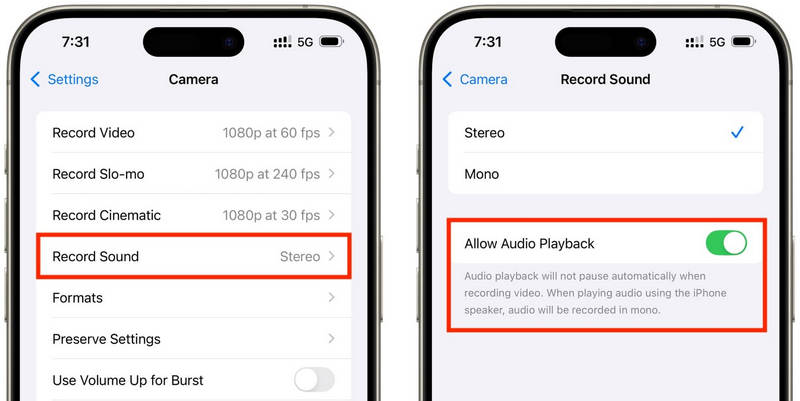
Steg 4Spela en låt i valfri musikapp.
Steg 5Öppna Kamera appen och välj VideolägeDin musik bör fortsätta spelas upp medan du spelar in.
Metod 2: QuickTake-tricket (för iOS 17 och äldre)
QuickTake är ett av de enklaste sätten att undvika problemet med att musik pausar när du spelar in video på äldre iPhones. Till skillnad från att helt gå in i videoläge låter QuickTake dig ta klipp direkt från fotoläge, så att bakgrundsmusiken fortsätter att spelas. Det är snabbt och enkelt för snabba videor, twittrade videor, videor av dig själv på sociala medier eller vilken slumpmässig instans du vill fånga utan att avsluta ljudet.
Steg 1Spela din låt i Apple Music, Spotify eller någon annan musikapp.
Steg 2Stanna kvar i standardinställningen Foto läge.
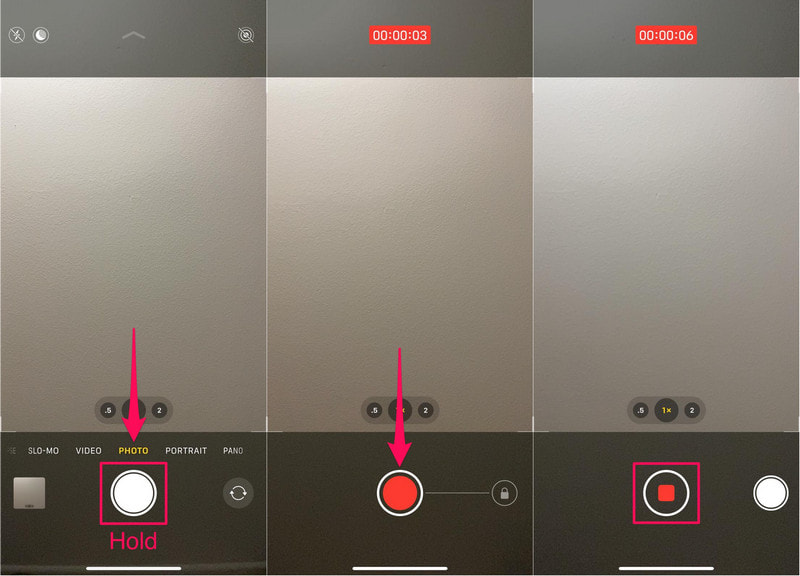
Steg 3För att starta videoinspelning, håll nere Slutare knapp.
Steg 4 Flytta avtryckaren åt höger för att säkra inspelningen, så att du inte behöver hålla in avtryckaren.
Steg 5Klicka på Sluta knappen när den är klar.
Metod 3: Använda en tredjepartsapp
Om uppspelningen fortfarande avbryts av musik är inspelningsprogram från tredje part den perfekta lösningen. Den mest populära är Mideo, en applikation som låter användare spela musik och spela in videor samtidigt. Den hanterar HD- och till och med 4K-inspelning på kompatibla enheter och inkluderar alla funktioner du kan förvänta dig, som zoom-in- och zoom-ut-kontroller, stöd för fram- och bakkameran och direkt sparning i Foto-appen.
Steg 1Ladda ner Mideo från App Store.
Steg 2Tillåt åtkomst till kameran och mikrofonen.
Steg 3Öppna Apple Music, Spotify eller någon annan streamingapp och börja sedan spela.
Steg 4När din musik har startat öppnar du App.
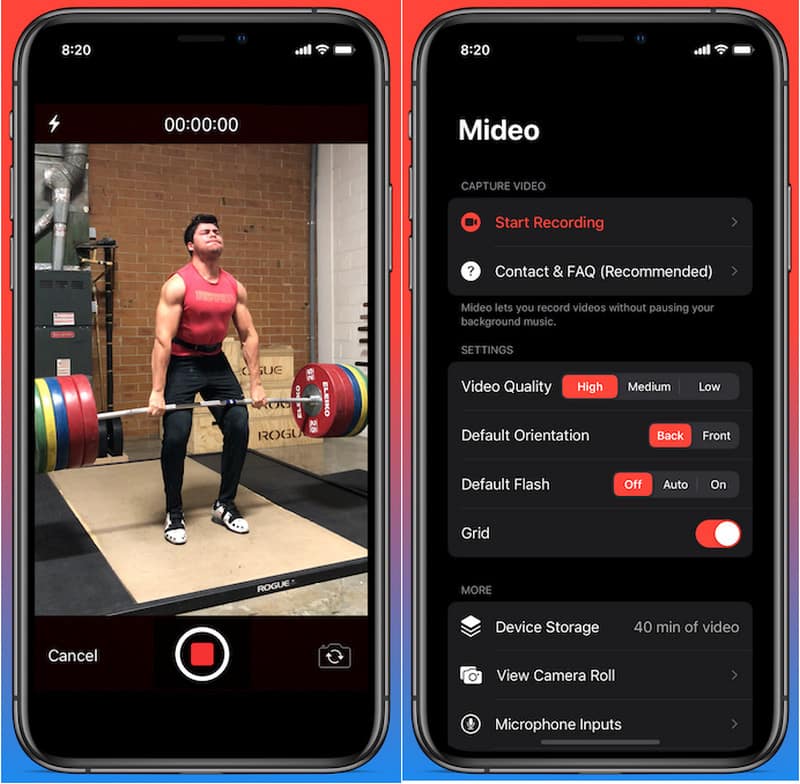
Steg 5tryck på Spela in -knappen och börja spela in medan din musik spelas i bakgrunden.
Metod 4: Använda bild-i-bild-läget (PiP)
Mediauppspelning behöver inte stängas av när du spelar in video; du kan använda Bild-i-bild. Din iPhone kan fortsätta spela upp en video- eller musikfil även efter att du öppnat Kamera-appen i förgrunden. Detta är en enkel metod som inte kräver installation av extra inspelningsverktyg.
Steg 1Spela upp en låt eller video från en app som stöder bild-i-bild-läge.
Steg 2Gå till inställningar > Allmän > Bild i bildoch slå sedan på Starta bild-i-bild automatiskt.
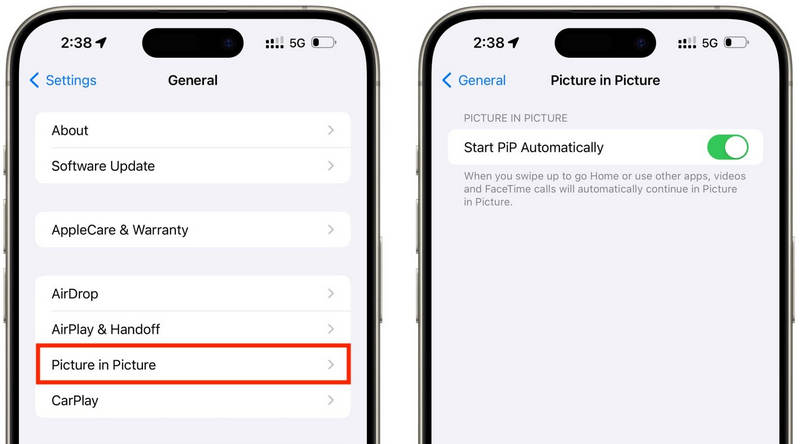
Steg 3Svep uppåt eller tryck på PiP-knappen på videospelaren för att minimera mediet till ett flytande fönster.
Steg 4Starta Kamera-appen försiktigt utan att stoppa uppspelningen av media.
Steg 5Spela in din video medan musiken eller media spelas i bakgrunden.
Del 2. Android - Hur man spelar musik medan man spelar in video
Metod 1: Samsung One UI 7 (inbyggt)
Med Samsung One UI 7 förbättrar företaget kamera- och ljudkontrollerna för att göra det enklare att spela musik medan man spelar in video. Funktionen är integrerad i systemet, så att användare kan uppleva en smidigare inspelningsupplevelse utan att installera några ytterligare appar. Den är särskilt användbar för att skapa videor för sociala medier, vloggar eller avslappnade videor med bakgrundsmusik.
Steg 1Öppna Kamera appen och tryck sedan på inställningar knapp.
Steg 2Kontrollera ljud eller Avancerade videoalternativ.
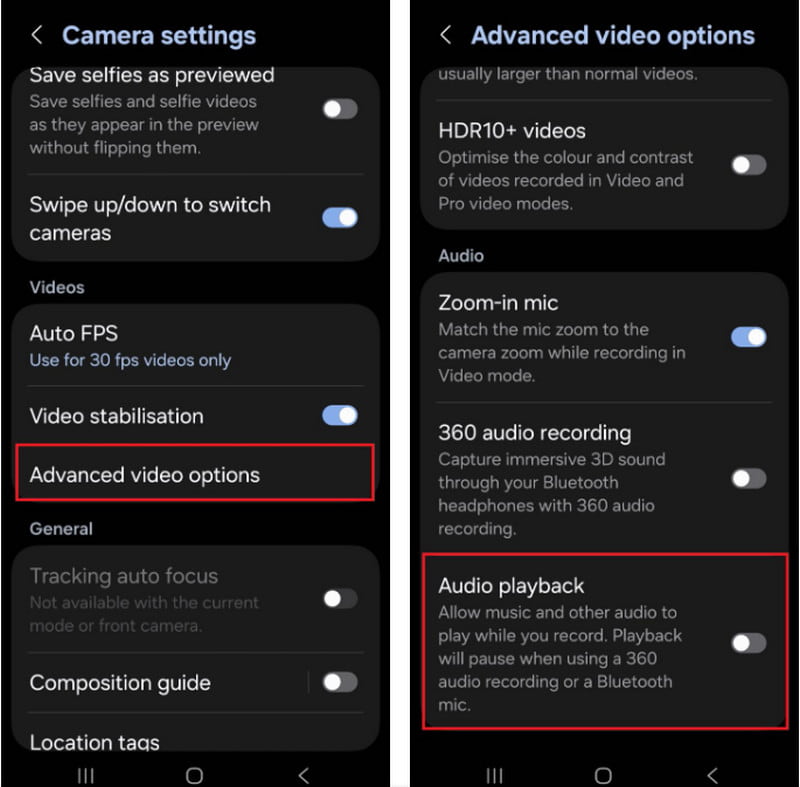
Steg 3Aktivera Ljuduppspelning.
Steg 4Öppna en låt på Spotify, YouTube Music eller en annan app.
Steg 5Öppna Kamera appen och börja spela in.
Metod 2: Använda Google Pixel-skärminspelaren
Den inbyggda skärminspelaren i Google Pixel-telefoner låter dig också spela in ditt interna ljud. Det är främst en app för skärminspelningar, men den kan också spela musik medan du spelar in. Den är mycket användbar för handledningar, speldemonstrationer och appdemonstrationer med bakgrundsmusik.
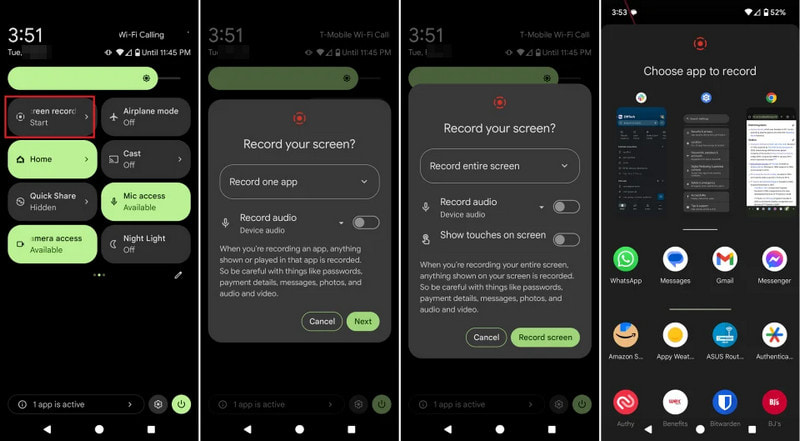
Steg 1 Tryck och dra nedåt från skärmens överkant.
Steg 2Välj den skärminspelare som redan är tillgänglig.
Steg 3Välj intern ljudinspelning eller ljudinspelning från enheten.
Steg 4För att spela upp musiken klickar du på din favoritmusikapp.
Steg 5Starta skärminspelningen.
Metod 3: Använda en tredjepartsapp
Tredjepartsappar för inspelning, som Background Video Recorder, används ofta på Android eftersom de är mer kompatibla med en rad olika telefonmärken och Android-versioner. Ett betydande antal appar erbjuder uppspelning av bakgrundsljud och ytterligare ljudinspelningsalternativ, som HD-videokvalitet, manuella kontroller, filter och stabilisering. De kan vara användbara för personer som behöver fler inspelningsalternativ än vad den inbyggda kameraappen erbjuder, särskilt för användare som vill spela in en podcast, handledningar, vloggar eller innehåll på sociala medier med bättre ljud- och videokvalitet.
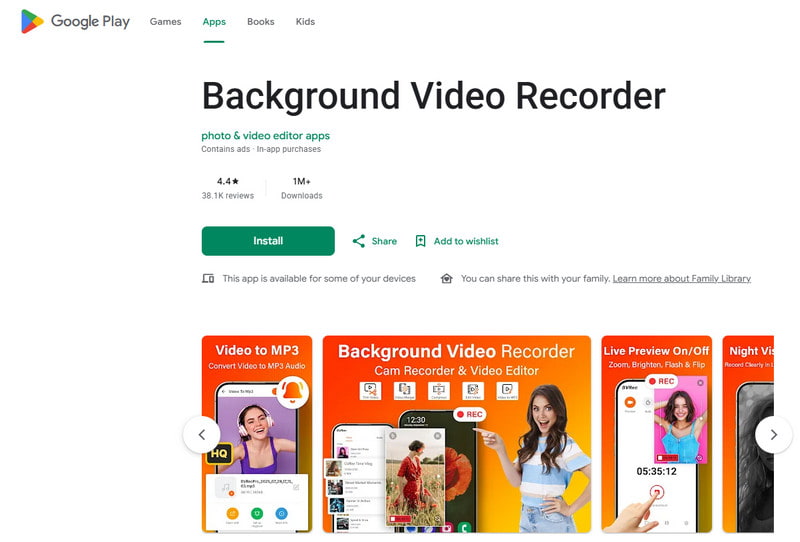
Steg 1Installera bakgrundsvideoinspelaren från Google Play Butik.
Steg 2Tillåt åtkomst till din kamera, mikrofon och lagring när du uppmanas till det.
Steg 3Öppna Spotify, YouTube Music eller en annan musikapp och starta din spellista.
Steg 4Starta inspelaren och justera videokvaliteten eller ljudinställningarna om det behövs.
Steg 5Tryck på inspelningsknappen medan din musik fortsätter att spelas i bakgrunden.
Del 3. Varför pausar min iPhone musik när jag börjar spela in?
Vissa iPhone-användare rapporterar att deras musik plötsligt stannar när de spelar in en video av sig själva. Detta beror på att kamerans mikrofon på iOS-enheter alltid används först för att spela in ljud snarare än för uppspelning av media. Detta beteende liknar hur programvara som spelar in röst på Mac prioriterar mikrofoningång under inspelningssessioner. Flera möjliga orsaker kan utlösa detta problem, beroende på din iPhone-modell och iOS-version.
- Kameraappen tar kontroll över ljudet: Kameraappen prioriterar automatiskt mikrofonen för videoinspelning för att säkerställa bästa möjliga ljudkvalitet.
- Äldre iOS-versioner har begränsningar: i de flesta fall pausas musiken automatiskt när man spelar in videor på iOS 17 och tidigare.
- Du kan bara spela musik i bakgrunden med vissa musikappar: Vissa streamingappar kan tillfälligt pausa streamingen om en annan app använder ljudinspelningsinställningarna.
- Bluetooth-enheter kan orsaka konflikter: Trådlösa hörlurar eller högtalare kan vara en distraktion under inspelningar.
- Batterisparläge kan störa: Lågströmsläge kan begränsa bakgrundsfunktioner, till exempel musikuppspelning.
Del 4. Musiken stannar eller spelas inte [Snabba lösningar]
| Problem | Snabb lösning |
| Musiken pausar omedelbart efter att inspelningen startar. | Använd QuickTake-metoden eller aktivera den inbyggda uppspelningsfunktionen i dina kamerainställningar. |
| Ingen musik under inspelning. | Starta om både Kamera- och musikappen och försök sedan spela in igen. |
| Bluetooth-ljudet kopplas bort. | Återanslut dina trådlösa hörlurar eller högtalare efter att du har stängt av och på Bluetooth igen. |
| Tredjepartsinspelaren fungerar inte. | Uppdatera eller ominstallera inspelningsappen för att åtgärda eventuella kompatibilitetsproblem. |
| Musiken stannar fortfarande på min iPhone. | Starta om din iPhone och installera den senaste tillgängliga iOS-uppdateringen. |
| Inget ljud i den inspelade videon. | Se till att mikrofonbehörigheter är aktiverade för både kamera- och musikappen. |
Del 5. Hur är det med att använda en professionell skärminspelare
AVAide-skärminspelare är professionell skärminspelningsprogramvara för dig som föredrar smidigare inspelningar av högre kvalitet på Windows och Mac. Den kan spela in systemljud, mikrofonljud, webbkameravideo och till och med skärmen i hög kvalitet. Programvaran är särskilt användbar för att skapa handledningar, spelvideor, reaktionsvideor, onlinekurser och videopresentationer, utan lagg och utan komplicerad installation.
- Spela in videor i upp till 4K- eller 1080p-upplösning med jämn och stabil prestanda.
- Spela in internt ljud och mikrofonljud samtidigt för tydligare inspelningar.
- Välj mellan helskärm, valt fönster eller ett anpassat inspelningsområde.
- Spela in webbkamerabilder eller spegla och fånga enkelt iPhone- och Android-skärmar.
- Lägg till anteckningar under inspelning och trimma eller redigera videor direkt efter inspelning.

 Säker nedladdning
Steg 1Installera AVAide Screen Recorder
Gå till den officiella AVAide-webbplatsen och ladda ner Windows- eller Mac-programvaran. Installera programmet och kör det sedan efter installationen.
Steg 2Välj inspelningsläge
För att registrera din skärmaktivitet, klicka på Skärminspelare alternativet från huvudskärmen.

Steg 3Välj inspelningsområde
Välj Full eller Beställnings inspelningsläge efter behov.

Steg 4Aktivera ljudkällor
Om du vill spela in din röst, slå på Mikrofon; om du vill spela in det interna ljudet, välj Systemljud.

Steg 5Börja spela in
Klicka på REC knappen för att spela in din skärm-, video- eller ljudaktivitet.

Steg 6Redigera och spara inspelningen
När du är klar, tryck på Sluta knappen. Titta på videon för att få en allmän känsla för den, redigera den kort om det behövs och spara den sedan på datorn.
Spela musik under inspelning är något som många användare kämpar med när de skapar videor för sociala medier eller personligt bruk. Med rätt inställningar, metoder eller verktyg kan både iPhone- och Android-användare enkelt spela in videor utan att stoppa bakgrundsmusiken.
OM FÖRFATTAREN

Fånga skärmaktiviteter med ljud, onlinemöten, spelvideor, musik, webbkamera, etc.
Skärminspelning


