Det finns tillfällen då det vanliga sättet att ta en skärmdump helt enkelt inte fungerar. Att trycka på ström- och volymknapparna eller använda en kortkommando kan bara visa ett felmeddelande eller inte göra någonting alls. Om du kan inte ta en skärmdump på grund av en säkerhetspolicy, orsaken kan vara appsäkerhet, enhetsinställningar, skyddat innehåll eller ett arbetskonto. Den här guiden förklarar varför det händer på Android, iPhone, Windows, Mac och populära appar, och visar sedan säkra och praktiska sätt att åtgärda det.
- Del 1. Kan inte ta en skärmdump på grund av säkerhetspolicyn på Android
- Del 2. Kan inte ta skärmdumpar på iPhone - Varför och lösningar
- Del 3. Varför kan jag inte ta en skärmdump i Windows
- Del 4. Varför kan jag inte ta en skärmdump på Mac
- Del 5. Varför kan jag inte ta skärmdumpar på Instagram, TikTok, WhatsApp
Del 1. Kan inte ta en skärmdump på grund av säkerhetspolicyn på Android
1. Varför det händer
Om du undrar varför jag inte kan ta skärmdumpar på din Android-telefon är svaret ofta enklare än det verkar. I de flesta fall fungerar din enhet precis som avsett. Begränsningen kommer från appen eller systemet för att skydda känslig information.
Android har en inbyggd säkerhetspolicy för skärmdumpar som gör det möjligt för utvecklare att blockera skärmdumpar i vissa situationer. Bankappar, lösenordshanterare, digitala plånböcker och många arbetsrelaterade appar använder den här funktionen för att förhindra att personliga eller konfidentiella uppgifter kopieras. Du kan också stöta på samma begränsning när du tittar på DRM-skyddade videor eller använder en telefon som hanteras av din arbetsgivare eller skola.
2. Legitima lösningar
Den bästa lösningen beror på vad som orsakar begränsningen.
- Om skärmdumpar bara misslyckas i en app blockerar appen dem troligtvis avsiktligt. Istället för att söka efter en Android-policy för att kringgå skärmdumpar, använd appens inbyggda alternativ, till exempel Dela, Spara, Ladda ner eller Exportera, om de är tillgängliga.
- Starta om telefonen och installera eventuella tillgängliga uppdateringar till operativsystemet eller appen om skärmdumpar inte tas bort någonstans på telefonen. Det är ofta en snabb lösning på programvaruproblem som påverkar möjligheten att ta en skärmdump.
- För arbets- eller skolenheter kan begränsningen komma från din organisations säkerhetsinställningar. I så fall kan bara din IT-administratör ändra policyn.
3. Vad man INTE ska göra (etisk varning)
Du kan hitta appar eller onlineguider som påstår sig ta bort begränsningar för skärmdumpar. Det är bäst att undvika dem. Många av dessa verktyg är opålitliga, och vissa kan exponera din personliga information, försvaga enhetens säkerhet eller bryta mot en apps användarvillkor.
Det finns vissa risker med att helt enkelt rota din Android-enhet så att du kan kringgå skärmdumpsskyddet. Det kan skada systemsäkerheten, göra att vissa appar inte fungerar korrekt och till och med upphäva systemets garanti.
När en app förhindrar skärmdumpar betyder det oftast att den skyddar privat information, upphovsrättsskyddat innehåll eller företagsinformation. Använd om möjligt inte de delningsalternativ som appen erbjuder, utan använd de officiella alternativen som tillhandahålls av innehållsägaren eller be om deras tillstånd.
Del 2. Kan inte ta skärmdumpar på iPhone - Varför och lösningar
1. Vanliga orsaker
- Appbegränsningar
Inte alla appar tillåter skärmdumpar. Vissa appar, som bank-, betalnings- eller arbetsplatsappar, kanske inte tillåter den här funktionen för att skydda användardata. Om det bara fungerar i en app och alla andra appar fungerar utan problem är det troligtvis avsiktligt. - Liten lagringsutrymme
Skärmdumpar behöver tillgängligt lagringsutrymme innan de kan sparas. Om din iPhone har ont om utrymme kan det hända att iOS inte kan spara nya bilder, vilket gör att det verkar som om skärmdumpsfunktionen har slutat fungera. Att kontrollera ditt lagringsutrymme tar bara en minut och kan snabbt utesluta denna möjlighet. - Knappfel
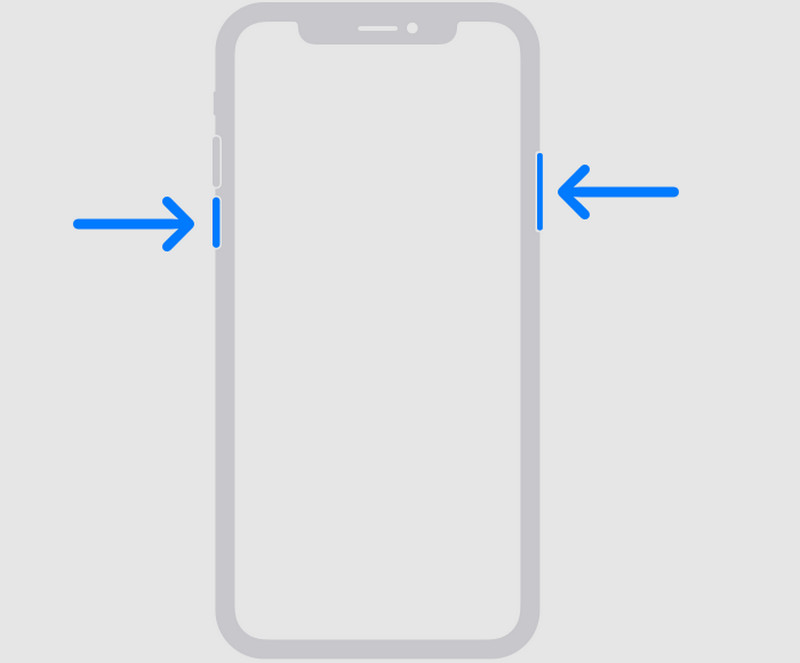
För att ta en skärmdump måste sidoknappen hållas nedtryckt samtidigt som du trycker på volym upp-knappen. Om någon av knapparna fastnar eller inte fungerar korrekt kanske din iPhone inte kan identifiera genvägen. - AssistiveTouch-konflikt
AssistiveTouch erbjuder ett annat sätt att ta skärmdumpar, men anpassade inställningar kan ibland störa de vanliga kontrollerna. Om du nyligen har ändrat dina tillgänglighetsinställningar kan det lösa problemet att granska dem.
Om du också har sökt på varför jag inte kan ta skärmdumpar på Mac, är du inte ensam. Även om macOS använder olika skärmdumpsverktyg kan behörighetsinställningar och appbegränsningar orsaka liknande problem på Apples operativsystem för stationära datorer.
2. Hur man åtgärdar
- Starta om din iPhone
Detta kan vara en omedelbar lösning på problem som stör skärmdumpar på iOS-systemet. När din iPhone återupptas, försök att ta en ny skärmdump. Om det finns en iOS-uppdatering tillgänglig, använd den innan du testar igen.
- Kontrollera sido- och volymknapparna
Se till att Sida knapp och Volym upp knapp fungerar korrekt. Om en av dem inte fungerar kanske din iPhone inte kan känna igen genvägen för skärmdumpen. Det finns också AssistiveTouch för att kontrollera om problemet ligger i själva knapparna eller inte. - Kontrollera om appen blockerar skärmdumpar
Om det bara är en app som inte lyckas ta skärmdumpar är det förmodligen en funktion, inte ett fel. Skärmdumpar är aktiverade i appar som bank-, streaming- och jobbappar för att dölja känslig information. På samma sätt, när du undrar varför du inte kan ta en skärmdump på Instagram, är det bara ett försvinnande foto eller en video i en privat chatt som är begränsad.
Del 3. Varför kan jag inte ta en skärmdump i Windows
1. Vanliga orsaker
- DRM-skyddat innehåll
Varför kan jag inte ta en skärmdump i Windows? Vissa streamingtjänster och skyddade appar blockerar skärmdumpar för att förhindra att upphovsrättsskyddat innehåll kopieras. Om du ser en svart skärm eller en tom bild är det troligtvis DRM-skydd som är orsaken. - Spel i helskärm
Vissa spel inaktiverar skärmdumpar när de körs i helskärmsläge. Andra kräver en egen inbyggd genväg för skärmdumpar istället för de vanliga Windows-tangenterna. - Problem med tangentbordet
Print Screen- eller PrtScn-tangenten kanske inte fungerar om den är skadad, inaktiverad eller kräver Fn-tangenten. Vissa tangentbord använder också olika kortkommandon beroende på tillverkare. - Begränsningar för grupppolicy
Om du använder en arbets- eller skoldator kan din organisation ha inaktiverat skärmdumpar via Windows gruppolicy. I det här fallet kan bara din IT-administratör ändra inställningen.
2. Hur man åtgärdar
• Kontrollera ditt tangentbord
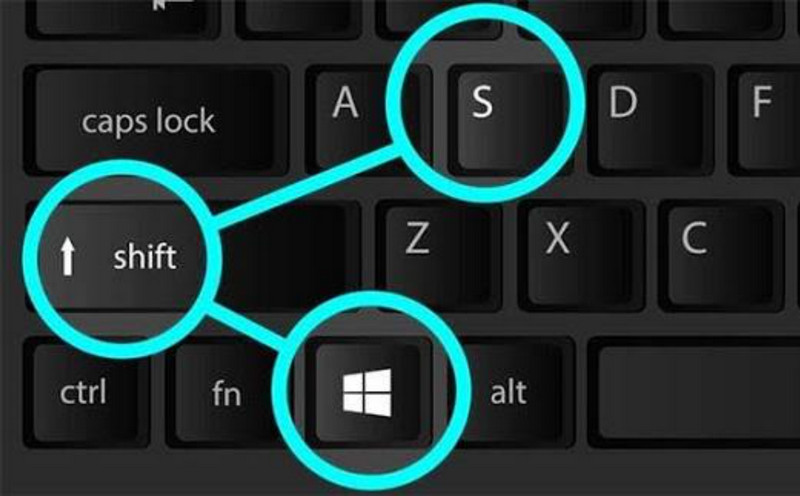
Tryck PrtScn eller Windows + Flytta + S för att se om Windows kan fånga din skärm. Om du använder en bärbar dator kan du prova Fn + PrtScn, eftersom vissa tangentbord kräver funktionstangenten.
• Använd Xbox Game Bar för spel
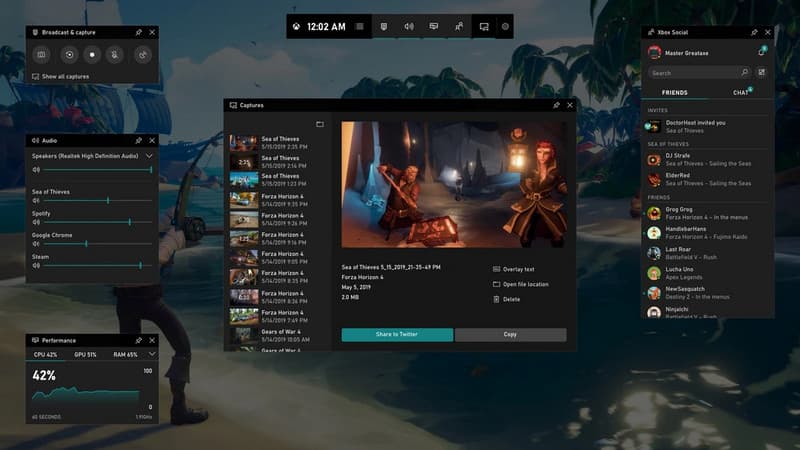
Om skärmdumparna bara är trasiga under spel, tryck då på Windows + G för att öppna Xbox Game Bar. Även om Print Screen-tangenten inte producerar en skärmdump har många spel en inbyggd skärmdumpsfunktion i Game Bar. Du kan också använda den här funktionen för att göra en skärminspelning på Windows.
• Prova Snipping Tool eller AVAide Screen Recorder
Om kortkommandona fortfarande inte fungerar kan du använda Skärmklippsverktyget för att ta en skärmdump. Det är en inbyggd funktion i Windows som fungerar bra för vanlig användning. Om du behöver mer än enkla skärmdumpar finns det ett annat alternativ. AVAide-skärminspelareFörutom att ta skärmdumpar av din skärm kan den även spela in bilder av din skärm, erbjuda ett anpassat inspelningsområde och inkludera redigeringsalternativ för att skapa handledningar eller spela in viktigt innehåll för arbete eller studier.

GRATIS NEDLADDNING För Windows 7 eller senare
 Säker nedladdning
GRATIS NEDLADDNING För Mac OS X 10.13 eller senare
Säker nedladdning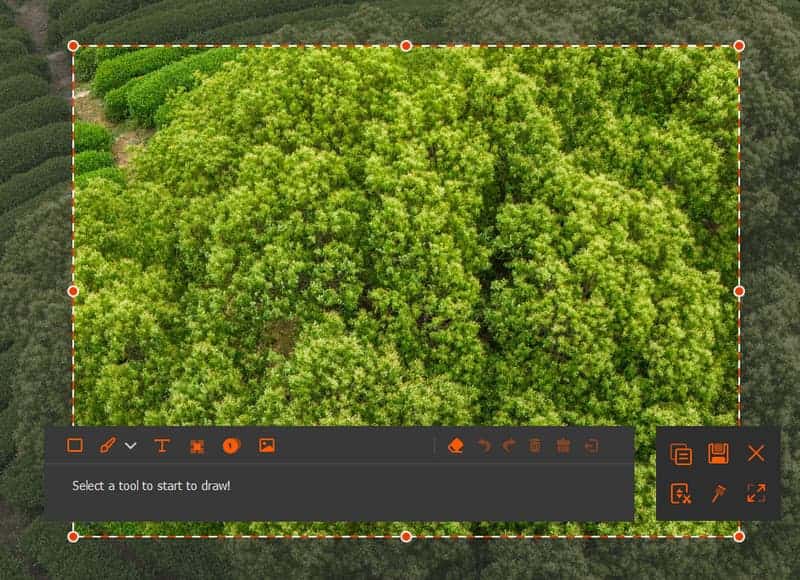
Del 4. Varför kan jag inte ta en skärmdump på Mac
1. Vanliga orsaker
- Problem med kortkommandon
Mac använder kortkommandon för att ta skärmdumpar. Om kortkommandona har ändrats eller om tangenterna inte fungerar korrekt kanske macOS inte sparar skärmdumpen. - DRM-skyddat innehåll
Streamingtjänster och andra appar som visar upphovsrättsskyddat innehåll kan blockera skärmdumpar. När detta händer kan din skärmdump bara visa en svart skärm istället för videon. - Behörighetsproblem
En del skärmdumpar och skärminspelningsapplikationer kräver behörighet för att ta en skärmdump. Även om de inbyggda genvägarna för att ta skärmdumpar fortfarande fungerar, kanske appen inte fungerar om dessa behörigheter nekas. - Konflikter mellan tredjepartsappar
Att anpassa kortkommandon eller spela in skärmaktivitet med appar kan ibland störa skärmdumpsverktygen i macOS. Om problemet uppstod efter att du kört någon ny programvara, stäng programvaran och öppna den igen för att se om skärmdumpsfunktionen fungerar.
Vissa sociala medieplattformar har också sina egna riktlinjer för skärmdumpar. Till exempel tillåter Instagrams policy för skärmdumpar även skärmdumpar av vanliga inlägg, Stories och Reels, medan försvinnande foton eller videor i privata samtal kan informera avsändaren när de tas.
2. Hur man åtgärdar
- Kontrollera dina skärmdumpsgenvägar
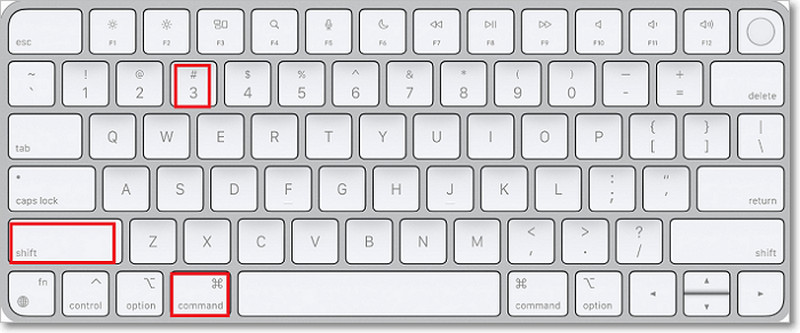
Tryck Kommando + Flytta + 3 för att fånga hela skärmen eller Kommando + Flytta + 4 för att välja en del av skärmen. Om ingen av genvägarna fungerar, öppna Systeminställningar > Tangentbord > Kortkommandon > Skärmdumpar och se till att genvägarna är aktiverade.
- Tillåt skärminspelningsbehörighet
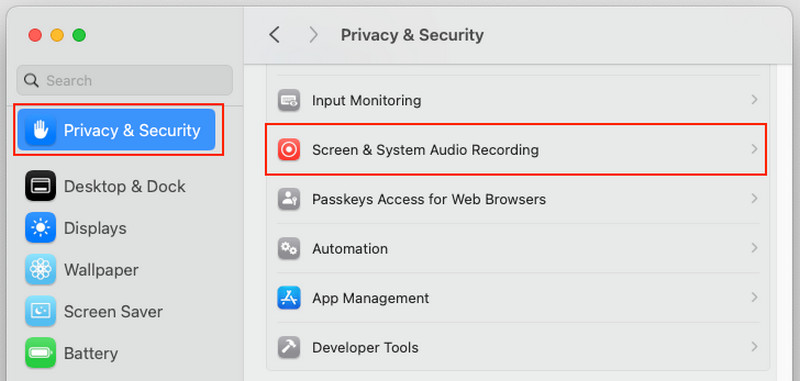
Gå till Systeminställningar > Sekretess och säkerhet > Skärm- och systemljudinspelning och kontrollera om appen för skärmdump eller skärminspelning har behörighet att komma åt din skärm. Starta om appen efter att du har gjort några ändringar.
- Stäng konflikterande appar
Stäng alla skärminspelningsprogram, program för ommappning av tangentbord eller andra program som kan påverka funktionen hos skärmgenvägar. Om problemet är begränsat till ett visst program kan det vara något som är programmerat i programmet för att skydda upphovsrättsskyddat eller känsligt material.
Del 5. Varför kan jag inte ta skärmdumpar på Instagram, TikTok, WhatsApp
Varför blockerar vissa appar skärmdumpar?
Vissa appar tillåter inte skärmdumpar för att skydda användarens integritet, känsliga data eller upphovsrättsskyddat material. Begränsningen gäller appen och innehållet du visar i den appen. Om du har sökt efter "kan inte ta en skärmdump på grund av säkerhetspolicyn på TikTok", ligger problemet troligtvis hos skyddat innehåll eller säkerhetsinställningarna på din enhet, och inte hos TikTok.
På samma sätt kan man inte ta skärmdumpar på grund av säkerhetspolicyn i WhatsApp, vilket ofta visas när man tittar på foton eller videor i View Once. WhatsApp blockerar skärmdumpar för dessa meddelanden för att skydda avsändarens integritet. Om skärmdumpar är begränsade, undvik att kringgå begränsningen och använd istället de delningsfunktioner som appen erbjuder. Detta för att säkerställa att ditt konto förblir säkert och inte bryter mot appens integritetsregler.
När du fortfarande undrar varför jag inte kan ta en skärmdump, orsaken är ofta ganska enkel. Det kan bero på någon av ett antal enhetsinställningar, appbegränsningar eller tillfälliga programvaruproblem. Med denna information om vanliga problem och rätt lösning för att lösa problemet kan skärmdumparna åtgärdas igen inom några minuter.
OM FÖRFATTAREN

Spela in skärm, ljud, webbkamera, gameplay, onlinemöten, samt iPhone/Android-skärm på din dator.
Skärminspelning