Du kanske vill spara det som visas på din skärm. Det kan vara ett spel, en handledning eller ett videosamtal. Du vill att det ska vara tydligt och enkelt att spara för senare användning. Det är där en skärm inspelningsapp blir användbar, vilket den här artikeln kommer att ge. Vi kommer att prata om var och en mer detaljerat för att hjälpa dig att se vilken som sticker ut mest.
Hur vi testade och betygsatte dessa appar
- Inspelningskvalitet: Maximal upplösning (1080p, 4K), bildfrekvens (30/60 FPS) och bithastighetsalternativ.
- Användarvänlighet: Hur användarvänligt är gränssnittet? Hur många tryck behövs för att börja spela in?
- Ljudstöd: Kan den spela in mikrofonen, internt ljud eller båda samtidigt?
- Redigeringsfunktioner: Grundläggande beskärning, lägga till text och rita på skärmen.
- Begränsningar: Vattenstämplar, tidsgränser, annonser eller betalväggar.
- Plattform: Android, iOS eller båda.
Del 1. Inbyggda skärminspelare (det enklaste alternativet)
Din telefon har redan en inbyggd skärminspelare som är redo att användas. Den erbjuder det enklaste sättet att spela in din skärm när som helst. Inga extra inspelningsappar behövs. Öppna den bara och börja spela in direkt.
1. Inbyggd skärminspelare för iOS (iPhone/iPad)
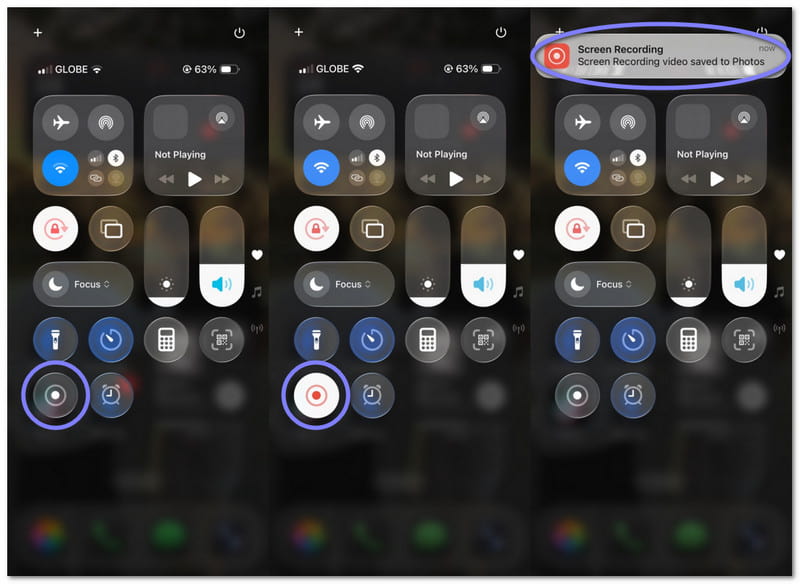
Det fungerar från Kontrollcentret och startar på några sekunder. Du kan enkelt spela in appar, spel eller handledningar. Det stöder även mikrofonljud. Det gör det till ett enkelt och säkert val för snabb skärminspelning på iPhone eller iPad.
2. Inbyggd skärminspelare för Android
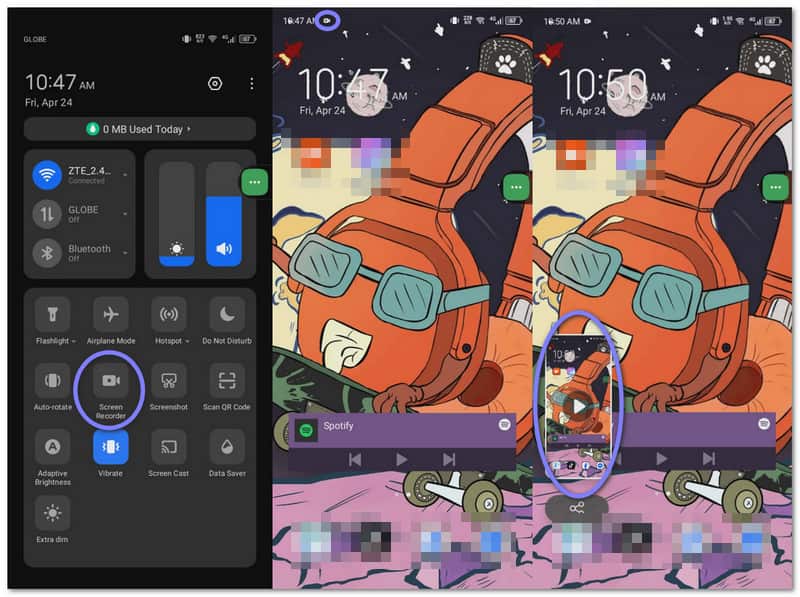
Du hittar den i Snabbinställningar. Svep bara, tryck och börja spela in. Den fungerar bra för dagligt bruk, som spel eller guider. Vissa telefoner stöder även internt ljud och grundläggande inställningar.
Del 2. Bästa tredjepartsappar för skärminspelning
Inbyggda skärminspelare kan kännas lite begränsade. De ger bara grundläggande inspelning utan extra verktyg. Om du vill ha fler funktioner och kontroll kan dessa tredjepartsappar för skärminspelare nedan hjälpa dig.
1. Skärminspelare - XRecorder
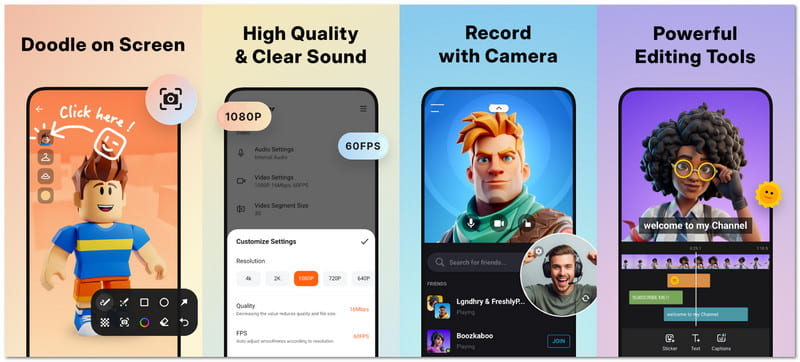
Skärminspelaren - XRecorder känns lätt men fungerar kraftfullt. Den hjälper dig att spela in spel, samtal och handledningar utan stress. Du får också verktyg som FaceCam och ritverktyg. Utan tvekan anses den vara en av de bästa bästa skärminspelare för Android telefoner.
Inspelningskvalitet: Den ger stabil inspelning med justerbar upplösning och jämn utdata för live- och sparade videor.
Användarvänlighet: Åtgärder kräver bara ett eller två tryck, och den flytande kontrollen låter dig komma igång snabbt.
Ljudstöd: Den spelar in både internt ljud och mikrofonljud samtidigt.
Redigeringsfunktioner:
- Trimma och dela klipp.
- Lägg till musik och textning.
- Använd filter och hastighetskontroll.
- Rita på skärmen.
Begränsningar: Internt ljud fungerar bara på nyare Android-enheter, och vissa appar kan blockera ljudet.
Plattform: Android
2. Skärminspelare - AZ-inspelare
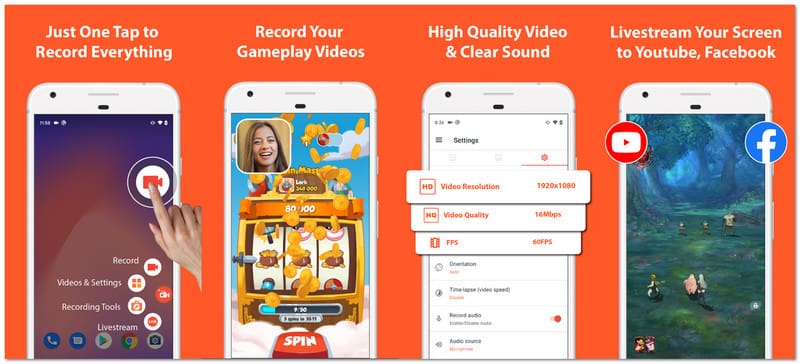
AZ Screen Recorder är en populär skärminspelningsapp som syns på många tekniksajter. Den erbjuder inspelning, redigering och livestreaming i en och samma app. Den fungerar bra för användare som vill ha mer kontroll men ändå behöver en enkel och tydlig installation.
Inspelningskvalitet: Den stöder HD upp till högre upplösningar med flera bildfrekvensalternativ för jämn videoutgång.
Användarvänlighet: Gränssnittet är enkelt och inspelningen kan starta eller stoppas med väldigt få tryck.
Ljudstöd: Den stöder både mikrofon och internt ljud för tydlig ljudinspelning.
Redigeringsfunktioner:
- Trimma och sammanfoga videor.
- Lägg till undertexter och musik.
- Beskär och rotera klipp.
- Extrahera ramar.
Begränsningar: Kan inte spela in mikrofon och internt ljud samtidigt på många telefoner.
Plattform: Android
3. Mobizen-skärminspelare
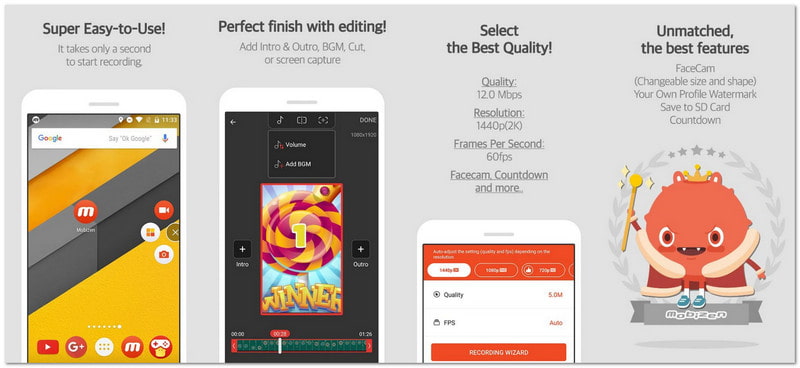
Den här Android-inspelningsappen är gjord för snabba starter och långa inspelningar. Den hjälper användare att spela in utan stress. Roliga verktyg som skärmåtgärder och GIF-skapande läggs också till. Om du vill ha extra kreativa funktioner och enkel kontroll är detta ett bra alternativ.
Inspelningskvalitet: Den stöder upp till 2K-upplösning med hög bitrate och jämn bildfrekvens för detaljerade videor.
Användarvänlighet: Entrycksstart gör det enkelt för både nybörjare och proffs att använda direkt.
Ljudstöd: Den spelar in mikrofonen och det interna ljudet tillsammans för tydlig röst och systemljud.
Redigeringsfunktioner:
- Grundläggande videoredigeringar.
- Skapa GIF-bilder.
- Lägg till ett vattenmärke.
- Rita på skärmen.
Begränsningar: Den flytande knappen kan vara i vägen under inspelning.
Plattform: Android
4. DU-inspelare - Skärminspelare
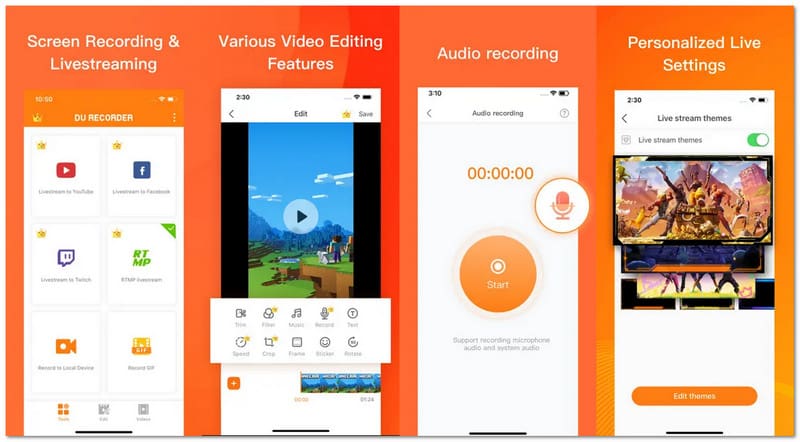
DU Recorder är en app för skärminspelning på iPhone och Android. Den är byggd för användare som vill spela in WhatsApp-videosamtal, spel, handledningar och andra skärmaktiviteter. Det möjliggör även skärminspelning under streaming samtidigt.
Inspelningskvalitet: Den ger stabil inspelning med justerbar upplösning och jämn utdata för sparat eller liveinnehåll.
Användarvänlighet: Du kan komma igång snabbt med den flytande kontrollen, och åtgärder kräver bara en eller två tryckningar.
Ljudstöd: Den fångar upp internt ljud och mikrofonljud tillsammans på Android-versioner som stöds.
Redigeringsfunktioner:
- Klippen klipps och kombineras
- Inkludera text och musik.
- Ändra tempot.
- Skapa en GIF.
Begränsningar: Vissa funktioner kräver betalning för att låsas upp.
Plattform: Android, iOS
5. Skärminspelare - Go Record
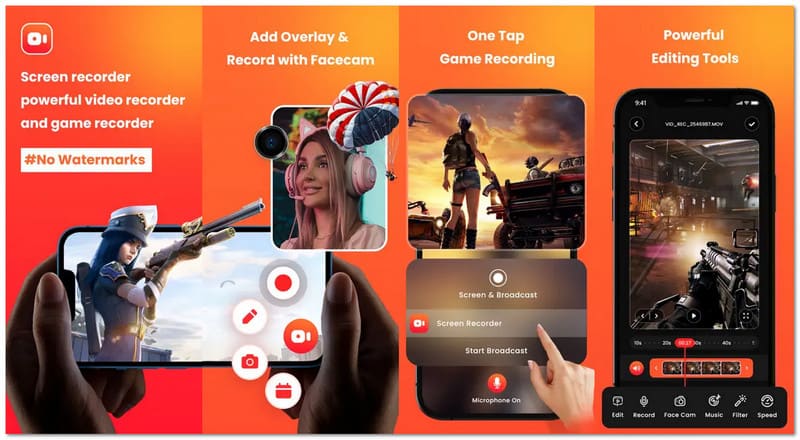
Vill du spela in din skärm och visa din reaktion med en app för telefoninspelning? Screen Recorder - Go Record gör det enkelt. Det fungerar bra för handledningar och spelklipp. Du kan lägga till ditt ansikte och din röst för att göra videor roligare och mer personliga.
Inspelningskvalitet: Den stöder upp till 1080p med jämn bildfrekvens och tydlig videoutgång.
Användarvänlighet: Det är verkligen enkelt att komma igång utan någon osäkerhet, tack vare inspelning med ett tryck.
Ljudstöd: Den spelar in röst tydligt och har stöd för ljudkommentarer under inspelning.
Redigeringsfunktioner:
- Trimma klipp.
- Lägg till filter.
- Justera hastigheten.
- Rotera videor.
Begränsningar: Kräver betalning för fullständiga verktyg, och det interna ljudet är begränsat på iPhone.
Plattform: iOS
6. Skärminspelare Röst och video
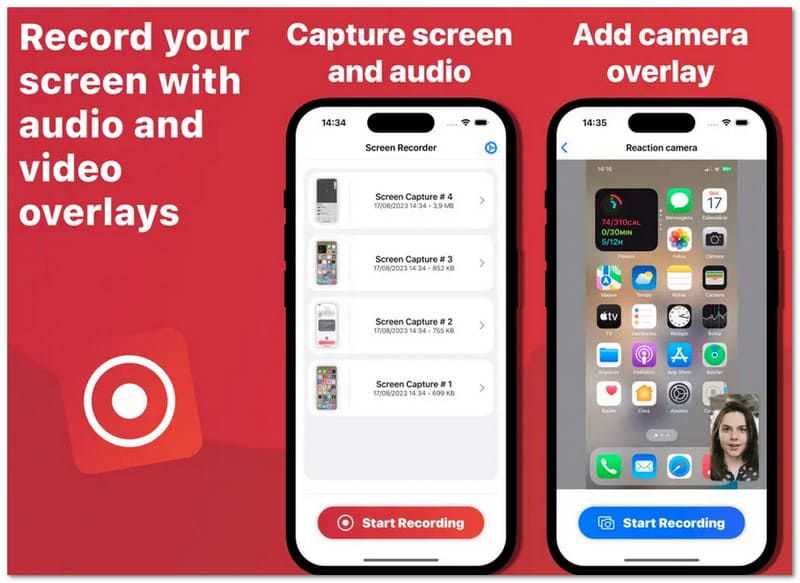
Screen Recorder Voice & Audio är en ren och enkel iPhone-inspelningsapp för användare som bryr sig om integritet. Den spelar in din skärm och sparar filer på din enhet. Den är bra för handledningar, demonstrationer och snabb delning utan extra steg eller komplicerade inställningar.
Inspelningskvalitet: För vanliga inspelningsbehov ger den pålitlig uppspelning och skarpa bilder.
Användarvänlighet: Bara några få tryck krävs för att börja spela in, och designen är enkel.
Ljudstöd: Den gör ett bra jobb med att spela in mikrofonljud för användning i röst och berättarröst.
Redigeringsfunktioner:
- Trimma klipp.
- Lägg till röstöverlägg.
- Använd FaceCam.
Begränsningar: Få redigeringsverktyg och begränsade extrafunktioner.
Plattform: iOS
Del 3. Jämförelsetabell – Bästa skärminspelningsapparna i korthet
Är du osäker på vilken av de bästa skärminspelningsapparna du ska använda? Oroa dig inte! Jämförelsetabellen nedan gör det enkelt för dig att välja rätt.
| Appar för skärminspelning | Plattform | Begränsningar för gratisversionen | Vattenstämpel | Maximal kvalitet | Ansiktskamera | Bäst för |
| Skärminspelare – XRecorder | Android | Få begränsningar, men vissa funktioner beror på enheten. | Ingen vattenstämpel. | 1080p | ✓ | Ren inspelning och enkel användning. |
| Skärminspelare – AZ-inspelare | Android | Annonser och vissa funktioner behöver uppgraderas. | Ingen vattenstämpel. | 4K | ✓ | Avancerad kontroll och streaming. |
| Mobizen-skärminspelare | Android | Vissa lägen lägger till en vattenstämpel eller begränsningar. | Valfritt vattenmärke. | 1440p | ✓ | Lång inspelning och enkla verktyg. |
| DU Recorder – Skärminspelare | Android och iOS | Premium krävs för kompletta verktyg. | Borttagen med premium. | 1080p | ✓ | Livestreaming och delning. |
| Skärminspelare – Gå in | iOS | Många funktioner är låsta bakom en prenumeration. | Ingen vattenstämpel. | 1080p | ✓ | Reaktionsvideor och handledningar. |
| Skärminspelare Röst och video | iOS | Begränsade funktioner i gratisversionen. | Ingen vattenstämpel. | 1080p | ✓ | Enkel och privat inspelning. |
Del 4. Om du vill spela in din telefon med en större skärm
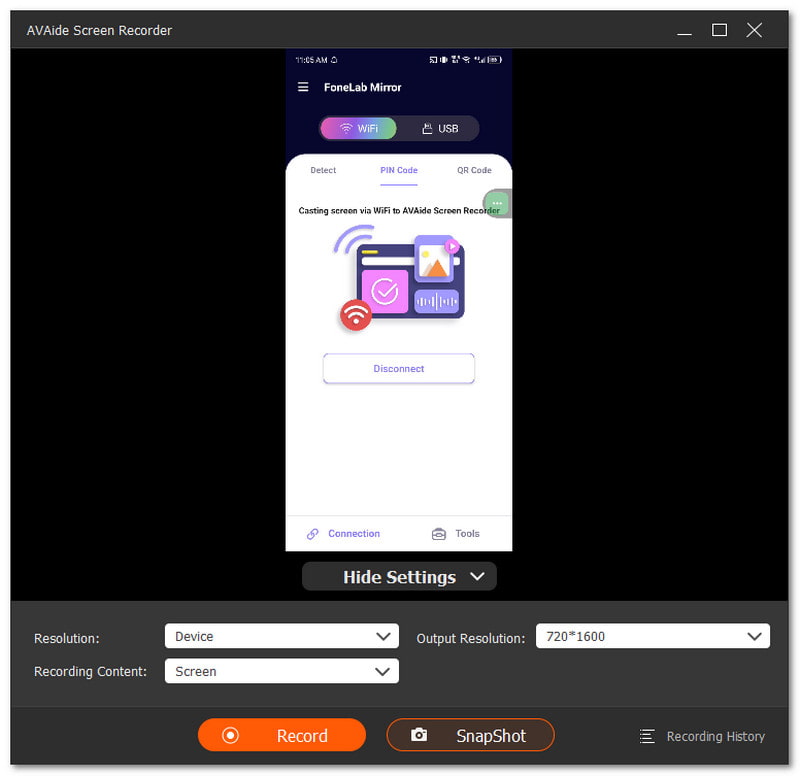
Du vill spela in din telefon. Men skärmen känns för liten. Du vill ha en större vy på din dator. Det är där en inspelningsapp, som AVAide-skärminspelare, kan hjälpa till. Den har en telefoninspelare som fungerar för både iOS och Android. Du ansluter bara din telefon och speglar den sedan till din datorskärm.

GRATIS NEDLADDNING För Windows 7 eller senare
 Säker nedladdning
GRATIS NEDLADDNING För Mac OS X 10.13 eller senare
Säker nedladdningImponerande nog kan AVAide Screen Recorder spela in i upp till 4K. Med det förblir din video skarp och tydlig, och lätt att se även när den spelas upp på en större skärm. Du kan också spela in telefonens mikrofon för röst eller spelljud. Behöver du en snabb bild? Du kan ta skärmdumpar när som helst, vilket är perfekt för att snabbt spara viktiga ögonblick.
Vad du kan förvänta dig:
- Stöd för iOS- och Android-inspelare: Fungerar med både iPhone- och Android-enheter och möjliggör enkel skärmspegling till din dator.
- Skärm + Webbkamera + Ljudinspelning: Spelar in skärm, webbkamera, systemljud och mikrofon samtidigt.
- Smidig spelinspelning: Spelar in spel i Full HD upp till 60 FPS, vilket är perfekt för höjdpunkter och handledningar.
- Videoredigering efter inspelning: Trimma, komprimera, sammanfoga, konvertera videor, ljudförstärka och extrahera.
- Stöd för brett medieformat: Sparar filer i MP4, WMV, AVI, GIF, MP3 och fler format.
Oavsett om du använder Android eller iPhone har du många skärminspelningsapp val. Du kan börja med inbyggda inspelare. De är enkla och lätta att använda. Du kan också prova verktyg från tredje part om du vill ha fler funktioner och bättre kontroll.
Om du vill spela in din telefon på en större skärm kan du använda AVAide-skärminspelareDu kan spela in längre videor med jämn prestanda. Den stöder även utdata utan vattenstämpel. Det gör att din video ser ren ut och redo att delas.
OM FÖRFATTAREN

Fånga det bästa ögonblicket med AVAide Screen Recorder. Screencast, anpassa och dela på några sekunder.
Skärminspelning