Idag behöver många spela in sina datorskärmar av olika anledningar. De kanske vill spara ett onlinemöte. De kanske också vill spela in en handledning eller en kurs.
En HD-skärminspelare hjälper dig att spara allt i högkvalitativ video med skarpa detaljer. Den fångar vad du gör på skärmen i realtid. Det är nu ett viktigt verktyg för arbete, skola och innehållsskapande.
Så håll utkik. Vi kommer att utforska de bästa HD-skärminspelarna du kan använda idag!
Vad man ska leta efter i en HD-skärminspelare
Är du osäker på vad du ska leta efter i en HD-skärminspelare? Om så är fallet, vänligen kolla nedan.
1. Stöd för lösningar
Välj en inspelare som stöder minst 1080p Full HD. Den ger tydlig och skarp video. Om du spelar spel eller jobbar på avancerade nivåer, välj en som stöder 4K.
2. Bildfrekvens
Använd 30 FPS för enkla uppgifter som handledningar och möten. Välj 60 FPS för spel eller snabb action. Det gör att videon ser jämnare ut. Det är bättre om du kan justera FPS:en.
3. Ljudinspelning
Verktyget ska spela in systemljud och mikrofonljud samtidigt. Det hjälper till med berättarröst. Brusreducering är också bra. Det gör ljudet tydligare.
4. Ingen vattenstämpel/tidsgräns
Välj en inspelare utan vattenstämplar. Det är viktigt för rena och professionella videor. Undvik även att använda verktyg med korta inspelningsgränser. Långa sessioner gynnas av det.
5. Redigeringsfunktioner
Leta efter enkla redigeringsverktyg. Beskär, klipp ut och trimma är alla praktiska. Ytterligare funktioner för lektioner och instruktioner inkluderar ritstöd och markörmarkering.
6. Systemkompatibilitet
Se till att det fungerar på din enhet. Det bör stödja Windows, Mac eller Linux. Det undviker fel och prestandaproblem.
En snabb översiktstabell över de bästa HD-skärminspelarna
| HD-skärminspelare | Plattform | Maximal upplösning | Gratis version | Vattenstämpel | Bäst för |
| AVAide-skärminspelare | Windows och Mac. | 4K | Ja, gratisversionen finns tillgänglig. | Ingen vattenstämpel. | Full HD-inspelning med redigeringsverktyg. |
| OBS Studio | Windows, Mac och Linux. | 4K | 100% gratis skärminspelare. | Ingen vattenstämpel. | Streaming och avancerad inspelningskontroll. |
| Snagit | Windows och Mac. | 4K | Endast gratis provperiod. | Ingen vattenstämpel. | Snabb skärmdump och guider. |
| Icecream Skärminspelare | Windows, Mac och Android. | 4K | Ja, en begränsad gratisversion. | Vattenstämpel på gratisversionen. | Enkla handledningar och grundläggande inspelning. |
| Camtasia | Windows och Mac. | 4K | Endast gratis provperiod. | Vattenstämpel på prov. | Professionell redigering och skärmvideor. |
| Bandicam | Endast Windows. | 4K | Ja, en begränsad gratisversion. | Vattenstämpel på gratisversionen. | Spel och högkvalitativ inspelning. |
| ScreenRec | Windows, Mac och Linux. | 4K | Ja, gratisversionen finns tillgänglig. | Ingen vattenstämpel. | Snabb inspelning och omedelbar delning. |
Topp 1: AVAide skärminspelare
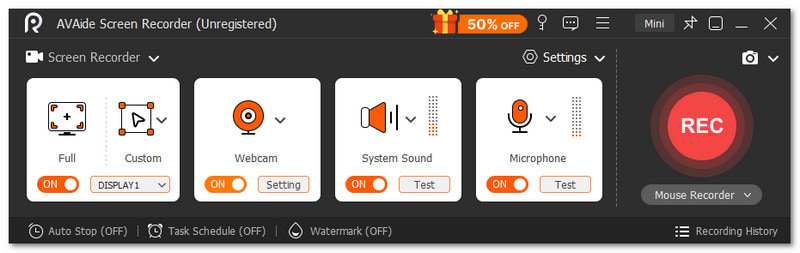
AVAide-skärminspelare kommer inte att sitta på första plats utan någon god anledning. Den kontrollerar allt du bör leta efter i en HD-skärminspelare. Den låter dig spela in i helskärm eller ett anpassat område. Den stöder också webbkamera, systemljud och mikrofon samtidigt.

GRATIS NEDLADDNING För Windows 7 eller senare
 Säker nedladdning
GRATIS NEDLADDNING För Mac OS X 10.13 eller senare
Säker nedladdningDessutom kan du justera utgångsinställningar som videoformat, bildfrekvens och kvalitet. Dessutom har den ingen vattenstämpel och tillåter långa inspelningstider. Sammantaget känns den enkel men komplett för daglig användning.
Saker som sticker ut:
- Stöder videokvalitet upp till 4K och 1080p.
- Ställ in den schemalagda start- och stopptiden för inspelning.
- Lägg till text, whiteboard, bilder och fokusmarkeringar.
- Ta skärmdumpar med ett klick när som helst.
- Redigera inspelningar med verktyg för trimning, sammanfogning, konvertering, komprimering och ljud.
Topp 2: OBS Studio
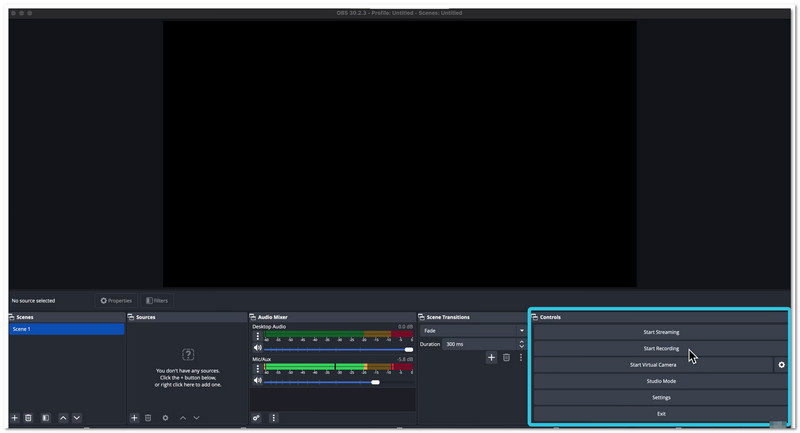
OBS Studio är idag en av de rekommenderade gratis HD-skärminspelarna. Den spelar in och streamar samtidigt. Den fungerar bra för kreatörer och streamare. Den stöder många källor som webbkamera och en webbläsare. Du kan bygga scener och växla snabbt. Den ger också stark kontroll över ljud och video.
Saker som sticker ut:
- Stöder inspelning och mixning av video och ljud i realtid.
- Låter dig skapa och växla mellan obegränsade scener.
- Erbjuder en avancerad ljudmixer med filter och plugins.
- Inkluderar anpassade snabbtangenter för snabb kontroll.
- Stöder plugins, skript och anpassade layouter.
Topp 3: SnagIt
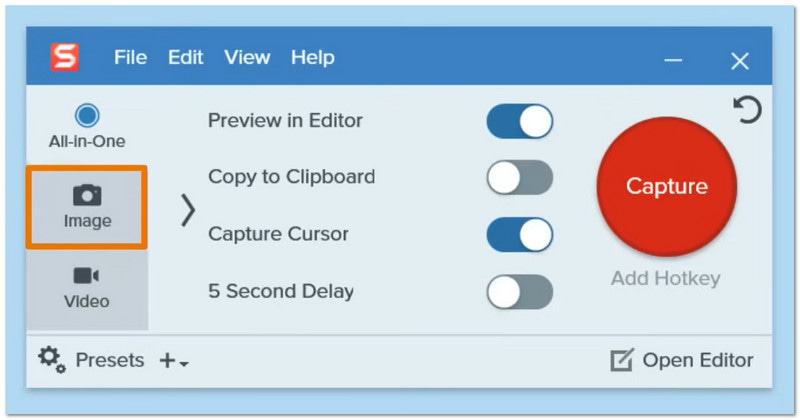
Snagit erbjuder ett annorlunda sätt att spela in din skärm. Det fokuserar på snabb inspelning och tydliga bilder. Det hjälper dig att förvandla enkla klipp till guider. Det fungerar också bra med Camtasia. Många stora företag litar på denna HD-inspelningsprogramvara för dagligt arbete och idédelning.
Saker som sticker ut:
- Spelar in skärmen med bild-i-bild-webbkameravy.
- Tar hela sidor med rullande bildtagning.
- Låter dig skapa GIF-bilder från inspelningar.
- Lägger till meddelanden, pilar och anteckningar till visuella element.
- Tillåter omedelbar delning till appar och plattformar.
Topp 4: Glassskärminspelare
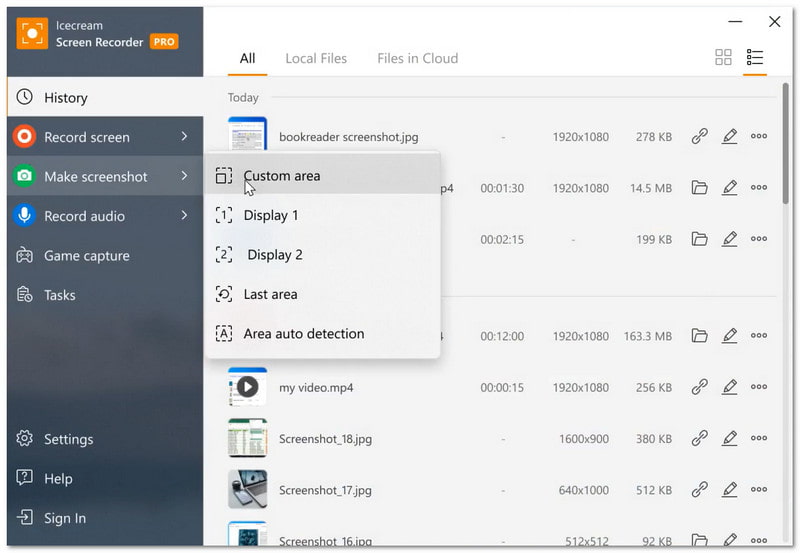
Icecream Screen Recorder rekommenderas om du vill spela in video med ljud på Mac och Windows. Den kan spela in hela skärmen eller bara en del av den. Den har även stöd för webbkamera och ljud. Handledningar, möten och streaming kan spelas in. Dessutom kan du planera inspelningar och direkt dela filmmaterial.
Saker som sticker ut:
- Spelar in skärmen med systemljud och mikrofon.
- Stöder webbkameraöverlagring under inspelning.
- Erbjuder grundläggande redigering som trimning och hastighetskontroll.
- Möjliggör ritning och läggning av text på skärmen.
- Inkluderar alternativ för schemalagd inspelning.
Topp 5: Camtasia
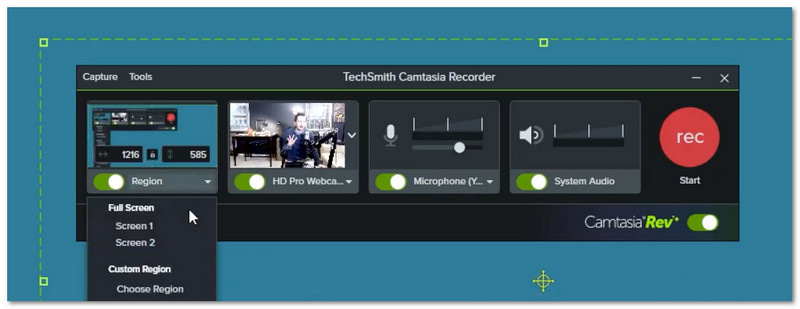
Camtasia kombinerar skärminspelning och videoredigering på ett ställe som en HD-datorskärminspelare. Den hjälper till att förvandla råklipp till finslipade videor. Den använder AI-verktyg för att snabba upp redigeringen. Du kan redigera en video genom att redigera text. För förbättrade resultat tillåter den även mallar och bildtexter.
Saker som sticker ut:
- Spelar in skärm, kamera och ljud på separata spår.
- Erbjuder dra-och-släpp-tidslinjeredigering.
- Konverterar tal till text för enkel redigering.
- Lägger till marköreffekter och anteckningar.
- Inkluderar mallar och anpassade teman.
Topp 6: Bandicam
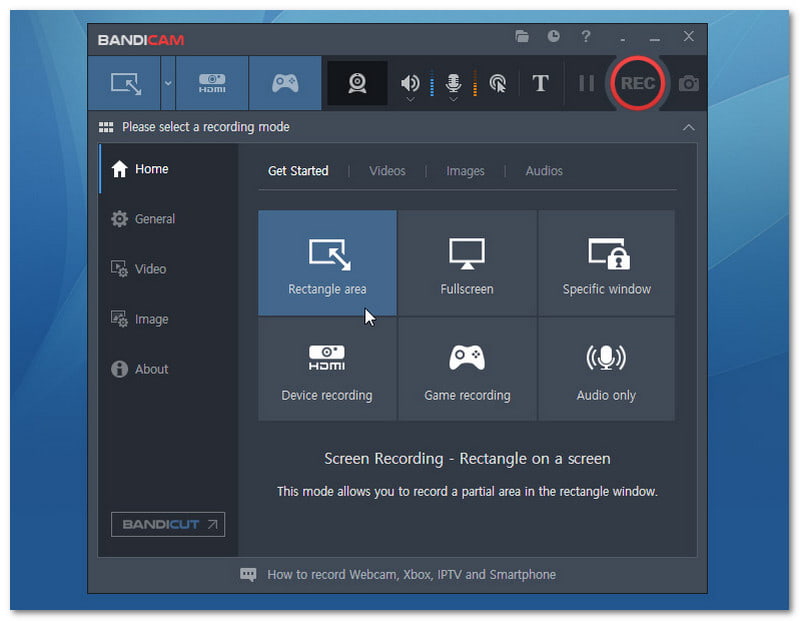
Bandicam är känt för högkvalitativ inspelning med en liten filstorlek. Det fungerar bra för spel och skärmdumpar. Det är en kraftfull 4K-skärminspelare som kan spela in i 4K och med mycket höga bildfrekvenser. Den stöder även externa enheter. Det gör den användbar för många typer av inspelningsuppgifter.
Saker som sticker ut:
- Spelar in skärm, spel och externa enheter.
- Stöder inspelning i upp till 4K UHD och hög FPS.
- Använder hög komprimering samtidigt som kvaliteten bibehålls.
- Möjliggör ritning i realtid under inspelning.
- Lägger till webbkameraöverlägg och museffekter.
Topp 7: ScreenRec
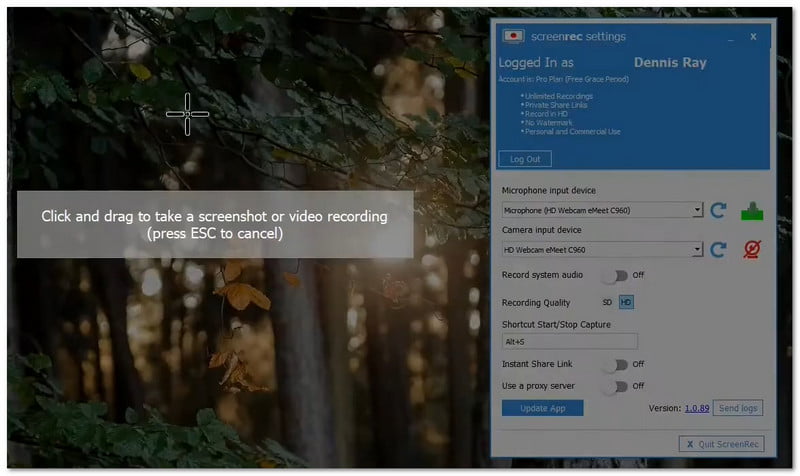
ScreenRec fokuserar på snabb inspelning och delning. Det hjälper dig att skicka videomeddelanden istället för långa textmeddelanden. Det spelar in skärm, ljud och webbkamera med ett klick. Det ger också en delbar länk direkt. Det är användbart för arbete, feedback och snabba uppdateringar.
Saker som sticker ut:
- Startar och stoppar inspelningen med ett klick.
- Spelar in skärmen, mikrofonen och webbkameran tillsammans.
- Erbjuder omedelbara privata delningslänkar.
- Stöder kommenterade skärmdumpar.
- Inkluderar innehållshantering och analys.
Vilken HD-skärminspelare ska du välja
Om du vill ha ett allt-i-ett-verktyg för inspelning och redigering är det rekommenderade verktyget AVAide-skärminspelareDen kan spela in skärmen, webbkameran, systemljudet och mikrofonen samtidigt. Den erbjuder också redigeringsverktyg som du kan använda efter inspelning, som trimning och grundläggande förbättringar. Kvaliteten går upp till 4K, så dina videor ser skarpa och tydliga ut. Den är perfekt för handledningar, spelvideor, onlinekurser och presentationer.
Hoppas att vår artikel hjälper dig att hitta det bästa HD-inspelare programvaraVi vill att du ska få det bästa valet för dina behov. Därför rekommenderar vi AVAide-skärminspelareDet fungerar på Windows och Mac. Det finns en gratisversion som du kan prova. Om du gillar det kan du uppgradera till betalversionen och njuta av fler funktioner.
OM FÖRFATTAREN

Spela in skärm, ljud, webbkamera, gameplay, onlinemöten, samt iPhone/Android-skärm på din dator.
Skärminspelning