


Imagine que você está tentando salvar um tutorial, um momento de jogo ou uma reunião online, mas não sabe como capturá-lo no seu dispositivo. Sabendo disso, Como gravar a tela no iPad Pode facilitar o salvamento e o compartilhamento desses momentos. Este guia mostra como ativar a gravação, usar o som, resolver problemas e melhorar a qualidade para gravações de tela mais suaves e melhores sempre.
Parte 1. Como ativar a gravação de tela no iPad
Não se preocupe, o botão de gravação de tela ainda não está instalado na sua Central de Controle, a menos que você não o tenha no seu iPad. A Apple incluiu essa funcionalidade nativamente no iPadOS, e ela precisa ser ativada para que possa ser usada. Depois de adicionada, você poderá gravar a tela a qualquer momento com apenas um deslizar e um toque.
Passo 1Toque em Configurações aplicativo no seu iPad.
Passo 2Clique em Centro de Controle no menu, conforme você rola a página para baixo.
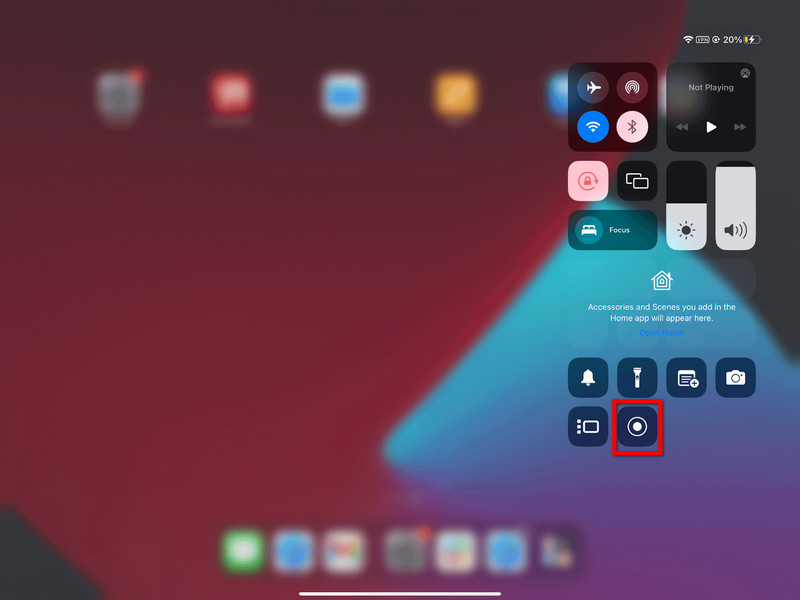
etapa 3Toque em + (Adicionar) botão no Gravação de tela seção da lista de controles disponíveis.
Passo 4Para acessar o Centro de ControleDeslize o dedo de cima para baixo a partir do canto superior direito da tela. Agora você deverá ver o registro.
Parte 2. Como gravar a tela no iPad
Depois de ativá-lo, gravar a tela do seu iPad é fácil e rápido. O gravador integrado do iPadOS é um recurso prático que permite gravar jogos, tutoriais ou até mesmo videochamadas sem precisar instalar aplicativos de terceiros.
Passo 1Toque e mantenha pressionado o canto superior direito da tela do seu iPad e, em seguida, arraste para baixo.
Passo 2Toque no Gravação de tela botão. Haverá uma contagem regressiva de 3 segundos antes do início da gravação.
(Opcional) Mantenha pressionado o Gravação de tela botão e toque no Microfone Para habilitá-lo quando desejar gravar sua voz.
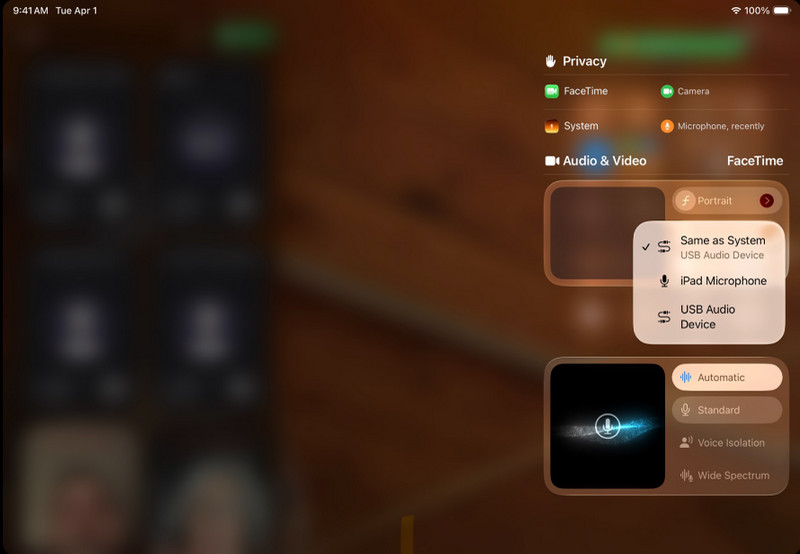
etapa 3Selecione os aplicativos ou atividades que deseja gravar.
Passo 4Toque na barra de status vermelha e, em seguida, toque em Pareou volte para o Centro de Controle e toque no Registro botão novamente.
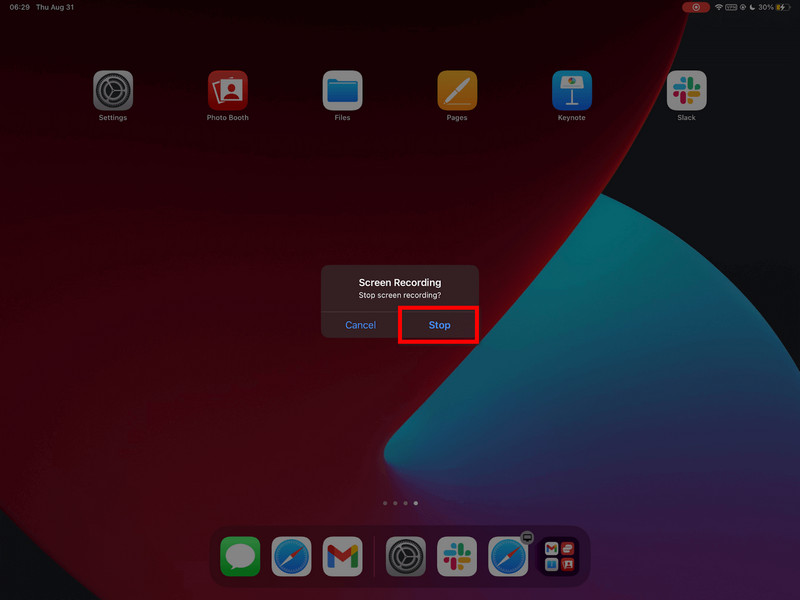
Etapa 5Seu vídeo será salvo automaticamente em Fotos aplicativo, onde você pode editar ou compartilhar.
Parte 3. Como gravar a tela do iPad com som
Capturar a tela e o áudio com o iPad é útil para tutoriais, jogos, aulas online e demonstrações. A gravação no iPadOS funciona apenas de forma limitada, e é importante entender a relação entre o microfone e o áudio do sistema antes de gravar.
Distinção importante: Microfone vs. Áudio do sistema
| Tipo de áudio | O que grava | Disponibilidade no iPadOS | Melhores casos de uso |
| Áudio do microfone | Sua voz e os sons externos são captados pelo microfone do iPad. | Disponível | Comentários, tutoriais, narração. |
| Áudio do sistema | Sons internos de aplicativos, jogos, vídeos e reprodução de mídia. | Não há suporte direto. | Requer ferramentas externas ou uma solução alternativa. |
Passos para gravar áudio com um microfone
Passo 1Deslize o dedo de cima para baixo a partir do canto superior direito da tela do seu iPad para abrir o Centro de Controle.
Passo 2Mantenha pressionado o Gravação de tela botão para ver mais opções.
etapa 3Pressione o microfone para ligá-lo. Ele deverá ficar vermelho para indicar que a gravação de voz está ativada.
Passo 4Clique Comece a gravarE quando a contagem regressiva de 3 segundos terminar, a gravação começará.
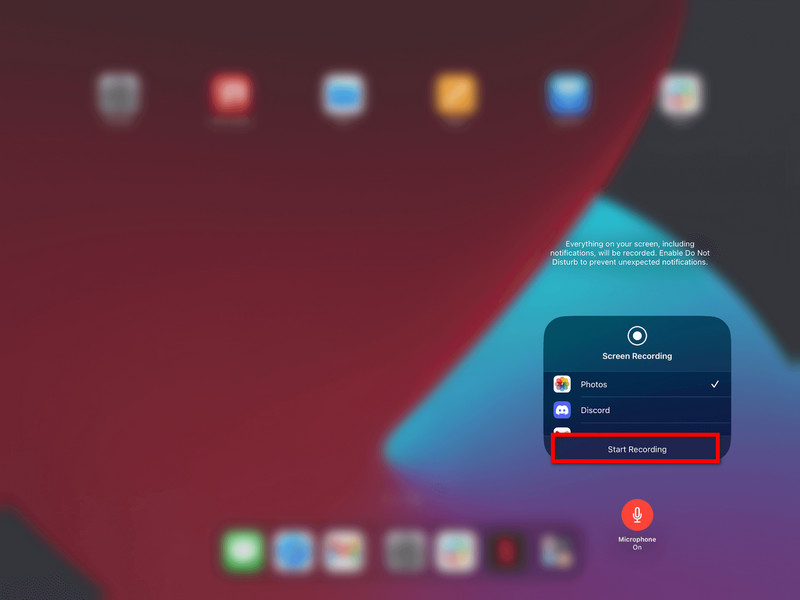
Etapa 5Repita os movimentos que deseja gravar. Se o microfone estiver ligado, sua voz será gravada.
Etapa 6Toque na barra de status vermelha na parte superior da tela ou retorne para Centro de Controle e toque no Registro botão novamente.
Etapa 7O vídeo será salvo automaticamente em Fotos aplicativo, onde você pode visualizar ou editar.
Alternativa para gravação de áudio do sistema
Infelizmente, devido a limitações do sistema, não é possível gravar áudio interno diretamente no iPad, sendo necessária uma solução baseada em computador. Uma excelente ferramenta é o Gravador de tela AVAide, que permite espelhar um iPad e gravar a tela e o áudio do sistema simultaneamente.
O AVAide Screen Recorder é um software de gravação de tela de alta qualidade que captura a atividade da tela com clareza. Ele pode gravar sem atrasos ou interrupções em até 4K/1080p. Também permite a gravação simultânea do áudio do sistema e do microfone, perfeito para tutoriais, jogos e apresentações.
- A gravação de alta qualidade permite capturar vídeos em 4K ou 1080p com resultados nítidos e de alta qualidade.
- Áudio duplo
- Suporta a gravação simultânea do som do sistema e do áudio do microfone.
- O espelhamento de tela do iOS exibe e grava a tela do seu iPad em um PC ou Mac.
- Os modos de tela flexíveis permitem a gravação em tela cheia ou em áreas personalizadas.
- As ferramentas de edição integradas ajudam você a cortar, aprimorar e editar gravações rapidamente.

 Download seguro
Passo 1Baixar e instalar
Acesse o site oficial e baixe o AVAide Screen Recorder. Após a instalação, ele poderá ser executado em seu computador Windows ou Mac.
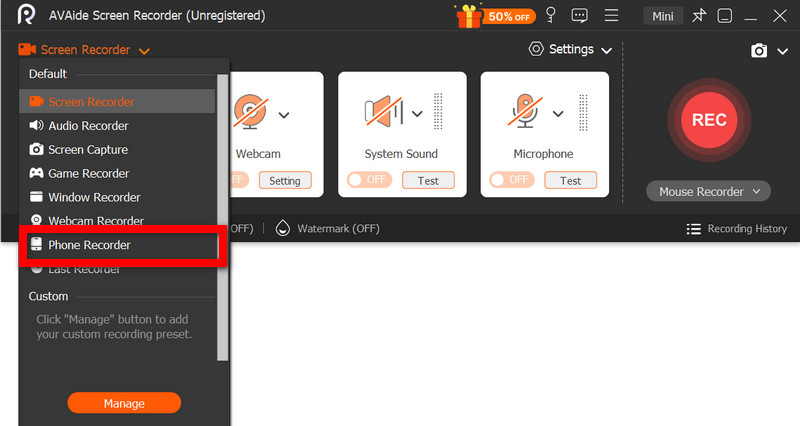
Passo 2Selecione a opção iOS
Na interface principal, clique Gravador de telefone, em seguida, selecione Gravador iOS da lista de opções (iOS e Android).
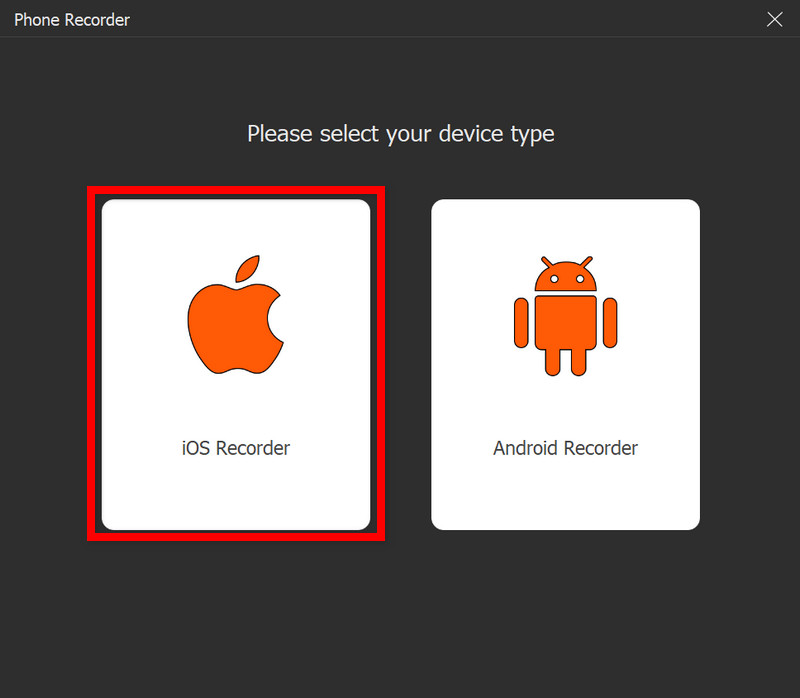
etapa 3Conecte o iPad ao PC
É possível espelhar a tela do seu iPad no computador sem fio, usando a mesma rede ou um cabo USB, se disponível. No aplicativo Espelhamento de Tela do seu iPad, selecione o dispositivo AVAide. A tela do seu iPad será exibida no computador assim que a conexão for estabelecida.
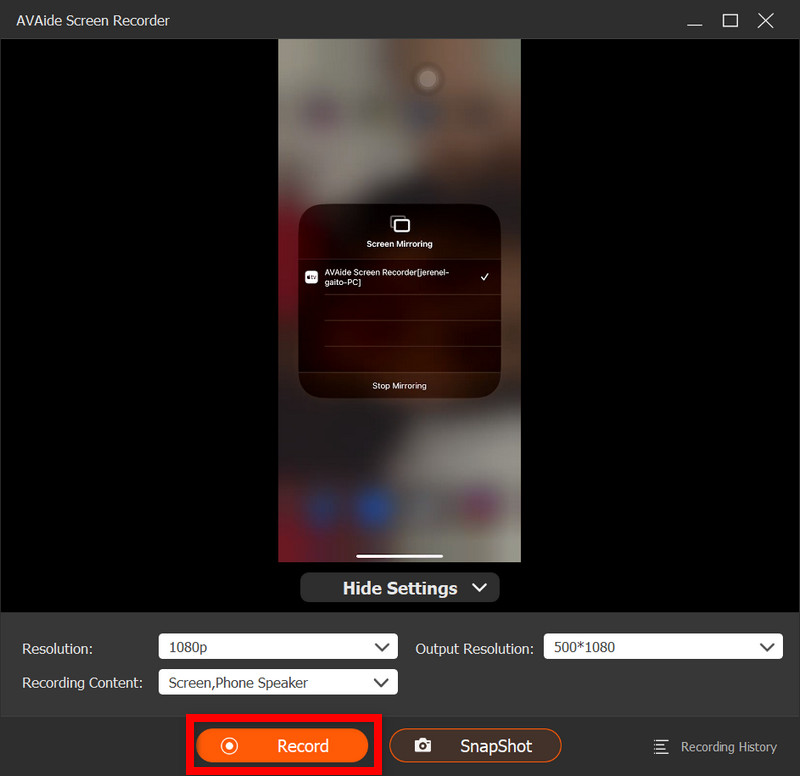
Passo 4Comece a gravar
Com o espelhamento bem-sucedido, pressione Registro Para iniciar a gravação da tela do seu iPad, do áudio do sistema e da entrada do microfone (se houver).
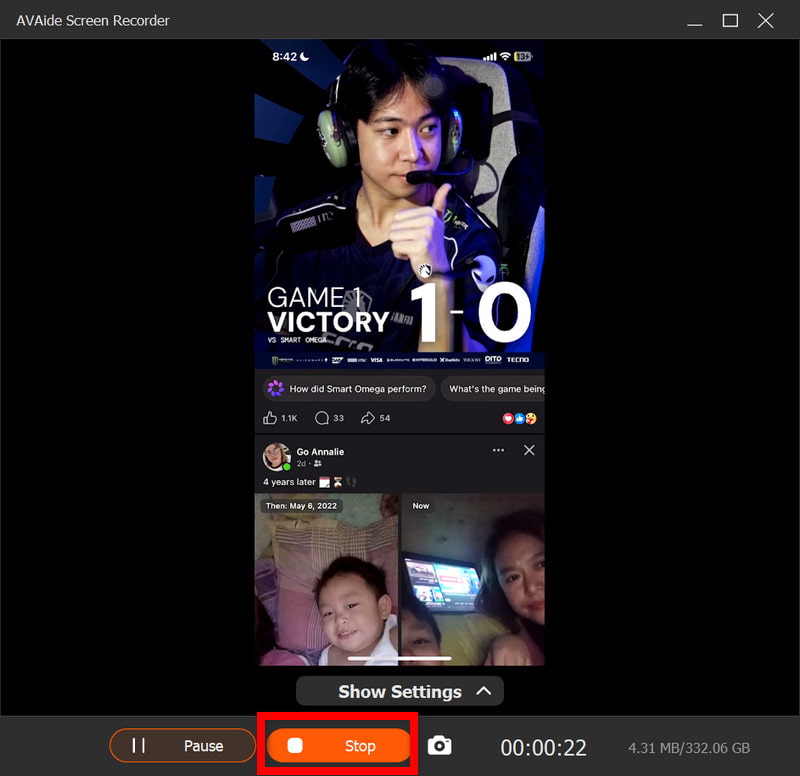
Etapa 5Pare de gravar
aperte o Pare Ao terminar, clique no botão. Sua gravação será salva automaticamente no seu computador.
Etapa 6Editar o vídeo
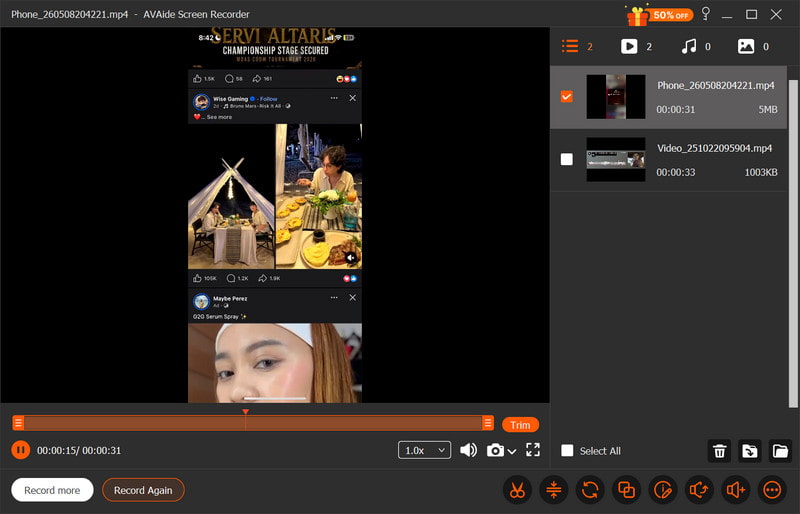
Após a gravação, uma janela de pré-visualização será aberta. Partes indesejadas podem ser cortadas, o som ajustado ou edições simples podem ser feitas antes de exportar o vídeo final.
Parte 4. Por que não consigo gravar a tela do meu iPad?
Um problema de gravação de vídeo no iPad geralmente ocorre devido a configurações, restrições ou problemas de desempenho. Os problemas e causas mais comuns são apresentados abaixo.
1. O botão está completamente ausente.
Isso ocorre se a Gravação de Tela não estiver instalada na Central de Controle. Você precisa adicionar a Gravação de Tela manualmente em Configurações > Central de Controle para que ela apareça lá.
2. O botão está acinzentado ou não responde.
Normalmente, isso ocorre devido a uma restrição na gravação de tela nas configurações do sistema ou nos controles do dispositivo.
- É possível definir limites de tempo de uso da tela.
- A gravação pode ser proibida pelas configurações de perfil do dispositivo escolar ou de trabalho.
- Alguns aplicativos podem não permitir que você tire uma captura de tela enquanto os estiver usando.
3. A gravação para imediatamente após o início.
O problema geralmente está relacionado a questões de sistema ou de armazenamento, como espaço insuficiente disponível ou outros aplicativos que interferem no processo de gravação.
4. Sem som na gravação
Isso ocorre quando o áudio não está conectado corretamente ou quando o usuário espera áudio interno; não é possível gravar a tela internamente no iPadOS, portanto, usar o melhor gravador de tela para Mac Pode ajudar a capturar o som do sistema adequadamente.
5. A gravação está instável ou com baixa qualidade.
Isso geralmente é causado por um destes fatores: armazenamento limitado do dispositivo, execução de muitos aplicativos ou um modelo de iPad mais antigo que não consegue gravar em uma resolução tão alta.
Parte 5. Dicas profissionais para melhores gravações de tela
Ao gravar no iPadOS, certifique-se de que seu iPad esteja configurado corretamente para uma gravação fluida, nítida e de alta qualidade. Aqui estão algumas dicas úteis para otimizar a qualidade de vídeo e áudio.
1. Libere espaço de armazenamento
Antes de começar a gravar, certifique-se de que há bastante espaço livre no seu iPad para que ele não trave ou apresente problemas técnicos, o que pode causar interrupções durante a gravação.
2. Feche os aplicativos não utilizados.
Feche todos os aplicativos em segundo plano desnecessários para melhorar o desempenho do sistema e evitar interrupções ou lentidão durante a gravação.
3. Ative o modo Não Perturbe
Ative o modo Não Perturbe para impedir que chamadas, mensagens e notificações apareçam na tela e o distraiam durante a gravação.
4. Mantenha a configuração da tela estável
Não ajuste o brilho, a orientação ou as configurações do sistema durante a gravação, pois mudanças repentinas podem afetar a consistência do vídeo e a qualidade da gravação.
5. Teste o áudio primeiro
Antes de começar a gravar seu vídeo, faça uma pequena gravação de teste para verificar se os níveis do microfone estão configurados corretamente e se sua voz está clara e sendo gravada adequadamente.
6. Use uma tela inicial limpa
Limpe sua tela inicial ou mova aplicativos ou pastas importantes para que suas gravações tenham uma aparência focada, profissional e organizada.
7. Grave em um ambiente silencioso
Se você puder gravar em um ambiente silencioso com pouco ruído de fundo, seu microfone captará melhor o áudio da voz e minimizará sons indesejados. Gravação de voz em um Mac ou iPad.
gravação de tela do iPad É uma maneira simples, porém poderosa, de capturar tutoriais, jogos e momentos importantes diretamente do seu dispositivo. Com as configurações e dicas certas, você pode melhorar a qualidade de vídeo e áudio para obter melhores resultados. Seja usando ferramentas integradas ou softwares externos, gravar se torna mais fácil e confiável.
SOBRE O AUTOR

Capture atividades na tela com áudio, reuniões online, vídeos de jogos, música, webcam, etc.
Gravação de tela


