


Tentando Reproduza música enquanto grava o vídeo. Gravar vídeos curtos para o TikTok, registrar viagens ou fazer vlogs rápidos com o iPhone pode ser frustrante quando o áudio para de repente. Muitos usuários enfrentam esse problema em momentos importantes. Felizmente, existem várias maneiras fáceis de manter a música tocando durante a gravação, tanto em iPhones quanto em dispositivos Android.
- Parte 1. iPhone - Como reproduzir música enquanto grava vídeo
- Parte 2. Android - Como reproduzir música enquanto grava vídeo
- Parte 3. Por que meu iPhone pausa a música quando começo a gravar?
- Parte 4. A música para ou não toca [Soluções rápidas]
- Parte 5. Que tal usar um gravador de tela profissional?
Parte 1. iPhone - Como reproduzir música enquanto grava vídeo
Método 1: O método integrado
O iOS 18 traz melhorias bem-vindas na facilidade de uso para usuários de iPhone. No passado, versões mais antigas do iOS pausavam a reprodução de música enquanto o app Câmera estava gravando, mas esta atualização resolve esse problema e permite que os usuários ouçam música enquanto gravam. É a maneira mais simples e confiável, pois não há necessidade de instalar aplicativos adicionais ou usar gambiarras; funciona diretamente dentro do sistema do iPhone.
Passo 1Acesse o aplicativo Ajustes no seu iPhone.
Passo 2Toque em Câmera na parte inferior da tela.
etapa 3 Selecionar Som gravado ou a mesma opção de áudio e ative a opção Permitir reprodução de áudio durante a opção de gravação.
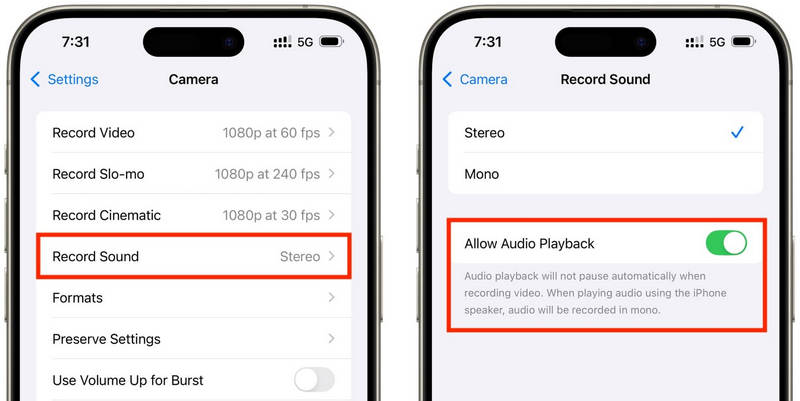
Passo 4Reproduza uma música no aplicativo de música de sua preferência.
Etapa 5Abra o Câmera aplicativo e selecione o Modo de vídeoSua música deve continuar tocando durante a gravação.
Método 2: O truque do QuickTake (para iOS 17 e versões anteriores)
O QuickTake é uma das maneiras mais simples de contornar o problema da música pausar ao gravar vídeos em iPhones mais antigos. Ao contrário de entrar completamente no modo Vídeo, o QuickTake permite que você grave clipes diretamente do modo Foto, para que a música de fundo continue tocando. É rápido e fácil para vídeos curtos, vídeos para o Twitter, vídeos seus para redes sociais ou qualquer situação que você queira capturar sem interromper o áudio.
Passo 1Reproduza sua música no Apple Music, Spotify ou em outro aplicativo de música.
Passo 2Mantenha-se nas configurações padrão. foto modo.
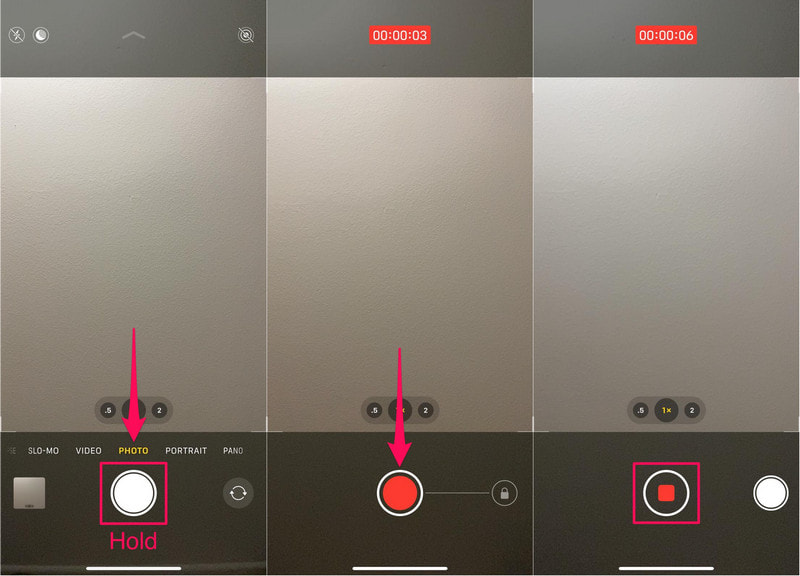
etapa 3Para iniciar a gravação de vídeo, mantenha pressionado o Obturador botão.
Passo 4 Mova o botão do obturador para a direita para garantir a gravação, assim você não precisará mantê-lo pressionado.
Etapa 5Clique no Pare botão quando estiver concluído.
Método 3: Usando um aplicativo de terceiros
Se a reprodução ainda for interrompida pela música, aplicativos de gravação de terceiros são a solução perfeita. O mais popular é o Mideo, um aplicativo que permite aos usuários reproduzir música e gravar vídeos simultaneamente. Ele suporta gravação em HD e até mesmo em 4K em dispositivos compatíveis e inclui todos os recursos que você esperaria, como controles de zoom, suporte para as câmeras frontal e traseira e salvamento instantâneo no aplicativo Fotos.
Passo 1Baixe o Mideo na App Store.
Passo 2Permitir acesso à câmera e ao microfone.
etapa 3Abra o Apple Music, o Spotify ou outro aplicativo de streaming e comece a reproduzir.
Passo 4Assim que a música começar a tocar, abra o Aplicativo.
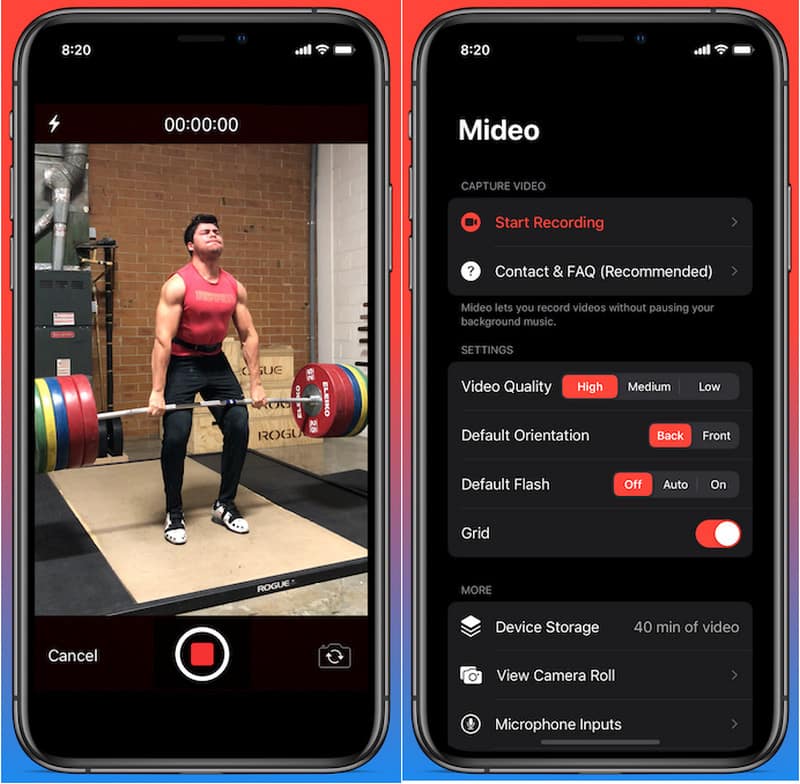
Etapa 5aperte o Registro Aperte o botão e comece a gravar enquanto sua música toca ao fundo.
Método 4: Usando o modo Picture-in-Picture (PiP)
Não é necessário interromper a reprodução de mídia ao gravar vídeo; você pode usar o recurso Picture-in-Picture. Seu iPhone pode continuar reproduzindo um arquivo de vídeo ou música mesmo com o aplicativo Câmera aberto em primeiro plano. Este é um método simples que não requer a instalação de ferramentas de gravação adicionais.
Passo 1Reproduza uma música ou um vídeo de um aplicativo compatível com o modo Picture-in-Picture.
Passo 2Vamos para Configurações > Em geral > Imagem em Imagem, então ligue Iniciar PiP automaticamente.
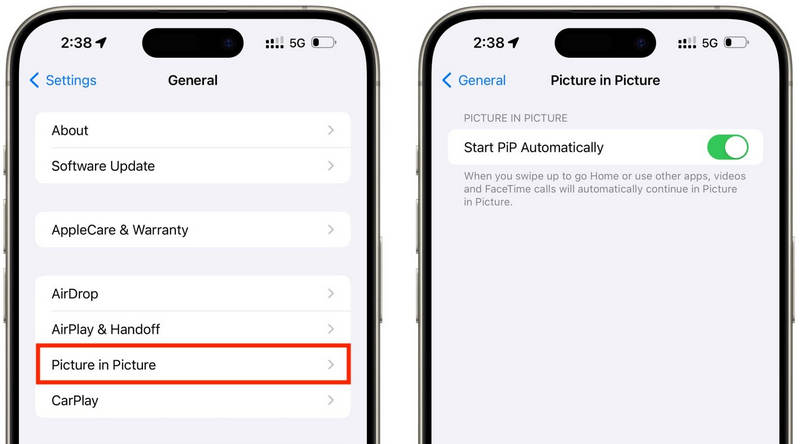
etapa 3Deslize para cima ou toque no botão PiP (Picture-in-Picture) no reprodutor de vídeo para minimizar a mídia em uma janela flutuante.
Passo 4Inicie o aplicativo Câmera com cuidado, sem interromper a reprodução da mídia.
Etapa 5Grave seu vídeo enquanto a música ou o conteúdo multimídia continua sendo reproduzido em segundo plano.
Parte 2. Android - Como reproduzir música enquanto grava vídeo
Método 1: Samsung One UI 7 (Integrado)
Com a One UI 7 da Samsung, a empresa aprimora os controles de câmera e áudio para facilitar a reprodução de música durante a gravação de vídeos. O recurso está integrado ao sistema, permitindo que os usuários tenham uma experiência de gravação mais fluida sem precisar instalar aplicativos adicionais. É especialmente útil para criar vídeos para redes sociais, vlogs ou vídeos casuais com música de fundo.
Passo 1Abra o Câmera aplicativo e, em seguida, toque no Configurações botão.
Passo 2Verifique o áudio ou Opções avançadas de vídeo.
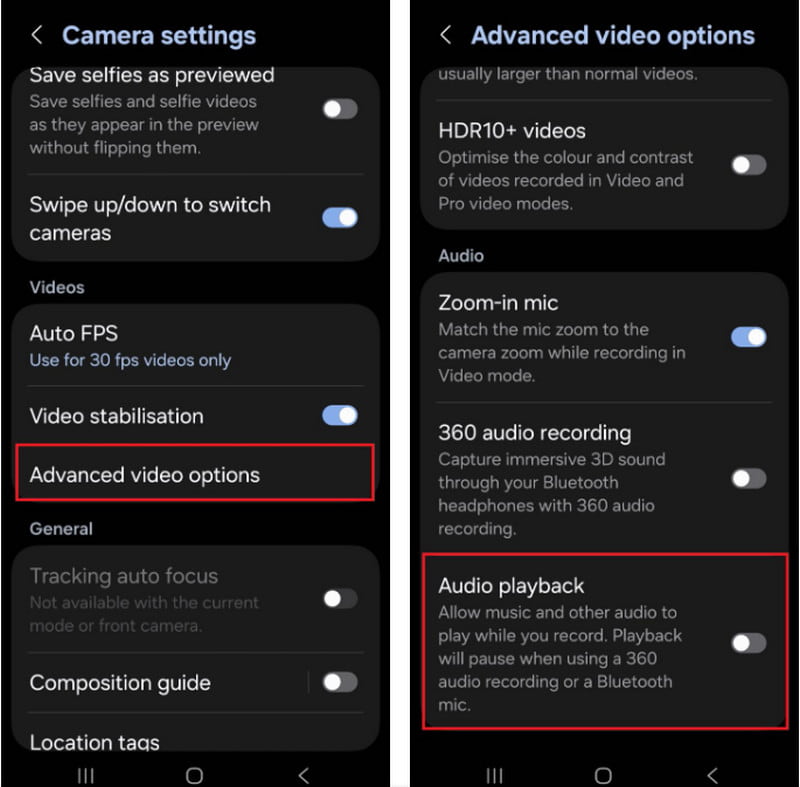
etapa 3Habilitar o Reprodução de áudio.
Passo 4Abra uma música no Spotify, YouTube Music ou em outro aplicativo.
Etapa 5Abra o Câmera Abra o aplicativo e comece a gravar.
Método 2: Usando o gravador de tela do Google Pixel
O gravador de tela integrado nos celulares Google Pixel também permite gravar o áudio interno. É um aplicativo voltado principalmente para gravações de tela, mas também pode reproduzir música durante a gravação. É muito útil para tutoriais, demonstrações de jogos e demonstrações de aplicativos com música de fundo.
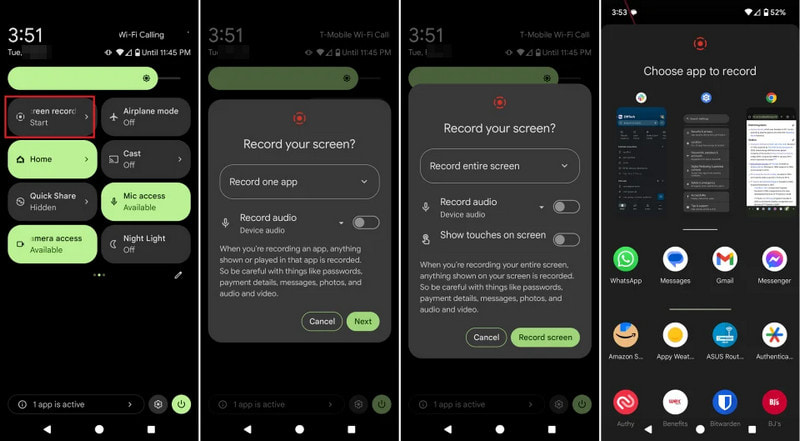
Passo 1 Toque e arraste de cima para baixo na tela.
Passo 2Escolha o gravador de tela que já está disponível.
etapa 3Escolha entre gravação de áudio interna ou do dispositivo.
Passo 4Para reproduzir a música, clique no seu aplicativo de música favorito.
Etapa 5Inicie a gravação da tela.
Método 3: Usando um aplicativo de terceiros
Aplicativos de gravação de terceiros, como o Background Video Recorder, são amplamente utilizados no Android, pois são mais compatíveis com diversas marcas de celulares e versões do Android. Um número significativo de aplicativos oferece reprodução de áudio em segundo plano e opções adicionais de gravação de áudio, como qualidade de vídeo HD, controles manuais, filtros e estabilização. Eles podem ser úteis para pessoas que precisam de mais opções de gravação do que o aplicativo Câmera integrado oferece, especialmente para usuários que desejam... gravar um podcast, tutoriais, vlogs ou conteúdo para redes sociais com melhor qualidade de áudio e vídeo.
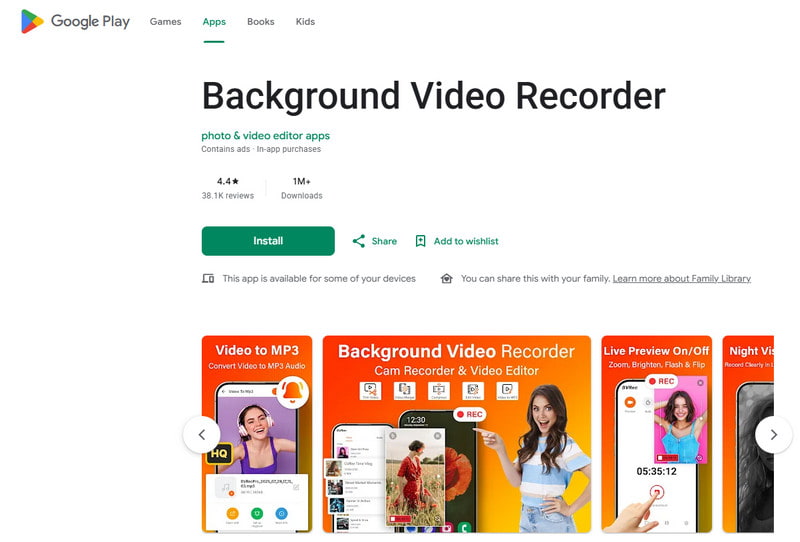
Passo 1Instale o aplicativo Background Video Recorder da Google Play Store.
Passo 2Permita o acesso à sua câmera, microfone e armazenamento quando solicitado.
etapa 3Abra o Spotify, o YouTube Music ou outro aplicativo de música e inicie sua playlist.
Passo 4Inicie a gravação e ajuste a qualidade do vídeo ou as configurações de áudio, se necessário.
Etapa 5Toque no botão de gravação enquanto a música continua tocando em segundo plano.
Parte 3. Por que meu iPhone pausa a música quando começo a gravar?
Alguns usuários de iPhone relatam que a música para repentinamente ao gravarem vídeos. Isso ocorre porque, em dispositivos iOS, o microfone da câmera é sempre usado primeiro para gravar áudio, e não para reproduzir mídia. Esse comportamento é semelhante ao de softwares que... grava voz no Mac Prioriza a entrada do microfone durante as gravações. Diversas causas podem desencadear esse problema, dependendo do modelo do seu iPhone e da versão do iOS.
- O aplicativo da câmera assume o controle do áudio: O aplicativo Câmera prioriza automaticamente o microfone para gravação de vídeo, garantindo a melhor qualidade de áudio.
- Versões mais antigas do iOS apresentam restrições: Na maioria dos casos, a música é pausada automaticamente ao gravar vídeos no iOS 17 e versões anteriores.
- Com alguns aplicativos de música, você só pode reproduzir música em segundo plano: Alguns aplicativos de streaming podem pausar temporariamente a transmissão se outro aplicativo estiver usando as configurações de gravação de áudio.
- Dispositivos Bluetooth podem causar conflitos: Fones de ouvido ou caixas de som sem fio podem ser uma distração durante as gravações.
- O modo de economia de bateria pode interferir: O Modo de Pouca Energia pode restringir operações em segundo plano, como a reprodução de música.
Parte 4. A música para ou não toca [Soluções rápidas]
| Problema | Solução rápida |
| A música para imediatamente após o início da gravação. | Utilize o método QuickTake ou ative a função de reprodução integrada nas configurações da sua câmera. |
| Sem música durante a gravação. | Reinicie os aplicativos da câmera e de música e tente gravar novamente. |
| O áudio Bluetooth desconecta. | Reconecte seus fones de ouvido ou alto-falante sem fio após desligar e ligar o Bluetooth. |
| O gravador de terceiros não está funcionando. | Atualize ou reinstale o aplicativo de gravação para corrigir possíveis problemas de compatibilidade. |
| A música continua parando no meu iPhone. | Reinicie o seu iPhone e instale a atualização mais recente do iOS disponível. |
| O vídeo gravado não possui som. | Certifique-se de que as permissões do microfone estejam ativadas tanto para o aplicativo da câmera quanto para o aplicativo de música. |
Parte 5. Que tal usar um gravador de tela profissional?
Gravador de tela AVAide é um software profissional de gravação de tela para quem prefere gravações mais fluidas e de alta qualidade no Windows e no Mac. Ele captura áudio do sistema, áudio do microfone, vídeo da webcam e até mesmo a tela em alta resolução. O software é especialmente útil para criar tutoriais, vídeos de jogos, vídeos de reação, aulas online e apresentações em vídeo, sem travamentos e sem configurações complicadas.
- Grave vídeos em resolução de até 4K ou 1080p com desempenho suave e estável.
- Capture simultaneamente o áudio interno e o som do microfone para gravações mais nítidas.
- Escolha entre tela cheia, janela selecionada ou uma área de gravação personalizada.
- Grave imagens da webcam ou espelhe e capture telas de iPhones e Androids com facilidade.
- Adicione anotações durante a gravação e corte ou edite os vídeos imediatamente após a captura.

 Download seguro
Passo 1Instalar o AVAide Screen Recorder
Acesse o site oficial da AVAide e baixe o software para Windows ou Mac. Instale o programa e execute-o após a instalação.
Passo 2Selecione o modo de gravação
Para gravar a atividade da sua tela, clique em Gravador de ecrã opção na tela principal.

etapa 3Escolha a área de gravação
Selecionar Cheio ou Personalizado Modo de gravação conforme necessário.

Passo 4Ativar fontes de áudio
Se você quiser gravar sua voz, ligue o MicrofoneSe você deseja gravar o som interno, selecione Som do sistema.

Etapa 5Comece a gravar
Clique no GRAVANDO Botão para gravar sua tela, vídeo ou atividade de áudio.

Etapa 6Editar e salvar a gravação
Ao concluir, pressione o Pare botão. Assista ao vídeo para ter uma ideia geral, edite-o brevemente, se necessário, e depois salve-o no computador.
Tocar música enquanto grava É algo com que muitos usuários têm dificuldade ao criar vídeos para redes sociais ou uso pessoal. Com as configurações, métodos ou ferramentas certas, usuários de iPhone e Android podem gravar vídeos facilmente sem interromper a música de fundo.
SOBRE O AUTOR

Capture atividades na tela com áudio, reuniões online, vídeos de jogos, música, webcam, etc.
Gravação de tela


