Tentando descobrir Como gravar a tela em um Dell Gravar um tutorial, um vídeo de gameplay ou uma reunião pode parecer complicado sem a ferramenta certa. Seja para algo rápido ou mais avançado, este guia apresenta métodos simples e eficazes para gravar sua tela sem problemas.
Parte 1. O jeito mais fácil: usando a Barra de Jogos do Xbox
A Barra de Jogos do Xbox foi projetada principalmente para gravar jogos, mas também pode ser usada para gravar a tela do dia a dia. Ela permite gravar a tela e o áudio, e salvar os vídeos imediatamente. No entanto, ela não captura a área de trabalho ou o Explorador de Arquivos; apenas as janelas de aplicativos em execução.
Passo 1Para abrir a sobreposição da Barra de Jogos do Xbox, pressione o Windows + G teclas do seu teclado. Se a pergunta for se é um jogo, responda afirmativamente.
Passo 2o Capturar O painel está na sobreposição. Se você não conseguir visualizá-lo, um menu de widgets será criado e a opção Capturar será selecionada.
etapa 3Para começar a gravar a sua tela, clique em Registro (●) botão ou Windows + Alt + RA ferramenta capturará automaticamente uma imagem da janela ativa.
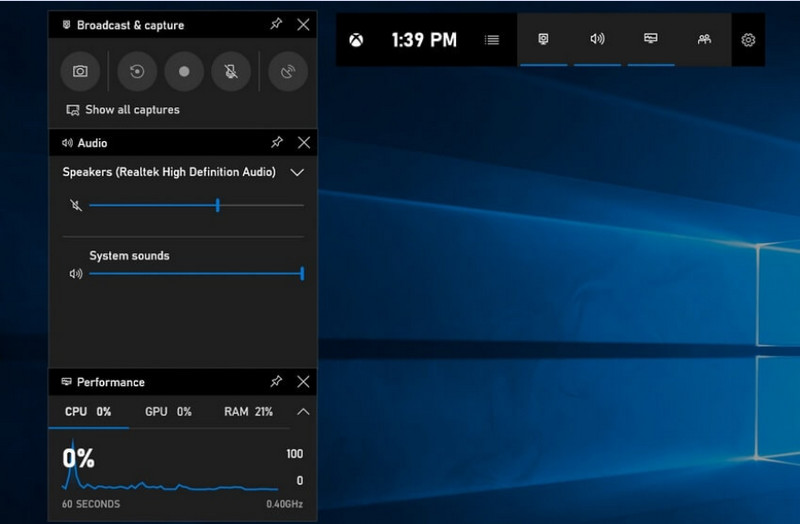
Passo 4A gravação do microfone pode ser ativada clicando em Microfone botão antes ou durante a gravação.
Etapa 5Para interromper a gravação, pressione Windows + Alt + R uma segunda vez ou pressione o Parar (■) botão na barra flutuante.
Etapa 6Os vídeos que você grava são armazenados automaticamente no Vídeos > Capturas pasta do seu computador.
Parte 2. As Escolhas Profissionais
1. Usando o gravador de tela OBS
Gravador de tela OBS é um gravador de tela gratuito e de código aberto, comumente usado tanto para gravar quanto para transmitir conteúdo ao vivo. Ele oferece uma configuração personalizável que permite gravar a tela inteira, uma janela específica ou várias fontes simultaneamente. Seus poderosos controles de vídeo e áudio o tornam uma opção eficaz para usuários que não estão interessados apenas no tipo mais básico de gravação de tela.
Desempenho:
O OBS Screen Recorder é um software com aceleração de hardware que oferece desempenho confiável, permitindo gravações fluidas em 1080p a 60fps. Após a instalação, ele opera de forma eficaz, com saída consistente e baixa latência, mesmo durante longas sessões de gravação em sistemas compatíveis.
Passo 1Acesse o site oficial do OBS Screen Recorder, baixe o instalador e conclua a instalação.
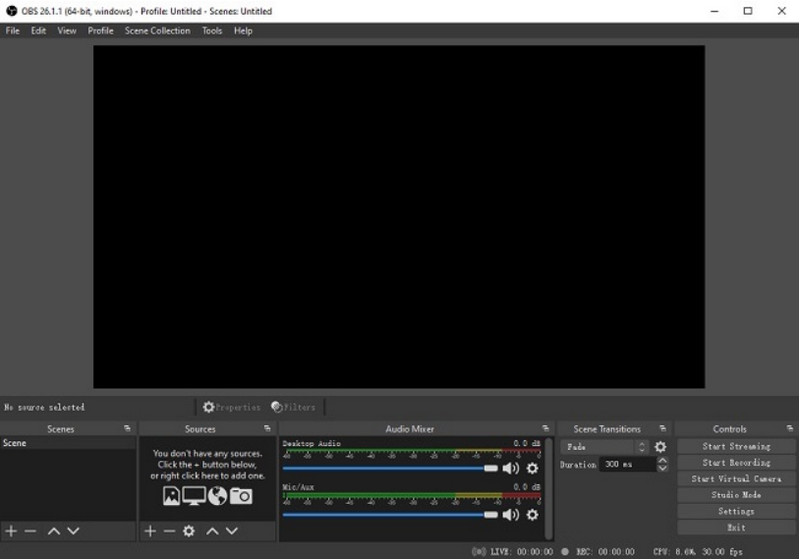
Passo 2Aberto Gravador de tela OBSVocê verá a interface principal com painéis como estes: Cenas e Fontes.
etapa 3No painel Cenas, clique em + botão e dê um nome à sua cena.
Passo 4Você pode adicionar uma captura de tela ou uma captura de janela (para capturar um aplicativo específico) clicando em + no Fontes painel e seleção Captura de tela ou Captura de janela.
Etapa 5Teste o Mixer de áudio Ao ativar e ajustar o microfone e o som do sistema.
Etapa 6aperte o Comece a gravar botão no lado direito da interface.
Etapa 7Ao concluir, clique Pare de gravarEste vídeo será automaticamente salvo na sua pasta padrão.
2. Usando o gravador de tela AVAide
Gravador de tela AVAide É uma ferramenta simples, porém eficiente, para gravar a atividade da tela em alta qualidade. Destina-se a usuários que necessitam de um sistema de gravação fácil de usar, com áudio nítido, um sistema de captura flexível com configuração mínima e controles intuitivos.
Desempenho:
O AVAide Screen Recorder foi otimizado para gravar de forma fluida e estável, mesmo durante longas sessões. Ele suporta saída em alta resolução até 4K/1080p com latência mínima em aplicativos comuns. O software gerencia com eficiência a gravação simultânea de tela e áudio, garantindo que o som do sistema e a entrada do microfone permaneçam sincronizados.
- Grava a tela em alta qualidade com desempenho fluido e sem atrasos.
- Captura simultaneamente o som do sistema e do microfone com saída de áudio nítida.
- Suporta gravação por webcam com sobreposição de imagem em imagem ajustável.
- Permite gravar a tela inteira, uma janela selecionada ou uma região personalizada.
- Inclui ferramentas de edição integradas para cortar, aprimorar e exportar vídeos.

 Download seguro
Passo 1Baixe e instale a ferramenta
Acesse o site oficial do AVAide Screen Recorder. Baixe o instalador para o seu sistema Windows e siga o processo de instalação.
Passo 2Inicie o software
A instalação pode ser iniciada abrindo o programa. Na interface principal, você pode escolher Gravador de ecrã Para começar.
etapa 3Selecione a área de gravação
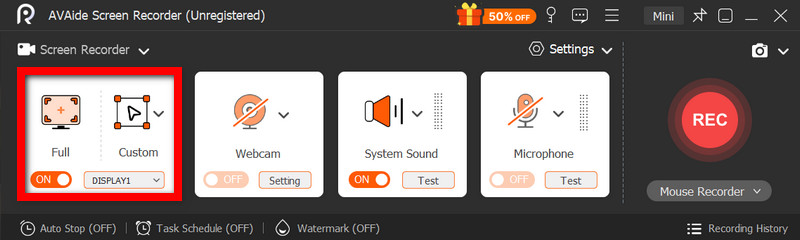
Escolha entre Cheio e Personalizado Modos de gravação baseados nas suas necessidades.
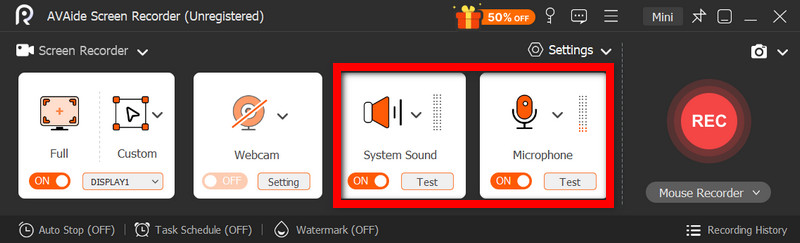
Passo 4Configure o áudio e a webcam.
Habilitar Áudio do sistema e a Microfone Se precisar de áudio, a webcam também pode ser ligada para gravar rostos.
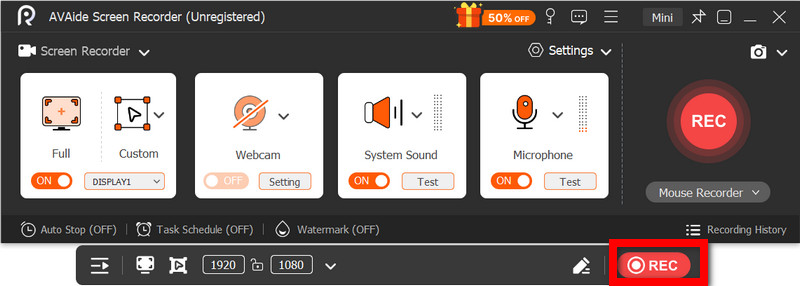
Etapa 5Comece a gravar
Para começar a gravar a tela, pressione o GRAVANDO botão. Anotações podem ser adicionadas durante a gravação, se necessário.
Etapa 6Pare e salve a gravação
Clique no Pare Ao terminar, clique no botão. A gravação será salva automaticamente e você poderá visualizá-la ou editá-la imediatamente.
Parte 3. Outros métodos gratuitos e simples
1. Usando a Ferramenta de Recorte (Windows 11)
A Ferramenta de Recorte do Windows 11 inclui gravação de tela integrada, oferecendo uma maneira simples e rápida de capturar a atividade da tela sem a necessidade de instalar software adicional. Ela é mais eficaz para vídeos curtos, tutoriais e gravações simples.
Desempenho:
A Ferramenta de Recorte é adequada para gravações rápidas e oferece captura suave de pequenos trechos. No entanto, ela carece de recursos, não oferece suporte a configurações avançadas e pode não lidar com gravações longas ou de alta qualidade com a mesma eficiência que ferramentas específicas.
Passo 1Abra a Ferramenta de Recorte clicando em Começar cardápio.
Passo 2Para usar a barra de ferramentas, clique em Registro.
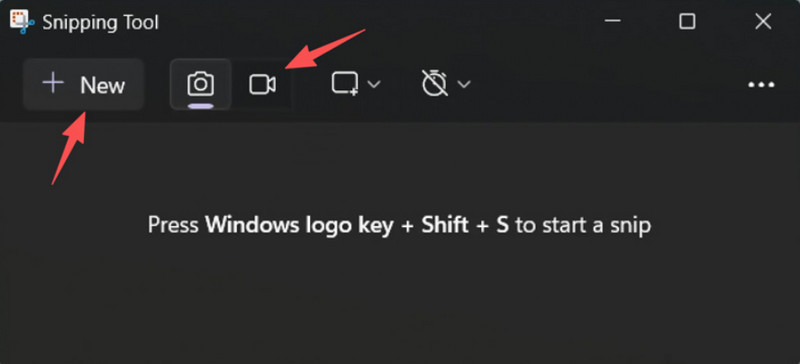
etapa 3Para gravar uma nova gravação, selecione Novo.
Passo 4Selecione a área da tela que deseja capturar.
Etapa 5Clique Começar para começar a gravar.
Etapa 6Clique Pare Ao terminar, salve sua gravação.
2. Usando o Microsoft PowerPoint (todas as versões do Windows)
O Microsoft PowerPoint inclui um recurso de gravação de tela que permite capturar uma imagem da tela e incorporá-la a uma apresentação. É também uma alternativa fácil para desenvolver tutoriais, demonstrações ou slides didáticos sem a necessidade de software de gravação adicional.
Desempenho:
O PowerPoint oferece resultados consistentes em gravações de tela simples, especialmente para apresentações e demonstrações curtas. Embora ofereça uma qualidade de vídeo razoável, carece de controles avançados e pode não ser adequado para vídeos gravados durante gravações de longa duração.
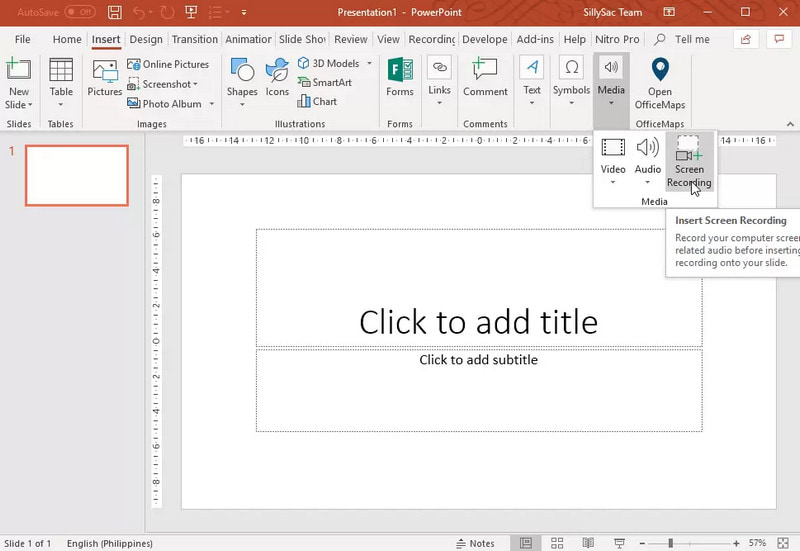
Passo 1Inicie o Microsoft PowerPoint e prepare uma apresentação nova ou utilize uma já existente.
Passo 2Clique na guia Inserir e, em seguida, Gravação de tela.
etapa 3Selecione a parte da tela que deseja capturar.
Passo 4Permita a gravação de áudio ou do ponteiro quando necessário.
Etapa 5Clique Registro Para começar a gravar sua tela.
Etapa 6Para encerrar a gravação, pressione Windows + Shift + Q.
Etapa 7Para salvar a gravação, clique com o botão direito do mouse no vídeo e selecione Salvar mídia como.
Parte 4. Solução de Problemas Comuns
| Problema | Solução |
| A barra de jogos não abria nem gravava. | Nas configurações, você pode desativar a Barra de Jogos do Xbox. Acesse Configurações > Jogos > Barra de jogo e vire-o SOBRETentando pressionar Windows + G Novamente, e reinicie o seu PC (se necessário). |
| A gravação não tem som. | Certifique-se de que o áudio do sistema e o microfone estejam ativados nas configurações da Barra de Jogos. Além disso, verifique se o seu dispositivo de som não está silenciado ou selecionado incorretamente nas Configurações de Som do Windows. |
| Meu laptop Dell está lento durante a gravação. | Use a opção Fechar ou Minimizar para reduzir aplicativos e guias do navegador desnecessários. Alterne para o modo de Alto Desempenho nas configurações de energia e reduza a resolução de gravação quando necessário para melhorar o desempenho. |
| A qualidade do vídeo gravado é ruim. | Defina a qualidade de gravação para a melhor configuração disponível na Barra de Jogos, especialmente quando Gravação do Google Meet sessões. Defina a resolução nativa do seu monitor e atualize os drivers da sua placa de vídeo para obter uma imagem mais nítida e estável. |
Aprendizado Como gravar a tela em um laptop Dell Isso lhe dará flexibilidade para tutoriais, reuniões ou até mesmo para jogar. Seja uma ferramenta integrada ou um software sofisticado, escolher o método certo garantirá que a gravação seja feita com facilidade e alta qualidade, além de otimizar o fluxo de trabalho.
SOBRE O AUTOR

Gravar tela, áudio, webcam, jogabilidade, reuniões online, bem como tela do iPhone/Android no seu computador.
Gravação de tela