


Como gravar a tela em um laptop Lenovo Depende da ferramenta que você escolher, desde recursos integrados do Windows até softwares avançados. Este guia mostra métodos simples, claros e eficientes para capturar a tela em dispositivos Lenovo, seja para tutoriais, reuniões, jogos ou gravações do dia a dia.
Método 1. Usando a Barra de Jogos do Xbox
O recurso de gravação integrado da Xbox Game Bar é da Microsoft, integra-se perfeitamente ao Windows e é a solução de gravação mais prática para usuários Lenovo. Foi criado para jogos, mas também funciona como gravador de aplicativos, criador de tutoriais e gravador de navegador. A principal vantagem é que não requer nenhuma configuração; está pronto para uso imediato.
Mas há desvantagens evidentes. Não grava a área de trabalho nem o Explorador de Arquivos, e a personalização se restringe a ferramentas profissionais. No entanto, ainda é uma das opções integradas mais convenientes para sessões casuais, onde a qualidade e o esforço não são tão importantes.
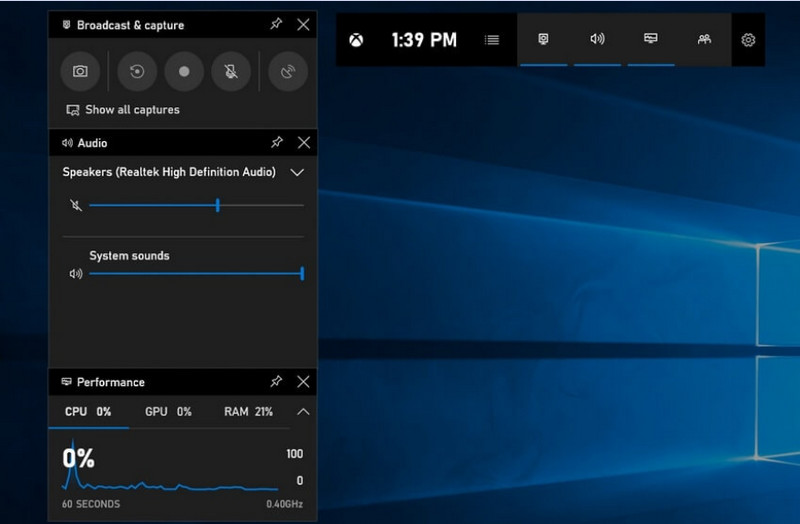
Passo 1Para abrir a Barra de Jogos do Xbox, pressione Windows + G no seu teclado.
Passo 2Encontre o Capturar painel ou clique nele a partir do Widgets cardápio.
etapa 3Clique no Registro (●) botão ou pressione Windows + Alt + R.
Passo 4Se desejar gravar voz, habilite a opção. Microfone.
Etapa 5Imprensa Windows + Alt + R novamente ou clique Parar (■) para concluir.
Etapa 6Você encontrará sua gravação em Vídeos > Capturas.
Método 2. Usando o Lenovo Vantage
O Lenovo Vantage não é um gravador de tela; é um pacote de gerenciamento e otimização de sistema. Ele desempenha um papel indireto na gravação, com poucos recursos que auxiliam o processo de gravação de alguma forma, dependendo do modelo do dispositivo de gravação, ou mesmo com alguns dispositivos oferecendo atalhos ou ferramentas de câmera/tela que podem ajudar no processo de gravação.
Há uma grande variação em desempenho e disponibilidade. As funções básicas de gravação podem ser suportadas em alguns dispositivos Lenovo, mas outros podem não tê-las. É limitado e um tanto inconsistente no que pode fazer para gravadores de tela inteira, mas pode ser útil para usuários que desejam permanecer dentro do ecossistema Lenovo. podcast de gravação conteúdo com ferramentas básicas.
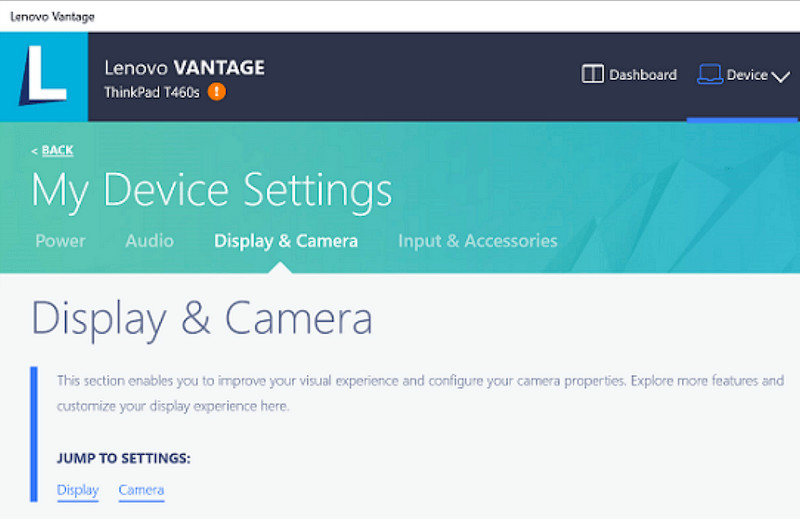
Passo 1Vou ao Começar menu e clique em Lenovo Vantage.
Passo 2Toque Configurações do meu dispositivo > Tela e câmera.
etapa 3Verifique se há gravações ou outras funções disponíveis.
Passo 4Disponibilize todas as opções ou atalhos necessários.
Etapa 5Grave a música utilizando a função disponibilizada (se possível).
Etapa 6Encontre as gravações que você salvou na sua pasta Vídeos.
Método 3. Utilizando o Legion Zone / Lenovo Nerve Center
O Lenovo Nerve Center (ou Legion Nerve Center - as ferramentas mais recentes da linha Legion substituíram o Nerve Sense) é otimizado para dispositivos Lenovo, especificamente notebooks Lenovo Legion, voltados para jogadores. Ele também é totalmente integrado a ferramentas de desempenho para jogos, permitindo que os usuários capturem screenshots de seus jogos enquanto monitoram e otimizam os recursos do sistema.
No entanto, trata-se de um gravador bastante básico. Prioriza a praticidade em detrimento da personalização, oferecendo apenas opções básicas de gravação com controle limitado sobre resolução, taxa de bits e configurações avançadas. Além disso, está disponível apenas em alguns sistemas mais recentes, e outros o substituíram ou removeram de seus sistemas, portanto, não é tão confiável quanto antes.
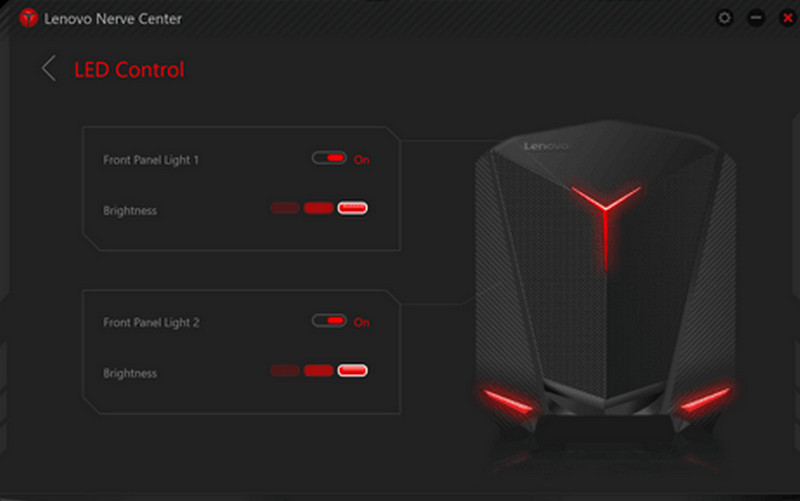
Passo 1Acesse o Central de Recursos da Lenovo ou Zona da Legião do dispositivo.
Passo 2Acesse as ferramentas de gravação e/ou jogos.
etapa 3Se houver essa opção, altere as configurações de gravação, como resolução ou qualidade de áudio.
Passo 4Inicie o jogo ou aplicativo.
Etapa 5Grave usando o atalho ou botão padrão.
Etapa 6Pare de gravar e verifique seu Vídeos pasta para verificar se o arquivo foi gravado.
Método 4. Usando o gravador de tela AVAide
Gravador de tela AVAide É um gravador de tela mais sofisticado e versátil para Lenovo do que o gravador de tela integrado. Ele foi desenvolvido para quem busca qualidade de vídeo, operação mais fluida e maior controle de gravação. É a ferramenta perfeita para criar tutoriais, gravar reuniões ou capturar jogos, sem a necessidade de configurações complicadas, tudo com qualidade profissional.
Embora possa capturar o som do sistema, a entrada do microfone, a webcam e áreas da tela, também suporta gravação em Full HD e até mesmo em 4K com latência mínima em comparação com gravadores básicos. Isso o torna um aplicativo completo para captura de tela, ideal para trabalho e lazer.
- Grave vídeos em 1080p ou 4K com desempenho fluido e sem atrasos.
- Grave em modo de tela cheia ou personalizado, dependendo das suas necessidades.
- Grave simultaneamente o som interno e a voz com uma saída nítida.
- Adicione gravação por webcam para tutoriais, apresentações ou vídeos de jogos.
- Aparar, comprimir e aprimorar as gravações após a captura.

 Download seguro
Passo 1Baixe e instale o software
Acesse o site oficial do AVAide Screen Recorder. Baixe o instalador para Windows, instale-o em seu notebook Lenovo e execute-o.

Passo 2Selecione o modo de gravação
Abra o software e clique em Gravador de ecrãGrave a tela inteira com Cheio ou uma parte da tela com Personalizado.

etapa 3Configurar as definições de áudio
Para gravar quaisquer sons emitidos pelo computador, ative Som do sistemaPara incluir sua própria voz, ative o MicrofoneA webcam também pode ser ligada conforme necessário.

Passo 4Ajustar configurações de gravação
Use o Configurações Botão para configurar a qualidade do vídeo, a resolução, a taxa de quadros e o formato de saída para obter o desempenho de gravação ideal.
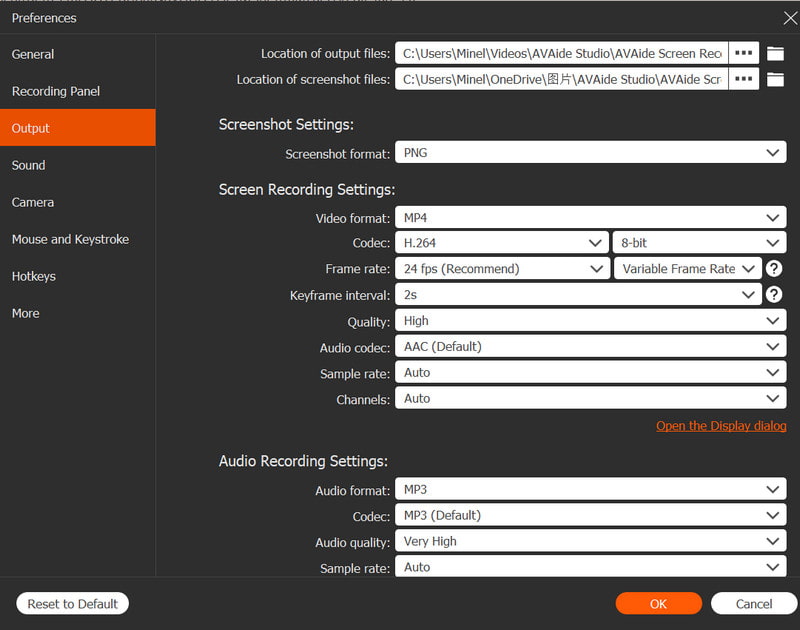
Etapa 5Comece a gravar
aperte o GRAVANDO Botão para iniciar a gravação. Gravações do Google Meet, tutoriais, jogos ou qualquer atividade na tela podem ser gravadas sem problemas.

Etapa 6Pare e salve a gravação
Quando terminar, clique em Pare botão. Visualize sua gravação, edite-a rapidamente, se necessário, e salve-a instantaneamente em seu computador.
Método 5. Usando as Configurações Rápidas
Nos tablets Lenovo com Android, existe uma opção integrada de gravação de tela nas configurações rápidas. A melhor maneira de gravar tutoriais, jogos ou atividades de aplicativos no seu tablet é sem precisar baixar aplicativos de terceiros. Fácil, rápido e otimizado para uso móvel, é ideal para gravações rápidas em qualquer lugar.
Embora não possua os recursos avançados de edição e personalização encontrados em outras ferramentas de captura de tela, é suficiente para capturas de tela simples com som.
Passo 1Deslize o dedo de baixo para cima na tela para abrir o Configurações rápidas.
Passo 2Procure o Gravação de tela ou Gravador de ecrã botão. Se ele não estiver lá, clique no Editar botão e adicione-o ao seu painel.
etapa 3Clique Gravador de ecrãEm seguida, selecione as configurações desejadas.
Passo 4Toque Começar Para iniciar a gravação, haverá uma contagem regressiva antes do início da gravação.
Etapa 5Toque na barra de ferramentas flutuante ou na barra de notificações e, em seguida, pressione Pare Para encerrar a gravação.
Solução de problemas comuns de gravação de tela em dispositivos Lenovo
Você pode ler dicas sobre como resolver problemas comuns ao gravar a tela em um dispositivo Lenovo.
Embora geralmente não haja grandes complicações com a gravação de tela em dispositivos Lenovo, sempre existe a possibilidade de problemas dependendo da ferramenta ou dispositivo de gravação de tela utilizado. Abaixo estão os problemas mais comuns e como resolvê-los.
- O gravador de tela não está funcionando: Reinicie o dispositivo e tente novamente. Para ferramentas integradas como a Barra de Jogos do Xbox, verifique se ela está ativada nas Configurações do Windows, na seção Jogos.
- Sem áudio na gravação: Verifique se o som do sistema ou o microfone estão ativados antes de gravar. Além disso, verifique se o volume do sistema não está silenciado.
- Vídeo com atraso ou de baixa qualidade: Reduza a qualidade do vídeo ou feche os aplicativos em segundo plano. Atualizar os drivers da sua placa de vídeo também pode melhorar o desempenho.
- Não é possível gravar a Área de Trabalho ou o Explorador de Arquivos: Essa é uma das limitações comuns da Barra de Jogos do Xbox. Se você quiser gravar a tela e capturar tudo, use um programa avançado como o AVAide Screen Recorder, um dos melhores disponíveis no mercado. melhores gravadores de tela para Mac e Windows.
- A gravação não está sendo salva: Verifique se o seu armazenamento não está cheio e confira o local de salvamento padrão. Nas configurações, altere a pasta de saída e tente novamente.
Botão de gravação de tela da Lenovo As opções variam dependendo do seu dispositivo e da ferramenta que você usa. No geral, os recursos integrados e os aplicativos de terceiros simplificam a gravação, oferecendo maneiras flexíveis de capturar, salvar e gerenciar a atividade da tela com eficiência em dispositivos Lenovo.
SOBRE O AUTOR

Capture atividades na tela com áudio, reuniões online, vídeos de jogos, música, webcam, etc.
Gravação de tela


