Det kan være vanskelig å legge til undertekster som ikke er i takt med innholdet ditt. Heldigvis kan programvare som Subtitle Edit hjelpe deg med å oppnå denne oppgaven uten problemer. Denne applikasjonen er mye brukt til å lage og legge til undertekster på prosjektvideoer. I denne artikkelen har vi gjennomført en grundig gjennomgang av hvorfor denne appen regnes som en av de beste programvarene for å legge til og rediger undertekster.
Del 1: Rediger undertekster Full anmeldelse
Subtitle Edit er et åpen kildekode-verktøy for redigering av undertekster eller teksting for hørselshemmede som lar brukere opprette, redigere og synkronisere undertekster på prosjektvideoene sine. Det lar brukere først og fremst opprette undertekstfiler som SRT, SSA og ASS. Det er gunstig for videoentusiaster, nybegynnere og profesjonelle som trenger å opprette, endre eller legg til undertekster i videoerAppen er bare kompatibel med Windows, og du kan sjekke og laste ned versjonene av appen på hovedproduktsiden.
1. Funksjoner
Subtitle Edit Whisper kommer med en mengde funksjoner. En av funksjonene er at brukere kan lage undertekster i det intuitive grensesnittet. Appen lar brukerne enkelt få tilgang til funksjonene i én fasade. Alle knapper presenteres og tildeles i henhold til behov og kompatibilitet for hver funksjon, noe som er bedre for sømløs oppretting av undertekster. Den kommer med stavekontroll- og oversettelsesfunksjoner som er egnet for å lage omfattende tekster og oversette dem til andre språk. Subtitle Edit muliggjør også batchbehandling, slik at brukere kan redigere eller konvertere flere filer samtidig. Appen har også et alternativ for å forhåndsvise endringene du har gjort på undertekster, noe som forbedrer arbeidsflyten din og enkelt redigerer redigeringsfeil. I tillegg kan du også style undertekstene dine etter din smak. Den kan utheve, kursivere og understreke spesifikk tekst på undertekstene dine uten problemer.
2. Pris
Som et åpen kildekode-program er Subtitle Edit et gratis program. Det koster ikke en krone å laste ned den nyeste versjonen. Siden det er en åpen kildekode-programvare, kan du endre funksjonalitet i selve programvaren, slik at du får en bedre arbeidsflyt og hastighet. Regelmessige oppdateringer og et sterkt fellesskap sikrer også kontinuerlige forbedringer og støtte.
3. Fordeler og ulemper
- Fordeler
- Den har Google Translate-integrasjon og verktøy for oversettelse av undertekster.
- Appen støtter generering av undertekster fra lyd ved hjelp av talegjenkjenningsmotorer.
- Tekstingredigering oppretter og genererer automatisk tidskoder.
- Den har grunnleggende redigeringsfunksjoner som klipp, kopier, trim og mer.
- Appen kan laste ned undertekster direkte fra skybaserte tjenester og nettdatabaser.
- Ulemper
- Hovedutgivelsen er kun for Windows-enheter.
- Som med de fleste åpen kildekode-prosjekter, kan det oppstå noen feil eller krasj, spesielt med mindre vanlige formater.
- Tekstingredigering fokuserer på teksting; den tilbyr ikke videoredigeringsverktøy.
- For noen funksjoner må du kanskje installere ekstra kodeker eller videospillere.
- Ingen alternativer for å laste ned Subtitle Edit på datamaskinen din.
4. Brukeranmeldelse
Siden applikasjonen er en gratis programvare for redigering av teksting med åpen kildekode, har den ingen brukeranmeldelser på pålitelige nettsteder som TrustPilot. Disse plattformene krever at plattformen er betalt for at brukere skal kunne legge til anmeldelser og vurderinger. Likevel vurderer forskjellige forum og fellesskap alltid denne applikasjonen. Det er kanskje ikke et definitivt antall vurderinger og legitimitet på anmeldelsene heller, men du kan definitivt sjekke Reddit, Videohelp, Quora og andre plattformer der brukere av dette verktøyet uttrykker sine følelser og tilfredshet.
Del 2: Slik laster du ned og bruker redigering av undertekster
I denne delen vil vi gi deg et eksempel på hvordan Subtitle Edit Whisper fungerer.
Trinn 1Last ned undertekstredigering
Det første trinnet i å lage og redigere undertekster i appen er å laste ned applikasjonen på datamaskinen din. Som nevnt er den kun beregnet for Windows-enheter. Gå til nettleseren din og søk etter produktsiden til Subtitle Edit. Klikk på Oppdag mer knappen for å få tilgang til siden der du kan laste ned installasjonsprogrammet. Kjør filen for å få tilgang til hovedgrensesnittet til appen.

Steg 2Legg til og rediger undertekstfil
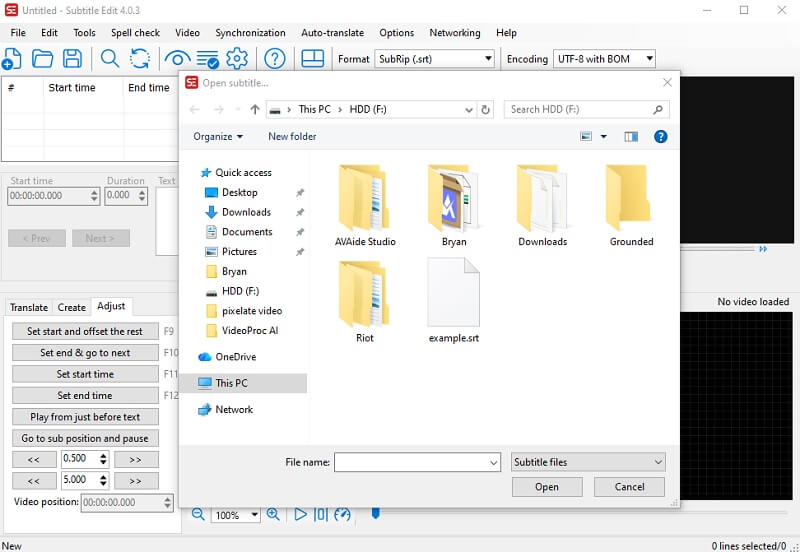
Deretter klikker du på i verktøyets grensesnitt Fil og velg Åpen alternativ for å importere undertekstfilen din. Bruk verktøyets funksjoner og egenskaper til å endre filen. Du kan redigere teksten direkte, justere varigheten og mer. Du kan også bruke oversettelsesalternativet og bølgeformfunksjonen.
Trinn 3Eksporter redigert undertekst
Når modifikasjonen er fullført, kan du lagre og eksportere filen direkte. Klikk på hovedgrensesnittet. Fil -knappen for å få tilgang til rullegardinmenyen. Velg Lagre -knappen for å lagre endringene direkte i filen, eller velg Lagre som for å eksportere filen som en annen versjon enn kilden.

Del 3: Alternativer for teksting for teksting
Siden Subtitle Edit bare fungerer for Windows-enheter, har vi samlet alternativer du kan velge mellom hvis enheten din er en Mac eller et annet operativsystem.
1. AVAide Video Converter
Et av de kjente alternativene for Subtitle Edit for Mac og Windows, AVAide Video Converter, er et pålitelig verktøy for å redigere og forbedre undertekster for prosjektvideoer og -klipp. Det kommer med robuste funksjoner for å endre undertekster. Appen har en egen fane for redigering av undertekster og utseende. Du kan endre plasseringen av underteksten direkte. Opasiteten kan også justeres. I tillegg kan du endre fargen og omrisset på underteksten i forskjellige fargetoner og skjemaer. I tillegg kan du nøyaktig justere synkroniseringen av underteksten og skrifttypen i applikasjonen.

GRATIS NEDLASTING For Windows 7 eller nyere
 Sikker nedlasting
GRATIS NEDLASTING For Mac OS X 10.13 eller nyere
Sikker nedlasting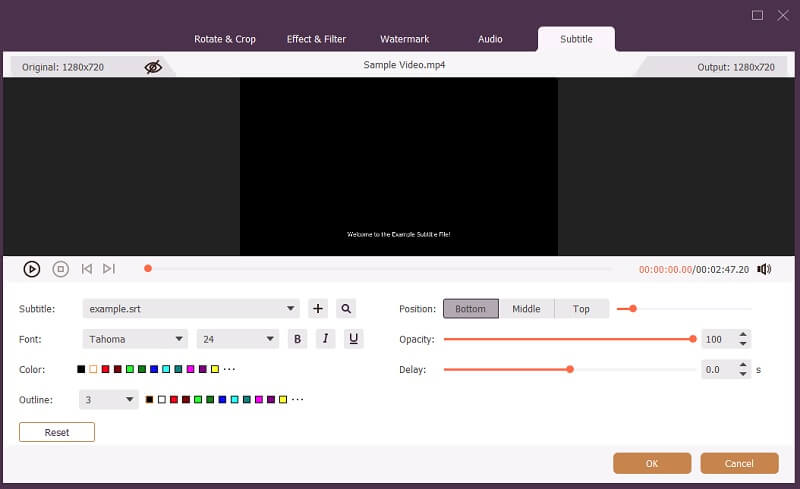
2. EditingTools.io
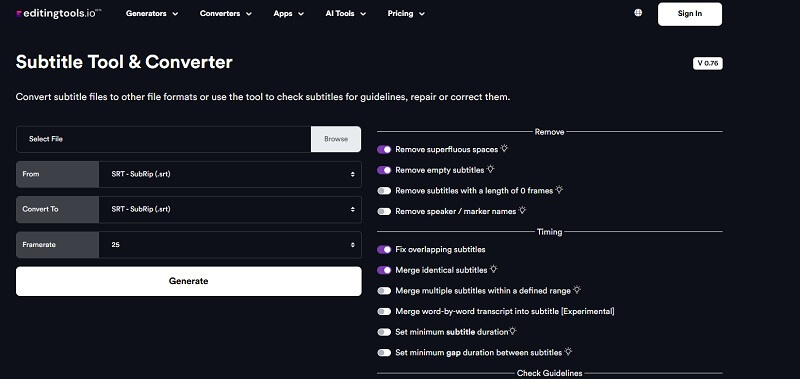
Et annet alternativ til Mac-redigering av undertekster, EditingTools.io, er en lettvektsredigerer for undertekster som gir brukerne en praktisk måte å endre undertekstfiler på. Den har et sett med funksjoner som kan konvertere undertekster til forskjellige formater. Den har også velutstyrte funksjoner for å fjerne, justere, justere tidsbestemme og kryptere undertekstfilene dine, noe som kan løse problemer som VLC undertekstforsinkelse, og mer. Grensesnittet er intuitivt, ettersom du bare trenger å aktivere hver funksjon du vil bruke og generere den nye, modifiserte underteksten direkte på enheten din. Det krever at du logger deg på en konto for å bruke funksjonene, og funksjonen for å kryptere undertekstfiler kommer med Pro-versjonen for 4 euro per måned.
Avslutningsvis fremstår Subtitle Edit som en kraftig alliert for alle som ønsker å lage, redigere eller finjustere undertekster med letthet. Funksjonssettet er unektelig nyttig for mange brukere som trenger modifikasjon av undertekstene sine. Verktøyets oppmerksomhet på detaljer, fra presise tidskontroller til oversettelsesstøtte, sikrer at undertekstene dine blir både nøyaktige og seervennlige. Hvis du ønsker en pålitelig og fleksibel løsning for teksting, er Subtitle Edit definitivt verdt å prøve. Det er et bevis på hvordan åpen kildekode-programvare kan styrke kreativitet og tilgjengelighet for alle. Dessuten ga artikkelen alternativet du trenger i tilfelle Rediger undertekster hvisking fungerte ikke for deg.
Din komplette videoverktøykasse som støtter 350+ formater for konvertering i tapsfri kvalitet.