


Podcast-tallennusohjelmisto tulee välttämättömäksi, kun vihdoin päätät julkaista ensimmäisen podcastisi, mutta kamppailet epäselvän äänen, taustamelun tai monimutkaisten tallennustyökalujen kanssa. Olipa kyse sitten soolojaksojen, etähaastattelujen tai iPhone-podcastien äänittämisestä, tämä opas kattaa laitteet, tallennusmenetelmät ja käytännön työkalut, joita tarvitaan ammattimaisten podcast-jaksojen luomiseen.
Osa 1. Olennaiset podcast-tallennuslaitteet
Mikrofonit: Tärkein investointi
Äänenlaatu on suoraan verrannollinen podcastissa käyttämäsi mikrofonin laatuun. Tasapainoinen ääni ja selkeys pitävät kuuntelijat kiinnostuneina ja luovat ammattimaisia podcasteja.
1. USB-mikrofonit
Erittäin helppokäyttöisinä USB-mikrofoneina ne muodostavat suoran yhteyden laitteeseesi ja tukevat yksinkertaisten podcastien kehittämistä. Siksi ne sopivat erinomaisesti aloittelijoille, sillä ne riittävät täysin verkkohaastatteluihin ja kotistudioihin.
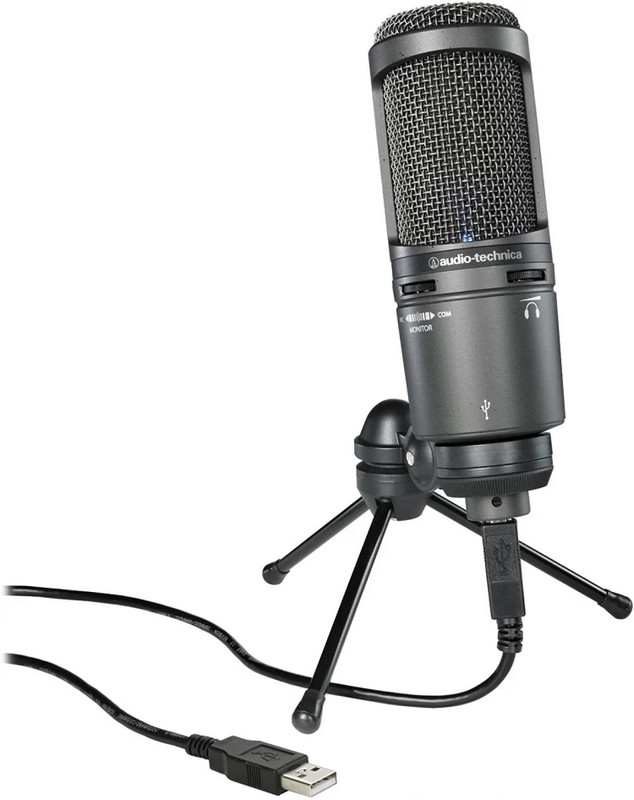
Joitakin yleisiä USB-mikrofoneja ovat:
- Sininen jeti
- Audio-Technica AT2020USB+
- Rode NT-USB
2. XLR-mikrofonit
XLR-mikrofonit ovat täysin päinvastaisia. Ne tarjoavat erinomaisen äänenlaadun ja hallinnan äänentoistosta. Nämä ovat loistavia investointeja edistyneisiin podcast-asetuksiin. Ne eroavat USB-mikrofoneista siinä, että XLR-mikrofonit vaativat ääniliitännän tai mikserin.
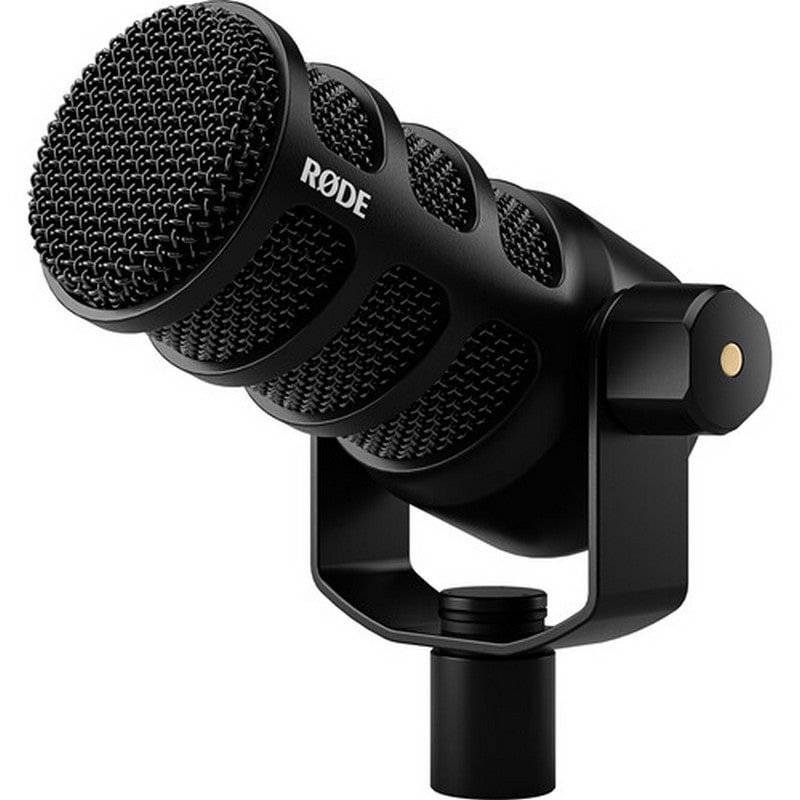
Joitakin yleisiä XLR-mikrofoneja ovat:
- Shure SM7B
- Rode PodMic
- Electro-Voice RE20
Ääniliitäntä (XLR-mikrofoneille)
Ääniliitäntä on täydellinen kumppani XLR-mikrofonillesi, sillä se parantaa äänitystesi laatua ja muuntaa äänen digitaaliseen muotoon, jonka tietokoneesi ymmärtää. Tämä prosessi poistaa myös huomattavan määrän kohinaa äänityksistäsi ja mahdollistaa jopa toista musiikkia äänityksen aikana.
Joitakin hyviä ääniliitäntöjä ovat:
- Focusrite Scarlett 2i2
- PreSonus AudioBox USB 96
- Universal Audio Volt 2
Kuulokkeet
Äänen monitorointimahdollisuus tallennuksen aikana ja kaiun vuotamisen hallinta mikrofoniin ovat joitakin laadukkaiden suljettujen kuulokkeiden etuja.
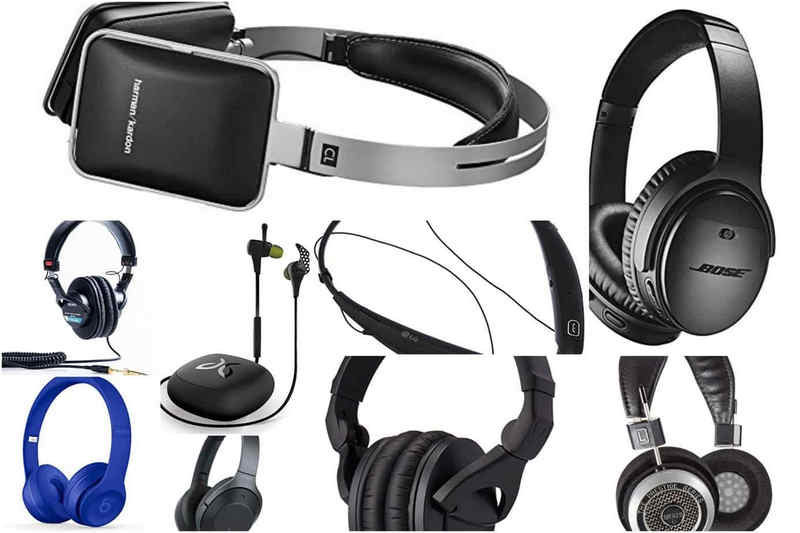
Hienot podcast-kuulokkeet:
- Audio-Technica ATH-M50x
- Sony MDR-7506
- Beyerdynamic DT 770 Pro
Asusteet
Yksi tärkeimmistä hankinnoista mukavuuden ja äänenlaadun parantamiseksi tallennuksen aikana on lisävarusteet.
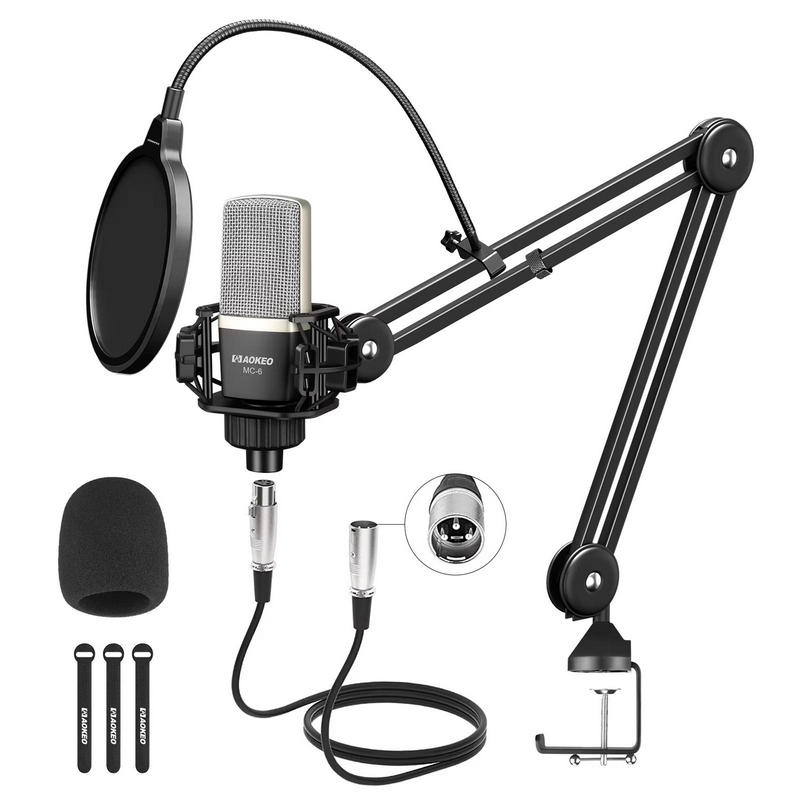
- Pop-suodatin: Näitä käytetään vaimentamaan P- ja B-kirjainten kaltaisten karkeiden poksahteluäänien aiheuttamaa ääntä.
- Puomin varsi: Nämä pitävät mikrofonisi vakaana ja samalla vapauttavat tilaa työpöydälläsi.
- Akustiset vaahtomuovilevyt: Nämä ovat loistavia tilan akustiikan parantamiseen ja samalla kaiun hallintaan.
- Iskunvaimennin: Iskunvaimennin minimoi tärinän ja pöytämelun tallennuksen aikana.
Osa 2. Parhaat podcast-tallennusmenetelmät
Tapa 1: Tallenna podcast AVAide Screen Recorderilla
Podcastien tallentaminen käyttämällä AVAide Screen Recorder on yksinkertainen ja luotettava. Se on yksi parhaista ohjelmista, joka tallentaa näytön, web-kameran ja äänen samanaikaisesti, ja se tallentaa myös puhelimesi näytön. Ohjelmisto on viiveetön ja ihanteellinen etähaastatteluihin, podcast-istuntoihin, reaktiovideoihin, koulutuspodcasteihin ja videopodcasteihin.
- Tallentaa mikrofonin ja järjestelmän äänen samanaikaisesti.
- Kaappaa web-kameran ja näytön kuvat samanaikaisesti videopodcasteja varten.
- Tukee koko näytön, ikkunan tai mukautetun tallennusalueen käyttöä.
- Tarjoaa merkintätyökaluja tallennuksen aikana.
- Vie tallenteita esimerkiksi MP4-, MP3-, AAC- ja FLAC-muodoissa.

 Suojattu lataus
Vaihe 1Lataa ja asenna ohjelmisto
Lataa AVAide Windows- tai Mac-tietokoneellesi AVAiden viralliselta verkkosivustolta. Asenna ohjelmisto noudattamalla ohjeita ja kehotteita.
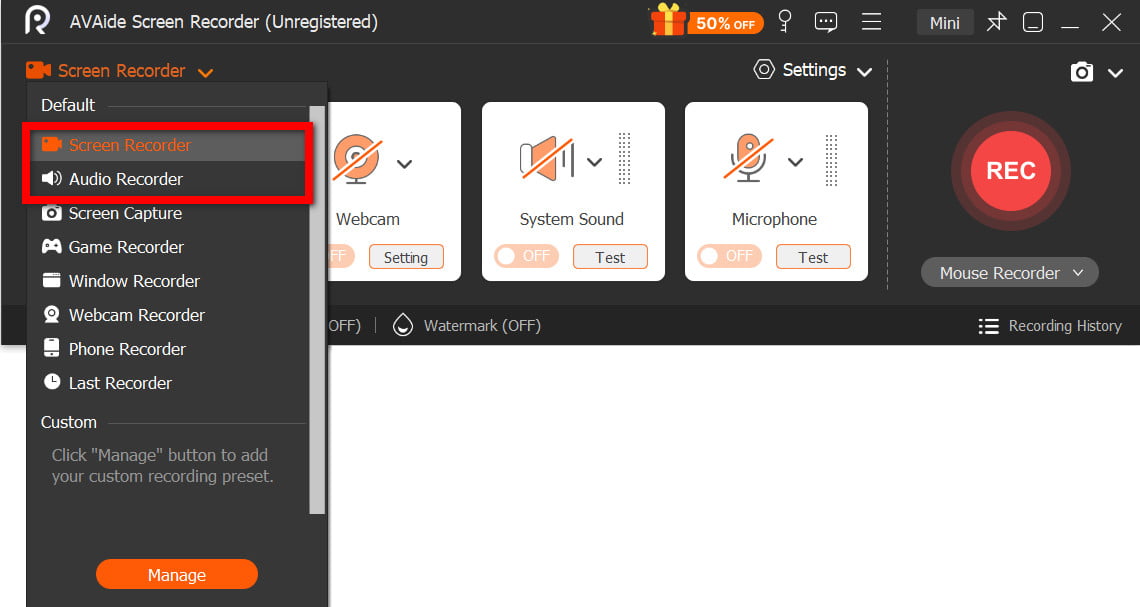
Vaihe 2Valitse ääni- tai videonauhuri
Avaa ohjelmisto ja napsauta jompaakumpaa Äänen tallennin tai Näytön tallenninriippuen siitä, haluatko tehdä vain ääntä sisältävän podcastin vai videopodcastin.
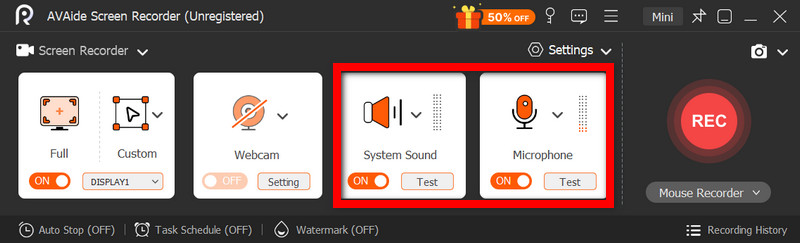
Vaihe 3Ota mikrofoni ja järjestelmän äänet käyttöön
Ota käyttöön Mikrofoni äänittämään äänesi. Järjestelmän ääni pitäisi voida tallentaa online-haastatteluja, musiikkia ja vieraiden äänitteitä.
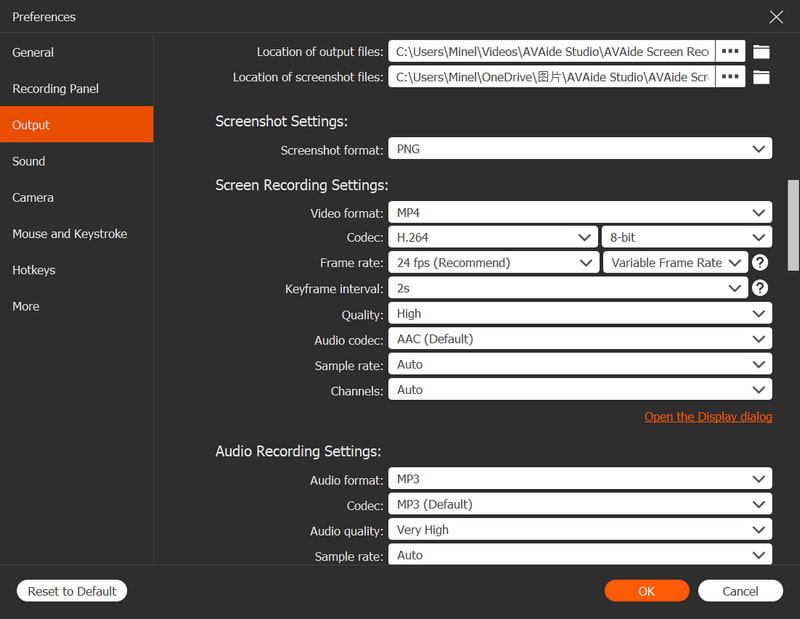
Vaihe 4Tallennusasetusten määrittäminen
Valitse haluamasi äänimuoto ja -laatu alta asetukset valikko. Videopodcastien kohdalla aseta tallennusalue ja web-kameran peittokuva.
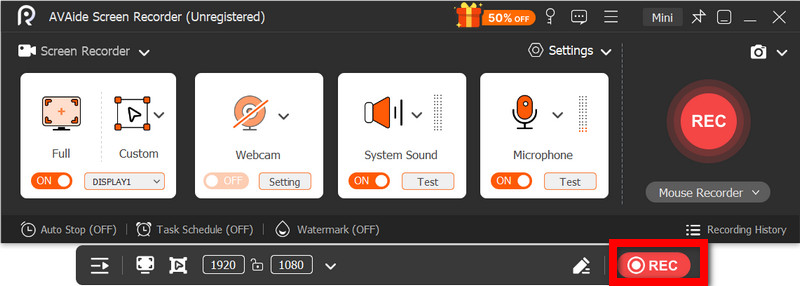
Vaihe 5Ennätys
Kun olet osunut REC -painiketta, aloitat podcast-istunnon tallennuksen. Voit lisätä muistiinpanoja tai kohokohtia milloin tahansa.
Vaihe 6Tallenna ja esikatsele
Osumisen jälkeen Lopettaa -painikkeella voit tallentaa podcastisi leikattuasi pois kaikki ei-toivotut osiot. Voit myös esikatsella työtäsi.
Tapa 2: Tallenna podcast Audacitylla
Audacity on yksi suosituimmista podcast-äänen tallennukseen ja editointiin käytetyistä ohjelmista. Se on ilmainen ja avoimen lähdekoodin ohjelma, jonka avulla käyttäjät voivat tallentaa ääntä ja muokata sitä hyödyllisillä toiminnoilla, kuten kohinanvaimennuksella, äänitehosteilla ja moniraitaäänityksellä. Näiden ominaisuuksien avulla on mahdollista luoda ammattitason podcast-tallenteita nopeasti ja helposti Audacityn avulla.
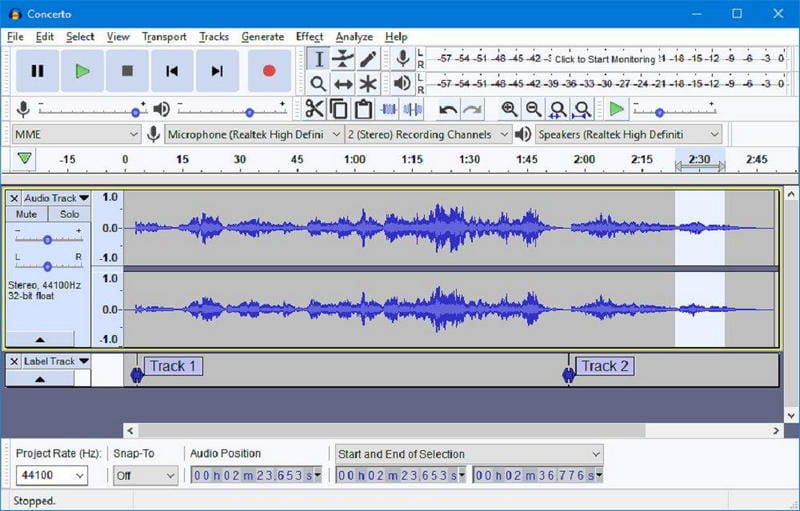
Vaihe 1Lataa Audacity viralliselta Audacityn verkkosivustolta ja asenna se tietokoneellesi.
Vaihe 2Käytä USB- tai XLR-mikrofonia ja aseta se tallennuslaitteeksi Audacityssä.
Vaihe 3Aseta tallennuskanavat ja äänenlaatu podcastisi tarpeiden mukaan.
Vaihe 4Klikkaa Ennätys -painiketta ja sano sisältösi mikrofoniin.
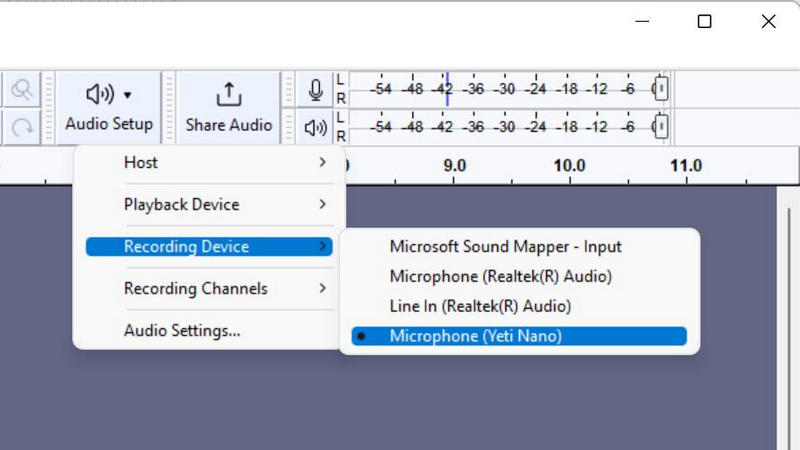
Vaihe 5 Muokkaa podcastiasi poistaaksesi virheet, lisätäksesi intromusiikkia tai äänitehosteita Audacityn muokkaustyökaluilla.
Vaihe 6Tallenna podcastisi viemällä ääni MP3- tai WAV-tiedostona.
Tapa 3: Podcastin tallentaminen Adobe Auditionilla
Adobe Auditionin avulla saat ammattimaisemman äänen podcasteihisi. Adobe Audition sisältää upeita ominaisuuksia laadukkaiden podcastien äänen muokkaamiseen, kuten kohinanvaimennuksen ja äänen restauroinnin. Se on myös loistava moniraitaäänieditori.
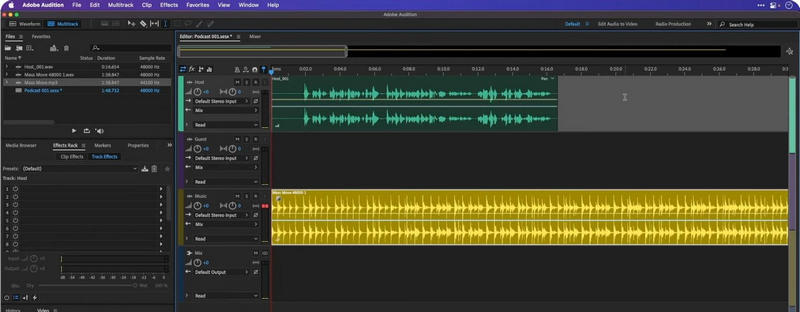
Vaihe 1 Lataa Adobe Audition Adoben viralliselta verkkosivustolta ja asenna se laitteellesi.
Vaihe 2 Avaa ohjelma ja luo ja määritä uusi moniraitainen podcast-istunto.
Vaihe 3Käytä Äänilaitteisto asetukset valitaksesi mikrofonin ja kuulokkeet.
Vaihe 4Valitse ääniraita, jolle haluat tallentaa.
Vaihe 5Aloita podcast-istuntosi napsauttamalla Ennätys -painiketta.
Vaihe 6Muokkaa podcast-istuntoasi Adobe Auditionin muokkaustyökaluilla, ja olet valmis.
Osa 3. Podcastin tallentaminen etänä
Riverside.fm on yksi parhaista ja luotettavimmista sivustoista podcastien etätallennukseen. Sen sijaan, että se tallentaisi ääntä ja videota internetin kautta, se tallentaa korkealaatuista paikallista ääntä ja videota kullekin laitteistolle. Riverside.fm on loistava työkalu videopodcasteihin, webinaareihin, online-keskusteluohjelmiin ja haastatteluihin, koska se tarjoaa selkeitä tallenteita, jopa epävakaassa internet-yhteydessä, ja toimii hyvin rinnakkain työkalujen, kuten paras näytön tallennin Macille varmuuskopiointia tai äänitystukea varten.
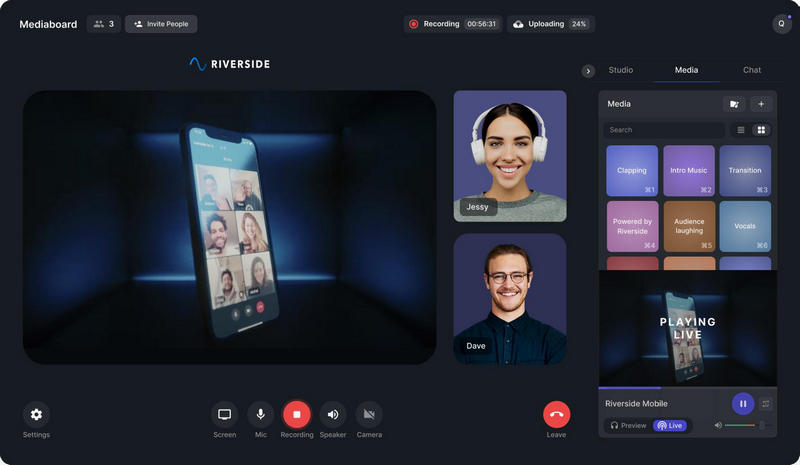
Vaihe 1Mene Riverside.fm-sivustolle ja luo tili. Rekisteröitymisen jälkeen kirjaudu sisään studioon.
Vaihe 2Klikkaa Luo Studio -painiketta ja valitse podcast-asetuksesi. Määritä, haluatko tallentaa vain ääntä sisältävän podcastin vai videopodcastin.
Vaihe 3Lähetä podcast-vieraillesi kutsulinkki. He voivat liittyä verkkoselaimen kautta, eikä heidän tarvitse ladata mitään ohjelmistoja.
Vaihe 4Valitse mieleisesi mikrofoni, kuulokkeet ja webkamera ennen studioon tuloa ja testaa äänentoisto ennen studiosta poistumista varmistaaksesi, ettei teknisiä ongelmia esiinny.
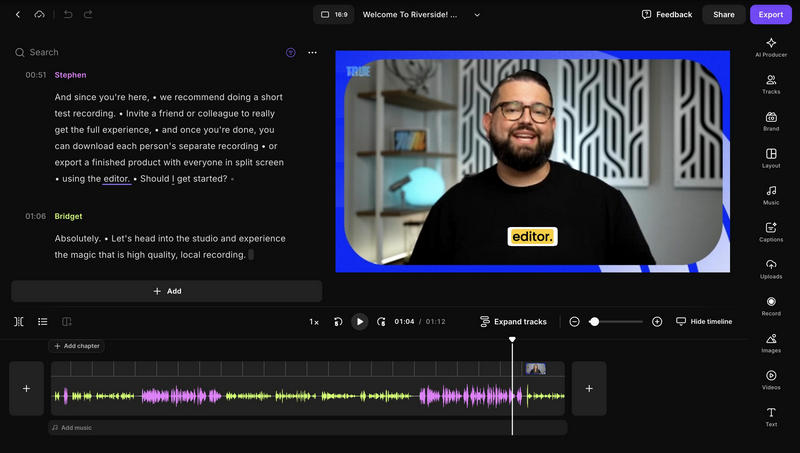
Vaihe 5Kun olet valmis, napsauta Ennätys -painike. Riverside.fm tallentaa jokaisen äänen ja videon paikallisesti korkealaatuisena.
Osa 4. Podcastin tallentaminen iPhoneen
GarageBand on monien iPhone-käyttäjien ensisijainen podcast-tallennussovellus, joka tarjoaa jotain sisäänrakennetun Voice Memos -sovelluksen ulkoasun lisäksi. Se mahdollistaa moniraitaäänityksen, äänitehosteet ja taustamusiikin sekä tarjoaa vaikuttavan valikoiman muokkaustyökaluja.
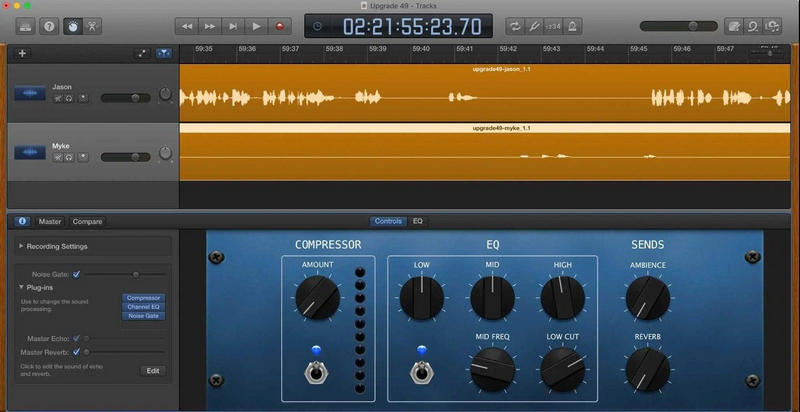
Vaihe 1Lataa GarageBand siirtymällä App Storeen ja tarkistamalla, onko se jo asennettu iPhoneesi. Jos ei, asenna se.
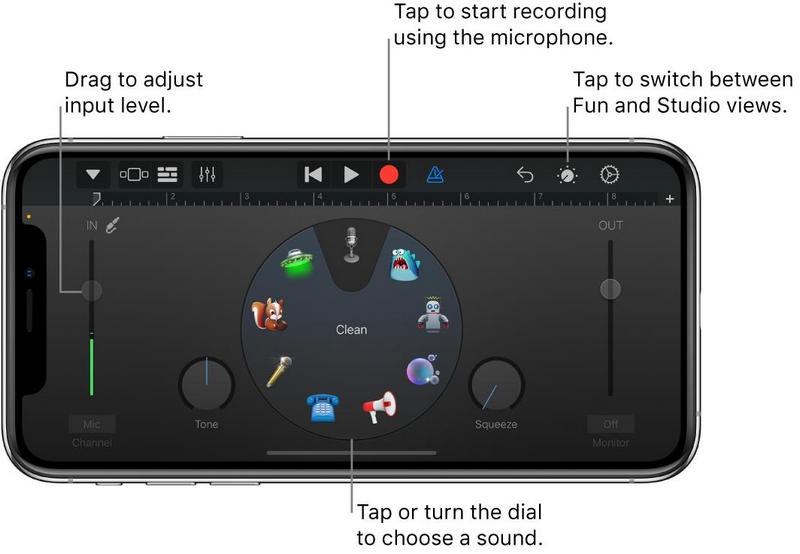
Vaihe 2Kun avaat GarageBandin, valitse Äänen tallennin käytettävissä olevista tallennustyökaluista.
Vaihe 3Podcastisi kuulostavat paljon ammattimaisemmilta, jos käytät ulkoista mikrofonia. Ne kuulostavat myös selkeämmiltä ja kuulet vähemmän häiriöitä.
Vaihe 4Valvonnasta on hyötyä mikrofonin poimiman äänenvoimakkuuden tarkistamisessa ja sen varmistamisessa, että se on selkeä ja pakkaamaton.
Vaihe 5Voit aloittaa podcastin tallennuksen välittömästi napauttamalla Ennätys -painike. Tallennus voidaan keskeyttää tauolla ja sitä voidaan jatkaa tauon päätyttyä.
Vaihe 6Virheitä voi editoida pois ja äänenvoimakkuutta voi säätää GarageBandissa leikkaustoiminnolla. Voit myös lisätä musiikkia.
Vaihe 7Podcast, jonka harjoitteluun, äänittämiseen ja muokkaamiseen olet käyttänyt niin paljon aikaa, voidaan viedä ja tallentaa iPhoneesi. Voit myös jakaa podcastisi.
Asetetaan kohteeseen nauhoita podcast on kätevää oikeilla laitteilla ja ohjelmistoilla. Voit tehdä podcasteja tietokoneeltasi, etänä vieraiden kanssa tai tallentaa suoraan iPhonestasi hyvillä laitteilla. Tuotat korkealaatuisia podcasteja joka kerta.
TIETOA KIRJOITTAJASTA

Tallenna näytön toimintoja äänellä, online-kokouksilla, pelivideoilla, musiikilla, verkkokameralla jne.


