


Kuvittele, että yrität tallentaa tutoriaalin, pelitilanteen tai verkkokokouksen, mutta et ole varma, miten se kaapataan laitteellasi. Tietäen, että miten näytön tallennus iPadilla voi helpottaa näiden hetkien tallentamista ja jakamista. Tämä opas opastaa sinua tallennuksen käyttöönotossa, äänen käytössä, ongelmien ratkaisemisessa ja laadun parantamisessa, jotta näytön tallennukset olisivat sujuvampia ja parempia joka kerta.
Osa 1. Näytön tallennuksen ottaminen käyttöön iPadilla
Älä huoli, näytön tallennuspainiketta ei ole vielä asennettu Ohjauskeskukseesi, ellei sinulla ole sitä iPadissasi. Apple on sisällyttänyt tämän toiminnon natiivisti iPadOS:ään, ja se on otettava käyttöön ennen kuin sitä voi käyttää. Kun se on lisätty, voit tallentaa näytön milloin tahansa vain pyyhkäisyllä ja napautuksella.
Vaihe 1Napauta asetukset sovellus iPadillasi.
Vaihe 2Klikkaa Ohjauskeskus valikossa, kun vierität alaspäin.
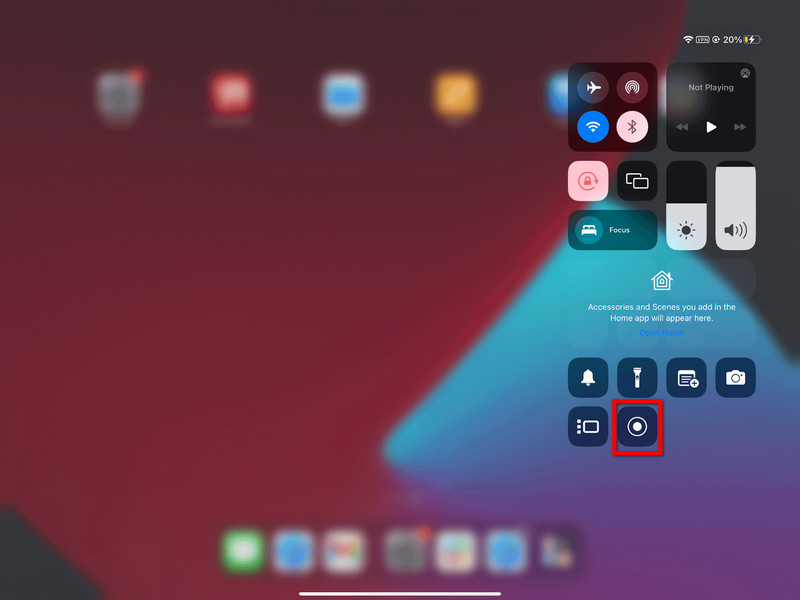
Vaihe 3Napauta + (Lisää) -painiketta Näytön tallennus käytettävissä olevien ohjausobjektien luettelon osa.
Vaihe 4Päästäksesi Ohjauskeskus, pyyhkäise alaspäin näytön oikeasta yläkulmasta. Nyt sinun pitäisi nähdä tallenne.
Osa 2. Näytön tallentaminen iPadilla
Kun olet aktivoinut sen, iPad-näytön tallentaminen on helppoa ja nopeaa. iPadOS:n sisäänrakennettu tallennin on saumaton ominaisuus, jonka avulla voit tallentaa pelin kulun, tutoriaalit tai jopa videopuhelut asentamatta kolmannen osapuolen sovelluksia.
Vaihe 1Napauta iPadin näytön oikeaa yläkulmaa ja pidä sitä painettuna ja vedä sitä sitten alas.
Vaihe 2Napauta Näytön tallennus -painiketta. Ennen tallennuksen alkamista on kolmen sekunnin lähtölaskenta.
(Valinnainen) Pidä painettuna Näytön tallennus -painiketta ja napauta Mikrofoni ottaaksesi sen käyttöön, kun haluat tallentaa äänesi.
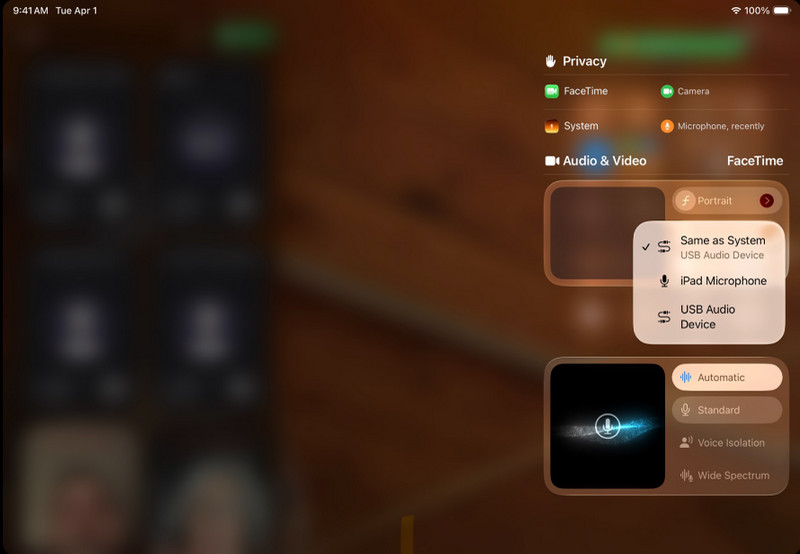
Vaihe 3Valitse sovellukset tai toiminnot, jotka haluat tallentaa.
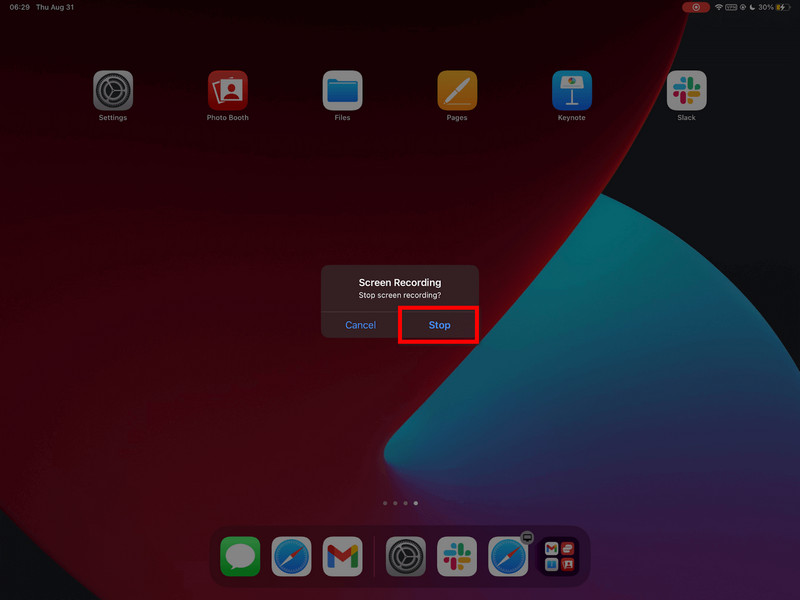
Vaihe 4Napauta punaista tilariviä ja napauta sitten Lopettaa, tai palaa takaisin kohtaan Ohjauskeskus ja napauta Ennätys painiketta uudelleen.
Vaihe 5Videosi tallentuu automaattisesti kansioon Valokuvat sovellus, jossa voit muokata tai jakaa sitä.
Osa 3. Näytön nauhoittaminen iPadilla äänellä
Näytön ja äänen tallentaminen iPadilla on hyödyllistä opetusohjelmissa, peleissä, verkkotunneilla ja demonstraatioissa. Tallennus toimii iPadOS:ssä vain rajoitetusti, ja on tärkeää ymmärtää mikrofonin ja järjestelmän äänen välinen suhde ennen tallentamista.
Tärkeä ero: Mikrofoni vs. järjestelmäääni
| Äänityyppi | Mitä se tallentaa | Saatavuus iPadOS:ssä | Parhaat käyttötapaukset |
| Mikrofonin ääni | Äänesi ja ulkoiset äänet tallentuvat iPadin mikrofoniin. | Saatavilla | Kommentaarit, tutoriaalit, kerronta. |
| Järjestelmän ääni | Sisäiset äänet sovelluksista, peleistä, videoista ja mediatoistosta. | Ei suoraan tuettu | Vaatii ulkoisia työkaluja tai kiertotavan. |
Äänen tallentamisen vaiheet mikrofonilla
Vaihe 1Avaa pyyhkäisemällä iPadin näytön oikeasta yläkulmasta ylöspäin Ohjauskeskus.
Vaihe 2Pidä painettuna Näytön tallennus -painiketta nähdäksesi lisää vaihtoehtoja.
Vaihe 3Käynnistä mikrofoni painamalla sitä. Sen pitäisi muuttua punaiseksi merkiksi siitä, että äänen tallennus on päällä.
Vaihe 4Klikkaus Aloita nauhottaminen, ja kun 3 sekunnin lähtölaskenta on kulunut loppuun, tallennus alkaa.
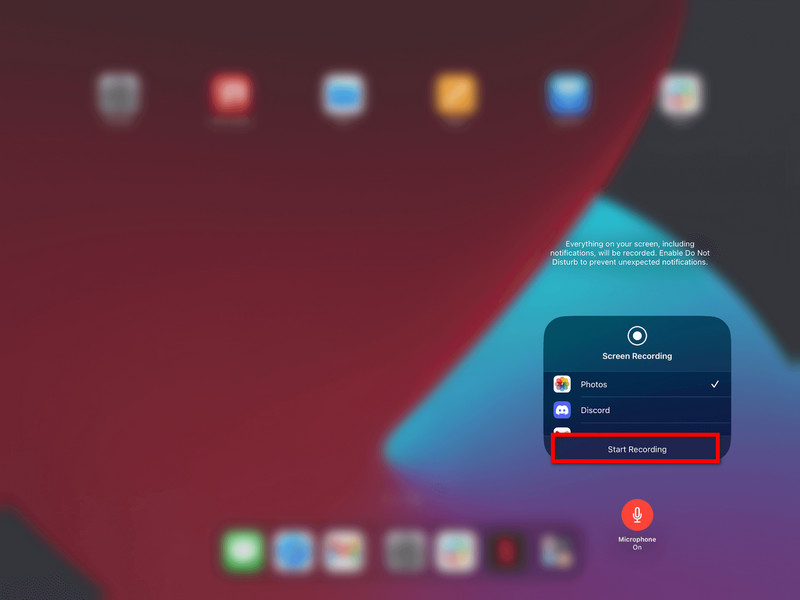
Vaihe 5Toista liikkeet, jotka haluat tallentaa. Jos mikrofoni on päällä, äänesi tallennetaan.
Vaihe 6Napauta näytön yläreunassa olevaa punaista tilariviä tai palaa takaisin Ohjauskeskus ja napauta Ennätys painiketta uudelleen.
Vaihe 7Video tallennetaan automaattisesti kansioon Valokuvat sovellus, jossa voit tarkastella tai muokata sitä.
Vaihtoehto järjestelmän äänen tallennukselle
Valitettavasti järjestelmärajoitusten vuoksi et voi tallentaa sisäistä ääntä suoraan iPadille, joten tarvitaan tietokonepohjainen ratkaisu. Erinomainen työkalu on AVAide Screen Recorder, jonka avulla voit peilata iPadin ja tallentaa näytön ja järjestelmän äänet samanaikaisesti.
AVAide Screen Recorder on korkealaatuinen näytöntallennusohjelmisto, joka tallentaa näytön tapahtumat selkeästi. Se pystyy tallentamaan viiveettömästi jopa 4K/1080p-tarkkuudella. Se mahdollistaa myös järjestelmän ja mikrofonin äänen samanaikaisen tallennuksen, mikä sopii täydellisesti opetusohjelmiin, pelaamiseen ja esityksiin.
- Korkealaatuisen tallennuksen ansiosta voit tallentaa videoita 4K- tai 1080p-laadulla selkeillä ja korkealaatuisilla tuloksilla.
- Kaksoisääni
- Tukee järjestelmän äänen ja mikrofonin äänen samanaikaista tallennusta.
- iOS-näytön peilaus näyttää ja tallentaa iPad-näytön PC:llä tai Macilla.
- Joustavat näyttötilat tukevat koko näytön tai mukautetun alueen tallennusta.
- Sisäänrakennetut muokkaustyökalut auttavat sinua leikkaamaan, parantamaan ja muokkaamaan tallenteita nopeasti.

 Suojattu lataus
Vaihe 1Lataa ja asenna
Käy virallisella verkkosivustolla ja lataa AVAide Screen Recorder. Lataa AVAide Screen Recorder viralliselta verkkosivustolta. Asennuksen jälkeen sitä voidaan käyttää Windows- tai Mac-tietokoneella.
Vaihe 2Valitse iOS-vaihtoehto
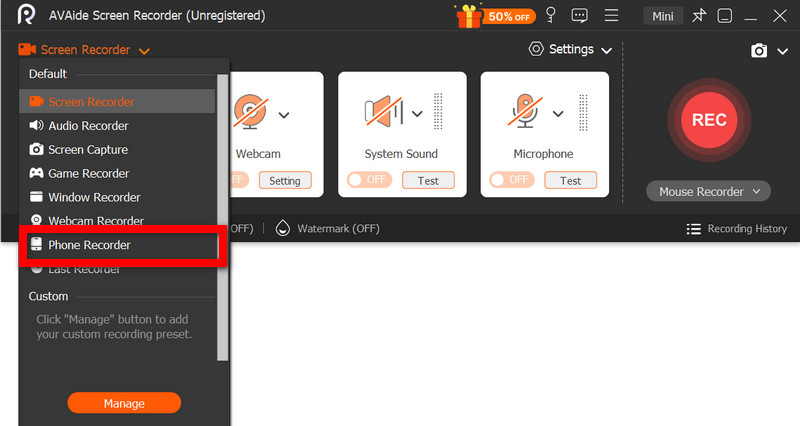
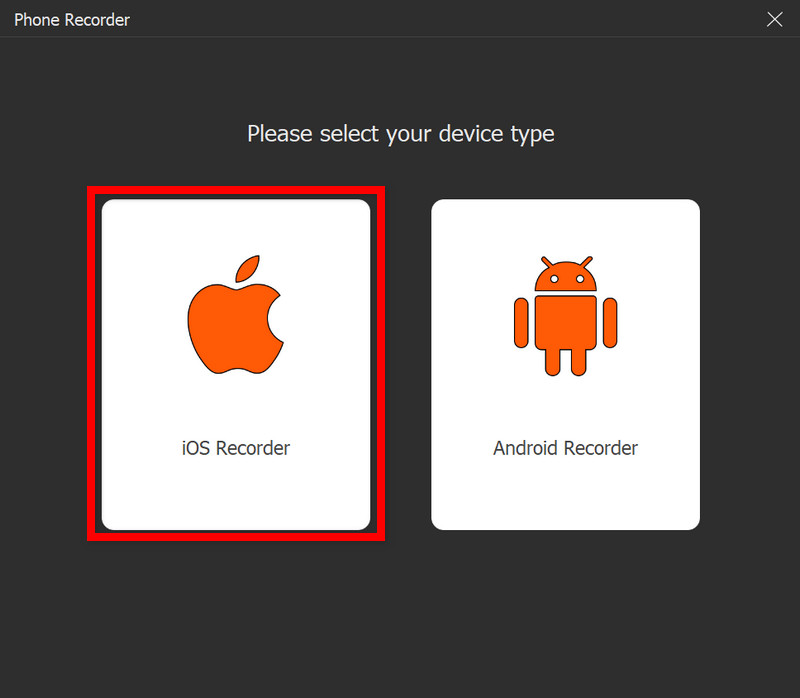
Napsauta pääkäyttöliittymässä Puhelimen tallenninja valitse sitten iOS-tallennin vaihtoehtoluettelosta (iOS ja Android).
Vaihe 3Liitä iPad tietokoneeseen
iPadin langaton peilaus tietokoneellesi on mahdollista saman verkon kautta tai USB-kaapelilla, jos sellainen on saatavilla. Valitse iPadin Näytön peilaus -sovelluksessa AVAide-laite. Näet iPadin näytön tietokoneellasi, kun yhteys on muodostettu.
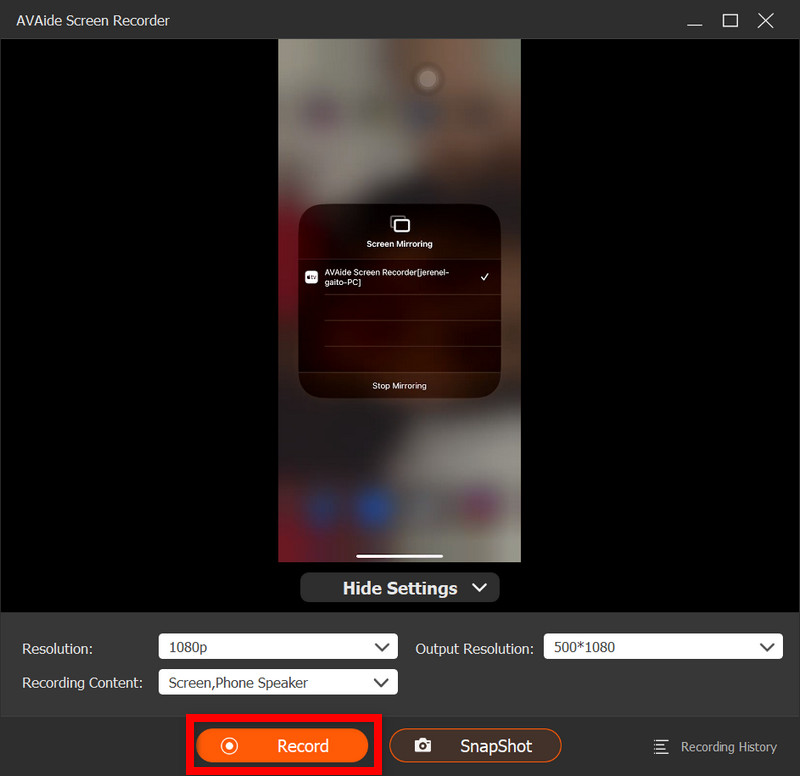
Vaihe 4Aloita nauhottaminen
Kun peilaus onnistuu, paina Ennätys aloittaaksesi iPadin näytön, järjestelmän äänen ja mikrofonitulosignaalin (jos sellainen on) tallentamisen.
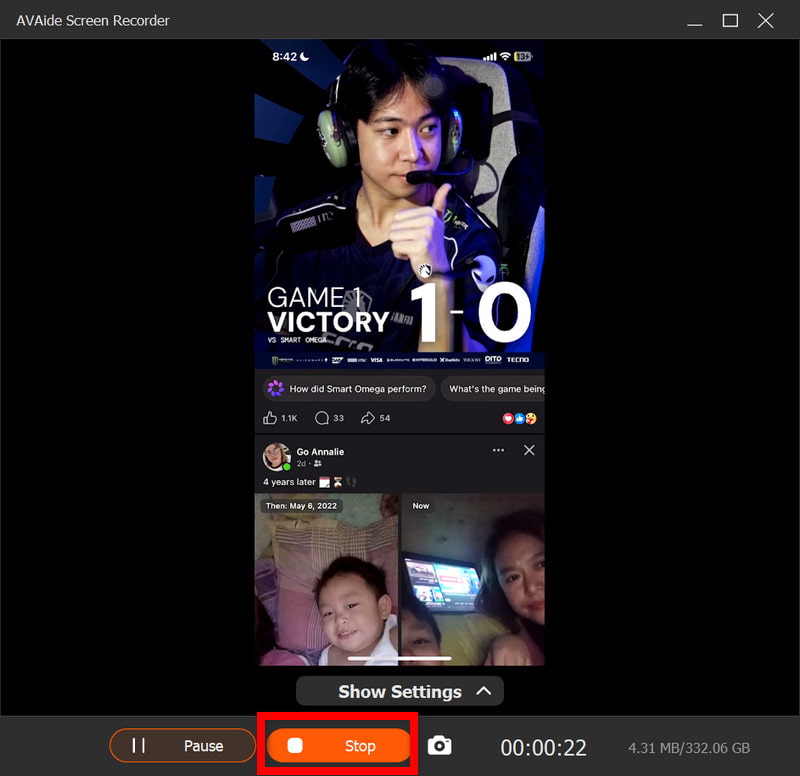
Vaihe 5Lopeta tallennus
paina Lopettaa -painiketta, kun olet valmis. Tallennuksesi tallentuu automaattisesti tietokoneellesi.
Vaihe 6Muokkaa videota
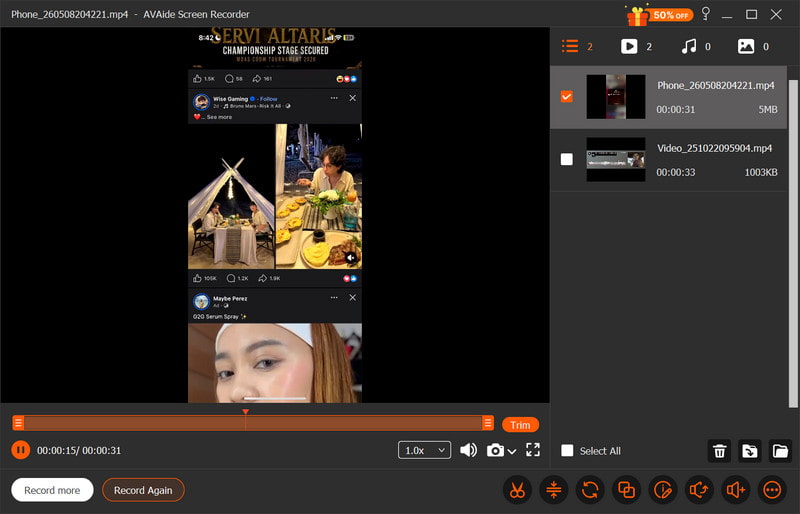
Kun olet tallentanut, esikatseluikkuna avautuu. Ei-toivotut osat voidaan leikata pois, ääntä säätää tai tehdä yksinkertaisia editointitoimenpiteitä ennen lopullisen videon vientiä.
Osa 4. Miksi en voi tallentaa näyttöä iPadillani?
Videotallennusongelma iPadilla johtuu yleensä asetuksista, rajoituksista tai suorituskykyongelmista. Yleisimmät ongelmat ja syyt on esitetty alla.
1. Painike puuttuu kokonaan
Tämä tapahtuu, jos Näytön tallennus -toimintoa ei ole asennettu Ohjauskeskukseen. Sinun on lisättävä Näytön tallennus manuaalisesti kohdassa Asetukset > Ohjauskeskus, jotta se näkyy siellä.
2. Painike on harmaana tai ei reagoi
Yleensä tämä johtuu näytön tallennuksen rajoituksesta järjestelmäasetuksissa tai laitteen säätimissä.
- Ruutuaikarajoitukset voidaan asettaa päälle.
- Tallennus voi olla kielletty koulun tai työpaikan laiteprofiiliasetuksissa.
- Jotkin sovellukset eivät välttämättä salli kuvakaappauksen ottamista niitä käytettäessä.
3. Tallennus pysähtyy heti aloittamisen jälkeen
Ongelma liittyy yleensä järjestelmä- tai tallennusongelmiin, kuten riittämättömään käytettävissä olevaan levytilaan tai muihin sovelluksiin, jotka häiritsevät tallennusprosessia.
4. Ei ääntä tallenteessa
Tämä tapahtuu, kun ääni ei ole kytketty oikein tai kun käyttäjä odottaa sisäistä ääntä; näyttöä ei voi tallentaa sisäisesti iPadOS:ssä, joten käyttämällä paras näytön tallennin Macille voi auttaa tallentamaan järjestelmän äänen oikein.
5. Tallennus on nykivää tai heikkolaatuista
Tämä johtuu tyypillisesti jostakin näistä tekijöistä: laitteen rajallinen tallennustila, liian monen sovelluksen suorittaminen tai vanhempi iPad-malli, joka ei pysty tallentamaan niin korkealla resoluutiolla.
Osa 5. Vinkkejä parempiin näytön tallenteisiin
Kun tallennat iPadOS:llä, varmista, että iPadisi on määritetty oikein sujuvaa, selkeää ja korkealaatuista tallennusta varten. Tässä on muutamia hyödyllisiä vinkkejä videon ja äänen laadun optimointiin.
1. Vapauta tallennustilaa
Ennen kuin aloitat tallennuksen, varmista, että iPadissasi on runsaasti vapaata tilaa, jotta se ei viivy tai häiriöi, jotka voivat aiheuttaa tallennusongelmia kuvaamisen aikana.
2. Sulje käyttämättömät sovellukset
Sulje kaikki tarpeettomat taustasovellukset parantaaksesi järjestelmän suorituskykyä ja estääksesi keskeytykset tai hidastumisen tallennuksen aikana.
3. Ota Älä häiritse -tila käyttöön
Aktivoi Älä häiritse -tila estääksesi kaikkien saapuvien puheluiden, viestien ja ilmoitusten näkymisen näytöllä ja häiritsemästä sinua tallennuksen aikana.
4. Pidä näytön asetukset vakaina
Älä säädä kirkkautta, suuntaa tai järjestelmäasetuksia tallennuksen aikana, sillä äkilliset muutokset voivat vaikuttaa videon yhtenäisyyteen ja tallennuslaatuun.
5. Testaa ensin ääni
Ennen kuin aloitat videon kuvaamisen, tee lyhyt testiäänitys varmistaaksesi, että mikrofonitasot on asetettu oikein ja että äänesi kuulostaa selkeältä ja tallentuu oikein.
6. Käytä puhdasta aloitusnäyttöä
Siivoa aloitusnäyttösi tai siirrä arkaluontoiset sovellukset tai sovellukset toiseen kansioon, jotta tallenteestasi tulee selkeä, ammattimainen ja selkeä.
7. Äänitä hiljaisessa ympäristössä
Jos voit tallentaa hiljaisessa huoneessa, jossa on vähän taustamelua, mikrofonisi tallentaa puheäänen paremmin ja minimoi ei-toivotut äänet äänen tallentaminen Macilla tai iPadilla.
iPadin näytön tallennus on yksinkertainen mutta tehokas tapa tallentaa opetusvideoita, pelivideoita ja tärkeitä hetkiä suoraan laitteeltasi. Oikeilla asetuksilla ja vinkeillä voit parantaa sekä videon että äänen laatua parempien tulosten saavuttamiseksi. Käytitpä sitten sisäänrakennettuja työkaluja tai ulkoisia ohjelmistoja, tallentamisesta tulee helpompaa ja luotettavampaa.
TIETOA KIRJOITTAJASTA

Tallenna näytön toimintoja äänellä, online-kokouksilla, pelivideoilla, musiikilla, verkkokameralla jne.
Näytön tallennus


