


Näytön tallennus Lenovo-kannettavalla tietokoneella riippuu valitsemastasi työkalusta, sisäänrakennetuista Windows-ominaisuuksista edistyneisiin ohjelmistoihin. Tämä opas näyttää yksinkertaisia, selkeitä ja tehokkaita menetelmiä näytön kaappaamiseen Lenovo-laitteilla, olipa kyseessä sitten opetusohjelmat, kokoukset, pelaaminen tai jokapäiväinen tallennus.
Menetelmä 1. Xbox Game Barin käyttö
Xbox Game Barin sisäänrakennettu tallennustoiminto on Microsoftin kehittämä, integroituu saumattomasti Windowsiin ja on kätevin tallennusratkaisu Lenovon käyttäjille. Se luotiin pelaamiseen ja toimii myös tavallisena sovellusten tallentimena, opetusohjelmien luontityökaluna ja selaimen tallentimena. Suurin etu on, että se ei vaadi asennusta; se on heti käyttövalmis.
Mutta on olemassa selkeitä haittapuolia. Ei tallenna työpöytää tai tiedostonhallintaa, ja mukauttaminen rajoittuu ammattilaistyökaluihin. Se on kuitenkin edelleen yksi kätevimmistä sisäänrakennetuista vaihtoehdoista satunnaisiin sessioihin, joissa laatu ja vaivattomuus eivät ole yhtä tärkeitä.
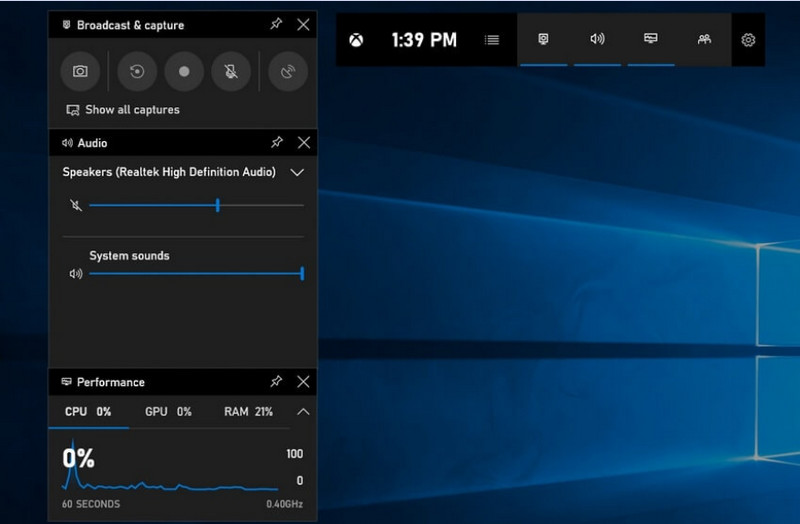
Vaihe 1Avaa Xbox Game Bar painamalla Windows + G näppäimistölläsi.
Vaihe 2Etsi Kaapata paneelista tai napsauta sitä Widgetit valikosta.
Vaihe 3Klikkaa Ennätys (●) painiketta tai paina Windows + Alt + R.
Vaihe 4Jos haluat tallentaa ääntä, ota käyttöön Mikrofoni.
Vaihe 5Lehdistö Windows + Alt + R uudelleen tai napsauta Pysähdy (■) täydentää.
Vaihe 6Löydät tallenteen kohdasta Videot > Kaappaa.
Menetelmä 2. Lenovo Vantagen käyttö
Lenovo Vantage ei ole näytön tallennin; se on järjestelmänhallinta- ja optimointiohjelmisto. Se on pikemminkin epäsuora tallennuksen osa, ja siinä on hyvin vähän ominaisuuksia, jotka auttavat tallennusprosessia jossain muodossa, riippuen tallennuslaitteen mallista tai jopa joissakin laitteissa olevista pikakuvakkeista tai kamera-/näyttötyökaluista, jotka voivat auttaa tallennusprosessissa.
Tämä vaihtelee suuresti suorituskyvyn ja saatavuuden suhteen. Perustallennustoimintoja voidaan tukea joissakin Lenovon laitteissa, mutta toisissa niitä ei välttämättä ole lainkaan. Se on rajoitettu ja hieman epäjohdonmukainen koko näytön tallentimien ominaisuuksien suhteen, mutta se voi olla arvokas käyttäjille, jotka haluavat pysyä Lenovon ekosysteemissä tai nauhoita podcast tyytyväisenä perustyökaluihin.
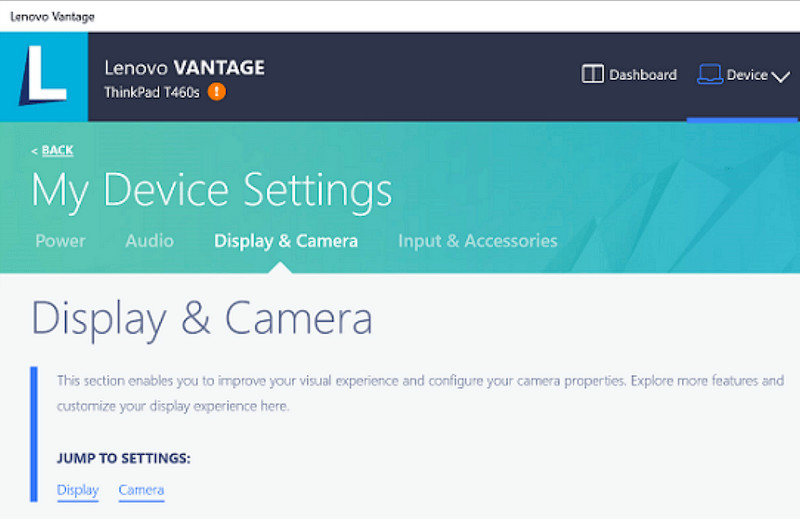
Vaihe 1Siirry kohtaan alkaa valikko ja napsauta Lenovo Vantage.
Vaihe 2Napauta Laitteeni asetukset > Näyttö ja kamera.
Vaihe 3Tarkista tallenteet tai muut käytettävissä olevat toiminnot.
Vaihe 4Tee tarvittavat vaihtoehdot tai oikotiet saataville.
Vaihe 5Tallenna musiikki käyttämällä annettua toimintoa (jos mahdollista).
Vaihe 6Etsi tallentamasi tallenteet Videot-kansiosta.
Menetelmä 3. Legion Zonen / Lenovo Nerve Centerin käyttö
Lenovo Nerve Center (tai Legion Nerve Center – Legionin uudemmat työkalut ovat korvanneet Nerve Sensen) on optimoitu Lenovon laitteille, erityisesti pelaajille suunnatuille Lenovo Legion -kannettaville. Se on myös tiiviisti integroitu pelien suorituskykytyökaluihin, joten käyttäjät voivat ottaa kuvakaappauksia peleistään samalla kun he valvovat ja optimoivat järjestelmäresursseja.
Se on kuitenkin melko yksinkertainen tallennin. Se on enemmänkin kätevyyttä kuin räätälöintiä varten, ja tarjoaa vain perustallennusvaihtoehtoja, joilla on rajoitettu hallinta resoluution, bittinopeuden ja lisäasetusten suhteen. Lisäksi se on saatavilla vain joissakin uudemmissa järjestelmissä, ja toiset ovat korvanneet tai poistaneet sen järjestelmistään, joten se ei ole yhtä luotettava kuin ennen.
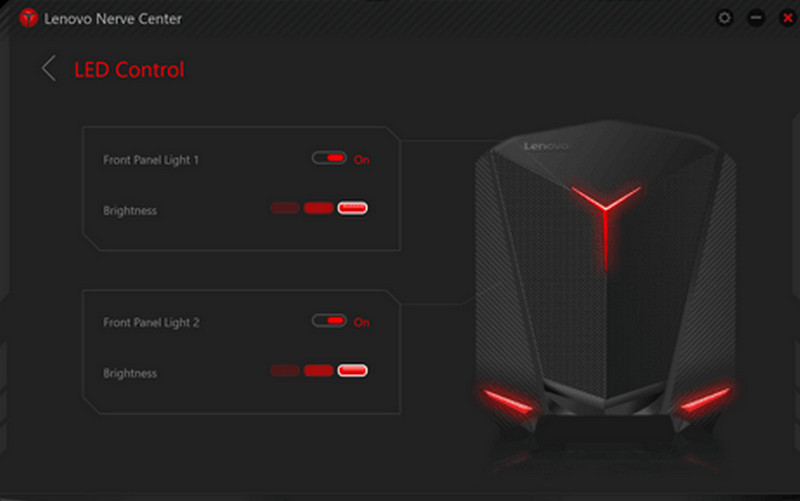
Vaihe 1Käytä Lenovon hermokeskus tai Legioona-alue laitteesta.
Vaihe 2Siirry tallennus- ja/tai pelityökaluihin.
Vaihe 3Jos voit valita, muuta tallennusasetuksia, kuten resoluutiota tai äänenlaatua.
Vaihe 4Käynnistä peli tai sovellus.
Vaihe 5Tallenna oletuspikavalinnalla tai -painikkeella.
Vaihe 6Lopeta tallennus ja katso itseesi Videot kansiota nähdäksesi, onko tiedosto tallennettu.
Menetelmä 4. AVAide-näytön tallentimen käyttö
AVAide Screen Recorder on Lenovon sisäänrakennettua näytöntallenninta hienostuneempi ja monipuolisempi näytöntallennin. Se on suunniteltu niille, jotka haluavat videonlaatua, sujuvampaa toimintaa ja parempaa tallennuksen hallintaa. Se on täydellinen työkalu opetusohjelmien luomiseen, kokousten tallentamiseen tai pelin tallentamiseen ilman monimutkaista asennusta – kaikki ammattitasolla.
Vaikka se pystyy tallentamaan järjestelmän äänet, mikrofonin äänet, web-kameran ja näyttöalueen äänet, se tukee myös Full HD- ja jopa 4K-tallennusta minimaalisella viiveellä verrattuna perustallennimiin. Tämä tekee siitä monipuolisen näytönkaappaussovelluksen sekä työhön että vapaa-aikaan.
- Tallenna videoita 1080p- tai 4K-tarkkuudella sujuvalla ja viiveettömällä suorituskyvyllä.
- Tallenna KOKONÄYTTÖ- tai MUKAUTETTU-näyttötilassa tarpeidesi mukaan.
- Tallenna sekä sisäinen ääni että puhe samanaikaisesti selkeällä äänentoistolla.
- Lisää Facecam-tallennus opetusohjelmia, esityksiä tai pelivideoita varten.
- Leikkaa, pakkaa ja paranna tallenteita tallennuksen jälkeen.

 Suojattu lataus
Vaihe 1Lataa ja asenna ohjelmisto
Käy AVAide Screen Recorderin virallisella verkkosivustolla. Lataa Windows Installer, asenna se Lenovo-kannettavaan ja suorita se.

Vaihe 2Valitse tallennustila
Avaa ohjelmisto ja napsauta sitten Näytön tallenninTallenna koko näyttö Koko tai osa näytöstä, jossa on Mukautettu.

Vaihe 3Ääniasetusten määrittäminen
Jos haluat tallentaa tietokoneen tuottamat äänet, aktivoi Järjestelmän ääni. Jos haluat sisällyttää oman äänesi, aktivoi MikrofoniMyös verkkokamera voidaan kytkeä päälle tarpeen mukaan.

Vaihe 4Tallennusasetusten säätäminen
Käytä asetukset -painiketta määrittääksesi videon laadun, resoluution, kuvataajuuden ja lähtömuodon optimaalisen tallennustehon saavuttamiseksi.
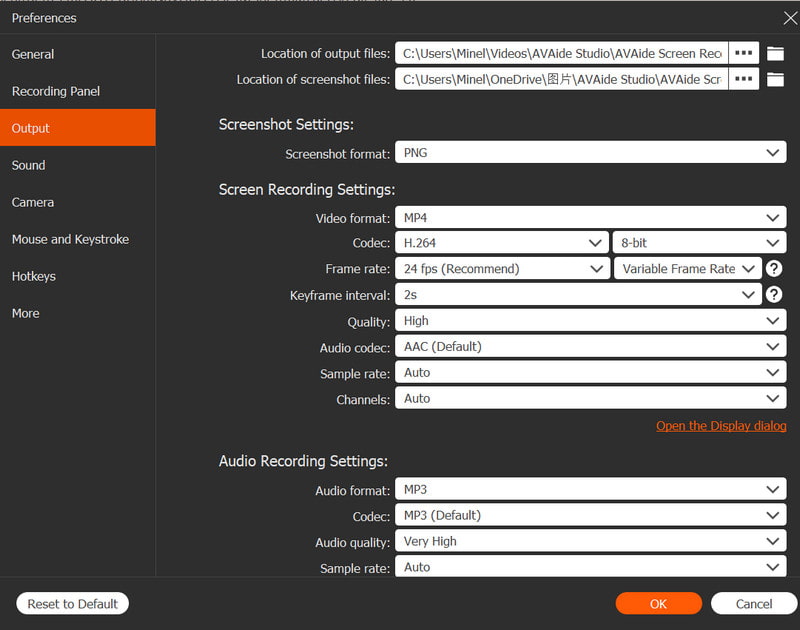
Vaihe 5Aloita nauhottaminen
paina REC -painiketta aloittaaksesi tallennuksen. Google Meet -tallenteet, tutoriaalit, pelaaminen tai mikä tahansa näytöllä tapahtuva toiminta voidaan tallentaa sujuvasti.

Vaihe 6Pysäytä ja tallenna tallennus
Kun olet valmis, napsauta Lopettaa -painike. Esikatsele tallenettaasi, muokkaa sitä nopeasti tarvittaessa ja tallenna se tietokoneellesi välittömästi.
Menetelmä 5. Pika-asetusten käyttö
Lenovon Android-tableteissa on sisäänrakennettu näytön tallennusvaihtoehto pika-asetuksissa. Paras tapa tallentaa opetusohjelmia, peliä tai sovellusten toimintaa tabletillasi on ladata kolmannen osapuolen sovelluksia. Helppo, nopea ja mobiilikäyttöön optimoitu, se on ihanteellinen nopeisiin tallennuksiin liikkeellä ollessasi.
Siitä puuttuu muiden näytönkaappaustyökalujen edistyneet muokkaus- ja mukautusominaisuudet, mutta se riittää yksinkertaisiin äänen kanssa otettaviin näytönkaappauksiin.
Vaihe 1Avaa pyyhkäisemällä näytön alareunasta ylöspäin Pika-asetukset.
Vaihe 2Etsi Näytön tallennus tai Näytön tallennin -painiketta. Jos sitä ei ole, napsauta Muokata -painiketta ja lisää se paneeliisi.
Vaihe 3Klikkaus Näytön tallenninja valitse sitten haluamasi asetukset.
Vaihe 4Napauta alkaa aloittaaksesi tallennuksen. Ennen tallennuksen alkua on lähtölaskenta.
Vaihe 5Napauta kelluvaa työkalupalkkia tai ilmoituspalkkia ja paina sitten Lopettaa lopettaaksesi tallennuksen.
Yleisten näytön tallennusongelmien vianmääritys Lenovolla
Voit lukea vinkkejä yleisten ongelmien ratkaisemiseen Lenovo-laitteen näytön tallentamiseen liittyen.
Vaikka Lenovo-laitteiden näytön tallennuksessa ei yleensä ole merkittäviä ongelmia, on aina mahdollista, että ongelmia ilmenee käytetystä näytön tallennustyökalusta tai laitteesta riippuen. Alla on lueteltu yleisimmät ongelmat ja niiden korjaaminen.
- Näytön tallennin ei toimi: Käynnistä laite uudelleen ja yritä uudelleen. Varmista, että sisäänrakennetut työkalut, kuten Xbox Game Bar, on otettu käyttöön Windowsin asetuksissa kohdassa Pelaaminen.
- Ei ääntä tallennuksessa: Tarkista ennen tallennusta, onko järjestelmän äänet tai mikrofoni käytössä. Varmista myös, että järjestelmän äänenvoimakkuutta ei ole mykistetty.
- Viivästynyt tai heikkolaatuinen video: Alenna videon laatua tai sulje taustalla olevia sovelluksia. Näytönohjainten päivittäminen voi myös parantaa suorituskykyä.
- Työpöytää tai tiedostonhallintaa ei voi tallentaa: Tämä on yksi Xbox Game Barin yleisistä rajoituksista. Jos haluat tallentaa näyttösi ja kaiken, käytä edistynyttä ohjelmaa, kuten AVAide Screen Recorder, joka on yksi... parhaat näytön tallentimet Macille ja Windows.
- Tallennus ei tallennu: Varmista, että tallennustilasi ei ole täynnä, ja tarkista oletustallennussijainti. Vaihda asetuksista tulostuskansio ja kokeile uudelleen.
Lenovon näytön tallennuspainike Vaihtoehdot vaihtelevat laitteesi ja käyttämäsi työkalun mukaan. Kaiken kaikkiaan sisäänrakennetut ominaisuudet ja kolmannen osapuolen sovellukset tekevät tallentamisesta yksinkertaista ja tarjoavat joustavia tapoja tallentaa ja hallita näytön toimintaa tehokkaasti Lenovo-laitteilla.
TIETOA KIRJOITTAJASTA

Tallenna näytön toimintoja äänellä, online-kokouksilla, pelivideoilla, musiikilla, verkkokameralla jne.
Näytön tallennus


