


Yritetään toista musiikkia videon tallennuksen aikana iPhone-videot TikTokista, matkamuistoista tai nopeista vlogeista voi olla turhauttavaa, kun ääni yhtäkkiä pysähtyy. Monet käyttäjät kohtaavat tämän ongelman tärkeiden hetkien aikana. Onneksi on olemassa useita helppoja tapoja pitää musiikki soimassa tallennuksen aikana sekä iPhonella että Android-laitteilla.
- Osa 1. iPhone - Musiikin toistaminen videon tallennuksen aikana
- Osa 2. Android - Musiikin toistaminen videon tallennuksen aikana
- Osa 3. Miksi iPhoneni keskeyttää musiikin toiston, kun aloitan tallennuksen?
- Osa 4. Musiikki pysähtyy tai ei soita [Pikakorjaukset]
- Osa 5. Entä ammattimaisen näytön tallentimen käyttö
Osa 1. iPhone - Musiikin toistaminen videon tallennuksen aikana
Menetelmä 1: Sisäänrakennettu menetelmä
iOS 18 tuo mukanaan joitakin tervetulleita parannuksia iPhonen käyttäjien helppokäyttöisyyteen. Aiemmin vanhemmat iOS-versiot keskeyttivät musiikin toiston Kamera-sovelluksen tallennuksen ajaksi, mutta tämä päivitys ratkaisee tämän ongelman ja antaa käyttäjien kuunnella musiikkia tallennuksen aikana. Se on suoraviivaisin ja luotettavin tapa, koska lisäsovellusten asentamista tai kikkailujen käyttöä ei tarvita; se toimii suoraan iPhone-järjestelmässä.
Vaihe 1Siirry iPhonen Asetukset-sovellukseen.
Vaihe 2Napauta Kamera näytön alareunassa.
Vaihe 3 Valitse Äänitä ääni tai sama äänivaihtoehto ja kytke päälle Salli äänen toisto tallennuksen aikana -vaihtoehto.
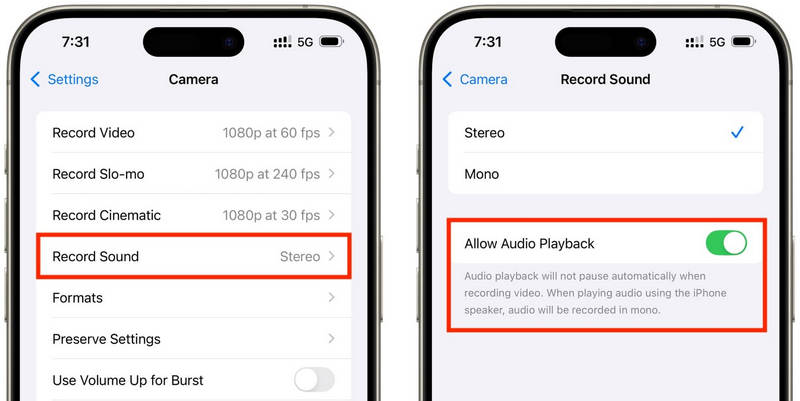
Vaihe 4Soita kappale valitsemassasi musiikkisovelluksessa.
Vaihe 5Avaa Kamera sovellus ja valitse VideotilaMusiikin pitäisi jatkua tallennuksen aikana.
Menetelmä 2: QuickTake-temppu (iOS 17:lle ja vanhemmille)
QuickTake on yksi yksinkertaisimmista tavoista kiertää musiikin taukoamisen ongelma videota tallennettaessa vanhemmilla iPhoneilla. Toisin kuin kokonaan videotilaan siirtyminen, QuickTake antaa sinun ottaa klippejä suoraan valokuvatilasta, joten taustamusiikin toisto jatkuu. Se on nopea ja helppo tapa tallentaa nopeita videoita, twiittattuja videoita, videoita itsestäsi sosiaalisessa mediassa tai mitä tahansa satunnaista tilannetta, jonka haluat tallentaa lopettamatta ääntä.
Vaihe 1Toista kappaleesi Apple Musicissa, Spotifyssa tai muussa musiikkisovelluksessa.
Vaihe 2Pysy oletusasetuksissa Kuva -tilassa.
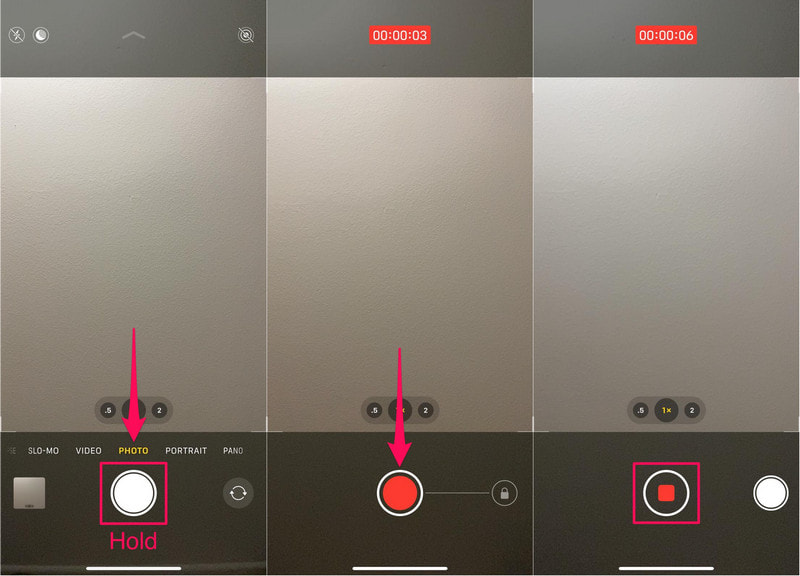
Vaihe 3Aloita videotallennus pitämällä painettuna Suljin -painiketta.
Vaihe 4 Siirrä laukaisinta oikealle varmistaaksesi tallennuksen, jotta sinun ei tarvitse pitää laukaisinta pohjassa.
Vaihe 5Klikkaa Lopettaa -painiketta, kun se on valmis.
Tapa 3: Kolmannen osapuolen sovelluksen käyttö
Jos musiikki keskeyttää toiston edelleen, kolmannen osapuolen tallennussovellukset ovat täydellinen ratkaisu. Suosituin on Mideo, sovellus, jonka avulla käyttäjät voivat toistaa musiikkia ja tallentaa videoita samanaikaisesti. Se tukee HD- ja jopa 4K-tallennusta yhteensopivilla laitteilla ja sisältää kaikki odotetut ominaisuudet, kuten zoomauksen sisään- ja ulos, tuen etu- ja takakameroille sekä välittömän tallennuksen Kuvat-sovellukseen.
Vaihe 1Lataa Mideo App Storesta.
Vaihe 2Salli pääsy kameraan ja mikrofoniin.
Vaihe 3Avaa Apple Music, Spotify tai jokin muu suoratoistosovellus ja aloita toisto.
Vaihe 4Kun musiikki alkaa soida, avaa Sovellus.
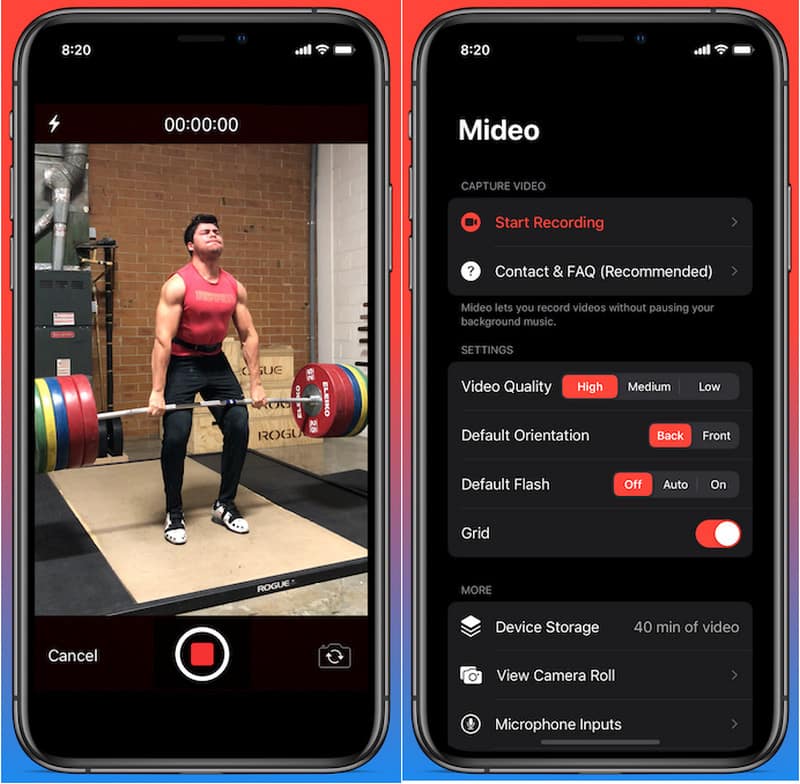
Vaihe 5paina Ennätys -painiketta ja aloita tallennus musiikin soidessa taustalla.
Tapa 4: Kuva kuvassa (PiP) -tilan käyttö
Median toistoa ei tarvitse sammuttaa videota tallennettaessa; voit käyttää kuva kuvassa -toimintoa. iPhonesi voi jatkaa videon tai musiikkitiedoston toistamista, vaikka Kamera-sovellus olisi avattu etualalla. Tämä on helppo menetelmä, joka ei vaadi ylimääräisten tallennustyökalujen asentamista.
Vaihe 1Toista kappale tai video sovelluksesta, joka tukee kuva kuvassa -tilaa.
Vaihe 2Mene asetukset > Kenraali > Kuva kuvassaja kytke sitten päälle Käynnistä PiP automaattisesti.
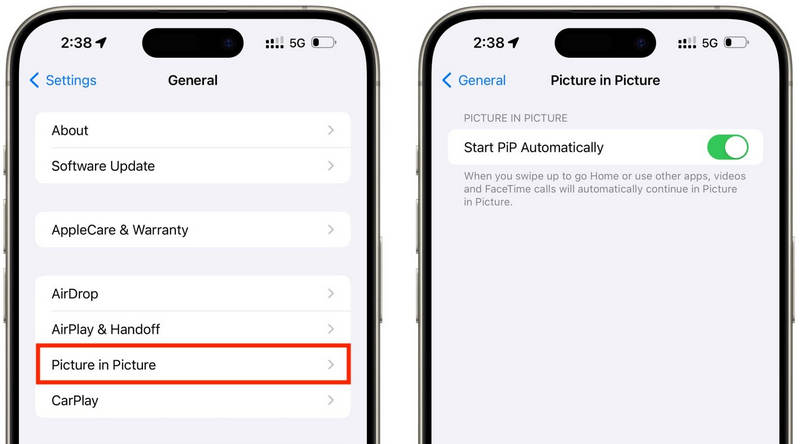
Vaihe 3Pyyhkäise ylöspäin tai napauta videosoittimen PiP-painiketta minimoidaksesi median kelluvaksi ikkunaksi.
Vaihe 4Käynnistä Kamera-sovellus varovasti pysäyttämättä median toistoa.
Vaihe 5Tallenna video samalla, kun musiikki tai media toistetaan taustalla.
Osa 2. Android - Musiikin toistaminen videon tallennuksen aikana
Tapa 1: Samsung One UI 7 (sisäänrakennettu)
Samsung One UI 7:n myötä yritys parantaa kameran ja äänen säätimiä helpottaakseen musiikin toistamista videoita kuvattaessa. Ominaisuus on integroitu järjestelmään, joten käyttäjät voivat kokea sujuvamman tallennuskokemuksen ilman lisäsovellusten asentamista. Se on erityisen hyödyllinen sosiaalisen median videoiden, vlogien tai taustamusiikilla soitettujen arkisten videoiden tekemisessä.
Vaihe 1Avaa Kamera sovellusta ja napauta sitten asetukset -painiketta.
Vaihe 2Tarkista ääni tai Videon lisäasetukset.
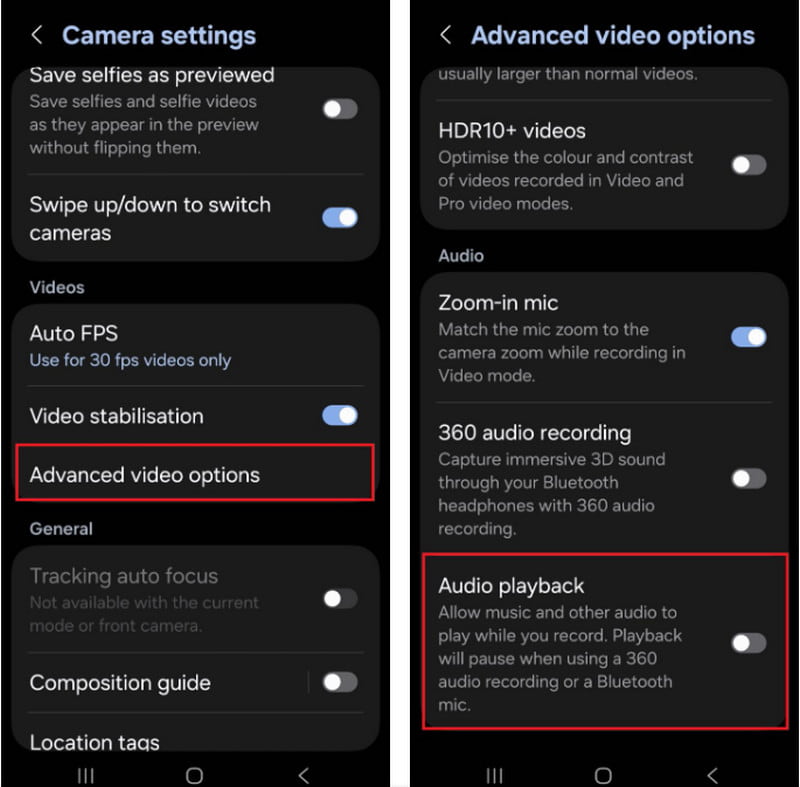
Vaihe 3Ota käyttöön Äänen toisto.
Vaihe 4Avaa kappale Spotifyssa, YouTube Musicissa tai muussa sovelluksessa.
Vaihe 5Avaa Kamera sovellus ja aloita tallennus.
Tapa 2: Google Pixel -näytön tallentimen käyttö
Google Pixel -puhelimien sisäänrakennettu näytöntallennin mahdollistaa myös sisäisen äänen tallentamisen. Se on ensisijaisesti näytön tallentamiseen tarkoitettu sovellus, mutta sillä voi myös toistaa musiikkia tallennuksen aikana. Se on erittäin hyödyllinen opetusohjelmissa, peliesittelyissä ja taustamusiikin kanssa soitettavissa sovellusesittelyissä.
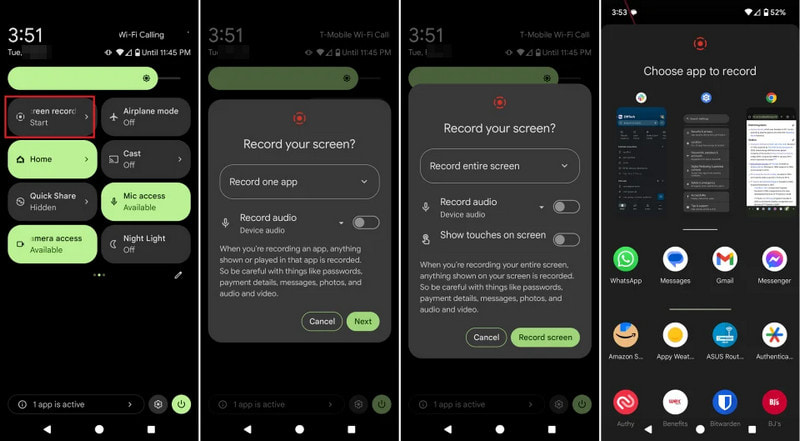
Vaihe 1 Napauta ja vedä näytön yläreunasta alaspäin.
Vaihe 2Valitse jo saatavilla oleva näytön tallennin.
Vaihe 3Valitse sisäinen tai laitteen äänitallennus.
Vaihe 4Voit toistaa musiikkia napsauttamalla suosikkimusiikkisovellusta.
Vaihe 5Aloita näytön tallennus.
Tapa 3: Kolmannen osapuolen sovelluksen käyttö
Kolmannen osapuolen tallennussovelluksia, kuten Background Video Recorder, käytetään laajalti Androidilla, koska ne ovat yhteensopivia useiden puhelinmerkkien ja Android-versioiden kanssa. Merkittävä määrä sovelluksia tarjoaa taustaäänen toistoa ja lisääänitallennusvaihtoehtoja, kuten HD-videon laadun, manuaaliset säädöt, suodattimet ja vakautuksen. Ne voivat olla hyödyllisiä ihmisille, jotka tarvitsevat enemmän tallennusvaihtoehtoja kuin sisäänrakennettu Kamera-sovellus tarjoaa, erityisesti käyttäjille, jotka haluavat nauhoita podcast, tutoriaaleja, vlogeja tai sosiaalisen median sisältöä paremmalla äänen ja kuvan laadulla.
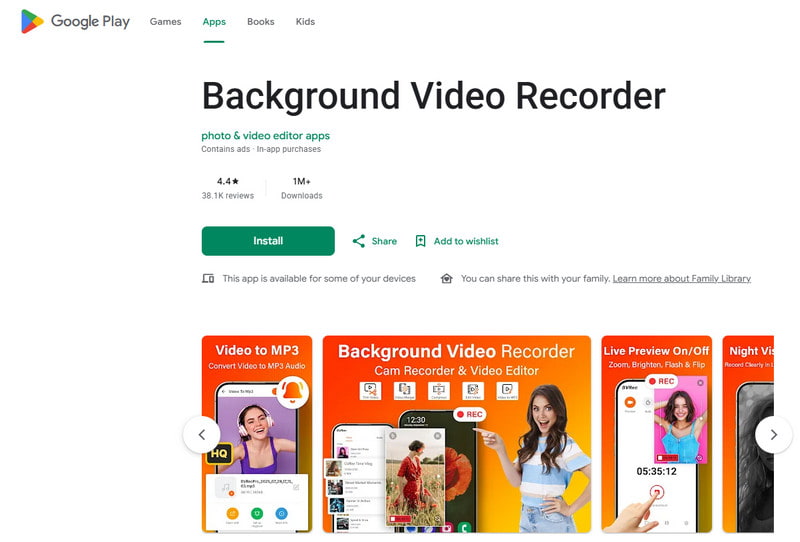
Vaihe 1Asenna Taustavideotallennin Google Play Kaupasta.
Vaihe 2Salli pääsy kameraasi, mikrofoniisi ja tallennustilaasi, kun sinua pyydetään.
Vaihe 3Avaa Spotify, YouTube Music tai jokin muu musiikkisovellus ja aloita soittolistasi.
Vaihe 4Käynnistä tallennin ja säädä tarvittaessa videonlaatua tai ääniasetuksia.
Vaihe 5Napauta tallennuspainiketta, kun musiikkisi soi taustalla.
Osa 3. Miksi iPhoneni keskeyttää musiikin toiston, kun aloitan tallennuksen?
Jotkut iPhone-käyttäjät kertovat, että heidän musiikkinsa pysähtyy yhtäkkiä videota tallennettaessa itsestään. Tämä johtuu siitä, että iOS-laitteissa kameran mikrofonia käytetään aina ensin äänen tallentamiseen eikä median toistoon. Tämä toiminta on samanlaista kuin ohjelmistojen, jotka tallentaa ääntä Macilla priorisoi mikrofonitulon äänitysten aikana. Useat mahdolliset syyt voivat laukaista tämän ongelman iPhone-mallistasi ja iOS-versiosta riippuen.
- Kamera-sovellus hallitsee ääntä: Kamera-sovellus priorisoi mikrofonin automaattisesti videotallennuksessa parhaan mahdollisen äänenlaadun varmistamiseksi.
- Vanhemmissa iOS-versioissa on rajoituksia: useimmissa tapauksissa musiikki keskeytetään automaattisesti videoita tallennettaessa iOS 17:ssä ja aiemmissa.
- Voit toistaa musiikkia taustalla vain joissakin musiikkisovelluksissa: Jotkin suoratoistosovellukset saattavat keskeyttää suoratoiston tilapäisesti, jos toinen sovellus käyttää äänen tallennusasetuksia.
- Bluetooth-laitteet voivat aiheuttaa ristiriitoja: Langattomat kuulokkeet tai kaiuttimet voivat olla häiriötekijöitä äänitysten aikana.
- Akunsäästötila saattaa häiritä: Virransäästötila saattaa rajoittaa taustatoimintoja, kuten musiikin toistoa.
Osa 4. Musiikki pysähtyy tai ei soita [Pikakorjaukset]
| Ongelma | Pikakorjaus |
| Musiikki pysähtyy heti tallennuksen alkamisen jälkeen. | Käytä QuickTake-menetelmää tai ota käyttöön sisäänrakennettu toistotoiminto kameran asetuksissa. |
| Ei musiikkia tallennuksen aikana. | Käynnistä sekä Kamera- että musiikkisovellukset uudelleen ja yritä sitten tallentaa uudelleen. |
| Bluetooth-ääniyhteys katkeaa. | Kytke langattomat nappikuulokkeet tai kaiutin uudelleen päälle ja pois päältä kytkemisen jälkeen. |
| Kolmannen osapuolen tallennin ei toimi. | Päivitä tai asenna tallennussovellus uudelleen korjataksesi mahdolliset yhteensopivuusongelmat. |
| Musiikki pysähtyy edelleen iPhonessani. | Käynnistä iPhone uudelleen ja asenna uusin saatavilla oleva iOS-päivitys. |
| Tallennetussa videossa ei ole ääntä. | Varmista, että mikrofonin käyttöoikeudet on otettu käyttöön sekä Kamera- että musiikkisovelluksissa. |
Osa 5. Entä ammattimaisen näytön tallentimen käyttö
AVAide Screen Recorder on ammattimainen näytöntallennusohjelmisto niille, jotka arvostavat sulavampia ja laadukkaampia tallenteita Windowsilla ja Macilla. Se pystyy tallentamaan järjestelmän äänen, mikrofonin äänen, web-kameran videon ja jopa näytön korkealaatuisena. Ohjelmisto on erityisen hyödyllinen tutoriaalien, pelivideoiden, reaktiovideoiden, verkkokurssien ja videoesitysten luomiseen ilman viivettä ja monimutkaista asennusta.
- Tallenna videoita jopa 4K- tai 1080p-tarkkuudella tasaisella ja vakaalla suorituskyvyllä.
- Tallenna sisäinen ääni ja mikrofonin ääni samanaikaisesti selkeämpiä tallenteita varten.
- Valitse koko näytön, valitun ikkunan tai mukautetun tallennusalueen välillä.
- Tallenna web-kameran kuvamateriaalia tai peilaa ja kaappaa iPhone- ja Android-näyttöjä helposti.
- Lisää merkintöjä tallennuksen aikana ja leikkaa tai muokkaa videoita heti tallennuksen jälkeen.

 Suojattu lataus
Vaihe 1Asenna AVAide Screen Recorder
Siirry AVAiden viralliselle verkkosivustolle ja lataa Windows- tai Mac-ohjelmisto. Asenna ohjelma ja suorita se asennuksen jälkeen.
Vaihe 2Valitse tallennustila
Voit tallentaa näyttötoimintasi napsauttamalla Näytön tallennin vaihtoehto päänäytöltä.

Vaihe 3Valitse tallennusalue
Valitse Koko tai Mukautettu tallennustila tarpeen mukaan.

Vaihe 4Ota äänilähteet käyttöön
Jos haluat tallentaa äänesi, kytke päälle Mikrofoni; jos haluat tallentaa sisäisen äänen, valitse Järjestelmän ääni.

Vaihe 5Aloita nauhottaminen
Klikkaa REC -painiketta tallentaaksesi näyttö-, video- tai äänitoimintasi.

Vaihe 6Muokkaa ja tallenna tallenne
Kun olet valmis, paina Lopettaa -painike. Katso video saadaksesi siitä yleiskuvan, muokkaa sitä tarvittaessa lyhyesti ja tallenna se sitten tietokoneelle.
Musiikin toistaminen äänityksen aikana on asia, jonka kanssa monet käyttäjät kamppailevat luodessaan videoita sosiaaliseen mediaan tai henkilökohtaiseen käyttöön. Oikeilla asetuksilla, menetelmillä tai työkaluilla sekä iPhone- että Android-käyttäjät voivat helposti tallentaa videoita pysäyttämättä taustamusiikkia.
TIETOA KIRJOITTAJASTA

Tallenna näytön toimintoja äänellä, online-kokouksilla, pelivideoilla, musiikilla, verkkokameralla jne.
Näytön tallennus


