วิธีบันทึกเสียงเพลงบนไอโฟนการบันทึกเพลงโปรดของคุณเป็นเรื่องง่าย ด้วยฟีเจอร์ที่มีมาให้ในโทรศัพท์และแอปพลิเคชันที่เชื่อถือได้ ไม่ว่าคุณจะบันทึกเพลงสั้นๆ เพลงบรรเลง หรือบันทึกการโทร iPhone ของคุณก็มีตัวเลือกที่ยืดหยุ่นซึ่งสามารถช่วยได้ทั้งมือใหม่และมืออาชีพ ดังนั้น หากคุณต้องการวิธีการต่างๆ ในการบันทึกเพลงอย่างมีประสิทธิภาพ ควรเริ่มอ่านทุกอย่างในคู่มือนี้
- ส่วนที่ 1. บันทึกเสียงเพลงบน iPhone โดยใช้แอปบันทึกเสียงในตัว
- ส่วนที่ 2. บันทึกเสียงเพลงโดยใช้ GarageBand
- ส่วนที่ 3 การบันทึกเสียงหลายแทร็กด้วยแอปพลิเคชันจากผู้พัฒนาภายนอก
- ส่วนที่ 4 การบันทึกในรูปแบบ MP3
- ตอนที่ 5 วิธีการบันทึกเพลงจาก YouTube บน iPhone
- ส่วนที่ 6. เคล็ดลับระดับมืออาชีพเพื่อคุณภาพเสียงที่ดีขึ้น
ส่วนที่ 1. บันทึกเสียงเพลงบน iPhone โดยใช้แอปบันทึกเสียงในตัว
หนึ่งในแอปบันทึกเสียง MP3 สำหรับ iPhone ที่คุณสามารถใช้บันทึกเพลงได้คือแอป Voice Memos แอปนี้เป็นแอปที่ติดตั้งมากับเครื่อง iPhone ของคุณ แอปบันทึกเสียงนี้ช่วยให้คุณบันทึกและเก็บเนื้อหาเสียงใดๆ ได้อย่างชัดเจนและรวดเร็ว เหมาะอย่างยิ่งสำหรับการจดบันทึกไอเดียเพลง ทำนอง และการฝึกซ้อมทั้งหมด ส่วนที่ดีที่สุดคือแอปนี้มี UI ที่ใช้งานง่าย คุณสามารถตัดแต่งเนื้อหาที่บันทึกไว้ จัดระเบียบ และแชร์ได้อย่างราบรื่นโดยไม่มีปัญหาใดๆ นอกจากนี้ สำหรับนักดนตรีที่ต้องการ... บันทึกเสียงบน iPhoneเราไม่สามารถบอกได้ว่าแอปบันทึกเสียงอาจเป็นเครื่องมือที่เหมาะสมที่สุด
หากต้องการเรียนรู้วิธีบันทึกไฟล์ MP3 บน iPhone คุณสามารถทำตามขั้นตอนโดยละเอียดด้านล่างนี้ได้
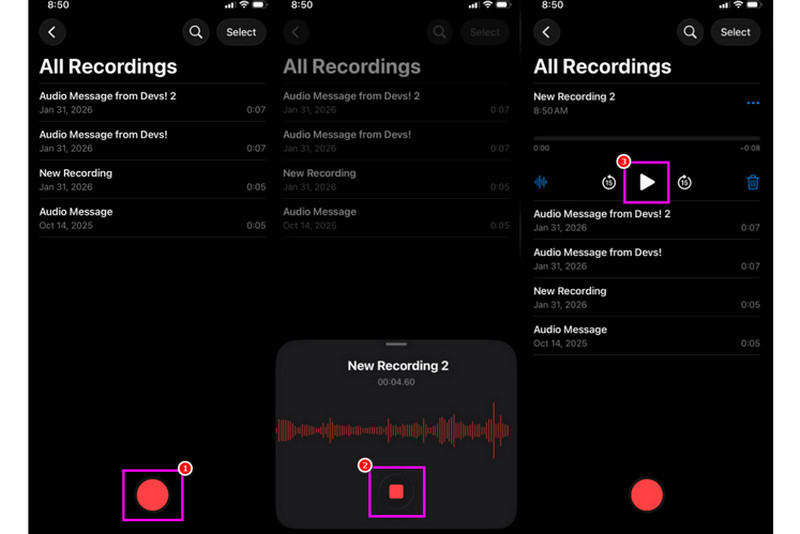
ขั้นตอนที่ 1บน iPhone ของคุณ ให้ดำเนินการต่อที่ สาธารณูปโภค ส่วนและแตะ บันทึกเสียง จากนั้น ตรวจสอบให้แน่ใจว่าได้เตรียมเพลงที่ต้องการบันทึกไว้เรียบร้อยแล้ว
ขั้นตอนที่ 2หลังจากนั้น ให้ไปที่ส่วนติดต่อด้านล่างแล้วกดปุ่ม บันทึก กดปุ่ม เมื่อกดเสร็จแล้ว คุณก็สามารถเล่นเพลงบน iPhone หรืออุปกรณ์อื่นได้แล้ว
ขั้นตอนที่ 3เมื่อบันทึกเสร็จแล้ว ให้กดปุ่ม หยุด กดปุ่มนี้ คุณก็สามารถบันทึกเพลงของคุณได้แล้ว คุณยังสามารถแก้ไขหรือแชร์ไฟล์ได้หากต้องการ
ส่วนที่ 2. บันทึกเสียงเพลงโดยใช้ GarageBand
คุณต้องการสร้างเพลงของคุณเองและบันทึกไว้ในอุปกรณ์ของคุณหรือไม่? ถ้าเช่นนั้น คุณสามารถเข้าถึงได้ การาจแบนด์นี่คือแอปฟรีที่ช่วยให้คุณบันทึกเพลงบน iPhone ของคุณได้ ด้วยฟีเจอร์การบันทึกเสียง การบันทึกเพลงจึงเป็นเรื่องง่ายอย่างแน่นอน คุณยังสามารถเข้าถึงเครื่องดนตรีต่างๆ ที่คุณสามารถใช้สร้างเพลงของคุณเองได้อีกด้วย ดังนั้น หากคุณต้องการโซลูชันการบันทึกเสียงแบบครบวงจร ลองพิจารณาใช้แอปพลิเคชันนี้ดู
ขั้นตอนที่ 1ไปที่ แอปเปิลสโตร์ และเริ่มดาวน์โหลด การาจแบนด์หลังจากติดตั้งเสร็จแล้ว ให้เรียกใช้งานบนอุปกรณ์ของคุณ
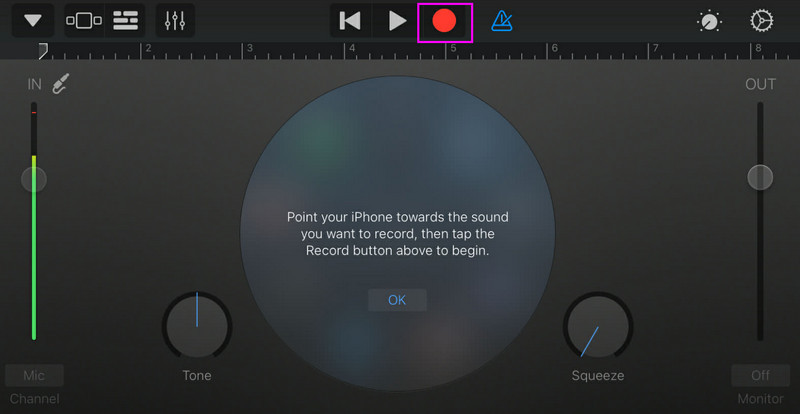
ขั้นตอนที่ 2จากหน้าจอ คุณต้องเลือกและกดปุ่ม บันทึกเสียงจากนั้น หน้าจอหลักของโปรแกรมจะปรากฏบนหน้าจอของคุณ
ขั้นตอนที่ 3เริ่มบันทึกเพลงของคุณโดยแตะที่ไอคอน บันทึก กดปุ่มด้านบน จากนั้นแตะ หยุด เพื่อจบการบันทึก
ส่วนที่ 3 การบันทึกเสียงหลายแทร็กด้วยแอปพลิเคชันจากผู้พัฒนาภายนอก
GarageBand มีประโยชน์สำหรับการบันทึกเพลง อย่างไรก็ตาม ยังมีแอปพลิเคชันอื่นๆ อีกมากมายที่สามารถตอบสนองความต้องการเฉพาะด้านของการแต่งเพลง การบันทึกเสียง และการทำงานร่วมกันข้ามแพลตฟอร์มได้ แอปพลิเคชันบางส่วนได้แก่:
- แบนด์แล็บ - เครื่องมือนี้เหมาะอย่างยิ่งสำหรับการทำงานร่วมกันบนระบบคลาวด์ และเหมาะสำหรับนักดนตรีเป็นอย่างยิ่ง เนื่องจากมีคุณสมบัติที่ดีกว่า เช่น อัลกอริทึมการปรับแต่งเสียง คลังเสียงวนซ้ำที่ครอบคลุม และการบันทึกเสียงพร้อมกันหลายอุปกรณ์
- FL Studio เวอร์ชันมือถือ - นี่คือเครื่องมือแบบสมัครสมาชิก ผู้ผลิตเพลงฮิปฮอป เพลงอิเล็กทรอนิกส์ และเพลงป๊อปนิยมใช้
- คูบาซิส 3 - นี่คือโปรแกรมสตูดิโอระดับมืออาชีพที่ดัดแปลงมาจาก Cubase เวอร์ชันเดสก์ท็อป เครื่องมือนี้สามารถแก้ไข MIDI ได้อย่างยอดเยี่ยม บันทึกแทร็กเสียงได้ไม่จำกัด และบันทึกเสียงแบบหลายแทร็ก ทำให้เป็นเครื่องมือที่เหมาะสำหรับผู้ใช้งาน
วิธีที่มีประสิทธิภาพในการบันทึกเพลงลงบนเดสก์ท็อป
คุณกำลังมองหาโปรแกรมบันทึกเสียงแบบตั้งโต๊ะที่สามารถช่วยคุณบันทึกเพลงอยู่ใช่ไหม? ถ้าอย่างนั้น คุณสามารถเข้าถึงโปรแกรมนี้ได้ โปรแกรมบันทึกหน้าจอ AVAideโปรแกรมนี้มีฟังก์ชันบันทึกเสียงสำหรับโทรศัพท์ เพื่อบันทึกเพลงจาก iPhone ของคุณ เหมาะอย่างยิ่งหากคุณต้องการบันทึกเสียงลงคอมพิวเตอร์โดยตรง สิ่งที่เราชอบคือ โปรแกรมบันทึกเสียงนี้ใช้งานง่ายและราบรื่น ด้วยอินเทอร์เฟซผู้ใช้ที่ใช้งานง่าย นอกจากนี้ โปรแกรมยังรับประกันคุณภาพเสียงที่ดีที่สุด สูงถึง 320 kbps ทำให้การเล่นเสียงดีขึ้น คุณยังสามารถแก้ไขเสียงได้ตามความต้องการ ทำให้โปรแกรมบันทึกเสียงนี้เหมาะสำหรับผู้ใช้ทุกคน
ขั้นตอนที่ 1ดาวน์โหลด โปรแกรมบันทึกหน้าจอ AVAide บนเดสก์ท็อปของคุณ จากนั้นเปิดใช้งานเพื่อเริ่มกระบวนการ

ดาวน์โหลดฟรี สำหรับ Windows 7 หรือใหม่กว่า
 ดาวน์โหลดอย่างปลอดภัย
ดาวน์โหลดฟรี สำหรับ Mac OS X 10.13 หรือใหม่กว่า
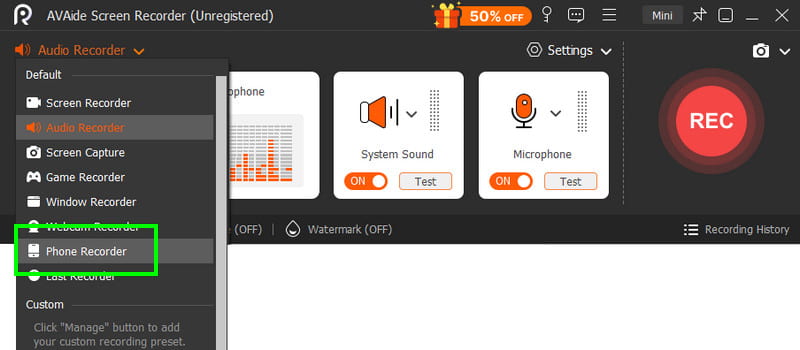
ดาวน์โหลดอย่างปลอดภัยขั้นตอนที่ 2จากอินเทอร์เฟซไปที่ หล่นลง ปุ่มและเลือก เครื่องบันทึกโทรศัพท์ จากนั้นแตะ iOS และเชื่อมต่อโทรศัพท์ของคุณ
ขั้นตอนที่ 3จากนั้นดำเนินการต่อไป การบันทึกเนื้อหา ส่วนที่จะยกเลิกการเลือก หน้าจอ ตัวเลือกและเลือก ลำโพงโทรศัพท์ ตัวเลือก เมื่อเสร็จแล้ว ให้แตะ บันทึก เพื่อเริ่มกระบวนการบันทึก
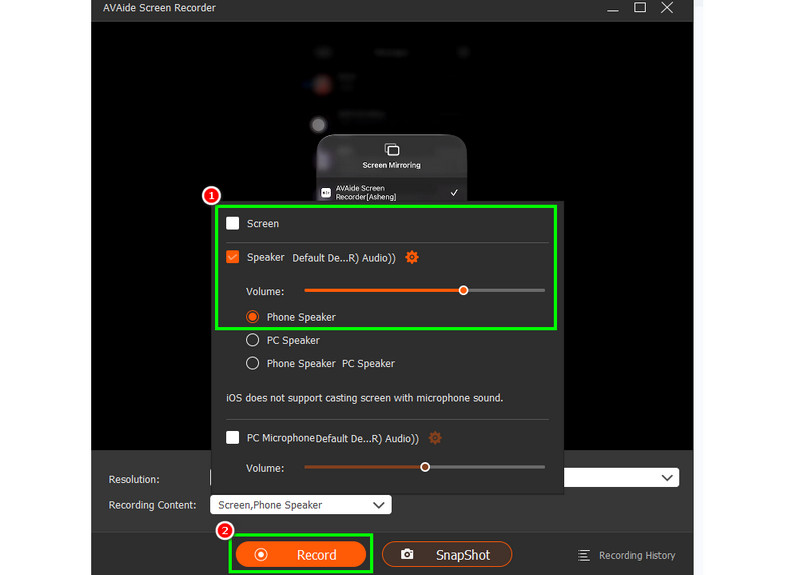
แตะ หยุด เพื่อจบการบันทึก
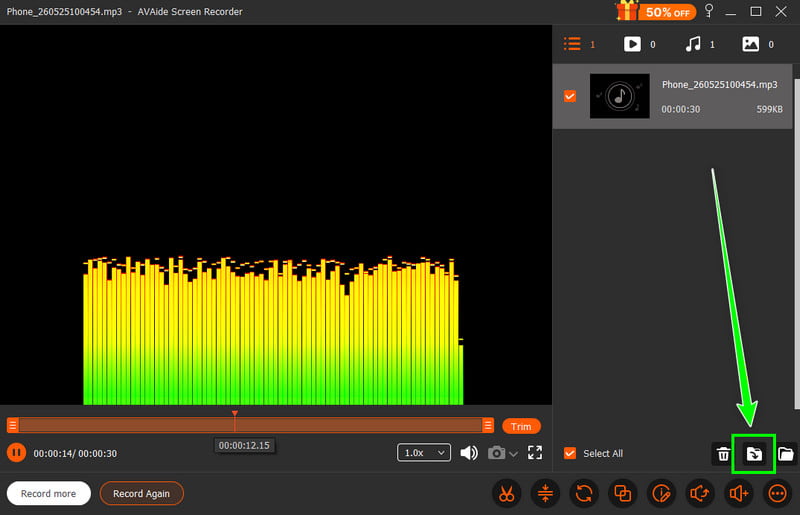
ขั้นตอนที่ 4เมื่อหน้าต่างแสดงตัวอย่างปรากฏขึ้น ให้คลิก ส่งออก เพื่อเริ่มบันทึกเสียงที่บันทึกไว้
ส่วนที่ 4 การบันทึกในรูปแบบ MP3
โดยปกติแล้ว ระบบนิเวศของ Apple จะบันทึกเพลงเป็นไฟล์ WAV หรือ AAC อย่างไรก็ตาม เรายังคงกล่าวได้ว่า MP3 เป็นหนึ่งในรูปแบบเสียงที่พกพาสะดวกที่สุด ดังนั้น การแปลงไฟล์บันทึกเสียงของคุณเป็น MP3 จึงเป็นตัวเลือกที่ดีที่สุด คุณสามารถใช้แอป Audio Recorder ในการแปลงไฟล์บันทึกเสียงได้ ด้วยแอปนี้ คุณสามารถแปลงไฟล์บันทึกเสียงของคุณจาก Voice Memos เป็น MP3 เพื่อความเข้ากันได้ที่ดีขึ้น คุณสามารถแปลงได้ AAC เป็น MP3แปลงไฟล์ WAV เป็น MP4, FLAC เป็น WAV และอื่นๆ
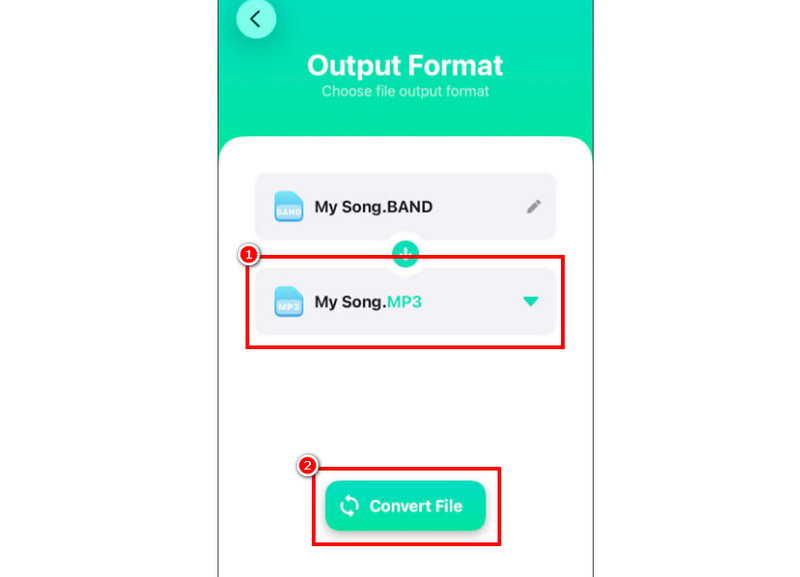
ขั้นตอนที่ 1ไปที่ .ของคุณ แอปเปิลสโตร์ และดาวน์โหลด ตัวแปลงเสียง จากนั้นเปิดแอปแปลงไฟล์และเริ่มเพิ่มไฟล์บันทึกได้เลย
ขั้นตอนที่ 2จาก รูปแบบ ส่วน เริ่มเลือก MP3 รูปแบบ จากนั้นแตะ แปลง ปุ่ม.
ขั้นตอนที่ 3หลังจากแปลงไฟล์เสร็จ คุณก็สามารถเล่นไฟล์ MP3 ของคุณได้แล้ว
ตอนที่ 5 วิธีการบันทึกเพลงจาก YouTube บน iPhone
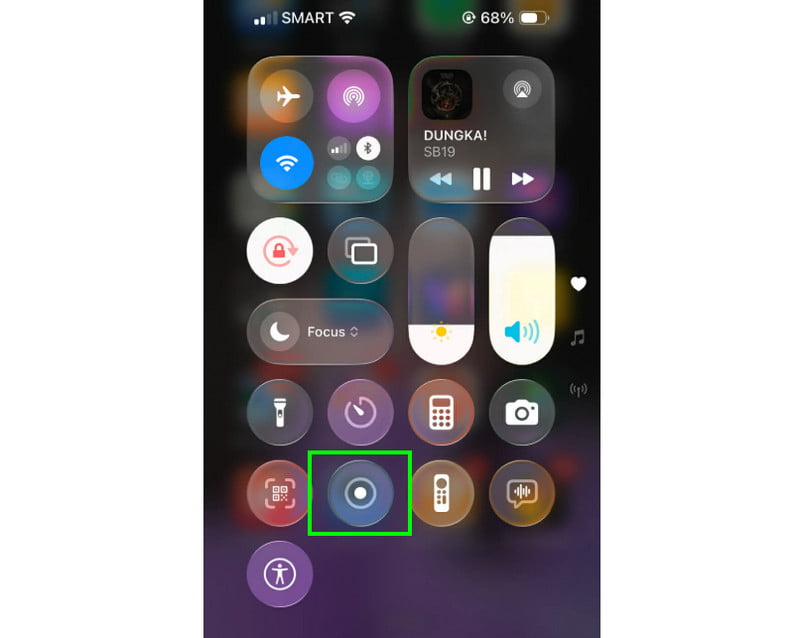
คุณต้องการบันทึกเพลงจาก YouTube บน iPhone ของคุณหรือไม่? ถ้าใช่ สิ่งที่คุณต้องทำก็คือใช้ฟีเจอร์บันทึกเสียงบนอุปกรณ์ของคุณ ด้วยฟีเจอร์นี้ คุณสามารถบันทึกเพลงใดก็ได้จาก YouTube ในการเริ่มบันทึก สิ่งที่คุณต้องทำก็คือแตะที่ไอคอนบันทึกเสียง การสัมผัสช่วยเหลือ จากนั้นไปที่ส่วนศูนย์ควบคุม (Control Center) แตะที่ฟีเจอร์บันทึกเสียง (Recorder) กระบวนการจะเริ่มต้นหลังจากนับถอยหลัง 3 วินาที เมื่อเสร็จแล้ว คุณสามารถเริ่มเล่นเพลงจาก YouTube ได้ แตะหยุด (Stop) เพื่อสิ้นสุดการบันทึก เมื่อเสร็จแล้ว คุณสามารถใช้โปรแกรมแปลงวิดีโอเป็น MP3 ใดก็ได้เพื่อแปลงวิดีโอของคุณเป็นไฟล์เสียง
ส่วนที่ 6. เคล็ดลับระดับมืออาชีพเพื่อคุณภาพเสียงที่ดีขึ้น
ตรวจสอบส่วนนี้เพื่อรับข้อมูลเชิงลึกเพิ่มเติมเกี่ยวกับวิธีการปรับปรุงคุณภาพเสียงให้ดียิ่งขึ้น
- ควรบันทึกในสถานที่เงียบสงบเสมอเพื่อลดเสียงรบกวนจากภายนอก
- เมื่อใช้แอปพลิเคชันอย่าง GarageBand คุณต้องรักษาระดับเกนอินพุตให้สมดุลเสมอ หลีกเลี่ยงการเกิดเสียงแตกโดยการรักษาระดับเสียงให้อยู่ต่ำกว่าโซนสีแดงเสมอ
- เพื่อให้ได้คุณภาพเสียงที่ดีขึ้น ควรบันทึกเสียงในรูปแบบ AIFF หรือ WAV เสมอ
- ตรวจสอบการบันทึกด้วยหูฟัง คุณสามารถใช้หูฟังแบบมีสายเพื่อแก้ไขปัญหาแบบเรียลไทม์ได้
ถึง บันทึกเพลงบนไอโฟนใช้ทุกวิธีการที่ระบุไว้ในบทช่วยสอนนี้ ด้วยวิธีนี้ คุณจะได้รับผลลัพธ์ที่ต้องการหลังจากกระบวนการเสร็จสิ้น นอกจากนี้ หากคุณต้องการบันทึกเพลงจากโทรศัพท์ของคุณโดยใช้คอมพิวเตอร์ คุณสามารถเข้าถึงได้ โปรแกรมบันทึกหน้าจอ AVAideด้วยฟีเจอร์บันทึกเสียงโทรศัพท์ของโปรแกรมนี้ คุณสามารถเชื่อมต่อ iPhone ของคุณและบันทึกเพลงใด ๆ ก็ได้ พร้อมคุณภาพเสียงที่ดีที่สุด ทำให้เป็นโปรแกรมบันทึกเสียงที่ดีที่สุดที่คุณวางใจได้
เกี่ยวกับผู้เขียน

จับภาพกิจกรรมบนหน้าจอด้วยเสียง การประชุมออนไลน์ วิดีโอการเล่นเกม เพลง เว็บแคม ฯลฯ