วิธี แก้ไขไฟล์บันทึกเสียงการแก้ไขไฟล์เสียงของคุณเป็นวิธีที่มีประสิทธิภาพในการปรับปรุงคุณภาพเสียงในหลายด้าน คุณสามารถปรับปรุงความชัดเจน ตัดส่วนที่ไม่ต้องการ เพิ่มและลดระดับเสียง เพิ่มเอฟเฟ็กต์ และอื่นๆ อีกมากมาย ซึ่งจะทำให้คุณภาพเสียงดีขึ้น ไม่ว่าจะเป็นการสัมภาษณ์ บันทึกส่วนตัว หรือพอดแคสต์ การเรียนรู้วิธีการแก้ไขที่ดีที่สุดเป็นสิ่งจำเป็นเพื่อให้ได้ผลลัพธ์ที่คุณต้องการ ในคู่มือนี้ เราจะสอนวิธีการแก้ไขไฟล์เสียงของคุณโดยใช้เครื่องมือแก้ไขเสียงที่ดีที่สุด มาที่นี่เพื่อเรียนรู้เพิ่มเติมเกี่ยวกับกระบวนการนี้
ส่วนที่ 1. การแก้ไขไฟล์เสียงบันทึกบน iPhone
อยากเรียนรู้วิธีแก้ไขไฟล์เสียงบน iPhone ไหม? iPhone มีแอปที่ช่วยให้คุณแก้ไขไฟล์เสียงได้ โดยเฉพาะอย่างยิ่งการตัดแต่ง การซ้อนเสียง และการลบส่วนต่างๆ เริ่มต้นด้วยขั้นตอนต่างๆ ที่ระบุไว้ในส่วนนี้ได้เลย
ตัดแต่งการบันทึกเสียงในแอปบันทึกเสียง
บันทึกเสียง ไม่ใช่แค่หนึ่งในนั้น แอปบันทึกเสียงที่ดีที่สุดนอกจากนี้ แอปนี้ยังมีเครื่องมือแก้ไขเสียงที่คุณวางใจได้ คุณสามารถตัดแต่งเสียงเพื่อลบส่วนที่ไม่จำเป็นออกได้ ยิ่งไปกว่านั้น แอปยังมีเลย์เอาต์ที่เรียบง่าย ทำให้ใช้งานง่ายและสะดวกยิ่งขึ้น โดยเฉพาะสำหรับผู้ใช้ที่ไม่ใช่มืออาชีพ
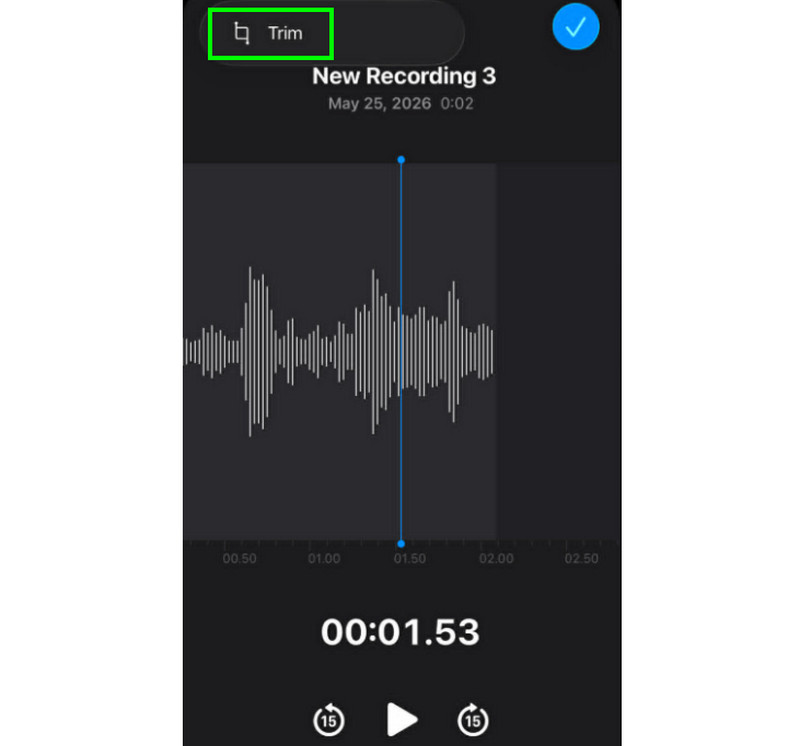
ขั้นตอนที่ 1เปิดตัว บันทึกเสียง เปิดแอปแล้วค้นหาไฟล์เสียงที่คุณต้องการแก้ไข จากนั้นคลิกที่ไอคอน ตัดแต่ง การทำงาน.
ขั้นตอนที่ 2หลังจากนั้น คุณสามารถเริ่มตัดแต่งไฟล์เสียงได้เลย จากนั้นกดปุ่ม ตัดแต่ง กดปุ่มด้านล่างเพื่อเริ่มลบส่วนที่ไม่ต้องการออกจากไฟล์เสียง
ขั้นตอนที่ 3หลังจากตัดแต่งเสร็จแล้ว คุณสามารถกดได้เลย นำมาใช้ กดปุ่มด้านบนเพื่อบันทึกการเปลี่ยนแปลง
วิธีการลบส่วนตรงกลางออก
ในระหว่างขั้นตอนการตัดแต่ง คุณอาจคิดว่าคุณสามารถตัดได้เฉพาะส่วนแรกหรือส่วนสุดท้ายของแทร็กเท่านั้น ข้อดีของแอปบันทึกเสียงคือคุณสามารถลบส่วนตรงกลางได้ด้วย ด้วยความสามารถนี้ คุณจึงมั่นใจได้ว่าการลบส่วนที่ไม่จำเป็นออกจากแทร็กเสียงเป็นเรื่องง่าย
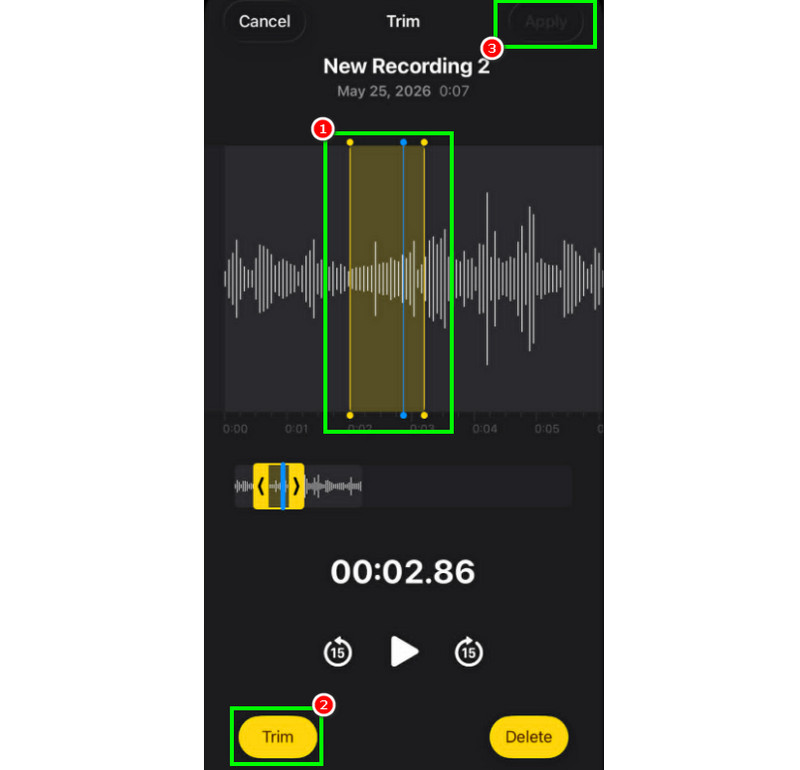
ขั้นตอนที่ 1หลังจากเลือก ตัดแต่ง คุณสมบัตินี้ช่วยให้คุณสามารถสัมผัสและควบคุมเส้นปรับระดับได้จากราง
ขั้นตอนที่ 2สอดหรือปรับเส้นเข้าไปในส่วนตรงกลางที่คุณต้องการลบแทร็กออก หลังจากนั้น กดปุ่ม ตัดแต่ง ปุ่มด้านล่าง
ขั้นตอนที่ 3แตะ นำมาใช้ เพื่อบันทึกเสียงที่แก้ไขแล้ว
วิธีการซ้อนแทร็กในบันทึกเสียง
Voice Memos เป็นเครื่องมือที่เหมาะสำหรับการบันทึกเสียงและเนื้อหาเสียงใดๆ มันยังสามารถแก้ไขการบันทึกได้ เช่น การตัดแต่งหรือลบส่วนใดส่วนหนึ่งออกไป อย่างไรก็ตาม หากคุณต้องการซ้อนเสียงหลายๆ แทร็กเข้าด้วยกัน น่าเสียดายที่เครื่องมือนี้ไม่สามารถทำได้ สำหรับการซ้อนเสียงที่ดีกว่า ควรใช้แอปแก้ไขเสียงขั้นสูงกว่า เช่น GarageBand แอปนี้ช่วยให้คุณสามารถซ้อนเสียงและสร้างไฟล์เดียวได้
วิธีแชร์และส่งออกบันทึกเสียงที่แก้ไขแล้ว
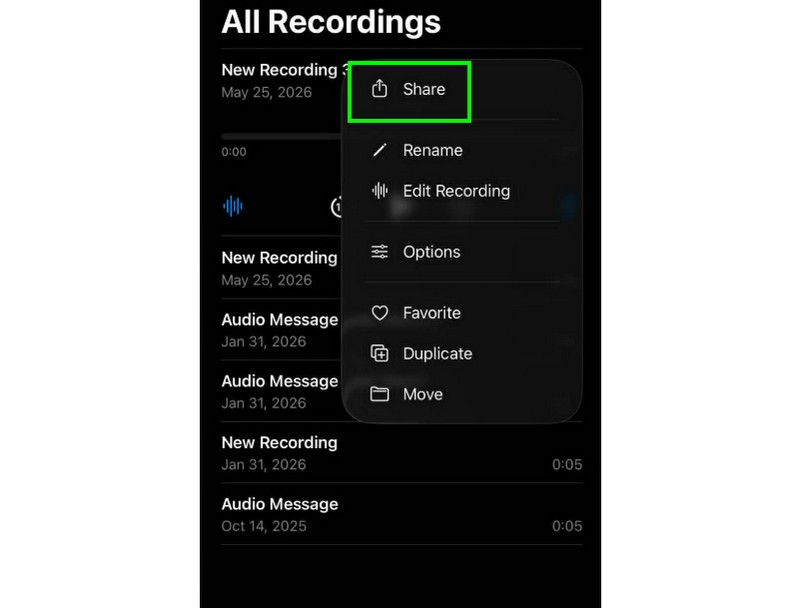
การแชร์และส่งออกไฟล์เสียงที่แก้ไขแล้วนั้นง่ายมาก สิ่งที่คุณต้องทำคือค้นหาไฟล์เสียงในแอปบันทึกเสียง แล้วกดปุ่มจุดสามจุด จากนั้นกดฟังก์ชันแชร์ เพียงเท่านี้คุณก็สามารถเริ่มแชร์ไฟล์เสียงไปยังแพลตฟอร์มต่างๆ ได้แล้ว และยังสามารถบันทึกไปยังโฟลเดอร์ที่คุณต้องการได้อีกด้วย
แอปตัดต่อวิดีโอสำหรับ iPhone ที่แนะนำ
คุณต้องการซอฟต์แวร์บันทึกและแก้ไขเสียงอื่นอีกหรือไม่? เนื่องจากแอป Voice Memos มีข้อจำกัดในการแก้ไขการบันทึกเสียงของคุณ บางครั้งคุณจึงจำเป็นต้องใช้เครื่องมือแก้ไขอื่น ในกรณีนั้น เพื่อการแก้ไขที่ดีกว่า คุณสามารถลองใช้ GarageBand, Ferrite Recording Studio และ Hokusai Audio Editor ได้
ส่วนที่ 2 การแก้ไขการบันทึกเสียงบน Android
คุณเป็นผู้ใช้ Android และต้องการแก้ไขไฟล์เสียงของคุณหรือไม่? ถ้าใช่ คุณสามารถใช้แอปนี้ได้ เครื่องบันทึกเสียงซัมซุงแอปนี้เป็นแอปที่ใช้งานได้ฟรี คุณสามารถใช้แอปนี้เพื่อแก้ไขไฟล์เสียงของคุณได้ ช่วยให้คุณตัดแต่งไฟล์เสียงตามความต้องการ แอปมีอินเทอร์เฟซผู้ใช้ที่เรียบง่าย ทำให้ใช้งานง่าย
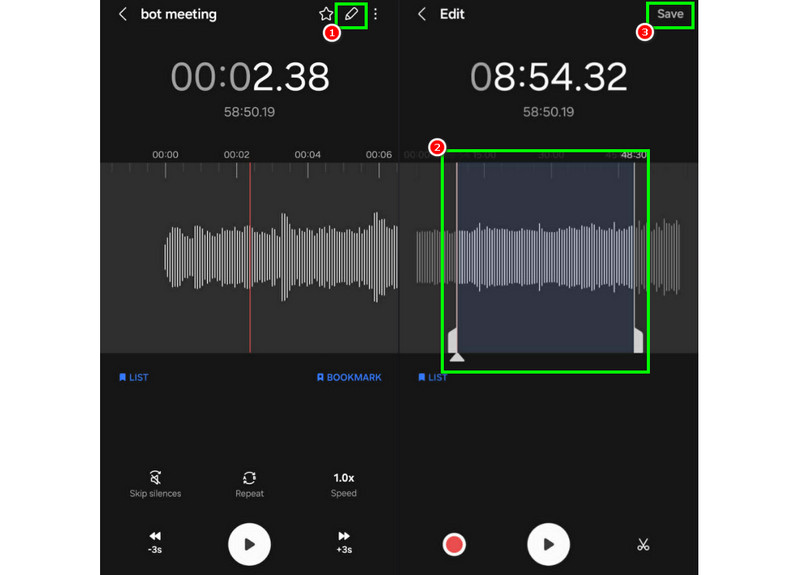
ขั้นตอนที่ 1เปิดตัว เครื่องบันทึกเสียงซัมซุงหลังจากนั้น ให้ดำเนินการไปยังไฟล์บันทึกที่คุณต้องการแก้ไข
ขั้นตอนที่ 2จากนั้น เปิดไฟล์บันทึกและกดปุ่ม แก้ไข ฟังก์ชันข้างต้น
ขั้นตอนที่ 3คุณสามารถเริ่มต้นกระบวนการตัดแต่งโดยการปรับเส้นจากแทร็ก เมื่อเสร็จแล้ว คุณสามารถติ๊กช่องทำเครื่องหมายได้ บันทึก ปุ่มด้านบน
ส่วนที่ 3 วิธีการแก้ไขไฟล์เสียงบันทึกบนเดสก์ท็อป
อยากจัดการกับไฟล์บันทึกเสียงที่แก้ไขได้บนเดสก์ท็อปใช่ไหม? ถ้าอย่างนั้นอ่านต่อเลย เพราะเราจะนำเสนอวิธีการที่ดีที่สุดที่คุณสามารถใช้เพื่อกระบวนการแก้ไขไฟล์บันทึกเสียงที่มีประสิทธิภาพ
วิธีที่ 1. แก้ไขไฟล์เสียงโดยใช้โปรแกรม Audacity
ความกล้า เป็นหนึ่งในโปรแกรมตัดต่อเสียงบนเดสก์ท็อปฟรีที่คุณสามารถไว้วางใจได้ในการแก้ไขไฟล์เสียงของคุณ คุณสามารถตัดแต่งเสียง เพิ่มเอฟเฟ็กต์ และเพิ่มแทร็กอื่นๆ ได้ คุณยังสามารถ... บันทึกเสียงคอมพิวเตอร์ในโปรแกรม Audacity และแก้ไขได้ตามความต้องการของคุณ ปัญหาเดียวคือรูปแบบการจัดวางไม่สวยงามเท่าที่ควร
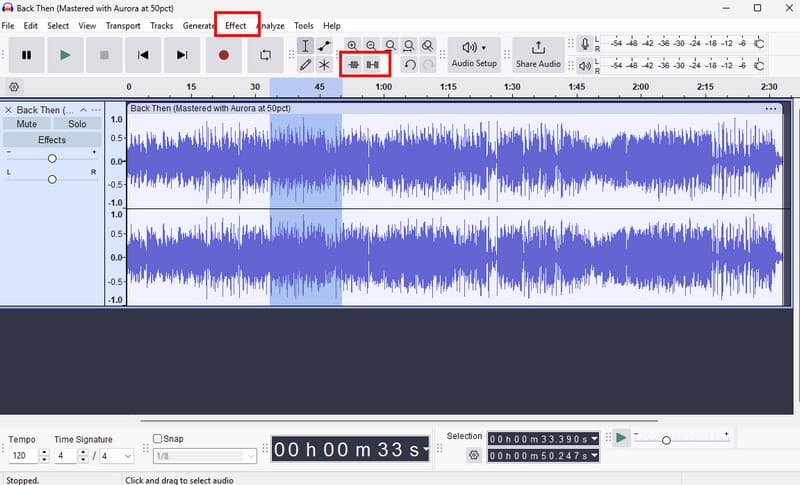
ขั้นตอนที่ 1ดาวน์โหลด ความกล้า บนคอมพิวเตอร์ของคุณ จากนั้น ดำเนินการต่อที่ ไฟล์ > เปิด ตัวเลือกในการเพิ่มไฟล์บันทึกของคุณ
ขั้นตอนที่ 2คุณสามารถเริ่มแก้ไขไฟล์ได้เลย คุณสามารถตัดแต่งแทร็ก เพิ่มเอฟเฟ็กต์ ปรับจังหวะ และอื่นๆ ได้อีกมากมาย
ขั้นตอนที่ 3เมื่อเสร็จแล้ว ให้แตะ ไฟล์ > บันทึกโครงการ เพื่อเก็บไว้ในอุปกรณ์ของคุณ
วิธีที่ 2. แก้ไขไฟล์เสียงโดยใช้โปรแกรมแปลงวิดีโอ AVAide
หากคุณต้องการโปรแกรมแก้ไขระดับมืออาชีพ ลองเข้าใช้งานที่นี่ดู AVide Video Converterโปรแกรมนี้ช่วยให้คุณแก้ไขเสียงได้หลายวิธี คุณสามารถตัดหรือเล็มแทร็กใดแทร็กหนึ่งจากไฟล์เสียง แยก และรวมแทร็กได้ ส่วนที่ดีคือ คุณยังสามารถใส่เอฟเฟ็กต์เฟดอินและเฟดเอาต์ลงในไฟล์เสียงได้อีกด้วย นอกจากนี้ คุณยังสามารถแปลงไฟล์เสียงเป็นรูปแบบใดก็ได้ เช่น MP3, AAC, ALAC, M4A, WAV และอื่นๆ โปรแกรมนี้รับประกันว่าคุณจะไม่พบปัญหาความเข้ากันได้ระหว่างการเล่น คุณยังสามารถบันทึกไฟล์เสียงด้วยคุณภาพที่ดีที่สุดได้ถึง 320 kbps ทำให้โปรแกรมนี้เหมาะสำหรับผู้ที่ชื่นชอบเสียงทุกคน
ขั้นตอนที่ 1ดาวน์โหลด AVide Video Converter บนเครื่อง Mac หรือ Windows ของคุณ จากนั้นติดตั้งและเรียกใช้โปรแกรมเพื่อเริ่มกระบวนการแก้ไข

ดาวน์โหลดฟรี สำหรับ Windows 7 หรือใหม่กว่า
 ดาวน์โหลดอย่างปลอดภัย
ดาวน์โหลดฟรี สำหรับ Mac OS X 10.13 หรือใหม่กว่า
ดาวน์โหลดอย่างปลอดภัยขั้นตอนที่ 2จาก ตัวแปลง เพิ่มฟีเจอร์บันทึกเสียงโดยกดปุ่ม เพิ่มไฟล์ ตัวเลือกนี้ คุณสามารถเพิ่มไฟล์ได้หลายไฟล์หากต้องการ
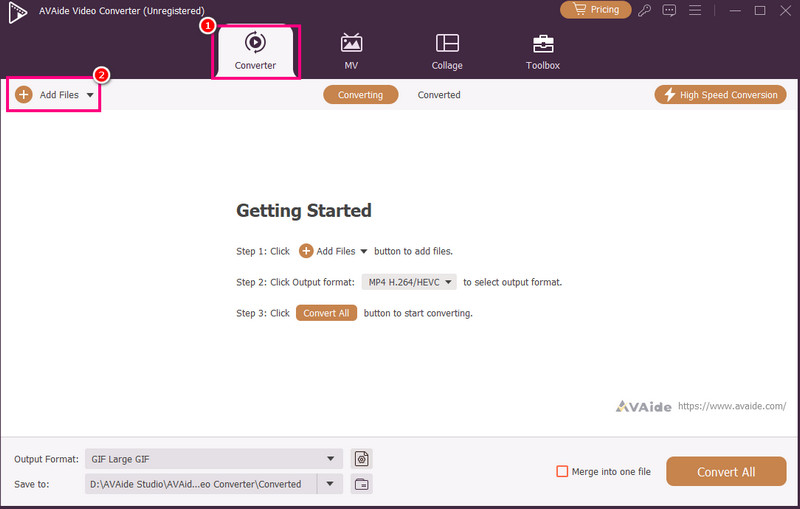
ขั้นตอนที่ 3จากนั้นคลิกที่ ตัด ตัวเลือกในการเริ่มกระบวนการแก้ไข คุณสามารถตัดและลบส่วนใดส่วนหนึ่งออกจากแทร็กได้ คุณยังสามารถใช้ แยก ฟังก์ชันสำหรับแยกแทร็ก
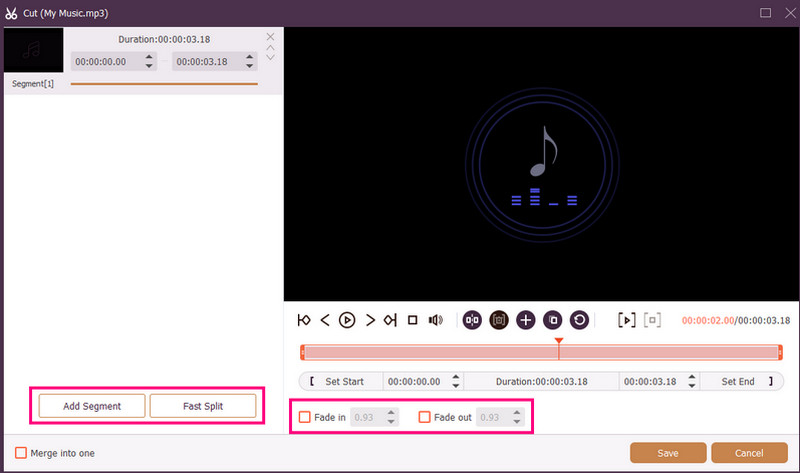
คุณสามารถแนบไฟล์ได้เช่นกัน ค่อยๆ ปรากฏขึ้น และ จางหายไป ใส่เอฟเฟ็กต์ให้กับไฟล์บันทึกของคุณ เมื่อเสร็จแล้ว ให้กด บันทึก.
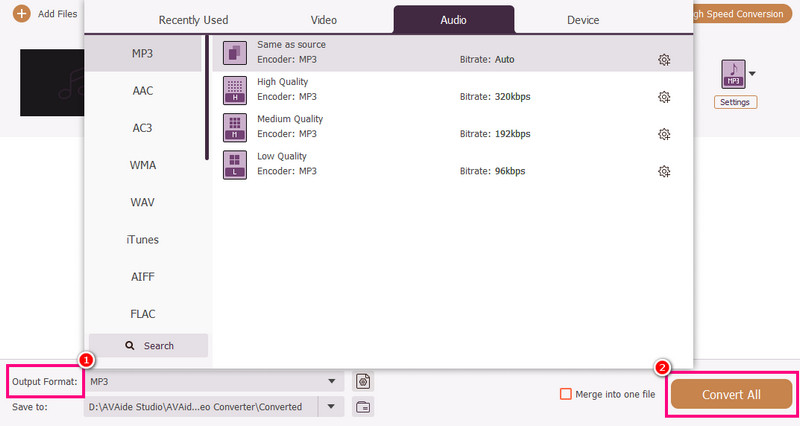
ขั้นตอนที่ 4คุณยังสามารถไปที่ รูปแบบเอาต์พุต ในส่วนนี้ให้เลือกรูปแบบเสียงที่คุณต้องการ สุดท้าย ให้ติ๊กถูก แปลงทั้งหมด เพื่อเริ่มกระบวนการบันทึก
วิธีที่ 3. แก้ไขไฟล์เสียงโดยใช้ Adobe Audition
Adobe Audition เป็นเครื่องมือที่เชื่อถือได้ที่คุณสามารถใช้ในการแก้ไขบันทึกเสียงของคุณได้ มันมีทั้งเครื่องมือแก้ไขขั้นพื้นฐานและขั้นสูง ทำให้เหมาะสำหรับผู้ใช้ทุกคน โดยเฉพาะมืออาชีพ คุณสามารถตัดแต่งบันทึกเสียง ใส่เอฟเฟ็กต์ ซ้อนแทร็ก และอื่นๆ ได้ อย่างไรก็ตาม คุณต้องมีความชำนาญพอที่จะใช้เครื่องมือนี้ได้ เนื่องจากอินเทอร์เฟซผู้ใช้ค่อนข้างซับซ้อนและต้องใช้เวลาเรียนรู้พอสมควร
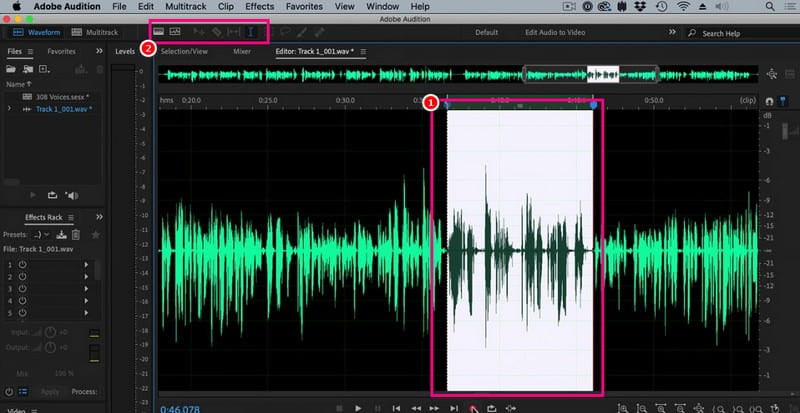
ขั้นตอนที่ 1ดาวน์โหลด Adobe Audition บนคอมพิวเตอร์ของคุณ จากนั้นเริ่มเพิ่มไฟล์เสียงที่คุณต้องการแก้ไข
ขั้นตอนที่ 2คุณสามารถใช้เมาส์/เคอร์เซอร์เพื่อเลือกส่วนใดส่วนหนึ่งของแทร็กและแก้ไขได้ คุณสามารถตัดแต่ง เพิ่มเอฟเฟ็กต์ และแบ่งเสียงได้โดยใช้เครื่องมือแก้ไขทั้งหมดจากส่วนติดต่อด้านบน
ขั้นตอนที่ 3หลังจากแก้ไขไฟล์เสียงเสร็จแล้ว คุณสามารถไปที่ ไฟล์ > บันทึก เลือกตัวเลือกด้านบนเพื่อเริ่มกระบวนการบันทึก
ส่วนที่ 4. การแก้ไขไฟล์เสียงบันทึกออนไลน์
การแก้ไขไฟล์เสียงของคุณทางออนไลน์ก็เป็นอีกทางเลือกหนึ่ง อ่านรายละเอียดด้านล่างและเรียนรู้วิธีแก้ไขไฟล์เสียงของคุณในเบราว์เซอร์
วิธีที่ 1. แก้ไขไฟล์เสียงบันทึกโดยใช้ 123APPS
เครื่องมือนี้เหมาะอย่างยิ่งหากคุณต้องการแก้ไขเสียงของคุณโดยไม่เสียค่าใช้จ่าย มันสามารถตัดแต่งเสียง ลบเสียงรบกวนพื้นหลัง เพิ่มเอฟเฟ็กต์เฟด และอื่นๆ อีกมากมาย นอกจากนี้ยังใช้งานง่าย ทำให้เหมาะสำหรับผู้เริ่มต้น
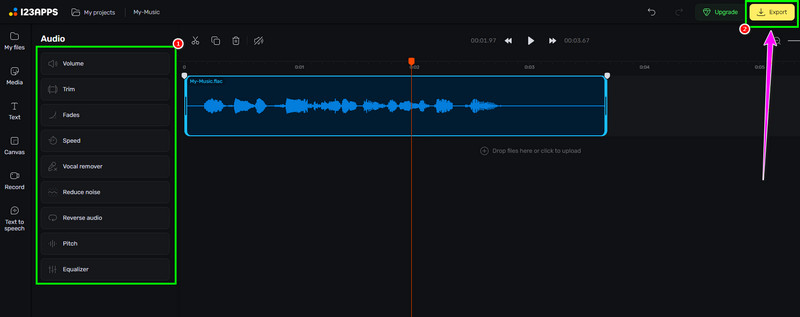
ขั้นตอนที่ 1เยี่ยมชมเว็บไซต์ของ 123แอพส์ และดำเนินการต่อไปของมัน โปรแกรมแก้ไขเสียง ฟีเจอร์นั้น หลังจากนั้น ให้กดที่... เลือกไฟล์ เพื่ออัปโหลดไฟล์บันทึกของคุณ
ขั้นตอนที่ 2จากนั้น เริ่มทำการแก้ไขไฟล์เสียงของคุณ คุณสามารถตัดแต่งไฟล์เสียง เพิ่มเอฟเฟ็กต์ ลบเสียงรบกวน และอื่นๆ ได้
ขั้นตอนที่ 3หลังจากขั้นตอนการแก้ไขเสร็จสิ้น ให้คลิก ส่งออก ด้านบนเพื่อบันทึกไว้ในอุปกรณ์ของคุณ
วิธีที่ 2. แก้ไขไฟล์เสียงโดยใช้โปรแกรมแก้ไขเสียงออนไลน์
หากคุณต้องการโปรแกรมแก้ไขเสียงออนไลน์คุณภาพเยี่ยมที่สามารถแก้ไขไฟล์เสียงของคุณได้ คุณสามารถลองใช้โปรแกรมนี้ได้ โปรแกรมแก้ไขเสียงออนไลน์เครื่องมือนี้มีฟังก์ชันหลากหลายให้คุณเลือกใช้ เช่น ตัวตัดแต่ง ตัวตัดเสียง ตัวลดเสียงรบกวน ตัวเร่งความเร็ว และอื่นๆ อีกมากมาย ตรวจสอบขั้นตอนด้านล่างและเรียนรู้วิธีการแก้ไขไฟล์เสียง
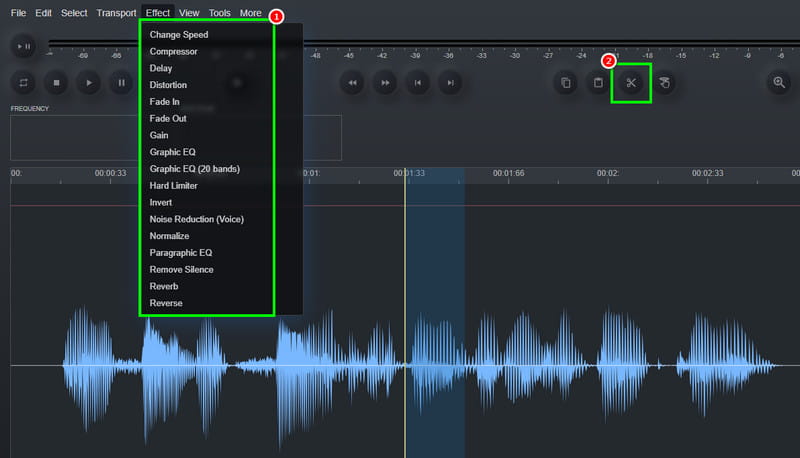
ขั้นตอนที่ 1หลังจากเข้าถึง โปรแกรมแก้ไขเสียงออนไลน์ เครื่องมือให้คลิกที่ ไฟล์ > เปิด ตัวเลือกในการอัปโหลดไฟล์เสียงบันทึก
ขั้นตอนที่ 2คุณสามารถเริ่มต้นด้วยกระบวนการแก้ไขได้เลย ไปที่ ผล ส่วนนี้ใช้สำหรับเปลี่ยนความเร็วของเสียง เพิ่มเอฟเฟ็กต์ ปรับความหน่วง และอื่นๆ นอกจากนี้ คุณยังสามารถใช้... ตัด เครื่องมือสำหรับถอดชิ้นส่วนที่ไม่จำเป็นออกจากราง
ขั้นตอนที่ 3สำหรับขั้นตอนสุดท้ายให้กด ไฟล์ > บันทึก ปุ่มสำหรับบันทึกเสียงที่แก้ไขแล้วลงในคอมพิวเตอร์ของคุณ
ส่วนที่ 5. คุณควรเลือกใช้วิธีใด
คุณกำลังสงสัยอยู่ใช่ไหมว่าจะเลือกใช้วิธีไหนดี? ถ้าอย่างนั้น เราขอแนะนำอย่างยิ่งให้ใช้ AVide Video Converterเมื่อพูดถึงการตัดต่อ คุณสามารถมั่นใจได้ว่าจะได้ผลลัพธ์ที่ต้องการ คุณสามารถตัดแต่งเสียง แบ่ง และเพิ่มส่วนต่างๆ เพื่อสร้างไฟล์เดียวได้ คุณยังสามารถเข้าถึงคุณสมบัติการบีบอัดเสียงของโปรแกรมเพื่อปรับสมดุลขนาดไฟล์และคุณภาพของการบันทึกของคุณได้อีกด้วย นอกจากนี้ยังช่วยให้คุณแปลงเสียงเป็นรูปแบบอื่นๆ ได้ ป้องกันปัญหาความเข้ากันได้ ดังนั้น จงวางใจในโปรแกรมนี้และได้ผลลัพธ์เสียงที่คุณต้องการ
จากบทเรียนนี้ คุณได้เรียนรู้สิ่งต่อไปนี้ วิธีการแก้ไขไฟล์เสียงดังนั้น โปรดตรวจสอบวิธีการที่เราแนะนำและจัดการกับไฟล์เสียงของคุณตามความต้องการของคุณ นอกจากนี้ หากคุณต้องการกระบวนการตัดต่อเสียงที่ราบรื่น เราขอแนะนำให้ใช้ AVide Video Converterซอฟต์แวร์นี้ช่วยให้คุณสามารถแก้ไขและบันทึกวิดีโอด้วยคุณภาพที่ดีที่สุด ทำให้เป็นโปรแกรมตัดต่อวิดีโอชั้นยอดสำหรับผู้ใช้งาน
เกี่ยวกับผู้เขียน

กล่องเครื่องมือวิดีโอที่สมบูรณ์ของคุณที่รองรับรูปแบบ 350+ สำหรับการแปลงในคุณภาพที่ไม่สูญเสีย