Hur man spelar in musik på en iPhoneAtt spela in din favoritmusik är en enkel uppgift tack vare telefonens förbyggda funktioner och pålitliga appar. Oavsett om du spelar in en kort låt, hanterar instrumentala spår eller spelar in samtal, kan din iPhone erbjuda flexibla alternativ som kan hjälpa både nybörjare och proffs. Så om du vill ha olika metoder för att effektivt spela in din musik är det bäst att börja läsa allt i den här handledningen.
Del 1. Spela in musik på iPhone med den inbyggda röstmemon-appen
En av de MP3-inspelningsappar du kan använda för att spela in musik på iPhone är appen Röstmemon. Det är en inbyggd app som du kan komma åt på din iPhone-enhet. Den här musikinspelaren låter dig spela in och fånga allt ljudinnehåll tydligt och direkt. Den är perfekt för att anteckna låtadidéer, melodier och fullständiga övningssessioner. Det bästa här är att appen har ett intuitivt användargränssnitt. Du kan smidigt trimma ditt inspelade innehåll, organisera och dela utan problem. Även för musiker som vill... spela in ljud på en iPhone, kan vi inte säga att Röstmemon-appen kan vara det perfekta verktyget.
För att lära dig hur man spelar in en MP3-fil på en iPhone kan du följa de detaljerade stegen nedan.
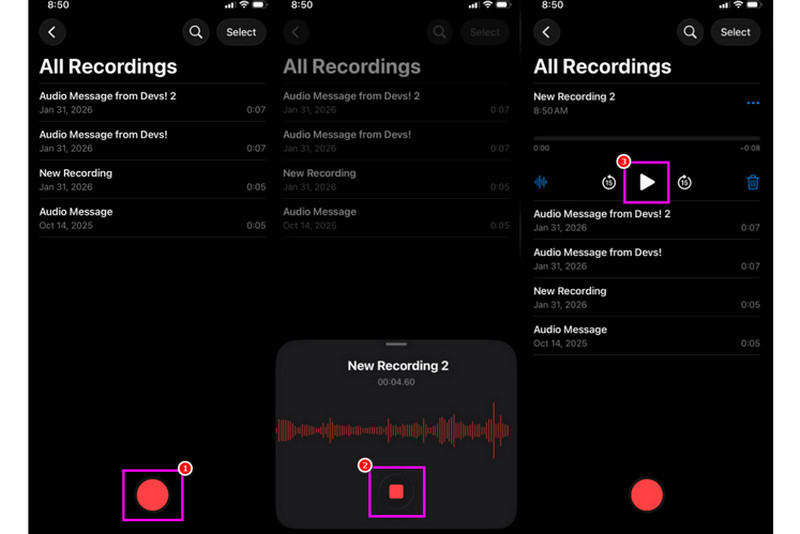
Steg 1På din iPhone, fortsätt till Verktyg avsnittet och tryck på Röstmemon app. Se sedan till att musiken du vill spela in redan är förberedd.
Steg 2Fortsätt sedan till det nedre gränssnittet och tryck på Spela in knappen. När du är klar kan du spela musiken på din iPhone eller på en annan enhet.
Steg 3När inspelningen är klar, tryck på Sluta knappen. Med det kan du nu spela in din musik. Du kan till och med redigera eller dela filen om du vill.
Del 2. Spela in musik med GarageBand
Vill du skapa din egen musik och spela in den för att spara den på din enhet? I så fall kan du komma åt Garage BandDet här är en gratisapp som gör att du kan spela in musik på din iPhone. Med dess inspelningsfunktion är det ingen tvekan om att det är enkelt att spela in musik. Du kan till och med komma åt olika instrument som du kan använda om du vill skapa din egen musik. Så om du behöver en allt-i-ett-inspelningslösning kan du överväga att använda den här appen.
Steg 1Gå till Apple-butiken och börja ladda ner Garage BandKör det på din enhet efter installationen.
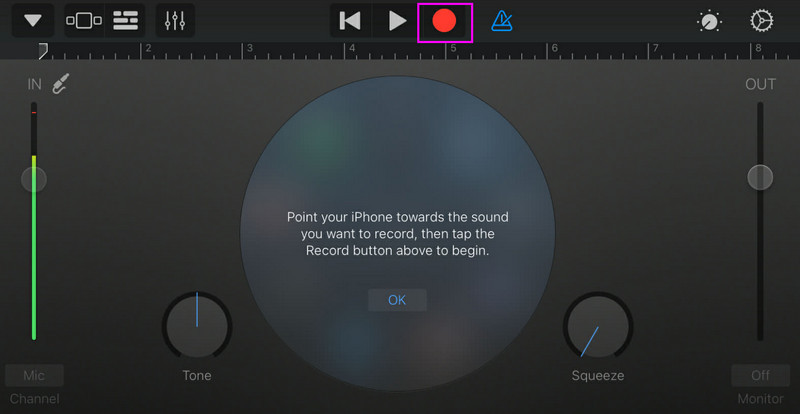
Steg 2Från gränssnittet måste du välja och trycka på LjudinspelareSedan visas huvudgränssnittet på skärmen.
Steg 3Börja spela in din musik genom att trycka på Spela in knappen ovan. Tryck sedan på Sluta för att avsluta inspelningen.
Del 3. Flerspårsinspelning med tredjepartsappar
GarageBand är praktiskt för att spela in musik. Det finns dock fler appar du kan använda som specifikt kan rikta sig till olika stilar av låtskrivande, spårning och samarbete över flera plattformar. Några av apparna är:
- BandLab - Det här verktyget är idealiskt för molnbaserat samarbete. Det är perfekt för musiker eftersom det har bättre funktioner, såsom masteringalgoritmer, ett omfattande loopbibliotek och multiinspelning.
- FL Studio Mobil - Detta är ett prenumerationsbaserat verktyg. Hiphop-, elektronik- och popproducenter föredrar det.
- Cubasis 3 - Det är ett professionellt studioalternativ som är portat från Cubase för datorer. Verktyget erbjuder MIDI-redigering av högsta kvalitet, obegränsad ljudspårs- och flerspårsinspelning, vilket gör det till ett idealiskt verktyg för användare.
Effektivt sätt att spela in musik på en stationär dator
Letar du efter en skrivbordsbaserad inspelare som kan hjälpa dig att spela in din musik? I så fall kan du komma åt AVAide-skärminspelareDet här programmet erbjuder sin Phone Recorder för att spela in din musik från din iPhone. Denna programvara är idealisk om du vill spara din inspelning direkt till din dator. Det vi gillar här är att den här inspelaren kan ge dig en smidig och enkel inspelningsprocess tack vare sitt intuitiva användargränssnitt. Programmet säkerställer också att du kan spara ljudet med bästa kvalitet, upp till 320 kbps, vilket leder till bättre ljuduppspelning. Du kan till och med redigera ditt ljud baserat på dina preferenser, vilket gör ljudinspelaren idealisk för alla användare.
Steg 1Ladda ner AVAide-skärminspelare på skrivbordet. Starta det sedan för att påbörja processen.

GRATIS NEDLADDNING För Windows 7 eller senare
 Säker nedladdning
GRATIS NEDLADDNING För Mac OS X 10.13 eller senare
Säker nedladdningSteg 2Från gränssnittet, gå till falla ner och välj Telefoninspelare funktionen. Tryck sedan på iOS och anslut din telefon.
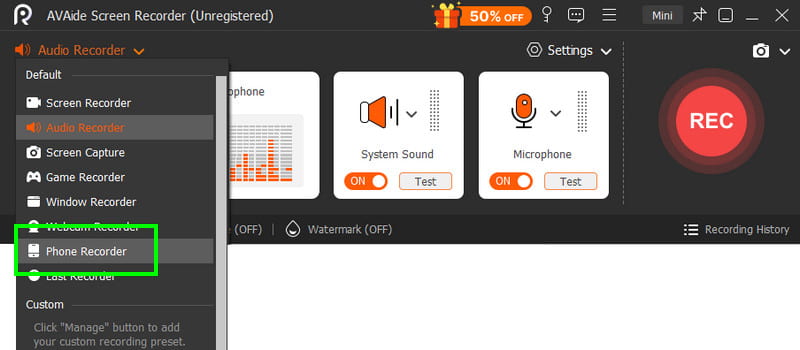
Steg 3Efter det, fortsätt till Spela in innehåll avsnittet för att avmarkera Skärm alternativet och välj Telefon högtalare alternativ. När du är klar trycker du på Spela in för att starta inspelningsprocessen.
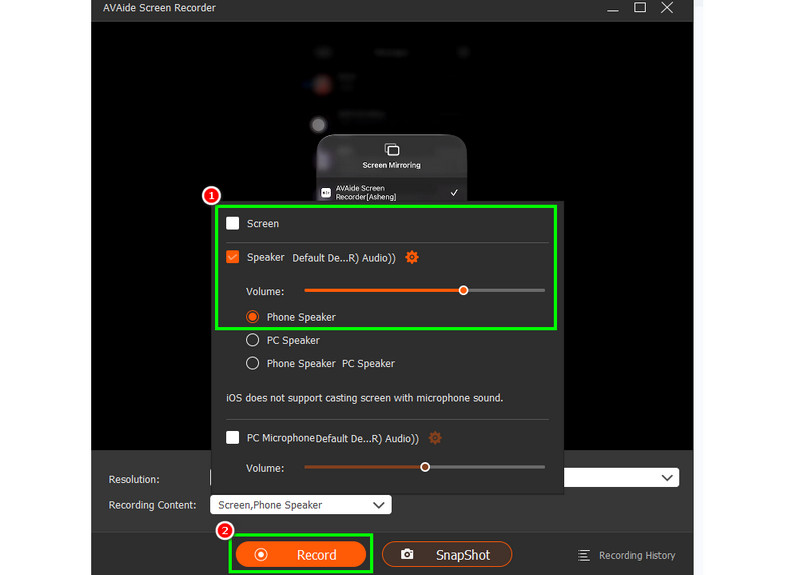
Knacka Sluta för att avsluta inspelningen.
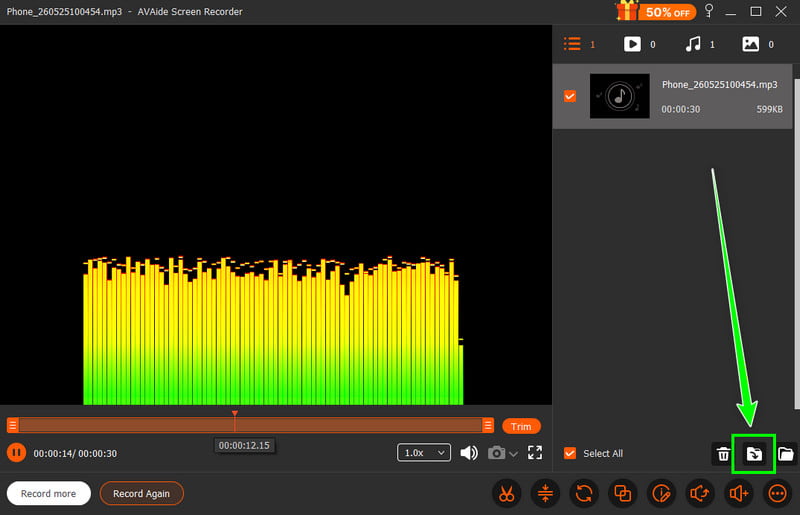
Steg 4När förhandsgranskningen visas klickar du på Exportera för att börja spara det inspelade ljudet.
Del 4. Inspelning i MP3-format
Som standard sparar Apples ekosystem musik som WAV eller AAC. Vi kan dock fortfarande säga att MP3 är bland de mest portabla ljudformaten som finns. Därför är det bästa alternativet att konvertera dina inspelningar till MP3. För att konvertera din inspelning kan du använda appen Ljudinspelare. Med den här appen kan du konvertera dina inspelningar från röstmemon till MP3 för bättre kompatibilitet. Du kan konvertera AAC till MP3, WAV till MP4, FLAC till WAV och mer.
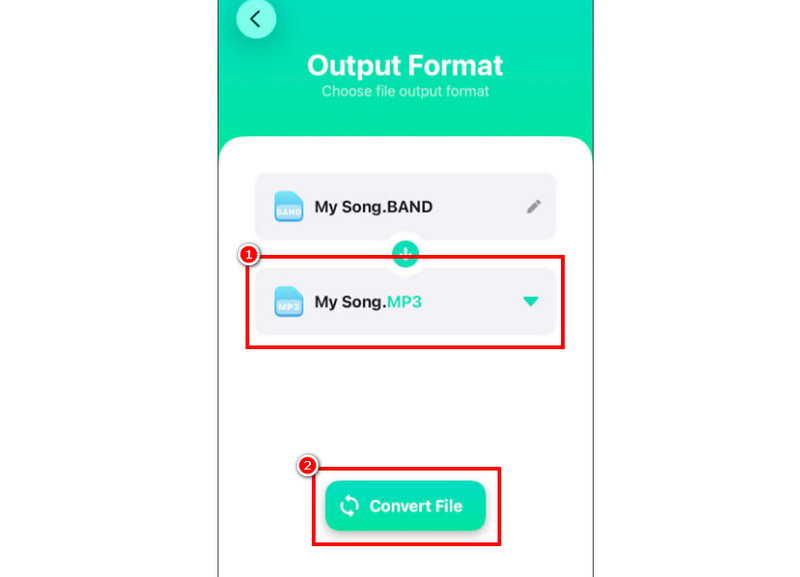
Steg 1Gå till din Apple-butiken och ladda ner Ljudkonverterare appen. Starta sedan konverteraren och börja lägga till inspelningen.
Steg 2Från Formatera avsnitt, börja välja MP3 format. Tryck sedan på Konvertera knapp.
Steg 3Efter konverteringsprocessen kan du nu spela upp din MP3-fil.
Del 5. Hur man spelar in musik från YouTube på iPhone
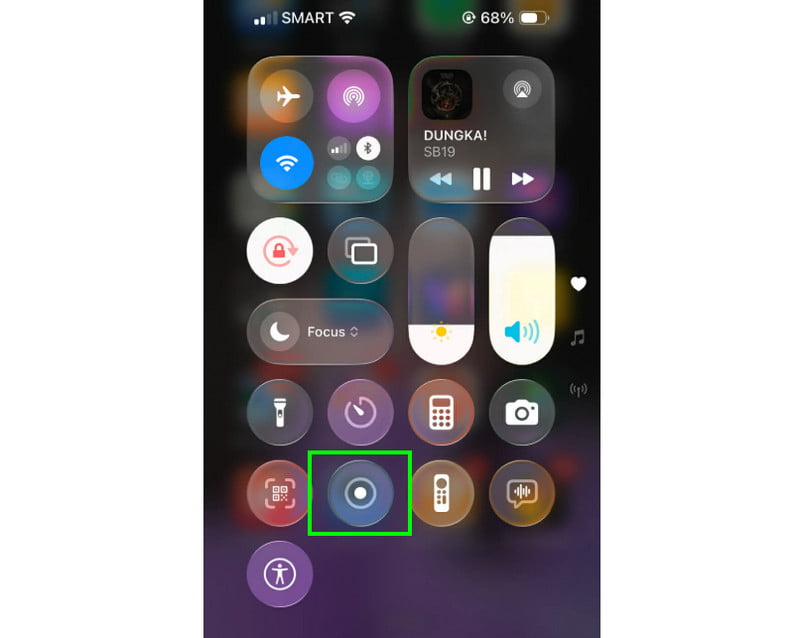
Vill du spela in musik från YouTube på din iPhone? I så fall behöver du bara använda inspelningsfunktionen på din enhet. Med den här funktionen kan du spela in vilken musik som helst från YouTube. För att starta inspelningsfunktionen behöver du bara trycka på Assistive Touch och fortsätt till Kontrollcenter-sektionen. Där kommer du till inspelningsfunktionen. Proceduren börjar efter 3-sekundersnedräkningen. Därmed kan du börja spela musik från YouTube. Tryck på stopp för att avsluta inspelningen. När det är klart kan du använda valfri video till MP3-konverterare för att konvertera din video till en ljudfil.
Del 6. Proffstips för bättre ljudkvalitet
Kolla in det här avsnittet och få mer insikt i hur du får bättre ljudkvalitet.
- Spela alltid in på en tyst plats för att minimera bakgrundsljud.
- När du använder en app som GarageBand måste du hålla ingångsförstärkningen balanserad. Undvik alltid klippning genom att hålla dig under den röda zonen.
- För bättre kvalitet, spela alltid in i AIFF eller WAV.
- Övervaka inspelning med hörlurar. Du kan använda trådbundna hörlurar för att åtgärda problem i realtid.
Till spela in en låt på en iPhone, använd alla metoder som anges i den här handledningen. Med det kan du få det resultat du vill ha efter processen. Om du vill spela in musik från din telefon med hjälp av skrivbordet kan du också komma åt AVAide-skärminspelareMed det här programmets telefoninspelare kan du ansluta din iPhone och spela in valfri musik och spara den med bästa kvalitet, vilket gör den till den bästa inspelaren du kan lita på.
OM FÖRFATTAREN

Fånga skärmaktiviteter med ljud, onlinemöten, spelvideor, musik, webbkamera, etc.