Hur redigera en röstinspelningAtt redigera dina röstinspelningar är ett effektivt sätt att förbättra olika aspekter av ljudfilen. Du kan förbättra tydligheten, trimma sektioner, öka och minska volymen, lägga till effekter och mer, vilket resulterar i bättre ljuduppspelning. Oavsett om det är för intervjuer, personliga anteckningar eller poddsändningar är det nödvändigt att lära sig de bästa redigeringsmetoderna för att uppnå önskad effekt. I den här guiden lär vi dig hur du redigerar din röstinspelning med de bästa ljudredigeringsverktygen. Kom hit och lär dig mer om processen.
Del 1. Redigera röstinspelning på iPhone
Vill du lära dig hur man redigerar en röstinspelning på en iPhone? iPhone kan erbjuda en app som du kan lita på för att redigera din röstinspelning, särskilt för att trimma, lägga till lager och ta bort ett avsnitt. För att starta processen kan du kontrollera alla steg som anges i det här avsnittet.
Trimma inspelning på röstmemon
Röstmemon är inte bara en av bästa röstinspelarapparnaDen erbjuder även redigeringsverktyg som du kan lita på för att redigera ditt ljud. Med den här inspelnings-/redigeringsappen kan du trimma ditt ljud för att ta bort onödiga delar. Dessutom har appen en enkel layout, vilket gör den mer idealisk och lättillgänglig, särskilt för icke-professionella användare.
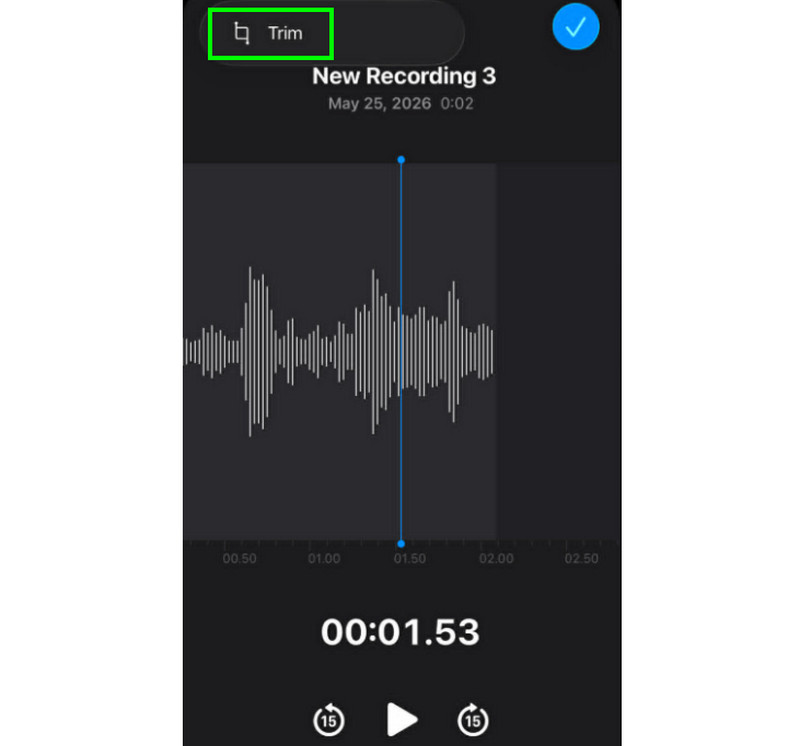
Steg 1Starta Röstmemon appen och leta efter röstinspelningen du vill redigera. Klicka sedan på Trim fungera.
Steg 2Efter det kan du börja trimma ljudet. Tryck sedan på Trim knappen nedan för att börja ta bort oönskade delar från ljudet.
Steg 3Efter trimning kan du trycka på Tillämpa knappen ovan för att spara ändringarna.
Hur man tar bort en sektion i mitten
Under beskärningsprocessen kanske du tänker att du bara kan beskära den första eller sista delen av spåret. Det bra med Röstmemon-appen är att du också kan ta bort ett avsnitt i mitten. Med den här funktionen kan du se till att det är enkelt att ta bort onödiga delar från ljudspåret.
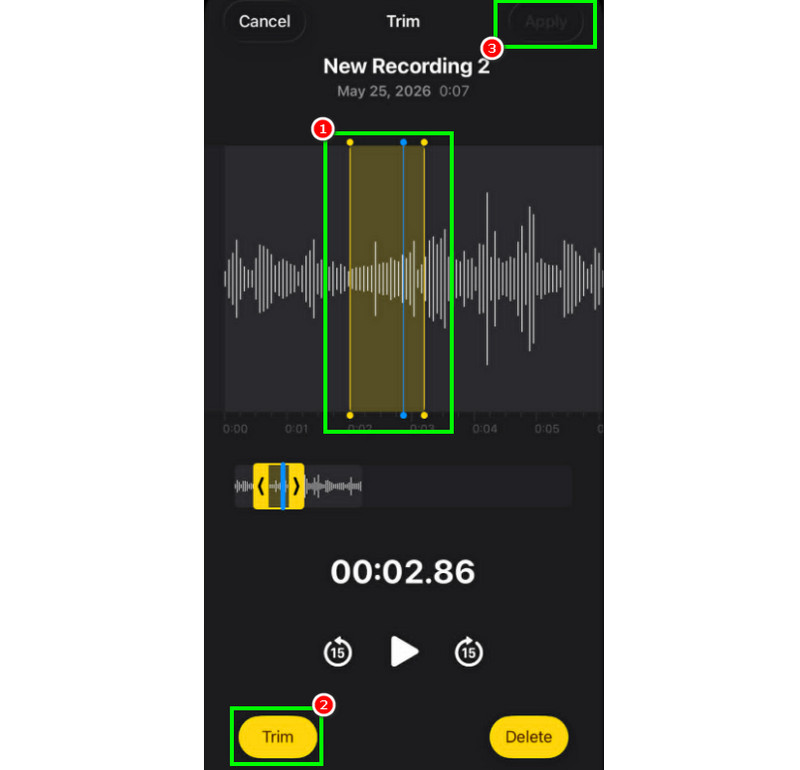
Steg 1Efter att ha valt Trim funktionen kan du peka på och styra den justerbara linjen från spåret.
Steg 2Infoga eller justera linjen i den mittersta delen där du vill ta bort spåret. Tryck sedan på Trim knappen nedan.
Steg 3Knacka Tillämpa för att spara den redigerade röstinspelningen.
Hur man lagerlägger spår i röstmemon
Röstmemon är ett idealiskt verktyg för att spela in röst och allt ljudinnehåll. Det kan till och med redigera en inspelning, som att trimma eller ta bort en viss sektion. Men om du vill lägga spår i lager är det sorgligt att säga att verktyget inte kan göra det. För bättre lagerhantering är det bättre att använda en mer avancerad ljudredigeringsapp, som GarageBand. Den här appen säkerställer att du kan lägga dina spår i lager och skapa en enda fil.
Så här delar och exporterar du redigerade röstmemon
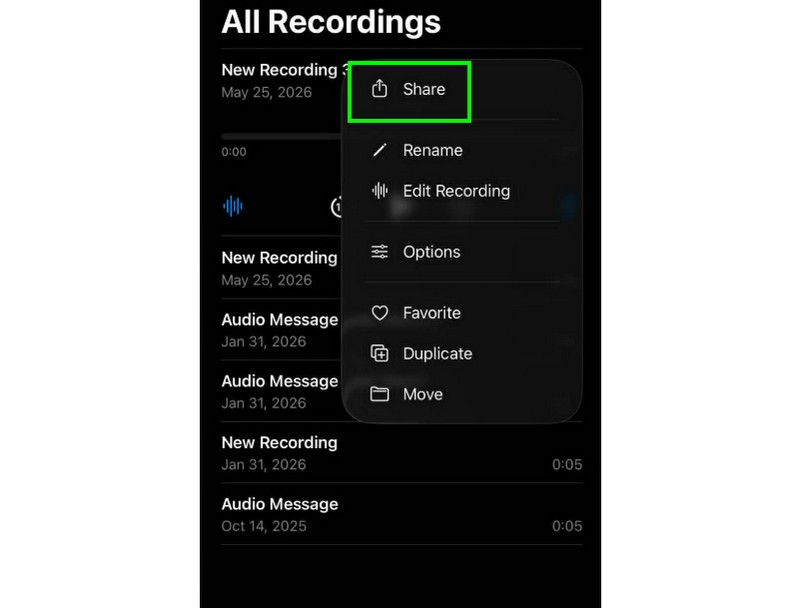
Att dela och exportera en redigerad röstinspelning är enkelt. Allt du behöver göra är att hitta inspelningarna i Röstmemon-appen och trycka på knappen med tre punkter. Därefter trycker du på Dela-funktionen. Med det kan du börja dela inspelningarna på olika plattformar. Du kan till och med spara dem i önskad mapp.
Rekommenderade iPhone-redigeringsappar
Vill du ha en annan programvara för röstinspelning och redigering? Eftersom appen Röstmemon har begränsningar när det gäller att redigera dina röstinspelningar, finns det tillfällen då du behöver använda ett annat redigeringsverktyg. I så fall kan du prova att använda GarageBand, Ferrite Recording Studio och Hokusai Audio Editor för bättre redigering.
Del 2. Redigera röstinspelning på Android
Är du en Android-användare och vill redigera dina röstinspelningar? Då kan du använda Samsung röstinspelareDet är en gratis app som du kan använda för att redigera dina röstinspelningar. Den kan hjälpa dig att trimma dina inspelningar baserat på dina preferenser. Appen erbjuder ett enkelt användargränssnitt, vilket gör den enkel att navigera.
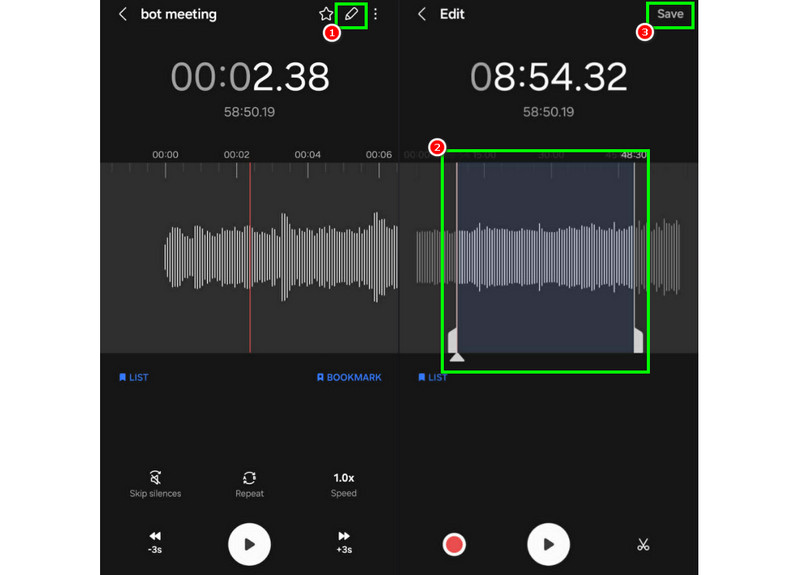
Steg 1Starta Samsung röstinspelareFortsätt sedan till de inspelningar du vill redigera.
Steg 2Öppna sedan inspelningarna och tryck på Redigera funktionen ovan.
Steg 3Du kan börja med trimningsprocessen genom att justera linjerna från spåren. När du är klar kan du markera Spara knappen ovan.
Del 3. Hur man redigerar röstinspelning på skrivbordet
Vill du hantera din redigerbara röstinspelare på en dator? Läs då här, vi erbjuder de bästa metoderna du kan använda för en effektiv röstinspelningsredigeringsprocess.
Metod 1. Redigera röstinspelningar med Audacity
Djärvhet är bland de kostnadsfria skrivbordsbaserade redigerarna du kan lita på för att redigera dina inspelningar. Du kan trimma ljudet, lägga till effekter och lägga till andra spår. Du kan till och med spela in ljud från datorn i Audacity och redigera den baserat på dina preferenser. Det enda problemet här är att layouten inte är tillräckligt tilltalande.
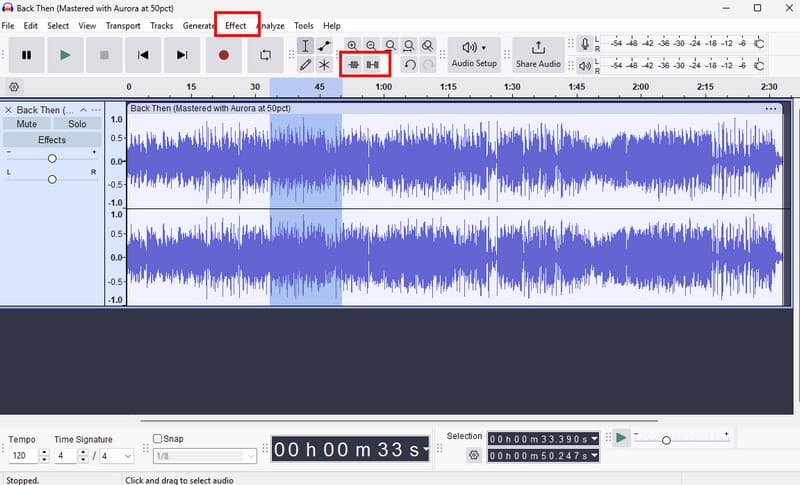
Steg 1Ladda ner Djärvhet på din dator. Fortsätt sedan till Fil > Öppen alternativ för att lägga till dina inspelningar.
Steg 2Du kan börja redigera din fil. Du kan trimma spåret, lägga till effekter, justera tempot och mer.
Steg 3När du är klar trycker du på Fil > Spara projekt för att behålla den på din enhet.
Metod 2. Redigera röstinspelningar med AVAide Video Converter
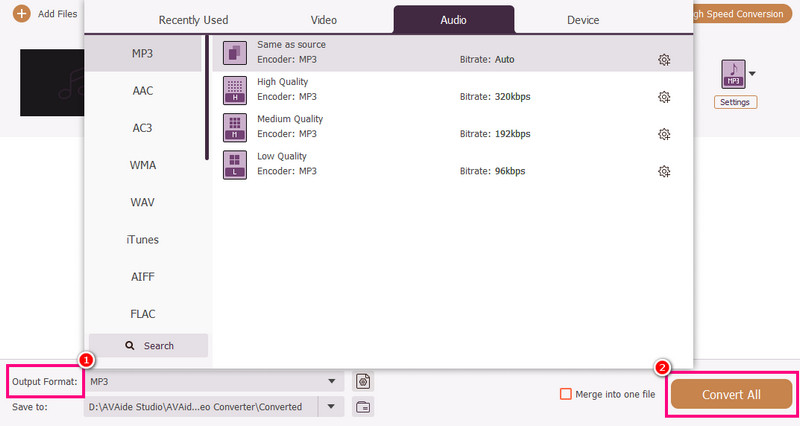
Om du vill ha en professionell redigerare kan du prova att använda AVAide Video ConverterDet här programmet låter dig redigera ditt ljud på många sätt. Du kan klippa eller trimma ett visst spår från inspelningarna, dela dem och sammanfoga. Det fina här är att du till och med kan lägga till en fade-in och out-effekt på ditt ljud. Dessutom kan du konvertera dina inspelningar till alla ljudformat, som MP3, AAC, ALAC, M4A, WAV med mera. Det säkerställer att du inte upplever några kompatibilitetsproblem under uppspelningen. Du kan till och med spara inspelningarna med bästa kvalitet på upp till 320 kbps, vilket gör programmet idealiskt för alla ljudentusiaster.
Steg 1Ladda ner AVAide Video Converter på din Mac eller Windows. Installera och starta programmet sedan för att starta redigeringsprocessen.

GRATIS NEDLADDNING För Windows 7 eller senare
 Säker nedladdning
GRATIS NEDLADDNING För Mac OS X 10.13 eller senare
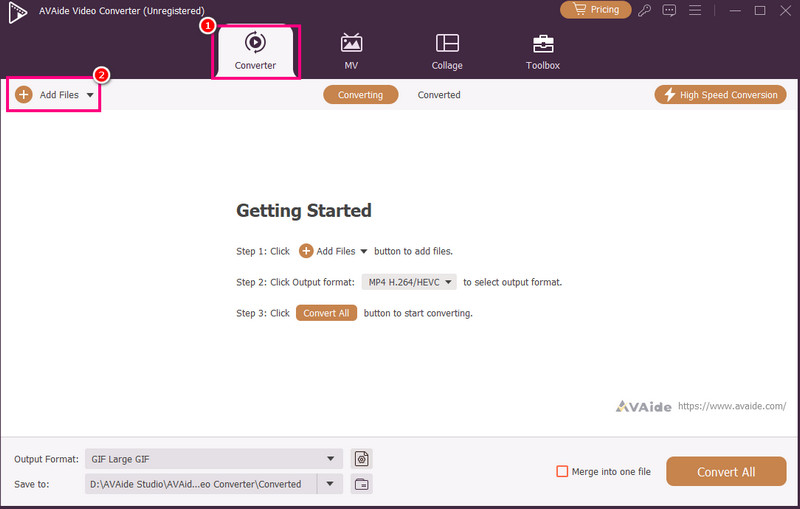
Säker nedladdningSteg 2Från Omvandlare funktionen, lägg till röstinspelningarna genom att trycka på Lägga till filer alternativ. Du kan till och med lägga till flera filer om du vill.
Steg 3Klicka sedan på Skära alternativet för att starta redigeringsprocessen. Du kan klippa ut och ta bort en viss del från spåret. Du kan också använda Dela funktion för att separera spåren.
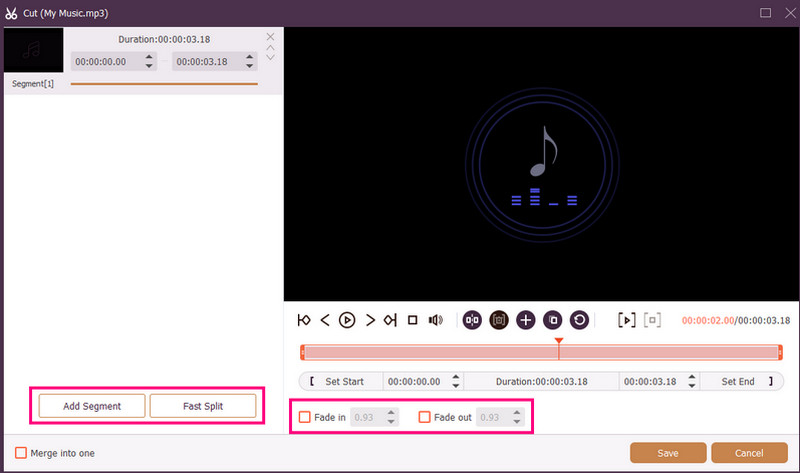
Du kan också bifoga Tona in och Tona ut effekter till dina inspelningar. När du är klar trycker du på Spara.
Steg 4Du kan också gå till Utmatningsformat avsnittet för att välja önskat ljudformat. Markera slutligen Konvertera alla för att starta sparprocessen.
Metod 3. Redigera röstinspelningar med Adobe Audition
Adobe Audition är ett pålitligt verktyg som du kan använda för att redigera dina röstinspelningar. Det kan till och med erbjuda både grundläggande och avancerade redigeringsverktyg, vilket gör det idealiskt för alla användare, särskilt proffs. Du kan trimma inspelningar, tillämpa effekter, lägga till lager på spår och mer. Du måste dock vara tillräckligt skicklig för att använda det här verktyget eftersom dess användargränssnitt har en brant inlärningskurva.
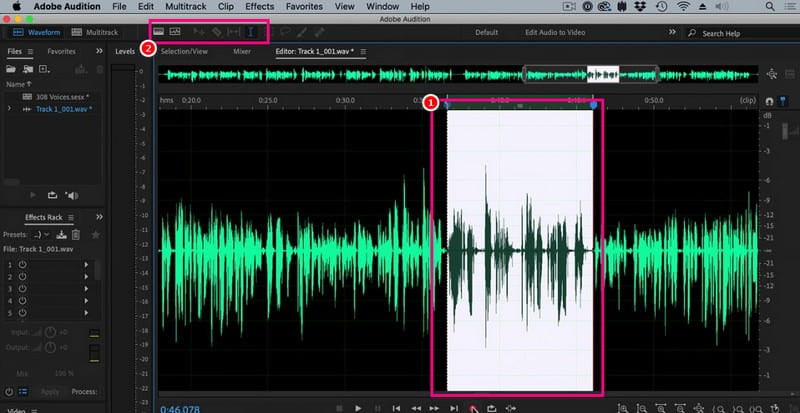
Steg 1Ladda ner Adobe Audition på din dator. Börja sedan lägga till den röstinspelning du vill redigera.
Steg 2Du kan använda musen/markören för att markera en viss del av spåret och redigera den. Du kan trimma, lägga till effekter och dela ljudet med hjälp av alla redigeringsverktyg från det översta gränssnittet.
Steg 3Efter att du har redigerat ljudet kan du gå till Fil > Spara alternativen ovan för att starta sparprocessen.
Del 4. Redigera röstinspelning online
Att redigera dina röstinspelningar online är också ett alternativ. Läs informationen nedan och lär dig hur du redigerar din ljudfil i din webbläsare.
Metod 1. Redigera röstinspelningar med 123APPS
Det här verktyget är perfekt om du vill redigera ditt ljud gratis. Det låter dig trimma ditt ljud, ta bort bakgrundsljud, lägga till en toningseffekt och mer. Det är också enkelt att använda, vilket gör det idealiskt för nybörjare.
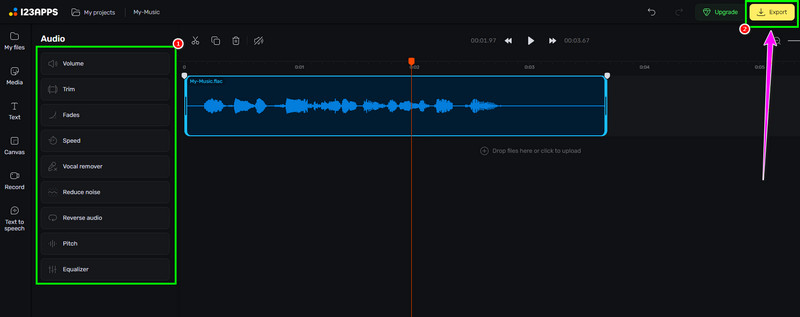
Steg 1Besök webbplatsen för 123APPAR och fortsätt till dess Audio Editor funktionen. Tryck sedan på Välj Filer för att ladda upp din inspelning.
Steg 2Börja sedan redigera ditt ljud. Du kan trimma inspelningen, lägga till effekter, ta bort brus och mer.
Steg 3Efter redigeringsprocessen klickar du på Exportera ovan för att spara den på din enhet.
Metod 2. Redigera röstinspelningar med hjälp av ljudredigeraren online
Om du vill ha en utmärkt onlinebaserad ljudredigerare som kan redigera dina röstinspelningar kan du prova att använda Ljudredigerare onlineDet här verktyget erbjuder olika verktyg du kan använda. Några av dem är trimmer, skärare, brusborttagare, snabbladdare med mera. Kolla stegen nedan och lär dig hur du redigerar en röstinspelning.
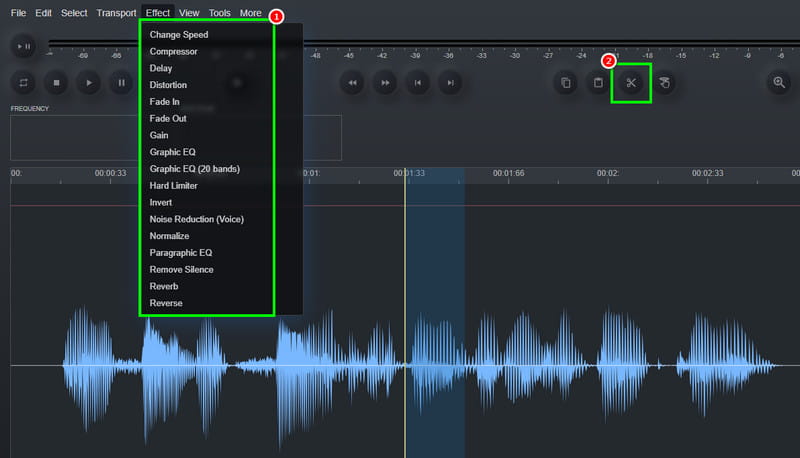
Steg 1Efter att ha kommit åt Ljudredigerare online verktyg, klicka på Fil > Öppen möjlighet att ladda upp röstinspelningen.
Steg 2Du kan börja med redigeringsprocessen. Gå till Effekt sektionen för att ändra ljudets hastighet, lägga till en effekt, justera fördröjningen med mera. Du kan också använda Skära verktyg för att ta bort onödiga delar från spåret.
Steg 3För den sista processen, tryck på Fil > Spara knappen för att spara den redigerade inspelningen på din dator.
Del 5. Vilken metod bör du välja
Undrar du vilken metod du ska välja? Om så är fallet rekommenderar vi starkt att du använder AVAide Video ConverterNär det gäller redigering kan du se till att du får det resultat du behöver. Du kan trimma ljudet, dela upp och lägga till flera segment för att skapa en enda fil. Du kan till och med använda programmets ljudkomprimeringsfunktion för att balansera filstorleken och kvaliteten på din inspelning. Det kan till och med låta dig konvertera ditt ljud till andra format, vilket förhindrar kompatibilitetsproblem. Lita därför på det här programmet och uppnå din önskade ljudutgång.
Tack vare den här handledningen har du lärt dig hur man redigerar ljudinspelningarSå kolla in de metoder vi erbjuder och hantera dina röstinspelningar baserat på dina preferenser. Dessutom, om du vill ha en smidig ljudredigeringsprocess föreslår vi att du använder AVAide Video ConverterDen här programvaran säkerställer att du kan redigera och spara videon med bästa kvalitet, vilket gör den till en förstklassig redigerare för användare.
OM FÖRFATTAREN

Din kompletta videoverktygslåda som stöder 350+ format för konvertering i förlustfri kvalitet.