Hur man spelar in ett röstmeddelande på en iPhoneAtt spela in ett röstmeddelande är ett snabbt sätt att dela dina tankar eller skicka personligt ljud utan att skriva. Med iPhones inbyggda röstmeddelandefunktion kan du direkt spela in, spara och dela dina ljudklipp med bara några få tryck. Så om du letar efter ett omfattande sätt att spela in och skicka ett röstmeddelande på din mobil, se den här handledningen för att uppnå önskat resultat.
Del 1. Hur man spelar in och skickar ett röstmeddelande i iMessage
iMessage är inte bara ett enkelt kommunikationsverktyg. Det kan också erbjuda en röstmeddelandefunktion. Med den här funktionen kan du skicka eller dela dina meddelanden och tankar med rösten. Detta är en idealisk funktion om du vill skicka dina meddelanden utan att skriva någon text från tangentbordet. Det bästa här är att det är enkelt att skicka ett röstmeddelande, vilket gör det perfekt för alla användare. Så om du vill börja spela in och skicka meddelanden kan du använda instruktionerna nedan.
Hur man spelar in ett iPhone-röstmeddelande
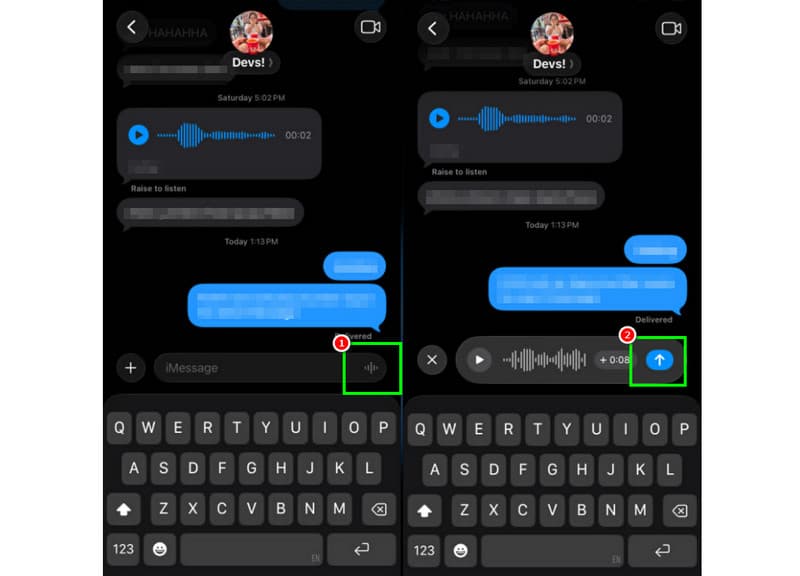
Steg 1På din iPhone, starta iMessage appen. Gå sedan vidare till personen du vill kommunicera med.
Steg 2Från din skärm, tryck och håll ned Mikrofon alternativ. Medan du håller nere kan du börja spela in och läsa upp ditt meddelande.
Steg 3För att stoppa inspelningen, släpp fingret från knappen. Tryck sedan på Skicka pil knappen för att skicka meddelandet.
Lyssna på inkommande röstmeddelanden
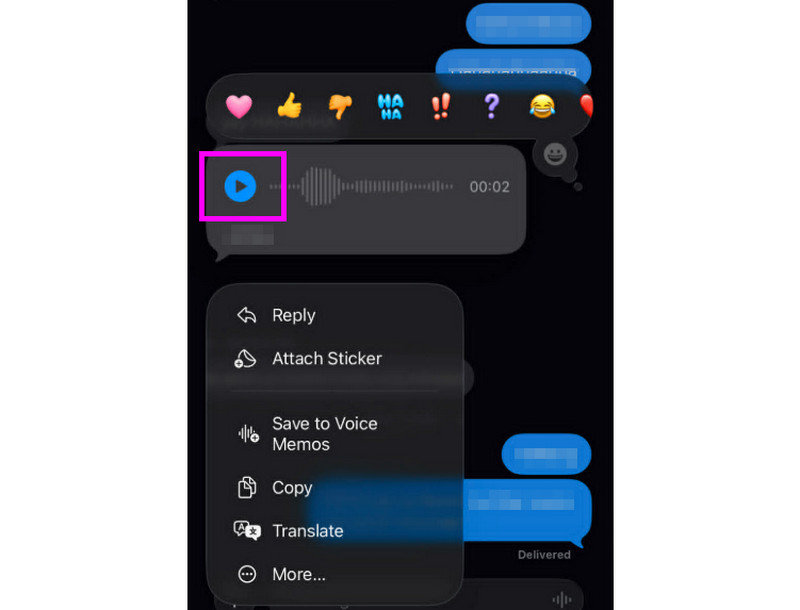
Steg 1När du har fått röstmeddelandet kan du trycka på Spela knapp.
Steg 2Du kan också justera volymen med sidoknappen på din iPhone för att höra meddelandet ordentligt.
Steg 3Efter två minuter upphör röstmeddelandet att gälla. För att behålla meddelandet, tryck bara på Ha kvar alternativet nedan.
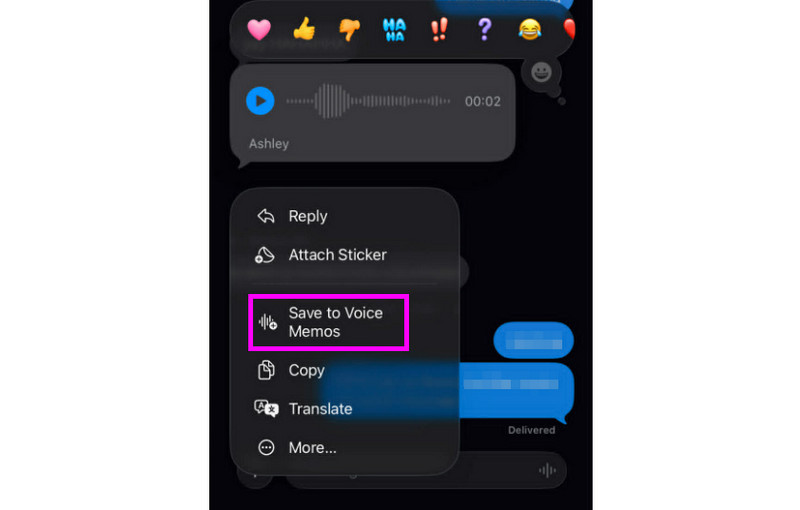
Steg 4Om du vill spara röstmeddelandet trycker du bara länge på det och trycker på Spara till röstmemon app. Med detta röstinspelaren-app, kan du spela upp meddelandet när som helst och var som helst.
Justera inställningar för röstmeddelanden
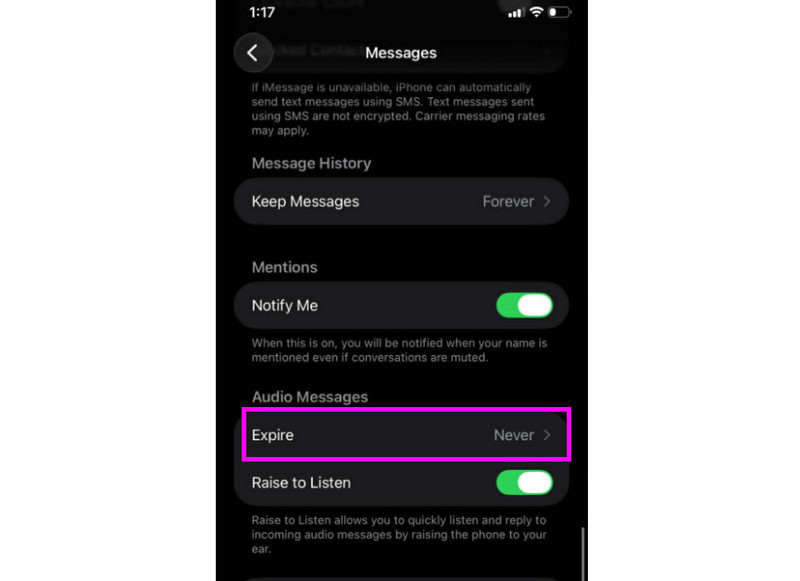
Steg 1Gå till din inställningar appen. Fortsätt sedan till Meddelanden app.
Steg 2Navigera till Ljudmeddelanden > Upphöra avsnittet och tryck på Aldrig alternativ. På så sätt kommer inga röstmeddelanden från din iMessage att upphöra att gälla.
Del 2. Metod för att spela in en röstmeddelandehälsning på iPhone
När du inte är tillgänglig får uppringare ett anpassat meddelande om du spelar in en röstmeddelandehälsning på din iPhone. Det är enkelt att skapa en ny hälsning, ändra eller ta bort en gammal och till och med använda en tillfällig hälsning för speciella tillfällen. Du kan helt ändra hur ditt röstmeddelande låter för andra personer med bara några få tryck i Telefon-appen. Se metoderna och lär dig hur du spelar in ett röstmeddelande på en iPhone.
Konfigurera din röstbrevlåda
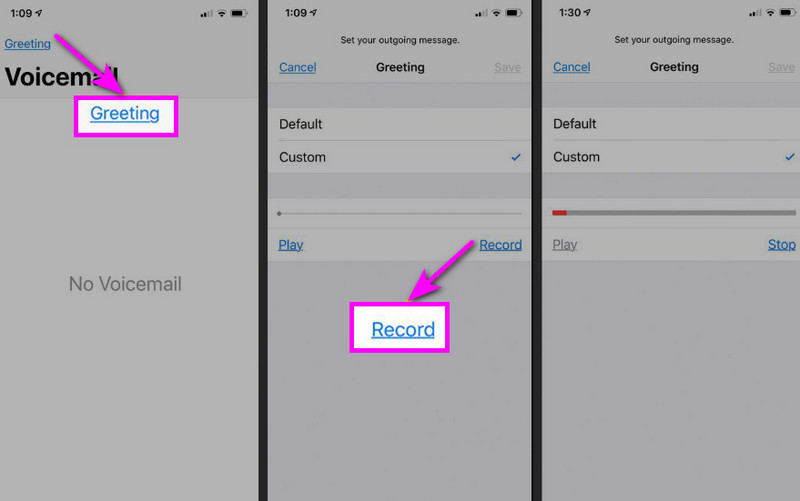
Steg 1Fortsätt till Telefon appen och tryck på Röstbrevlåda alternativ.
Steg 2Tryck därefter på Hälsning funktionen från skärmens övre vänstra hörn. Tryck på Beställnings > Spela in att börja spela in ljud på din iPhone som din hälsning.
Steg 3Knacka Sluta för att avsluta och spela upp den för att repetera. När du är klar, tryck på Spara för att ställa in den som din aktiva hälsning.
Ändra eller ta bort din hälsning
Steg 1Du kan gå tillbaka till Röstbrevlåda > Hälsning sektion.
Steg 2Träffa Beställnings och spela in en ny hälsning som ersätter den gamla.
Steg 3För att återgå till standardinställningen kan du sedan välja Standard istället för Anpassad.
Proffstips: Tillfällig hälsning
Om du inte är tillgänglig under en kort period kan du spela in en tillfällig hälsning genom att följa samma steg under Anpassad. När du är tillbaka kan du helt enkelt växla tillbaka till din vanliga hälsning eller standardalternativet.
Del 3. Felsökning - Kan inte spela in röstmeddelande
Kom till det här avsnittet och se felsökningsguiden som täcker några av problemen när du spelar in eller skickar ett röstmeddelande på en iPhone.
Mikrofonknappen är gråtonad i meddelanden
Lösning: Se till att mikrofonåtkomst är aktiverad. För att göra det, gå till Inställningar > Sekretess och säkerhet > Mikrofon och tillåt åtkomst för Meddelanden.
Röst skickas inte
Lösning: Kontrollera alltid din internetanslutning. Se dessutom till att iMessage är aktiverat under Inställningar > Meddelanden > iMessage.
Kan inte spela in röstmeddelandehälsning
Lösning: Hälsningsalternativet visas bara om operatören stöder visuell röstbrevlåda. Om det saknas kan du trycka och hålla ner 1 i telefonappen för att ringa upp röstmeddelandet direkt. Sedan kan du börja följa operatörens anvisningar för att spela in en hälsning.
Mottagare säger att de inte kan höra dig
Lösning: Du kan testa din mikrofon med hjälp av appen Röstmemon. Du kan också ta bort eventuella fodral eller tillbehör som kan blockera mikrofonen. En annan metod du kan använda är att rengöra mikrofonöppningen med en trasa eller en miniborste.
Snabbreferens: Röstmeddelande kontra röstbrevlåda
Vill du veta mer om röstmeddelanden och röstbrevlåda? Då kan du titta på den enkla tabellen nedan.
| Funktion | Röstmeddelande (iMessage) | Röstbrevlåda (Operatör) |
| Hur det skickas | • Inspelat i Meddelanden-appen • Skickat via iMessage | • Inspelad hälsning • Ljud lagrat av operatören |
| Internet behövs | Ja (Wi-Fi eller mobildata) | Nej, fungerar via mobilnätet |
| Lagring | Sparad i iMessage-tråden | Lagras i operatörens röstbrevlåda |
| Kontrollera | Användaren kan skicka om, radera eller spara | Operatören kontrollerar åtkomst och lagring |
Bonus: Bästa verktyget som hjälper dig att redigera röstinspelningar
Efter att du har sparat röstinspelningen eller röstmeddelandet finns det tillfällen då du vill redigera det för att få en bättre ljudutgång. Därför, när det gäller att redigera ditt ljud, vore det bättre att använda ett utmärkt redigeringsverktyg, som AVAide Video ConverterDet här programmet erbjuder en ljudredigeringsfunktion som låter dig redigera din ljudfil. Du kan trimma ljudspåret, dela och slå samman. Du kan till och med justera volymen och fördröjningen baserat på dina preferenser. Det bästa här är att du kan spara ljudet i vilket format som helst med hjälp av programmets konverteringsfunktion. Du kan spara din röstinspelning som MP3, WAV, M4A, FLAC och mer, med bästa kvalitet på upp till 320 kbps. Om du letar efter en idealisk programvara som kan hjälpa dig att redigera dina röstinspelningar, behöver du inte leta längre än till AVAide Video Converter.

GRATIS NEDLADDNING För Windows 7 eller senare
 Säker nedladdning
GRATIS NEDLADDNING För Mac OS X 10.13 eller senare
Säker nedladdningFler funktioner:
- Det kan erbjuda en smidig ljudredigeringsprocedur.
- Programmet kan sammanfoga flera ljudfiler för att skapa en enda fil.
- Den kan konvertera ljud- och videoformat med 120× snabbare konverteringshastighet.
- Programmet kan också erbjuda inbyggda videoredigerare, såsom sammanslagning, splitter, trimmer, cropper, etc.
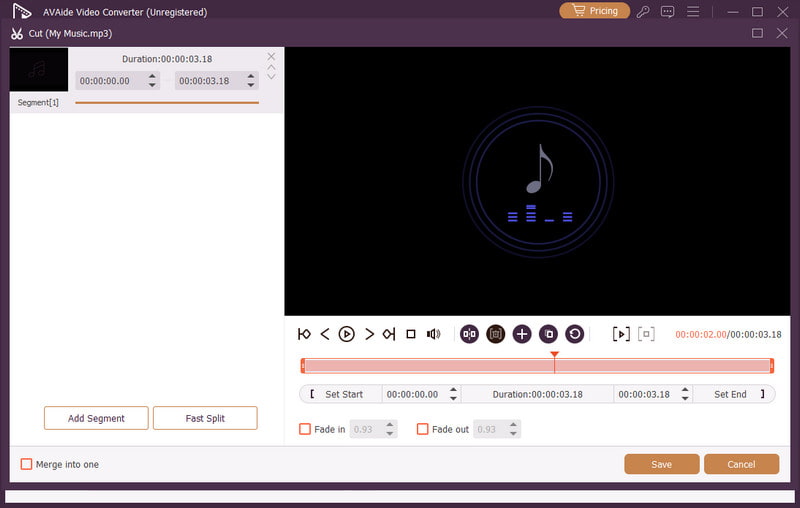
Skicka ett röstmeddelande på en iPhone är ett perfekt sätt om du vill skicka ditt meddelande snabbare. Tack vare den här handledningen har du lärt dig hur du spelar in och skickar ett röstmeddelande effektivt. Du får till och med tillräckligt med insikter om hur du sparar röstmeddelandet för att spela upp det utan några begränsningar. Dessutom, om du vill redigera dina röstinspelningar, vore det bättre att använda AVAide Video ConverterMed det här programmets ljudredigeringsfunktion kan du förbättra ditt ljud, vilket resulterar i en bättre och mer tillfredsställande ljuduppspelning.
OM FÖRFATTAREN

Fånga skärmaktiviteter med ljud, onlinemöten, spelvideor, musik, webbkamera, etc.