Att lägga till undertexter som inte är i takt med ditt innehåll kan vara besvärligt. Lyckligtvis kan programvara som Subtitle Edit hjälpa dig att utföra denna uppgift utan problem. Den här applikationen används ofta för att skapa och tillämpa undertexter på projektvideor. I den här artikeln har vi gjort en djupgående granskning av varför den här appen anses vara en av de bästa programmen för att lägga till och ... redigera undertexter.
Del 1: Redigering av undertexter – fullständig recension
Subtitle Edit är ett redigeringsverktyg med öppen källkod för undertexter eller textning som gör det möjligt för användare att skapa, redigera och synkronisera undertexter på sina projektvideor. Det låter främst användare skapa undertextfiler som SRT, SSA och ASS. Det är fördelaktigt för videoentusiaster, nybörjare och proffs som behöver skapa, modifiera eller lägg till undertexter till videorAppen är endast kompatibel med Windows, och du kan kontrollera och ladda ner versionerna av appen på dess huvudsida för produkten.
1. Funktioner
Subtitle Edit Whisper har en mängd funktioner. En av dess funktioner är att användare kan skapa undertexter i sitt intuitiva gränssnitt. Appen låter användare enkelt komma åt dess funktioner på en enda plats. Alla knappar presenteras och tilldelas efter behov och kompatibilitet för varje funktion, vilket är bättre för sömlös skapande av undertexter. Den har stavningskontroll och översättningsfunktioner som är lämpliga för att skapa omfattande texter och översätta dem till andra språk. Subtitle Edit möjliggör också batchbehandling, vilket gör att användare kan redigera eller konvertera flera filer samtidigt. Appen har också ett alternativ för att förhandsgranska de ändringar du har gjort på undertexterna, vilket förbättrar ditt arbetsflöde och enkelt korrigerar redigeringsfel. Dessutom kan du också utforma dina undertexter efter dina önskemål. Den kan fetstils-, kursivstils- och understrykningstexter utan problem.
2. Pris
Som ett program med öppen källkod är Subtitle Edit ett gratisprogram. Att ladda ner den senaste versionen kostar dig inte ett öre. Eftersom det är en programvara med öppen källkod kan du modifiera och ändra funktioner i själva programvaran, vilket ger dig ett bättre arbetsflöde och snabbare hastighet. Regelbundna uppdateringar och en stark community säkerställer också kontinuerliga förbättringar och support.
3. För- och nackdelar
- Fördelar
- Den har Google Translate-integration och verktyg för översättning av undertexter.
- Appen stöder generering av undertexter från ljud med hjälp av taligenkänningsmotorer.
- Subtitle Edit skapar och genererar automatiskt tidskoder.
- Den har grundläggande redigeringsfunktioner som klippning, kopiering, trimning och mer.
- Appen kan ladda ner undertexter direkt från molnbaserade tjänster och onlinedatabaser.
- Nackdelar
- Den primära versionen är endast för Windows-enheter.
- Som med de flesta projekt med öppen källkod kan vissa buggar eller krascher uppstå, särskilt med mindre vanliga format.
- Subtitle Edit fokuserar på undertexter; det erbjuder inte videoredigeringsverktyg.
- För vissa funktioner kan du behöva installera ytterligare codecs eller videospelare.
- Inga alternativ för att ladda ner Subtitle Edit på din dator.
4. Användarrecension
Eftersom applikationen är en gratis programvara för textredigering med öppen källkod har den inga användarrecensioner på betrodda webbplatser som TrustPilot. Dessa plattformar kräver att plattformen betalas för att användare ska kunna lägga till recensioner och betyg. Trots detta betygsätter olika forum och communities alltid applikationen. Det kanske inte finns ett definitivt antal betyg och legitimitet på recensionerna, men du kan definitivt kolla Reddit, Videohelp, Quora och andra plattformar där användare av detta verktyg uttrycker sina känslor och sin tillfredsställelse.
Del 2: Hur man laddar ner och använder textredigering
I det här avsnittet kommer vi att ge dig ett exempel på hur Subtitle Edit Whisper fungerar.
Steg 1Ladda ner undertextredigering
Det första steget i att skapa och redigera undertexter i appen är att ladda ner appen till din dator. Som vi nämnde är den endast avsedd för Windows-enheter. Gå till din webbläsare och sök efter produktsidan för Subtitle Edit. Klicka på Upptäck mer knappen för att komma åt sidan där du kan ladda ner installationsprogrammet. Kör filen för att komma åt appens huvudgränssnitt.

Steg 2Lägg till och redigera undertextfil
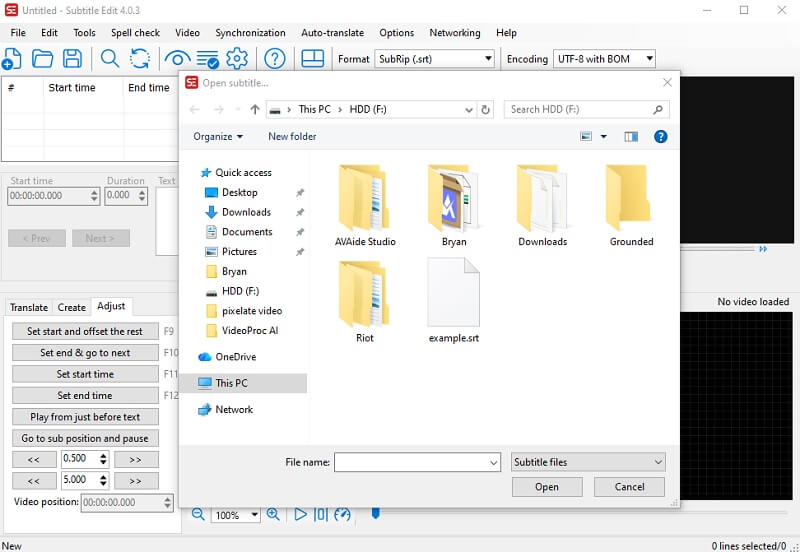
Klicka sedan på verktygets gränssnitt Fil och välj Öppen alternativ för att importera din undertextfil. Använd verktygets funktioner och egenskaper för att modifiera din fil. Du kan redigera texten direkt, justera längden och mer. Du kan också använda dess översättningsalternativ och dess vågformsfunktion.
Steg 3Exportera redigerad undertext
Slutligen, när ändringen är klar, kan du spara och exportera filen direkt. Klicka på huvudgränssnittet i Fil knappen för att komma åt rullgardinsmenyn. Välj Spara knappen för att direkt spara ändringarna i filen, eller välj Spara som för att exportera filen som en annan version än källkoden.

Del 3: Alternativ för textredigering
Eftersom Subtitle Edit bara fungerar för Windows-enheter har vi samlat alternativ som du kan välja mellan om din enhet är en Mac eller har ett annat operativsystem.
1. AVAide Video Converter
Ett av de välkända alternativen för Subtitle Edit för Mac och Windows, AVAide Video Converter, är ett pålitligt verktyg för att redigera och förbättra undertexter för dina projektvideor och klipp. Det har robusta funktioner för att modifiera undertexter. Appen har en dedikerad flik för att redigera undertexter och utseende. Du kan direkt ändra undertexternas position. Opaciteten kan också justeras. Dessutom kan du ändra färg och kontur på undertexterna i olika nyanser och scheman. Dessutom kan du exakt justera synkroniseringen av undertexter och textens teckensnitt i applikationen.

GRATIS NEDLADDNING För Windows 7 eller senare
 Säker nedladdning
GRATIS NEDLADDNING För Mac OS X 10.13 eller senare
Säker nedladdning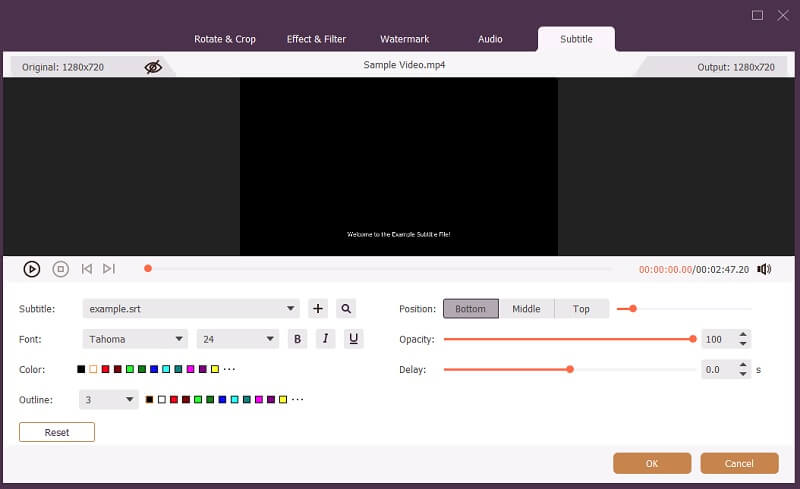
2. EditingTools.io
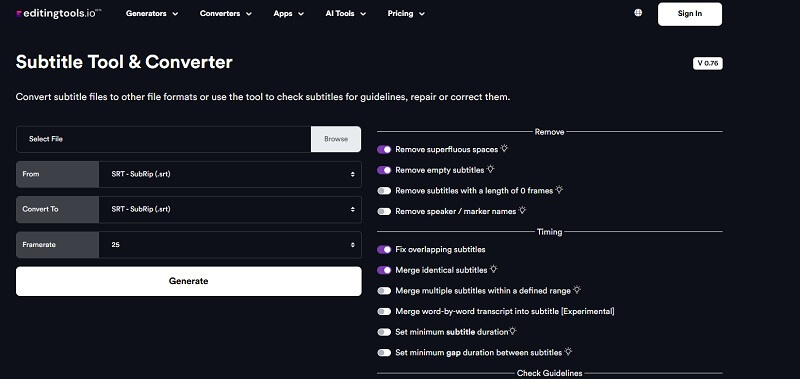
Ett annat alternativ för Mac-redigering av undertexter, EditingTools.io, är en lättviktig undertextredigerare som ger användare ett bekvämt sätt att modifiera undertextfiler. Den har en uppsättning funktioner som kan konvertera undertexter till olika format. Den har också välutrustade funktioner för att ta bort, justera, tidsinställa och kryptera dina undertextfiler, vilket kan lösa problem som VLC undertext fördröjning, och mer. Gränssnittet är intuitivt, eftersom du bara behöver aktivera varje funktion du vill använda och generera direkt den nya, modifierade undertexten på din enhet. Det kräver att du loggar in för att använda funktionerna, och funktionen för att kryptera undertextfiler finns i Pro-versionen för 4 euro per månad.
Sammanfattningsvis framstår Subtitle Edit som en kraftfull allierad för alla som vill skapa, redigera eller finjustera undertexter med lätthet. Dess uppsättning funktioner är onekligen användbara för många användare som behöver modifiering av sina undertexter. Verktygets noggrannhet, från exakta tidskontroller till översättningsstöd, säkerställer att dina undertexter blir både korrekta och användarvänliga. Om du vill ha en pålitlig och flexibel lösning för undertextning är Subtitle Edit definitivt värt att prova. Det är ett bevis på hur öppen källkodsprogramvara kan ge kreativitet och tillgänglighet för alla. Dessutom gav artikeln det alternativ du behöver ifall... Redigera undertexter Viskning fungerade inte för dig.
Din kompletta videoverktygslåda som stöder 350+ format för konvertering i förlustfri kvalitet.
Redigera video