


Cum se înregistrează ecranul pe un laptop Lenovo depinde de instrumentul ales, de la funcțiile Windows încorporate la software avansat. Acest ghid prezintă metode simple, clare și eficiente pentru capturarea ecranului pe dispozitivele Lenovo, fie pentru tutoriale, întâlniri, jocuri sau înregistrări zilnice.
Metoda 1. Utilizarea barei de jocuri Xbox
Funcția de înregistrare încorporată a Xbox Game Bar este specifică Microsoft, se integrează perfect cu Windows și este cea mai convenabilă soluție de înregistrare pentru utilizatorii Lenovo. A fost creată pentru jocuri, servind totodată și ca înregistrator standard de aplicații, creator de tutoriale și înregistrator de browser. Principalul avantaj este că nu necesită configurare; este gata de utilizare imediat.
Există însă dezavantaje clare. Nu înregistrează desktopul sau File Explorer, iar personalizarea este limitată la instrumente profesionale. Cu toate acestea, este încă una dintre cele mai convenabile opțiuni integrate pentru sesiunile ocazionale, unde calitatea și efortul nu sunt la fel de importante.
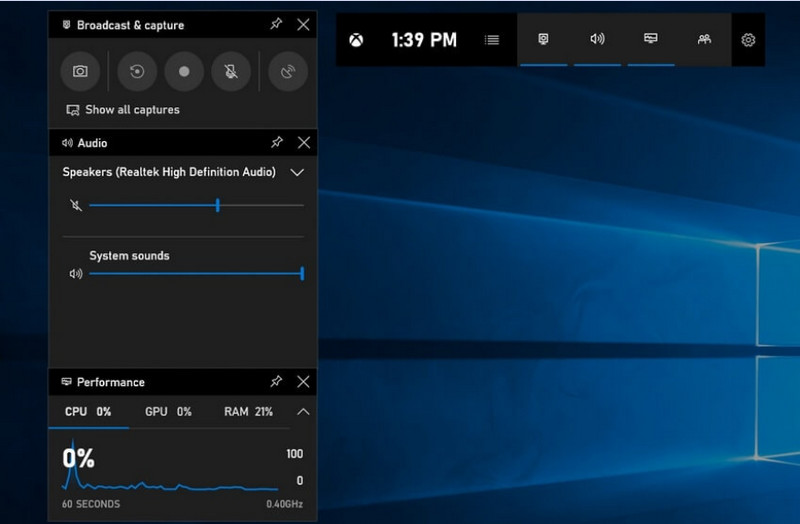
Pasul 1Pentru a deschide bara de jocuri Xbox, apăsați Windows + G pe tastatura ta.
Pasul 2Găsi Captură panou sau faceți clic pe el din Widgeturi meniul.
Pasul 3Apasă pe Înregistrare (●) butonul sau apăsați Windows + Alt + R.
Pasul 4Dacă doriți să înregistrați vocea, activați Microfon.
Pasul 5presa Windows + Alt + R din nou sau faceți clic Oprire (■) a completa.
Pasul 6Vei găsi înregistrarea ta în Videoclipuri > Capturi.
Metoda 2. Utilizarea Lenovo Vantage
Lenovo Vantage nu este un înregistrator de ecran; este o suită de gestionare și optimizare a sistemului. Are mai degrabă un rol indirect în înregistrare, cu foarte puține funcții care asistă procesul de înregistrare într-o anumită formă, în funcție de modelul dispozitivului de înregistrare sau chiar de unele dispozitive care oferă comenzi rapide sau instrumente pentru cameră/afișaj care pot ajuta la procesul de înregistrare.
Aceasta este o variație mare în ceea ce privește performanța și disponibilitatea. Funcțiile de înregistrare de bază pot fi acceptate pe unele dispozitive Lenovo, dar altele pot să nu le aibă deloc. Este limitat și oarecum inconsistent în ceea ce privește ceea ce poate face pentru înregistratoarele pe ecran complet, dar ar putea fi valoros pentru utilizatorii care doresc să rămână în ecosistemul Lenovo sau înregistrați podcastul conținut cu instrumente de bază.
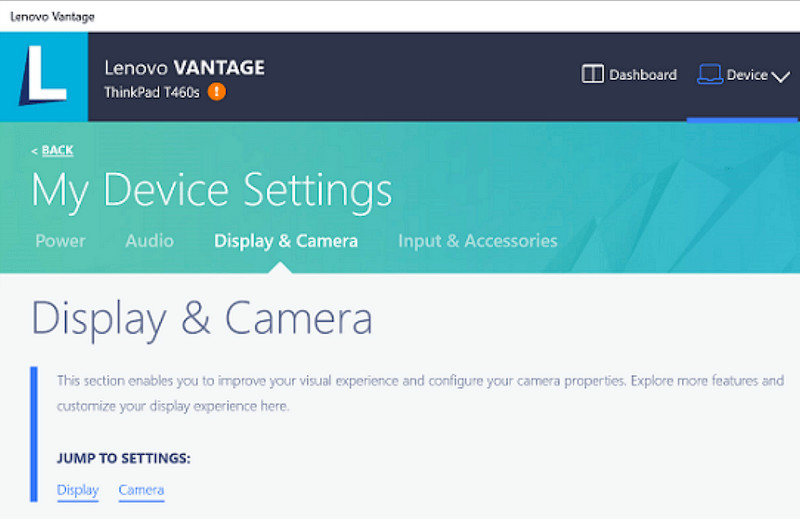
Pasul 1Du-te la start meniu și faceți clic pe Lenovo Vantage.
Pasul 2Atingeți Setările dispozitivului meu > Afișaj și cameră.
Pasul 3Verificați dacă există înregistrări sau alte funcții disponibile.
Pasul 4Puneți la dispoziție toate opțiunile sau comenzile rapide necesare.
Pasul 5Înregistrați muzica folosind funcția furnizată (dacă este posibil).
Pasul 6Găsește înregistrările pe care le-ai salvat în folderul Videoclipuri.
Metoda 3. Utilizarea Legion Zone / Lenovo Nerve Center
Lenovo Nerve Center (sau Legion Nerve Center - instrumentele mai noi de la Legion au înlocuit Nerve Sense) este optimizat pentru dispozitivele Lenovo, în special pentru laptopurile Lenovo Legion, destinate jucătorilor. De asemenea, este strâns integrat cu instrumentele de performanță pentru jocuri, astfel încât utilizatorii pot face capturi de ecran ale jocurilor lor în timp ce monitorizează și optimizează resursele sistemului.
Este, totuși, un înregistrator destul de simplu. Se concentrează mai mult pe comoditate decât pe personalizare și oferă doar opțiuni de înregistrare de bază, cu control limitat asupra rezoluției, ratei de biți și setărilor avansate. De asemenea, este disponibil doar pe unele sisteme mai noi, iar altele l-au înlocuit sau l-au eliminat din sistemele lor, așa că nu mai este la fel de fiabil ca odinioară.
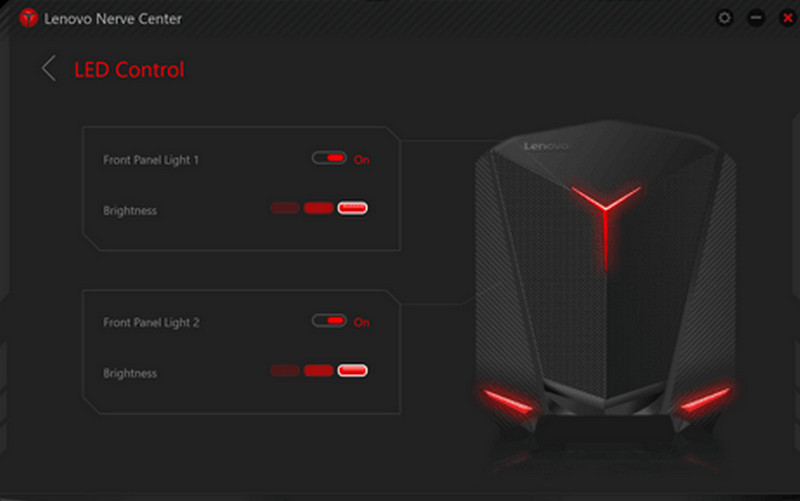
Pasul 1Accesați Centrul Nervologic Lenovo sau Zona Legiunii de pe dispozitiv.
Pasul 2Navigați la instrumentele de înregistrare și/sau de jocuri.
Pasul 3Dacă există o opțiune, modificați setările de înregistrare, cum ar fi rezoluția sau calitatea audio.
Pasul 4Porniți jocul sau aplicația.
Pasul 5Înregistrați folosind comanda rapidă sau butonul implicit.
Pasul 6Oprește înregistrarea și uită-te în Videoclipuri folder pentru a vedea dacă fișierul a fost înregistrat.
Metoda 4. Utilizarea AVAide Screen Recorder
AVaide Screen Recorder este un înregistrator de ecran mai sofisticat și mai versatil pentru Lenovo decât înregistratorul de ecran încorporat. Este conceput pentru cei care își doresc calitate video, funcționare mai fluidă și un control sporit al înregistrării. Este instrumentul perfect pentru crearea de tutoriale, înregistrarea întâlnirilor sau capturarea jocurilor, fără a fi necesară o configurare complicată, toate la nivel profesional.
Deși poate captura sunetul sistemului, intrarea microfonului, camera web și zonele ecranului, acceptă și înregistrare Full HD și chiar 4K cu o întârziere minimă în comparație cu înregistratoarele obișnuite. Acest lucru îl face o aplicație multifuncțională de captură de ecran pentru muncă și timp liber.
- Capturați videoclipuri la 1080p sau 4K cu performanță fluidă și fără întârzieri.
- Înregistrați în modurile ecran COMPLET sau PERSONALIZAT, în funcție de nevoile dvs.
- Înregistrați simultan atât sunetul intern, cât și vocea, cu o ieșire clară.
- Adaugă înregistrare Facecam pentru tutoriale, prezentări sau videoclipuri de joc.
- Decupați, comprimați și îmbunătățiți înregistrările după capturare.

 Descărcare sigură
Pasul 1Descărcați și instalați software-ul
Vizitați site-ul oficial al AVAide Screen Recorder. Descărcați Windows Installer, instalați-l pe laptopul Lenovo și rulați-l.

Pasul 2Alegeți modul de înregistrare
Deschideți software-ul, apoi faceți clic pe Screen RecorderÎnregistrați întregul ecran cu Deplin sau o parte a ecranului cu Personalizat.

Pasul 3Configurați setările audio
Pentru a înregistra orice sunete produse de computer, activați Sunet de sistemPentru a include propria voce, activați MicrofonCamera web poate fi, de asemenea, pornită, după cum este necesar.

Pasul 4Ajustați setările de înregistrare
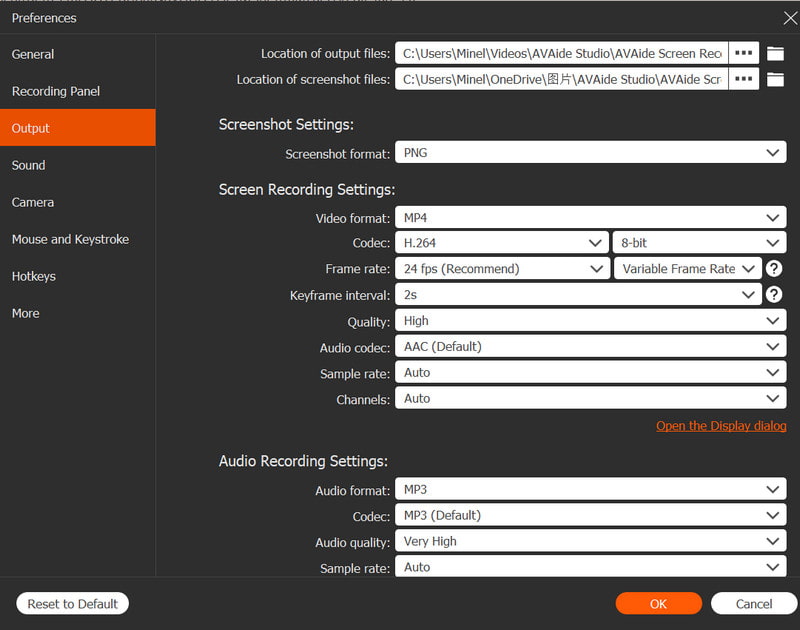
Folosește Setări pentru a configura calitatea video, rezoluția, rata de cadre și formatul de ieșire pentru a obține performanțe optime de înregistrare.
Pasul 5Începe să înregistrezi
apasă pe REC butonul pentru a începe înregistrarea. Înregistrările Google Meet, tutorialele, jocurile sau orice activitate de pe ecran pot fi înregistrate fără probleme.

Pasul 6Opriți și salvați înregistrarea
Când ați terminat, faceți clic pe Stop Previzualizați înregistrarea, editați-o rapid dacă este necesar și salvați-o instantaneu pe computer.
Metoda 5. Utilizarea setărilor rapide
Pe tabletele Lenovo cu Android, există o opțiune încorporată de înregistrare a ecranului în setările rapide. Cea mai bună modalitate de a înregistra tutoriale, jocuri sau activitatea din aplicații pe tabletă este fără a descărca aplicații terțe. Ușoară, rapidă și optimizată pentru utilizarea mobilă, este ideală pentru înregistrări rapide din mers.
Îi lipsesc funcțiile avansate de editare și personalizare găsite în alte instrumente de captură de ecran, dar este suficient pentru capturi de ecran simple cu sunet.
Pasul 1Glisați în sus din partea de jos a ecranului pentru a deschide Setări rapide.
Pasul 2Căutați Înregistrare ecran sau Screen Recorder butonul. Dacă nu este acolo, faceți clic pe Editați | × și adăugați-l la panoul dvs.
Pasul 3Clic Screen Recorder, apoi selectați setările dorite.
Pasul 4Atingeți start pentru a începe înregistrarea. Va exista o numărătoare inversă înainte de începerea înregistrării.
Pasul 5Atingeți bara de instrumente plutitoare sau bara de notificări, apoi apăsați Stop pentru a încheia înregistrarea.
Depanarea problemelor comune de înregistrare a ecranului pe Lenovo
Puteți citi sfaturi despre rezolvarea problemelor frecvente la înregistrarea ecranului pe un dispozitiv Lenovo.
Deși, în general, nu există complicații majore cu înregistrarea ecranului pe dispozitivele Lenovo, există întotdeauna posibilitatea unor probleme în funcție de instrumentul sau dispozitivul de înregistrare a ecranului utilizat. Mai jos sunt prezentate cele mai frecvente probleme și cum să le remediați.
- Înregistratorul de ecran nu funcționează: Reporniți dispozitivul și încercați din nou. Pentru instrumentele încorporate, cum ar fi Xbox Game Bar, asigurați-vă că este activat în Setări Windows, la Jocuri.
- Nu se aude sunet în înregistrare: Verificați dacă opțiunea Sunet sistem sau Microfon este activată înainte de înregistrare. De asemenea, verificați dacă volumul sistemului nu este dezactivat.
- Video cu întârziere sau calitate scăzută: Reduceți calitatea video sau închideți aplicațiile din fundal. Actualizarea driverelor grafice poate, de asemenea, îmbunătăți performanța.
- Nu se poate înregistra Desktop sau File Explorer: Aceasta este una dintre limitările comune ale Xbox Game Bar. Dacă doriți să înregistrați ecranul și să capturați totul, utilizați un program avansat, cum ar fi AVAide Screen Recorder, unul dintre cele mai bune înregistratoare de ecran pentru Mac și Windows.
- Înregistrarea nu se salvează: Asigurați-vă că spațiul de stocare nu este plin și verificați locația implicită de salvare. În setări, schimbați folderul de ieșire și încercați.
Buton de înregistrare a ecranului Lenovo Opțiunile variază în funcție de dispozitiv și de instrumentul pe care îl utilizați. Per total, funcțiile încorporate și aplicațiile terțe simplifică înregistrarea, oferindu-vă modalități flexibile de a captura, salva și gestiona eficient activitatea ecranului pe dispozitivele Lenovo.
DESPRE AUTOR

Capturați activități pe ecran cu sunet, întâlniri online, videoclipuri de joc, muzică, cameră web etc.
Înregistrare ecran
- Înregistrare ecran pe Windows
- Înregistrați live pe Instagram
- Extrage videoclipuri din Tubi
- Convertește videoclipuri YouTube în MP3
- Descarcă videoclipuri de la Fansly
- Descărcarea videoclipurilor JW Player
- Descărcați videoclipuri Bilibili
- Descarcă videoclipuri Patreon
- Descarcă videoclipuri SpankBang
- Descarcă videoclipuri Discord
- Descărcați videoclipul DoodSream


