


Wyobraź sobie, że próbujesz zapisać samouczek, moment rozgrywki lub spotkanie online, ale nie wiesz, jak to zrobić na swoim urządzeniu. jak nagrywać ekran na iPadzie Ułatwia zapisywanie i udostępnianie tych momentów. Ten przewodnik przeprowadzi Cię przez proces włączania nagrywania, korzystania z dźwięku, rozwiązywania problemów i poprawy jakości, aby za każdym razem uzyskać płynniejsze i lepsze nagrania ekranu.
Część 1. Jak włączyć nagrywanie ekranu na iPadzie
Nie martw się, przycisk nagrywania ekranu nie jest jeszcze zainstalowany w Centrum sterowania, chyba że masz go na iPadzie. Apple uwzględnił tę funkcję natywnie w systemie iPadOS i musi być włączona, aby można było z niej korzystać. Po dodaniu możesz nagrywać ekran w dowolnym momencie, przesuwając palcem i stukając.
Krok 1Stuknij w Ustawienia aplikację na iPadzie.
Krok 2Kliknij Centrum Kontroli w menu podczas przewijania w dół.
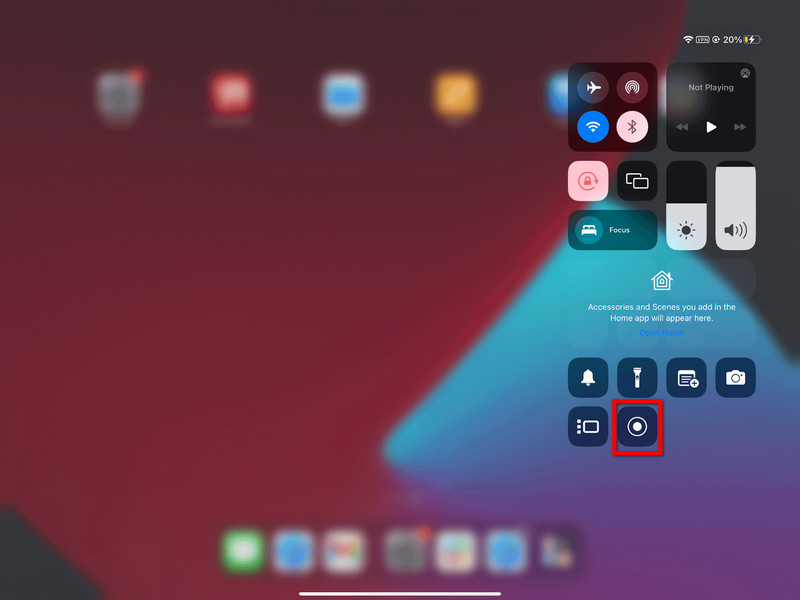
Krok 3Stuknij w + (Dodaj) przycisk w Nagrywanie ekranu sekcja listy dostępnych elementów sterujących.
Krok 4Aby uzyskać dostęp do Centrum KontroliPrzesuń palcem w dół od prawego górnego rogu ekranu. Teraz powinieneś zobaczyć rekord.
Część 2. Jak nagrywać ekran na iPadzie
Po aktywacji nagrywanie ekranu iPada jest łatwe i szybkie. Wbudowany rejestrator iPadOS to płynna funkcja, która pozwala nagrywać rozgrywkę, samouczki, a nawet rozmowy wideo bez instalowania aplikacji innych firm.
Krok 1Dotknij i przytrzymaj prawy górny róg ekranu iPada, a następnie przeciągnij go w dół.
Krok 2Stuknij w Nagrywanie ekranu przycisk. Przed rozpoczęciem nagrywania nastąpi 3-sekundowe odliczanie.
(Fakultatywny) Przytrzymaj Nagrywanie ekranu przycisk i dotknij Mikrofon aby włączyć tę funkcję, gdy chcesz nagrać swój głos.
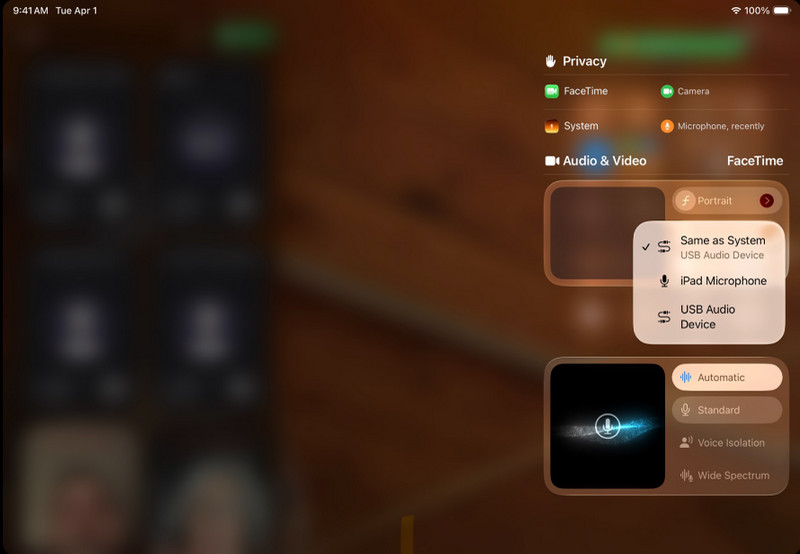
Krok 3Wybierz aplikacje lub aktywności, które chcesz rejestrować.
Krok 4Dotknij czerwonego paska stanu, a następnie dotknij Zatrzymaćlub wróć do Centrum Kontroli i dotknij Nagrywać ponownie.
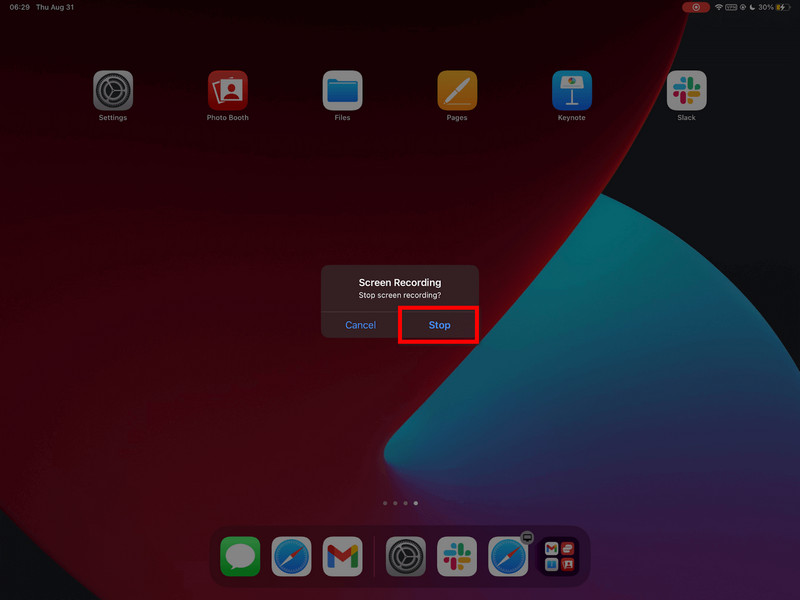
Krok 5Twój film zostanie automatycznie zapisany w Zdjęcia aplikacja, w której możesz ją edytować lub udostępniać.
Część 3. Jak nagrywać ekran na iPadzie z dźwiękiem
Przechwytywanie ekranu i dźwięku za pomocą iPada jest przydatne w samouczkach, grach, zajęciach online i demonstracjach. Nagrywanie w systemie iPadOS działa tylko w ograniczonym zakresie, dlatego przed rozpoczęciem nagrywania ważne jest zrozumienie relacji między mikrofonem a dźwiękiem systemowym.
Ważne rozróżnienie: mikrofon kontra system audio
| Typ dźwięku | Co rejestruje | Dostępność na iPadOS | Najlepsze przypadki użycia |
| Dźwięk mikrofonu | Twój głos i dźwięki otoczenia są rejestrowane przez mikrofon iPada. | Dostępny | Komentarze, poradniki, narracja. |
| System audio | Dźwięki wewnętrzne z aplikacji, gier, filmów i odtwarzania multimediów. | Nieobsługiwane bezpośrednio | Wymaga zewnętrznych narzędzi lub obejścia. |
Kroki nagrywania dźwięku za pomocą mikrofonu
Krok 1Przesuń palcem w górę od prawego górnego rogu ekranu iPada, aby otworzyć Centrum Kontroli.
Krok 2Przytrzymaj Nagrywanie ekranu przycisk, aby zobaczyć więcej opcji.
Krok 3Naciśnij mikrofon, aby go włączyć. Powinien zmienić kolor na czerwony, co oznacza, że nagrywanie głosu jest włączone.
Krok 4Kliknij Rozpocznij nagrywanie, a po zakończeniu 3-sekundowego odliczania rozpocznie się nagrywanie.
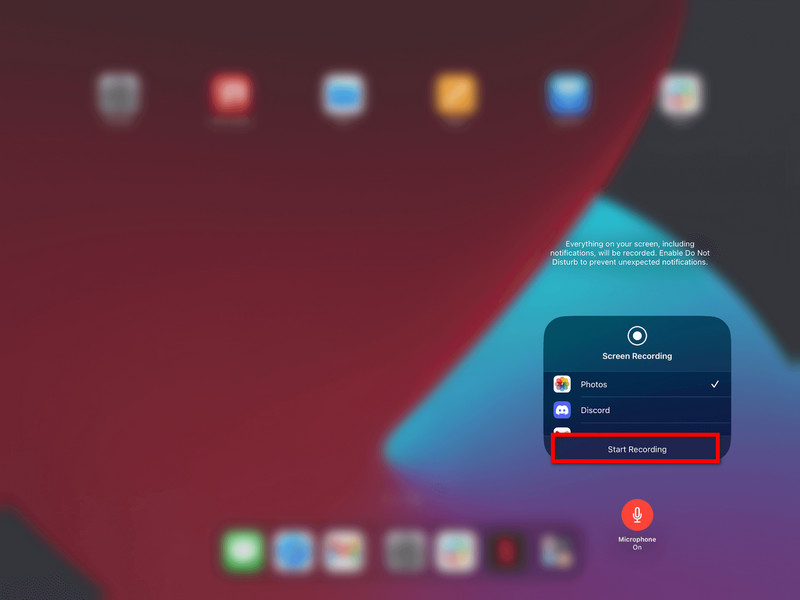
Krok 5Powtórz ruchy, które chcesz nagrać. Jeśli mikrofon jest włączony, Twój głos zostanie nagrany.
Krok 6Kliknij czerwony pasek stanu u góry ekranu lub wróć do Centrum Kontroli i dotknij Nagrywać ponownie.
Krok 7Film zostanie automatycznie zapisany w Zdjęcia aplikacji, w której możesz ją przeglądać i edytować.
Alternatywa dla nagrywania dźwięku systemowego
Niestety, ze względu na ograniczenia systemowe, nie można nagrywać dźwięku wewnętrznego bezpośrednio na iPadzie, dlatego potrzebne jest rozwiązanie komputerowe. Doskonałym narzędziem jest Rejestrator ekranu AVAide, która umożliwia jednoczesne wyświetlanie zawartości ekranu iPada i nagrywanie dźwięku systemowego.
AVAide Screen Recorder to wysokiej jakości oprogramowanie do nagrywania ekranu, które rejestruje aktywność na ekranie z dużą wyrazistością. Umożliwia nagrywanie bez opóźnień w rozdzielczości do 4K/1080p. Umożliwia również jednoczesne nagrywanie dźwięku systemowego i z mikrofonu, co idealnie sprawdza się w samouczkach, grach i prezentacjach.
- Funkcja nagrywania w wysokiej jakości umożliwia nagrywanie filmów w rozdzielczości 4K lub 1080p z wyraźnymi, wysokiej jakości efektami.
- Podwójny dźwięk
- Obsługa jednoczesnego nagrywania dźwięku systemowego i dźwięku z mikrofonu.
- Funkcja iOS Screen Mirroring umożliwia wyświetlanie i nagrywanie ekranu iPada na komputerze PC lub Mac.
- Elastyczne tryby ekranu obsługują nagrywanie na pełnym ekranie lub w wybranym obszarze.
- Wbudowane narzędzia do edycji umożliwiają szybkie przycinanie, ulepszanie i edycję nagrań.

 Bezpieczne pobieranie
Krok 1Ściągnij i zainstaluj
Odwiedź oficjalną stronę internetową i pobierz AVAide Screen Recorder. Pobierz AVAide Screen Recorder z oficjalnej strony internetowej. Po zainstalowaniu można go uruchomić na komputerze z systemem Windows lub Mac.
Krok 2Wybierz opcję iOS
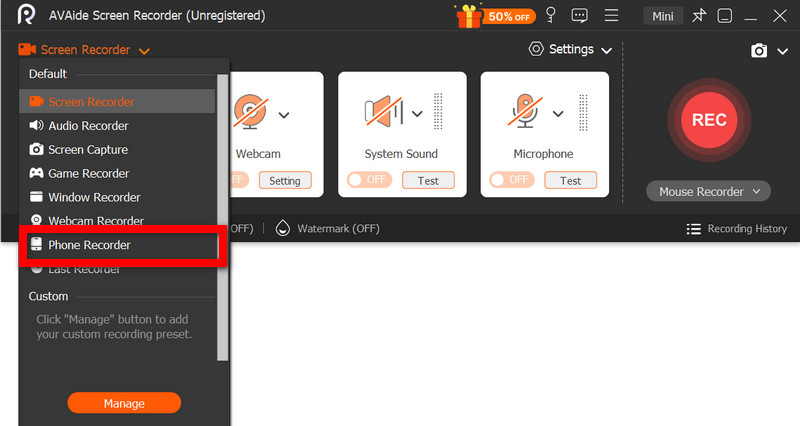
W głównym interfejsie kliknij Rejestrator telefonu, a następnie wybierz Rejestrator iOS z listy opcji (iOS i Android).
Krok 3Podłącz iPada do komputera
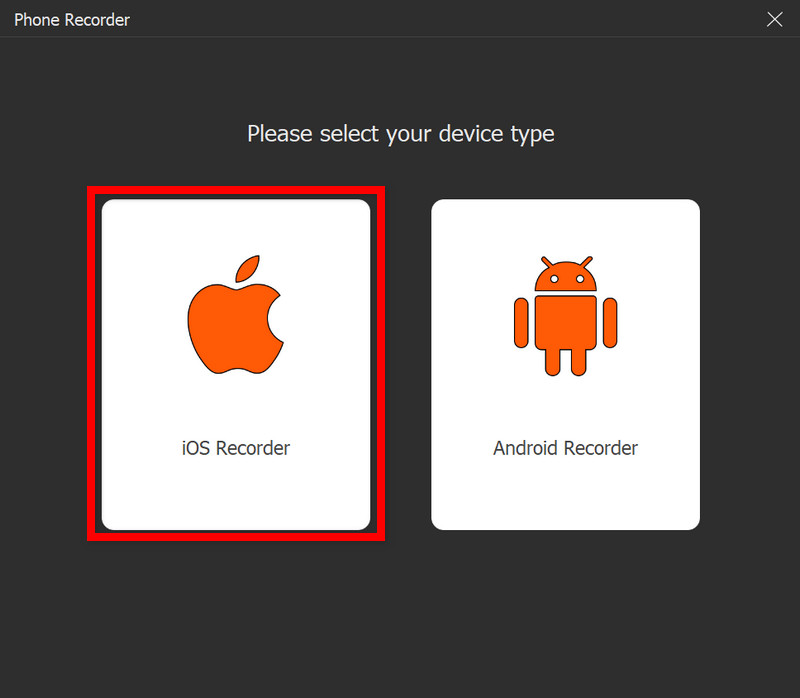
Bezprzewodowe przesyłanie obrazu z iPada na komputer jest możliwe przez tę samą sieć lub za pomocą kabla USB, jeśli jest dostępny. W aplikacji „Diplikacja ekranu” na iPadzie wybierz urządzenie AVAide. Po połączeniu ekran iPada zostanie wyświetlony na komputerze.
Krok 4Rozpocznij nagrywanie
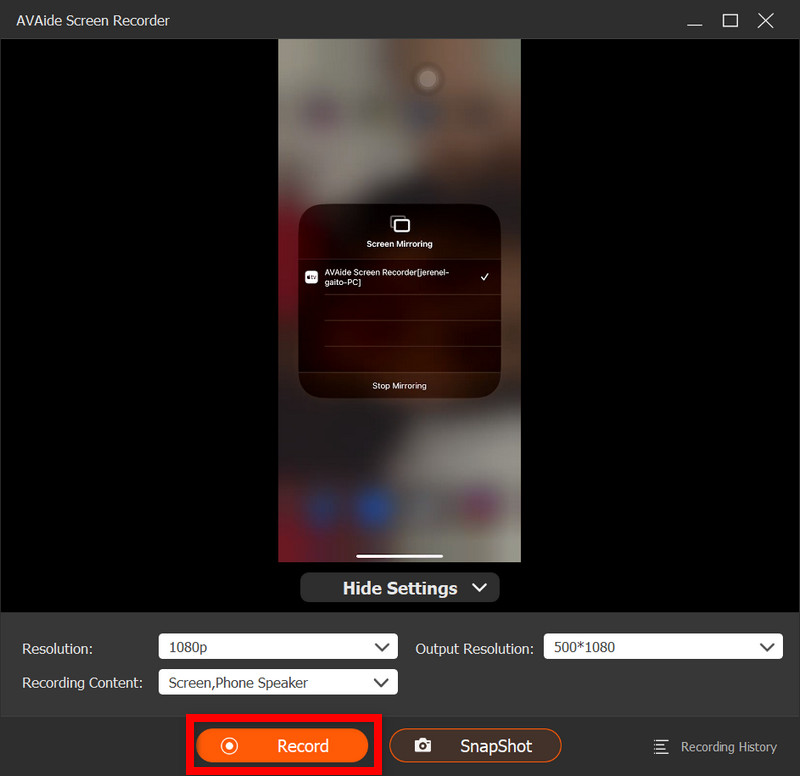
Po pomyślnym odbiciu lustrzanym naciśnij Nagrywać aby rozpocząć nagrywanie ekranu iPada, dźwięku systemowego i sygnału z mikrofonu (jeśli jest używany).
Krok 5Zatrzymaj nagrywanie
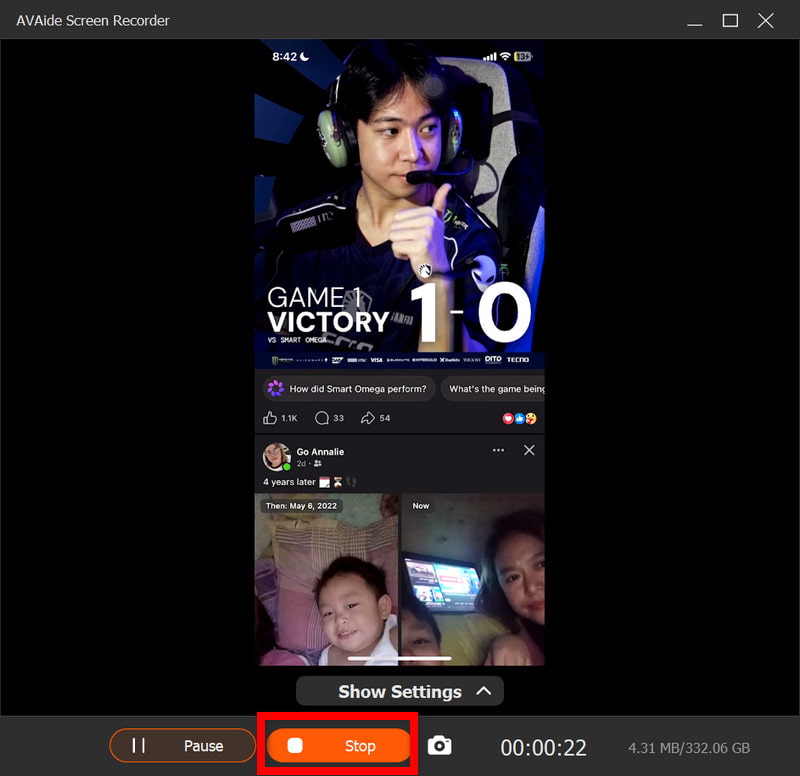
wciśnij Zatrzymać Po zakończeniu naciśnij przycisk. Nagranie zostanie automatycznie zapisane na komputerze.
Krok 6Edytuj wideo
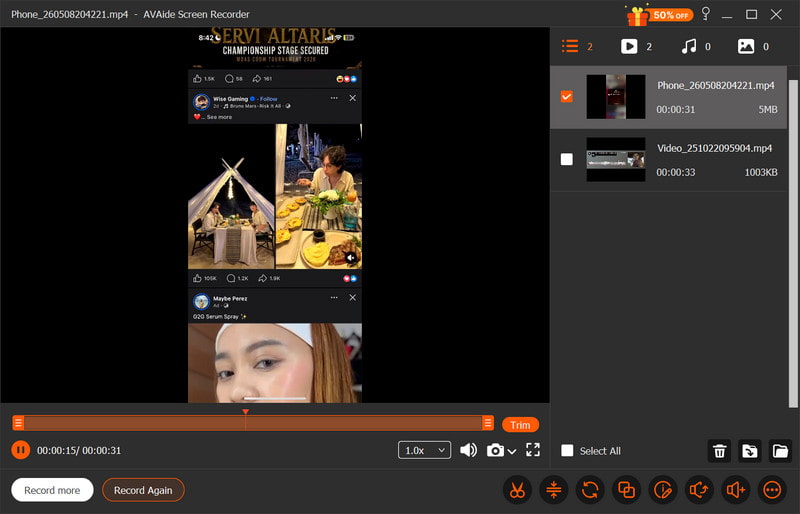
Po nagraniu otworzy się okno podglądu. Niepotrzebne fragmenty można wyciąć, dostosować dźwięk lub wykonać prostą edycję przed wyeksportowaniem gotowego filmu.
Część 4. Dlaczego nie mogę nagrywać ekranu na moim iPadzie?
Problem z nagrywaniem wideo na iPadzie zazwyczaj wynika z ustawień, ograniczeń lub problemów z wydajnością. Poniżej przedstawiono najczęstsze problemy i przyczyny.
1. Brakuje całego przycisku
Dzieje się tak, jeśli funkcja nagrywania ekranu nie jest zainstalowana w Centrum sterowania. Aby pojawiła się w Centrum sterowania, należy ręcznie dodać funkcję nagrywania ekranu w Ustawieniach > Centrum sterowania.
2. Przycisk jest wyszarzony lub nie reaguje
Zazwyczaj wynika to z ograniczeń nagrywania ekranu określonych w ustawieniach systemowych lub elementach sterujących urządzenia.
- Można ustawić limity czasu spędzanego przed ekranem.
- Nagrywanie może być zabronione ze względu na ustawienia profilu urządzenia szkolnego lub służbowego.
- Niektóre aplikacje mogą nie pozwalać na wykonywanie zrzutów ekranu podczas korzystania z nich.
3. Nagrywanie zatrzymuje się natychmiast po rozpoczęciu
Problem ten jest zazwyczaj związany z systemem lub pamięcią masową, np. niewystarczającą ilością dostępnego miejsca lub innymi aplikacjami zakłócającymi proces nagrywania.
4. Brak dźwięku w nagraniu
Dzieje się tak, gdy dźwięk nie jest prawidłowo podłączony lub gdy użytkownik oczekuje dźwięku wewnętrznego; nie jest możliwe nagrywanie ekranu wewnętrznie w systemie iPadOS, dlatego należy użyć najlepszy rejestrator ekranu dla komputerów Mac może pomóc w prawidłowym przechwyceniu dźwięku systemowego.
5. Nagranie jest nierówne lub niskiej jakości
Zazwyczaj jest to spowodowane jedną z następujących przyczyn: ograniczoną ilością miejsca na urządzeniu, uruchamianiem zbyt wielu aplikacji lub starszym modelem iPada, który nie obsługuje nagrywania w tak wysokiej rozdzielczości.
Część 5. Profesjonalne porady dotyczące lepszych nagrań ekranu
Podczas nagrywania w systemie iPadOS upewnij się, że iPad jest prawidłowo skonfigurowany, aby zapewnić płynne, wyraźne i wysokiej jakości nagranie. Oto kilka przydatnych wskazówek dotyczących optymalizacji jakości obrazu i dźwięku.
1. Zwolnij miejsce na dysku
Zanim zaczniesz nagrywać, upewnij się, że na iPadzie jest dużo wolnego miejsca. Dzięki temu unikniesz opóźnień i zakłóceń, które mogą powodować problemy z nagrywaniem podczas filmowania.
2. Zamknij nieużywane aplikacje
Zamknij wszystkie niepotrzebne aplikacje działające w tle, aby poprawić wydajność systemu i zapobiec przerwom lub spowolnieniom podczas nagrywania.
3. Włącz opcję Nie przeszkadzać
Aktywuj funkcję Nie przeszkadzać, aby wszystkie połączenia przychodzące, wiadomości i powiadomienia nie pojawiały się na ekranie i nie rozpraszały Cię podczas nagrywania.
4. Utrzymuj stabilną konfigurację ekranu
Nie zmieniaj jasności, orientacji ani ustawień systemowych podczas nagrywania, ponieważ nagłe zmiany mogą wpłynąć na spójność obrazu i jakość nagrania.
5. Najpierw przetestuj dźwięk
Zanim zaczniesz nagrywać film, wykonaj krótkie nagranie próbne, aby sprawdzić, czy poziomy sygnału mikrofonu są ustawione prawidłowo, czy Twój głos brzmi wyraźnie i czy jest nagrywany prawidłowo.
6. Używaj czystego ekranu głównego
Uporządkuj ekran główny lub przenieś poufne aplikacje do innego folderu, aby Twoje nagranie było wyraźne, profesjonalne i uporządkowane.
7. Nagrywaj w cichym otoczeniu
Jeśli możesz nagrywać w cichym pomieszczeniu z niewielkim hałasem w tle, Twój mikrofon będzie lepiej odbierał dźwięk głosu i minimalizował niepożądane dźwięki. nagrywanie głosu na komputerze Mac lub iPad.
Nagrywanie ekranu iPada To prosty, ale skuteczny sposób na nagrywanie samouczków, rozgrywki i ważnych momentów bezpośrednio z urządzenia. Dzięki odpowiednim ustawieniom i wskazówkom możesz poprawić jakość obrazu i dźwięku, aby uzyskać lepsze rezultaty. Niezależnie od tego, czy korzystasz z wbudowanych narzędzi, czy z zewnętrznego oprogramowania, nagrywanie staje się łatwiejsze i bardziej niezawodne.
O AUTORZE

Przechwytuj działania na ekranie z dźwiękiem, spotkaniami online, filmami z gry, muzyką, kamerą internetową itp.


