


Próbuję odtwarzaj muzykę podczas nagrywania wideo Klipy z iPhone'a do TikToka, wspomnienia z podróży czy krótkie vlogi mogą być frustrujące, gdy dźwięk nagle się zacina. Wielu użytkowników spotyka się z tym problemem w ważnych momentach. Na szczęście istnieje kilka prostych sposobów, aby muzyka była odtwarzana podczas nagrywania, zarówno na urządzeniach iPhone, jak i Android.
- Część 1. iPhone – jak odtwarzać muzykę podczas nagrywania wideo
- Część 2. Android – jak odtwarzać muzykę podczas nagrywania wideo
- Część 3. Dlaczego mój iPhone wstrzymuje odtwarzanie muzyki, gdy zaczynam nagrywać?
- Część 4. Muzyka przestaje grać lub nie chce się odtwarzać [Szybkie poprawki]
- Część 5. Jak korzystać z profesjonalnego rejestratora ekranu?
Część 1. iPhone – jak odtwarzać muzykę podczas nagrywania wideo
Metoda 1: Metoda wbudowana
iOS 18 wprowadza kilka istotnych usprawnień ułatwiających obsługę iPhone'a. Wcześniej starsze wersje systemu iOS wstrzymywały odtwarzanie muzyki podczas nagrywania przez aplikację Aparat, ale ta aktualizacja rozwiązuje ten problem i umożliwia użytkownikom słuchanie muzyki podczas nagrywania. Jest to najprostszy i najpewniejszy sposób, ponieważ nie wymaga instalowania dodatkowych aplikacji ani stosowania hacków; działa bezpośrednio w systemie iPhone'a.
Krok 1Przejdź do aplikacji Ustawienia na swoim iPhonie.
Krok 2Stuknij w Kamera na dole ekranu.
Krok 3 Wybierać Nagraj dźwięk lub tę samą opcję audio i przełącz na Zezwól na odtwarzanie dźwięku podczas nagrywania opcja.
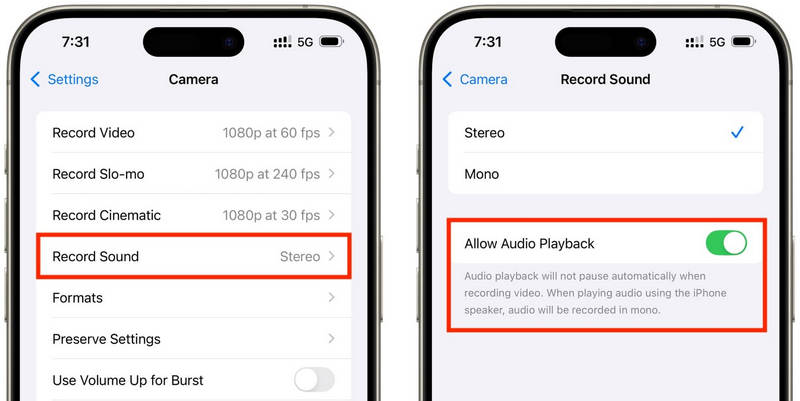
Krok 4Odtwórz piosenkę w wybranej aplikacji muzycznej.
Krok 5Otworzyć Kamera aplikację i wybierz Tryb wideo. Muzyka powinna być odtwarzana podczas nagrywania.
Metoda 2: sztuczka QuickTake (dla systemu iOS 17 i starszych)
QuickTake to jeden z najprostszych sposobów na obejście problemu zatrzymywania muzyki podczas nagrywania wideo na starszych iPhone'ach. W przeciwieństwie do całkowitego przejścia do trybu wideo, QuickTake pozwala nagrywać klipy bezpośrednio z trybu zdjęć, dzięki czemu muzyka w tle nadal gra. Jest to szybkie i łatwe rozwiązanie do nagrywania szybkich filmów, filmów z Twittera, filmów z samym sobą w mediach społecznościowych lub w dowolnym innym przypadku, gdy chcesz uchwycić dźwięk bez przerywania nagrywania.
Krok 1Odtwórz swój utwór w Apple Music, Spotify lub innej aplikacji muzycznej.
Krok 2Pozostań w ustawieniach domyślnych Zdjęcie tryb.
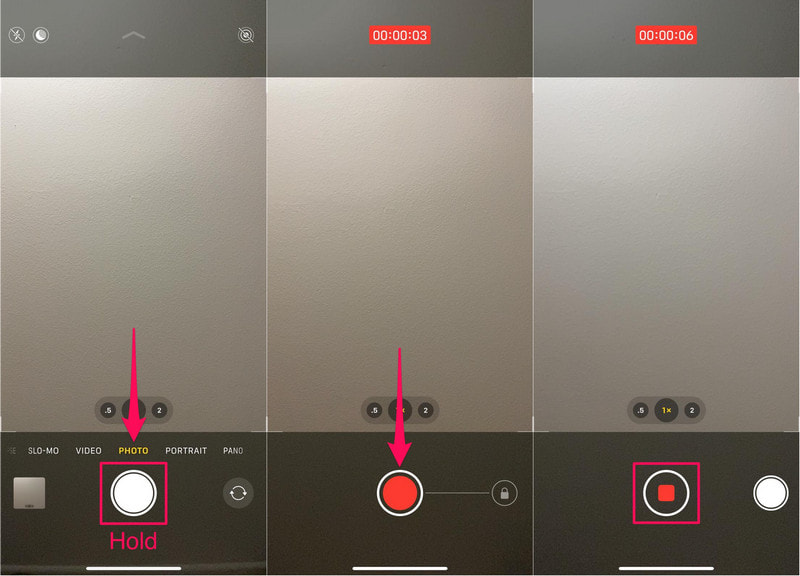
Krok 3Aby rozpocząć nagrywanie wideo, przytrzymaj Migawka przycisk.
Krok 4 Przesuń przycisk migawki w prawo, aby zabezpieczyć nagrywanie; nie musisz wówczas trzymać migawki.
Krok 5Kliknij na Zatrzymać przycisk po zakończeniu.
Metoda 3: Korzystanie z aplikacji innej firmy
Jeśli odtwarzanie jest nadal przerywane przez muzykę, idealnym rozwiązaniem są aplikacje do nagrywania innych firm. Najpopularniejszą z nich jest Mideo, aplikacja umożliwiająca jednoczesne odtwarzanie muzyki i nagrywanie filmów. Obsługuje ona nagrywanie w jakości HD, a nawet 4K na kompatybilnych urządzeniach i zawiera wszystkie funkcje, których można oczekiwać, takie jak sterowanie zoomem, obsługa przedniego i tylnego aparatu oraz natychmiastowe zapisywanie w aplikacji Zdjęcia.
Krok 1Pobierz aplikację Mideo z App Store.
Krok 2Zezwól na dostęp do kamery i mikrofonu.
Krok 3Otwórz Apple Music, Spotify lub inną aplikację do strumieniowego przesyłania danych i rozpocznij odtwarzanie.
Krok 4Po uruchomieniu muzyki otwórz Aplikacja.
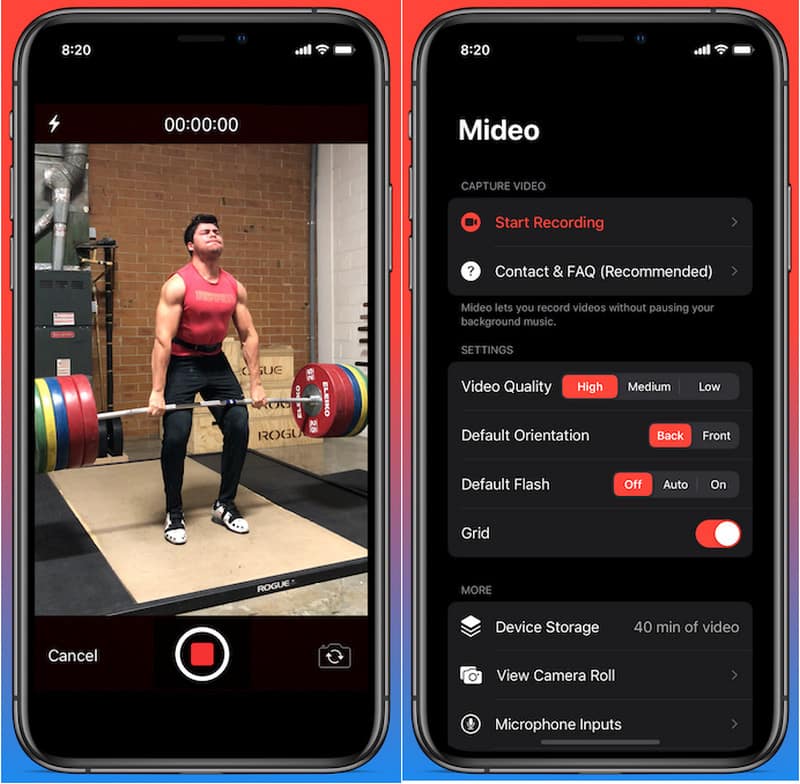
Krok 5wciśnij Nagrywać naciśnij przycisk i rozpocznij nagrywanie, podczas gdy w tle będzie odtwarzana muzyka.
Metoda 4: Korzystanie z trybu obrazu w obrazie (PiP)
Odtwarzanie multimediów nie musi być wyłączane podczas nagrywania wideo; możesz skorzystać z funkcji Obraz w obrazie. Twój iPhone może nadal odtwarzać wideo lub plik muzyczny nawet po uruchomieniu aplikacji Aparat na pierwszym planie. To prosta metoda, która nie wymaga instalowania dodatkowych narzędzi do nagrywania.
Krok 1Odtwórz piosenkę lub wideo z aplikacji obsługującej tryb obrazu w obrazie.
Krok 2Iść do Ustawienia > Ogólny > Obraz w obrazie, a następnie włącz Uruchom automatycznie PiP.
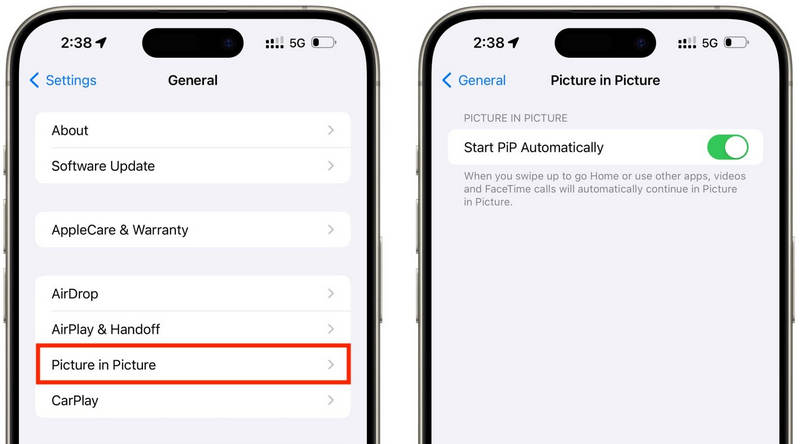
Krok 3Przesuń palcem w górę lub dotknij przycisku PiP w odtwarzaczu wideo, aby zminimalizować multimedia do pływającego okna.
Krok 4Ostrożnie uruchom aplikację Aparat, nie zatrzymując odtwarzania multimediów.
Krok 5Nagraj wideo, podczas gdy muzyka lub multimedia są nadal odtwarzane w tle.
Część 2. Android – jak odtwarzać muzykę podczas nagrywania wideo
Metoda 1: Samsung One UI 7 (wbudowany)
Dzięki Samsung One UI 7 firma udoskonala sterowanie aparatem i dźwiękiem, aby ułatwić odtwarzanie muzyki podczas nagrywania filmów. Funkcja ta jest zintegrowana z systemem, dzięki czemu użytkownicy mogą cieszyć się płynniejszym nagrywaniem bez konieczności instalowania dodatkowych aplikacji. Jest to szczególnie przydatne podczas tworzenia filmów do mediów społecznościowych, vlogów lub luźnych filmików z muzyką w tle.
Krok 1Otworzyć Kamera aplikację, a następnie dotknij Ustawienia przycisk.
Krok 2Sprawdź dźwięk lub Zaawansowane opcje wideo.
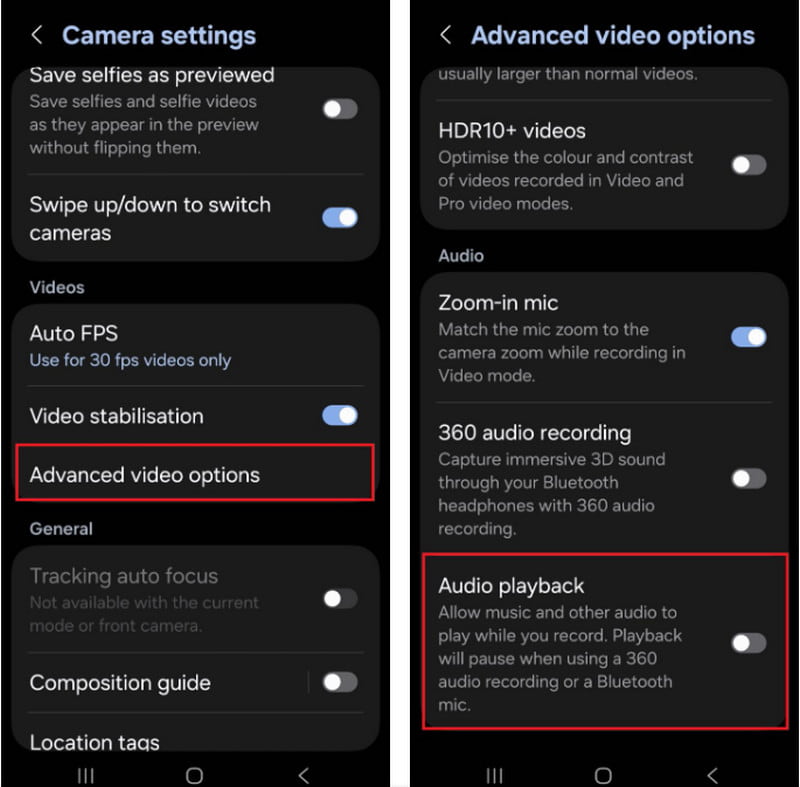
Krok 3Włącz Odtwarzanie dźwięku.
Krok 4Otwórz piosenkę w Spotify, YouTube Music lub innej aplikacji.
Krok 5Otworzyć Kamera aplikację i rozpocznij nagrywanie.
Metoda 2: Korzystanie z rejestratora ekranu Google Pixel
Wbudowany rejestrator ekranu w telefonach Google Pixel umożliwia również nagrywanie dźwięku wewnętrznego. Jest to aplikacja głównie do nagrywania ekranu, ale może również odtwarzać muzykę podczas nagrywania. Jest bardzo przydatny w samouczkach, demonstracjach rozgrywki i prezentacjach aplikacji z muzyką w tle.
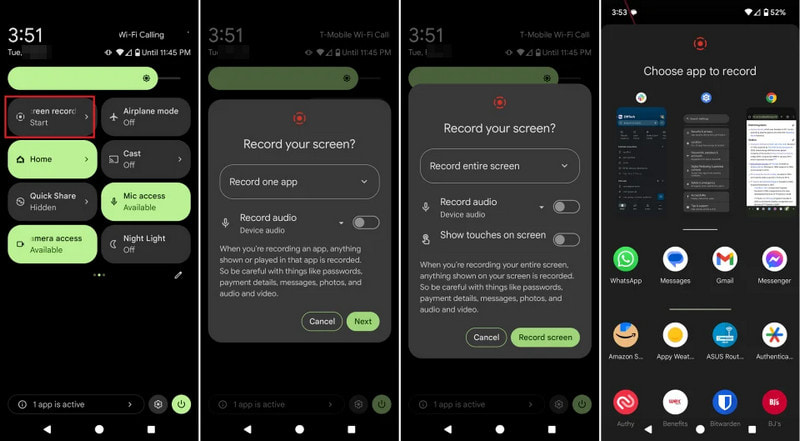
Krok 1 Dotknij i przeciągnij w dół od góry ekranu.
Krok 2Wybierz dostępny rejestrator ekranu.
Krok 3Wybierz nagrywanie dźwięku wewnętrznego lub urządzenia.
Krok 4Aby odtworzyć muzykę, kliknij ulubioną aplikację muzyczną.
Krok 5Rozpocznij nagrywanie ekranu.
Metoda 3: Korzystanie z aplikacji innej firmy
Aplikacje do nagrywania innych firm, takie jak Background Video Recorder, są szeroko stosowane na Androidzie, ponieważ są bardziej kompatybilne z wieloma markami telefonów i wersjami Androida. Znaczna liczba aplikacji oferuje odtwarzanie dźwięku w tle oraz dodatkowe opcje nagrywania dźwięku, takie jak jakość wideo HD, sterowanie ręczne, filtry i stabilizacja. Mogą być one pomocne dla osób, które potrzebują więcej opcji nagrywania niż oferuje wbudowana aplikacja Aparat, zwłaszcza dla użytkowników, którzy chcą… nagrać podcast, samouczki, vlogi lub treści do mediów społecznościowych z lepszą jakością dźwięku i obrazu.
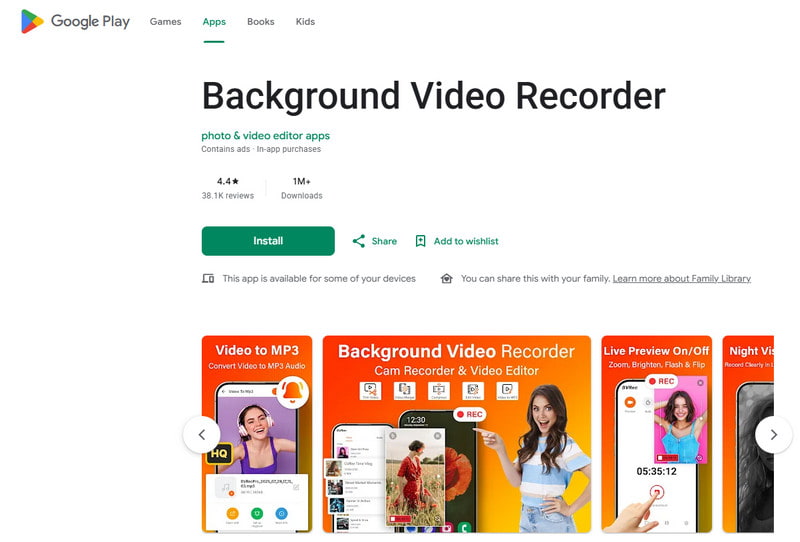
Krok 1Zainstaluj Background Video Recorder ze sklepu Google Play.
Krok 2Po wyświetleniu monitu zezwól na dostęp do kamery, mikrofonu i pamięci.
Krok 3Otwórz Spotify, YouTube Music lub inną aplikację muzyczną i rozpocznij tworzenie playlisty.
Krok 4Uruchom rejestrator i w razie potrzeby dostosuj jakość obrazu lub ustawienia dźwięku.
Krok 5Kliknij przycisk nagrywania, podczas gdy muzyka nadal jest odtwarzana w tle.
Część 3. Dlaczego mój iPhone wstrzymuje odtwarzanie muzyki, gdy zaczynam nagrywać?
Niektórzy użytkownicy iPhone'a zgłaszają, że muzyka nagle przestaje grać podczas nagrywania filmu z ich udziałem. Dzieje się tak, ponieważ w urządzeniach z systemem iOS mikrofon aparatu jest zawsze używany najpierw do nagrywania dźwięku, a nie do odtwarzania multimediów. To zachowanie jest podobne do działania oprogramowania, które… nagrywa głos na Macu Podczas sesji nagraniowych priorytetowo traktuje sygnał z mikrofonu. Problem ten może wystąpić z kilku powodów, w zależności od modelu iPhone'a i wersji systemu iOS.
- Aplikacja Aparat przejmuje kontrolę nad dźwiękiem: Aplikacja Aparat automatycznie nadaje priorytet mikrofonowi podczas nagrywania wideo, aby zapewnić najlepszą jakość dźwięku.
- Starsze wersje systemu iOS mają następujące ograniczenia: w większości przypadków podczas nagrywania filmów w systemie iOS 17 i starszych odtwarzanie muzyki jest automatycznie wstrzymywane.
- Muzykę w tle można odtwarzać tylko za pomocą niektórych aplikacji muzycznych: Niektóre aplikacje do strumieniowania mogą tymczasowo wstrzymać strumieniowanie, jeśli inna aplikacja korzysta z ustawień nagrywania dźwięku.
- Urządzenia Bluetooth mogą powodować konflikty: Bezprzewodowe słuchawki douszne i głośniki mogą rozpraszać uwagę podczas nagrywania.
- Tryb oszczędzania baterii może powodować zakłócenia: Tryb niskiego zużycia energii może ograniczyć operacje wykonywane w tle, takie jak odtwarzanie muzyki.
Część 4. Muzyka przestaje grać lub nie chce się odtwarzać [Szybkie poprawki]
| Problem | Szybka naprawa |
| Muzyka zostaje wstrzymana natychmiast po rozpoczęciu nagrywania. | Użyj metody QuickTake lub włącz wbudowaną funkcję odtwarzania w ustawieniach aparatu. |
| Brak muzyki podczas nagrywania. | Uruchom ponownie aplikację Aparat i aplikację Muzyka, a następnie spróbuj nagrać jeszcze raz. |
| Rozłączenie dźwięku Bluetooth. | Wyłącz i ponownie włącz Bluetooth, a następnie podłącz ponownie bezprzewodowe słuchawki douszne lub głośnik. |
| Rejestrator innej firmy nie działa. | Zaktualizuj lub ponownie zainstaluj aplikację do nagrywania, aby rozwiązać możliwe problemy ze zgodnością. |
| Muzyka na moim iPhonie nadal się zatrzymuje. | Uruchom ponownie iPhone'a i zainstaluj najnowszą dostępną aktualizację systemu iOS. |
| Brak dźwięku w nagranym filmie. | Upewnij się, że uprawnienia do mikrofonu są włączone zarówno dla aplikacji Aparat, jak i Muzyka. |
Część 5. Jak korzystać z profesjonalnego rejestratora ekranu?
Rejestrator ekranu AVAide To profesjonalne oprogramowanie do nagrywania ekranu dla osób, które preferują płynniejsze nagrania o wyższej jakości w systemach Windows i Mac. Umożliwia ono przechwytywanie dźwięku systemowego, dźwięku z mikrofonu, obrazu z kamery internetowej, a nawet ekranu w wysokiej jakości. Oprogramowanie jest szczególnie przydatne do tworzenia samouczków, filmów z gier, filmów z reakcjami, zajęć online i prezentacji wideo, bez opóźnień i skomplikowanej konfiguracji.
- Nagrywaj filmy w rozdzielczości 4K lub 1080p, ciesząc się płynną i stabilną pracą.
- Jednoczesne nagrywanie dźwięku wewnętrznego i mikrofonu pozwala na uzyskanie wyraźniejszych nagrań.
- Wybierz tryb pełnoekranowy, wybrane okno lub niestandardowy obszar nagrywania.
- Nagrywaj nagrania z kamery internetowej lub kopiuj je na ekrany iPhone'ów i urządzeń z systemem Android.
- Dodawaj adnotacje podczas nagrywania i przycinaj lub edytuj filmy bezpośrednio po ich nagraniu.

 Bezpieczne pobieranie
Krok 1Zainstaluj AVAide Screen Recorder
Wejdź na oficjalną stronę AVAide i pobierz oprogramowanie dla systemu Windows lub Mac. Zainstaluj program, a następnie uruchom go po instalacji.
Krok 2Wybierz tryb nagrywania
Aby zarejestrować swoją aktywność na ekranie, kliknij Nagrywarka ekranu opcja z ekranu głównego.

Krok 3Wybierz obszar nagrywania
Wybierać Pełny lub Zwyczaj tryb nagrywania w razie potrzeby.

Krok 4Włącz źródła dźwięku
Jeśli chcesz nagrać swój głos, włącz Mikrofon; jeśli chcesz nagrać dźwięk wewnętrzny, wybierz Dźwięk systemowy.

Krok 5Rozpocznij nagrywanie
Kliknij REC przycisk, aby nagrać swoją aktywność na ekranie, wideo lub audio.

Krok 6Edytuj i zapisz nagranie
Po zakończeniu naciśnij Zatrzymać przycisk. Obejrzyj film, aby zapoznać się z jego ogólnym wyglądem, w razie potrzeby krótko go edytuj, a następnie zapisz na komputerze.
Odtwarzanie muzyki podczas nagrywania To problem, z którym wielu użytkowników zmaga się podczas tworzenia filmów do mediów społecznościowych lub do użytku osobistego. Przy odpowiednich ustawieniach, metodach i narzędziach, zarówno użytkownicy iPhone'a, jak i Androida mogą z łatwością nagrywać filmy bez wyłączania muzyki w tle.
O AUTORZE

Przechwytuj działania na ekranie z dźwiękiem, spotkaniami online, filmami z gry, muzyką, kamerą internetową itp.


