


Hvis du er en Mac-bruker og trenger å ta opp skjerm og lyd, trenger du ikke lete noe annet sted. Alt du trenger finnes allerede der med QuickTime Player.
I dette QuickTime-skjermopptak guide, vil vi lære deg hvordan du bruker den fra start til slutt. Fra å åpne verktøyet til å stoppe og lagre opptaket. La oss starte nå!
Del 1. En rask introduksjon til QuickTime-skjermopptak
QuickTime Player er et gratis program på Mac-operativsystemet. Det er forhåndsinstallert, slik at du kan bruke det med en gang. Selv om det er kjent som en mediespiller, fungerer det også som en skjermopptaker for MacPå grunn av dette kan du ta skjermbilder uten tredjepartsapplikasjoner. I tillegg er grensesnittet enkelt, så det er lett å følge.
1. Kjerneegenskaper
- Kan ta opp
For daglig bruk dekker den det grunnleggende. Du kan ta opp i fullskjermmodus. Du kan også velge et valgt område. Samtidig kan du ta opp webkameravideo ved hjelp av «Nytt filmopptak». Den lar deg også ta opp lyd fra en mikrofon. I tillegg kan den vise museklikk på skjermen. - Kan ikke ta opp (native)
Dessverre kan den ikke ta opp systemlyd. Det skyldes sikkerheten til Mac-operativsystemet. Den kan heller ikke ta opp skjermen og webkameraet samtidig. - Begrensninger
Fordi det er et grunnleggende 4K-videospiller og opptaker, mangler noen funksjoner. For det første lagrer den bare videoer i .mov-format. Som et resultat kan filstørrelsene bli store. I tillegg har den ingen avanserte redigeringsfunksjoner. Så det er ingen tidslinjeredigering. Du kan heller ikke legge til merknader eller effekter.
Del 2. Slik starter du et skjermopptak med QuickTime
Hvis du vil vite hvordan du bruker QuickTime Player til å ta opp skjermen med lyd, trenger du bare et enkelt oppsett før du begynner.
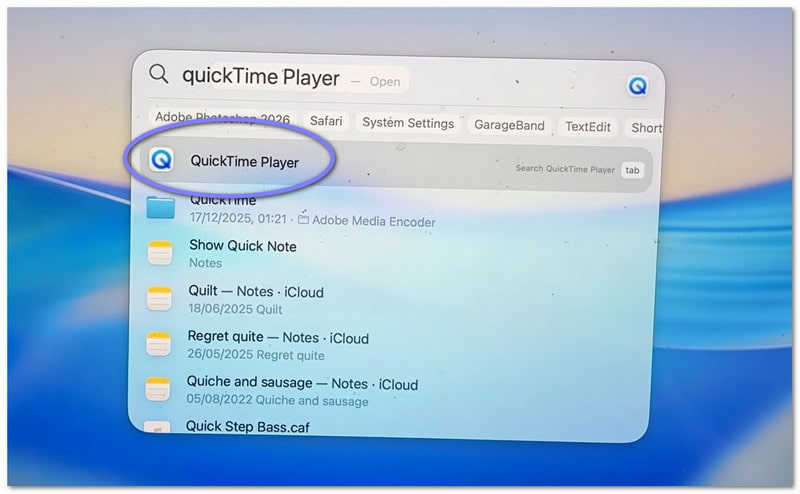
Trinn 1Først, gå til din applikasjoner mappen og åpne programmet. Hvis du vil ha en raskere metode, kan du bruke Spotlight-søk. Trykk på Kommando + Rom, og skriv deretter inn QuickTime Player. trykk Tast inn for å åpne den.
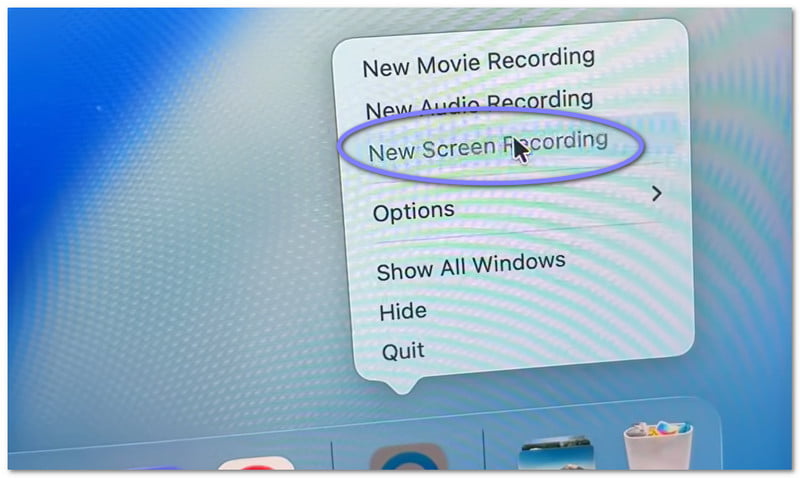
Steg 2Når programmet er åpent, gå til den øverste menylinjen. Klikk på Fil, velg deretter Nytt skjermopptakDu vil se et lite opptaksdisplay. Hvis du vil bruke en snarvei, trykker du på Kommando + Styre + NDet åpner skjermopptaksprogrammet med en gang.
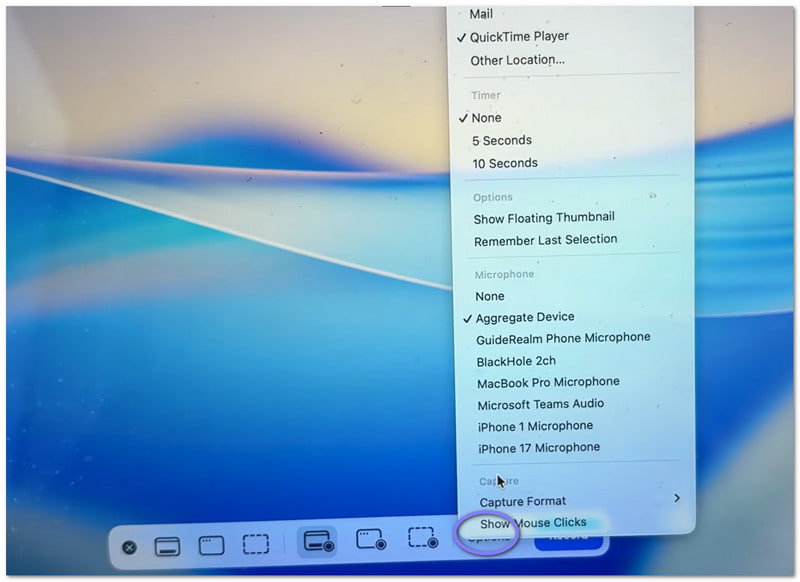
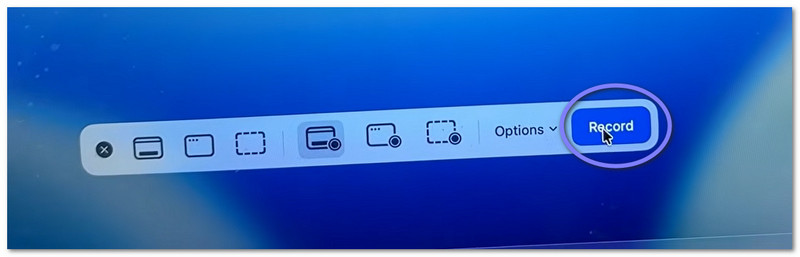
Trinn 3Før du starter, ta deg et øyeblikk til å sjekke innstillingene. Klikk på Alternativer -knappen på opptakspanelet. Her kan du velge mikrofon hvis du vil ta opp stemmen din. Du kan også stille inn en kort timer hvis du trenger tid til å forberede deg. I tillegg velger du hvor du vil lagre filen etter opptaket.
Trinn 4Nå bestemmer du hva du vil ta opp. Hvis du vil ha alt, klikker du bare hvor som helst på skjermen. Det vil ta opp hele skjermen. Hvis du bare trenger en del, velger du og drar musen for å velge et område.
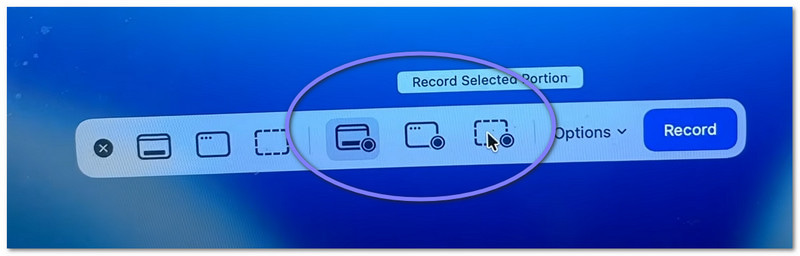
Trinn 5Til slutt klikker du på Ta opp -knappen for å starte. Etter en kort forsinkelse starter opptaket. Gjør oppgaven din etter behov mens du spiller inn.
Del 3. Slik stopper og lagrer du et QuickTime-opptak
Nedenfor lærer vi deg hvordan du stopper skjermopptak med QuickTime, samt hvordan du lagrer filen riktig:
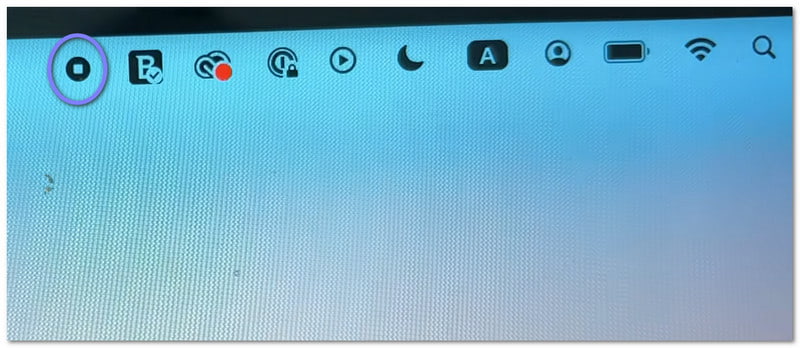
Trinn 1Flytt først markøren til øverst til høyre på skjermen. Se etter Stoppe knappen. Den ser ut som en sirkel med en liten firkant inni. Klikk på den for å avslutte opptaket. Som et annet alternativ kan du trykke på Kommando + Styre + Esc på tastaturet ditt.
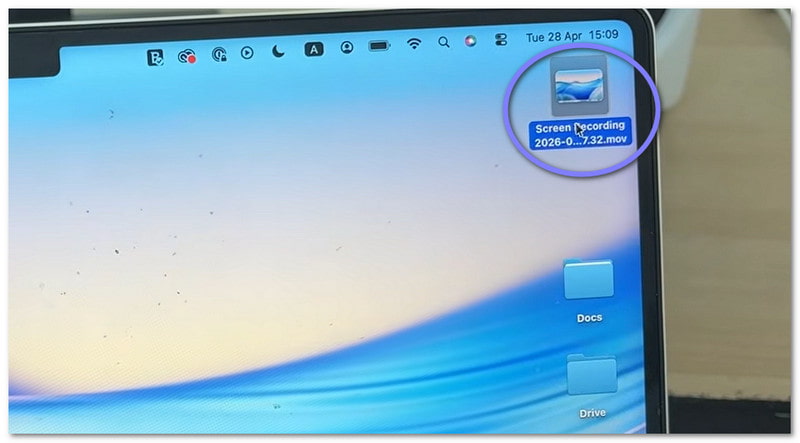
Steg 2Etter at du har stoppet, kan det hende at en liten forhåndsvisning vises i hjørnet av skjermen. Det er opptaket ditt. Du kan klikke på den med en gang hvis du vil åpne og se på videoen. Hvis du ignorerer den, lagres filen fortsatt automatisk.
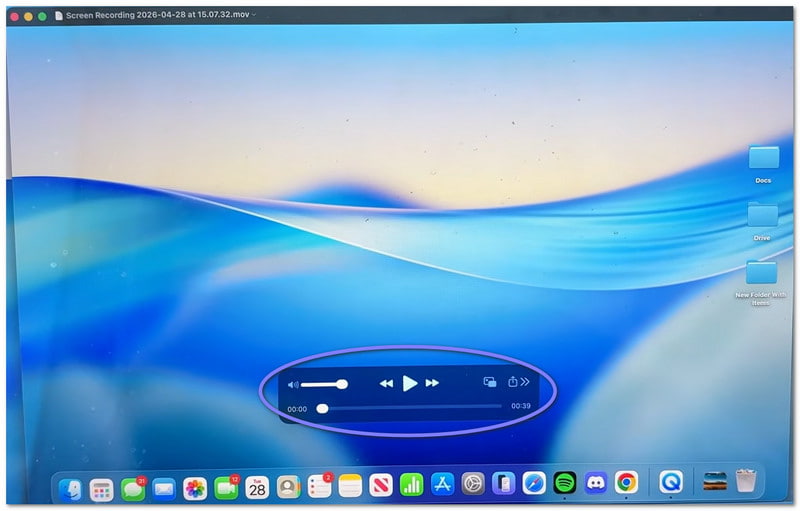
Trinn 3Som standard lagres videoen på skrivebordet eller et valgt sted. Hvis du vil lagre den selv, åpner du videoen først. Gå deretter til menylinjen og klikk på Fil, deretter LagreDeretter skriver du inn et navn for filen. Velg hvor du vil oppbevare den, og klikk deretter på Lagre.
Trinn 4Når videoen åpnes, kan du gjøre enkle redigeringer. Du kan for eksempel trimme starten eller slutten. Du kan også rotere videoen om nødvendig. I tillegg kan du dele den direkte fra applikasjonen.
Del 4. Feilsøking
Noen ganger går ikke skjermopptak som planlagt. Små problemer kan oppstå. Det gode er at de fleste av dem er enkle å fikse i QuickTime Player.
1. «Det oppsto en feil i QuickTime Player under skjermopptak.»
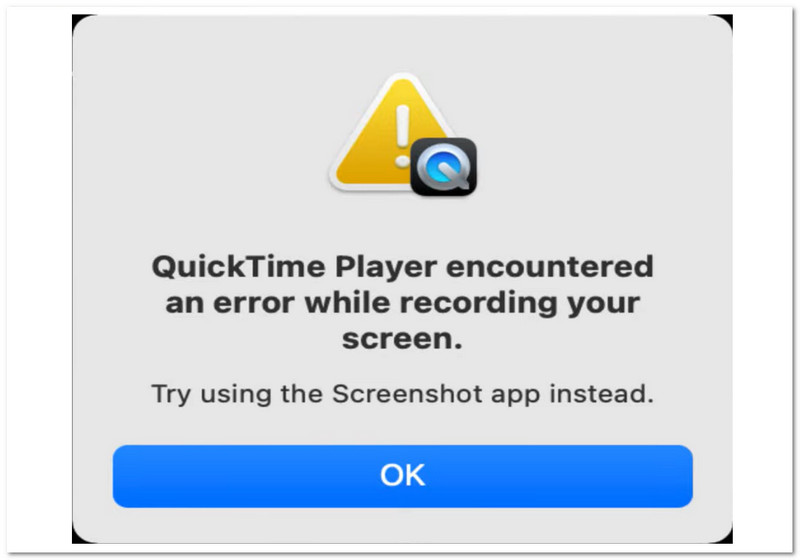
Det er noen grunnleggende årsaker til at feilen «Det oppsto en feil i QuickTime Player under skjermopptak» kan vises.
Først må du sjekke lagringsplasseringen. Hvis du lagrer på en ekstern disk, kan du prøve å bytte til skrivebordet. Det løser ofte problemet. Deretter må du sjekke lagringsplassen. Hvis disken er full, kan opptaket mislykkes.
Sørg også for at tillatelser er på. Gå til Systeminnstillinger > Personvern og sikkerhet > SkjermopptakSjekk deretter om QuickTime Player er tillatt.
2. QuickTime-opptaket mitt har ingen lyd!
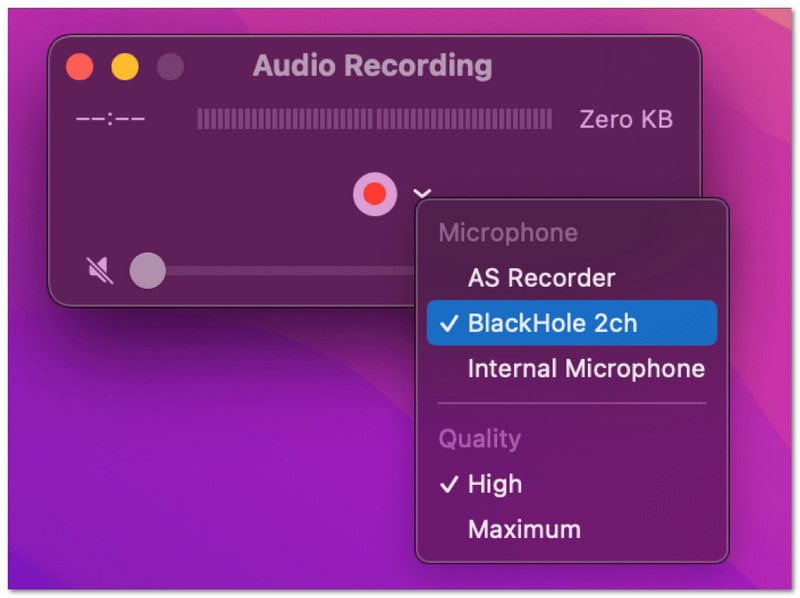
Hvis videoen din ikke har lyd, sjekk innstillingene før du tar opp. Åpne Alternativer menyen. Velg deretter en mikrofon, for eksempel «Innebygd mikrofon». Hvis ingen mikrofon er valgt, blir det ikke spilt inn lyd. Test også mikrofonen først for å forsikre deg om at den fungerer.
3. QuickTime tar ikke opp systemlyd
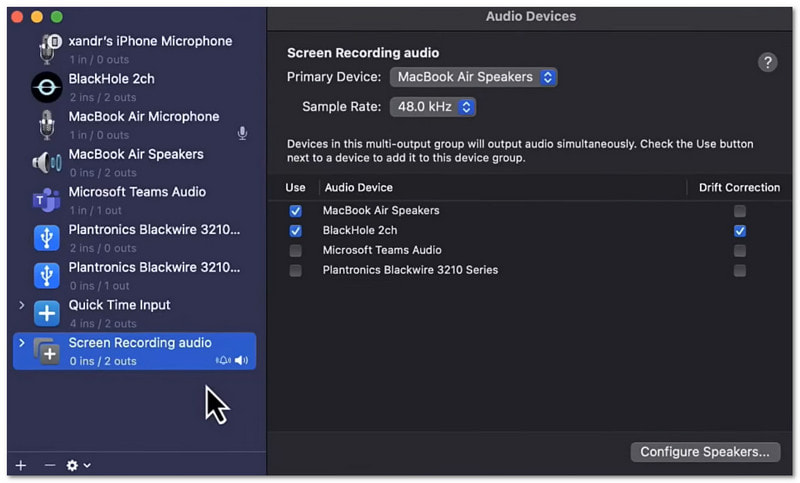
Det er normalt. QuickTime Player kan ikke ta opp systemlyd som standard. Det skyldes reglene for Mac-operativsystemet. For å ta opp systemlyd trenger du ekstra verktøy. Du kan for eksempel bruke bakgrunnsmusikk eller Loopback.
Del 5. Finnes det et QuickTime-alternativ for Windows
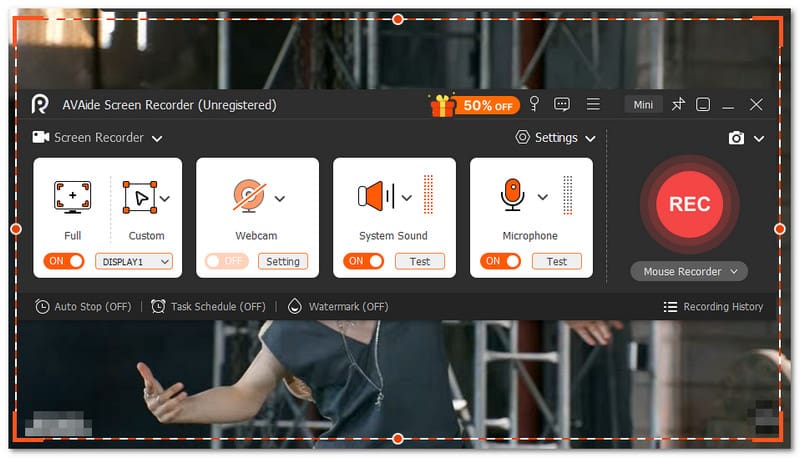
Ja, det finnes et alternativ til QuickTime for skjermopptak i Windows. Og det er ingen ringere enn AVAide skjermopptaker.

GRATIS NEDLASTING For Windows 7 eller nyere
 Sikker nedlasting
GRATIS NEDLASTING For Mac OS X 10.13 eller nyere
Sikker nedlastingMed dette verktøyet kan du enkelt velge fullskjerm eller tilpasset skjermopptak. Du kan også slå på webkameraet, systemlyden og mikrofonen. Du trenger ikke et komplekst oppsett. Du aktiverer bare det du trenger med ett klikk. Enda bedre, det lar deg ta opp skjermvideo i høy kvalitet uten forsinkelser. Det støtter opptil 4K-oppløsning. Så alt ser klart og jevnt ut.
Så uansett hva du tar opp, som veiledninger, spilling, møter eller nettvideoer, kan den fange dem med god klarhet og stabil ytelse.
Nøkkelegenskaper:
- Du kan angi et tidspunkt for når verktøyet skal starte og stoppe opptaket automatisk.
- Du kan spille inn i lange timer uten problemer, uten forsinkelser eller ytelsesproblemer.
- Du kan se opptaket rett etterpå og ta det opp på nytt hvis du ikke er fornøyd.
- Du kan legge til tekst, bilder, tavle og fokusmerker mens du spiller inn for å fremheve viktige punkter.
- Du kan trimme, klippe, komprimere, slå sammen, konvertere videoer og justere eller forsterke lyd etter opptak.
Hvordan var læringen hvordan bruke QuickTime Player til å ta opp skjermenDet er bare enkelt, ikke sant? Du kan starte raskt og bli ferdig uten problemer.
Det eneste problemet er at den har begrensede funksjoner. Den har ikke kraften til en fullverdig opptaker som AVAide skjermopptaker.
Så, hvis du er en Windows-bruker eller til og med en Mac-bruker, kan du også stole på AVAide Screen Recorder. Så last den ned nå og nyt funksjonene og den smidige opptaksopplevelsen!
OM FORFATTEREN

Fang det beste øyeblikket med AVAide Screen Recorder. Skjermcast, tilpass og del på sekunder.
Skjermopptak


