


チュートリアル、ゲームプレイの瞬間、またはオンライン会議を保存しようとしているが、デバイスでどのようにキャプチャすればよいかわからないと想像してください。 iPadで画面録画する方法 この機能を使えば、これらの瞬間を簡単に保存して共有できます。このガイドでは、録画の有効化、音声の使用、問題の解決、そして毎回よりスムーズで高品質な画面録画を実現するための画質向上方法について解説します。
パート1:iPadで画面録画を有効にする方法
ご安心ください。画面録画ボタンは、iPadにコントロールセンターが搭載されていない場合を除き、まだコントロールセンターには表示されません。Appleはこの機能をiPadOSに標準搭載しており、使用するには事前にオンにする必要があります。オンにすれば、スワイプとタップだけでいつでも画面を録画できます。
ステップ1をタップします 設定 iPad のアプリ。
ステップ2クリック コントロールセンター メニューを下にスクロールすると表示されます。
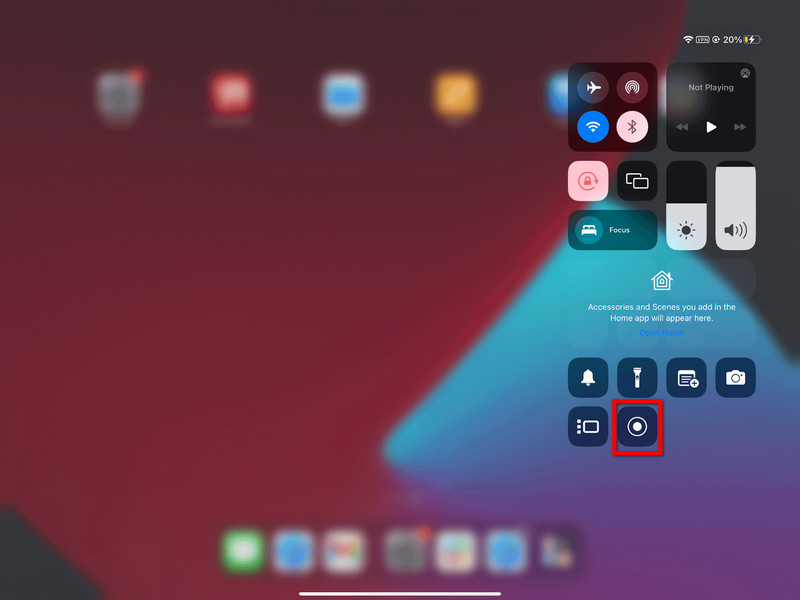
ステップ3をタップします +(追加) のボタン スクリーンレコーディング 利用可能なコントロール一覧のセクション。
ステップ4アクセスするには コントロールセンター画面右上隅から下にスワイプしてください。これでレコードが表示されるはずです。
パート2:iPadで画面録画する方法
一度有効化すれば、iPadの画面録画は簡単かつ迅速に行えます。iPadOSに内蔵された録画機能は、サードパーティ製アプリをインストールすることなく、ゲームプレイ、チュートリアル、さらにはビデオ通話まで録画できるシームレスな機能です。
ステップ1iPad画面の右上隅を長押しして、下にドラッグします。
ステップ2をタップします スクリーンレコーディング ボタンを押してください。録画開始まで3秒間のカウントダウンがあります。
(任意) を押したまま スクリーンレコーディング ボタンをタップして マイクロフォン 音声を録音したいときに有効にしてください。
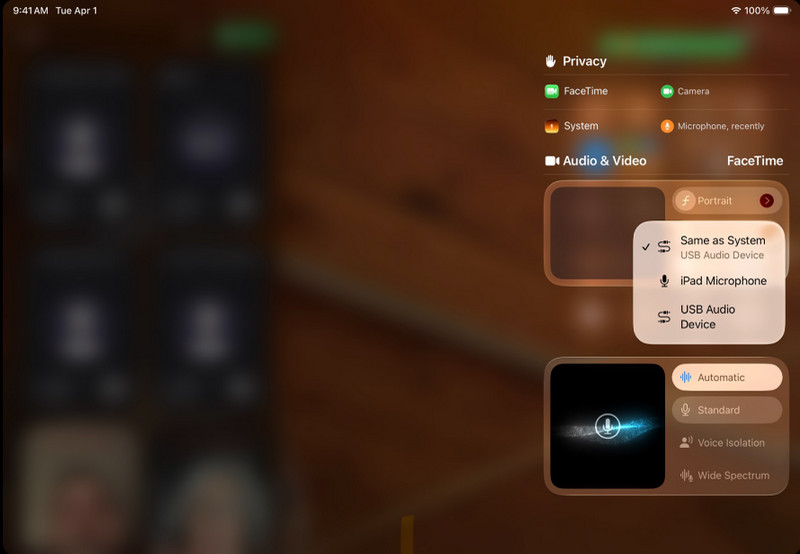
ステップ3記録したいアプリまたはアクティビティを選択してください。
ステップ4赤いステータスバーをタップしてから、 やめるまたは、 コントロールセンター をタップして 記録 もう一度ボタンを押します。
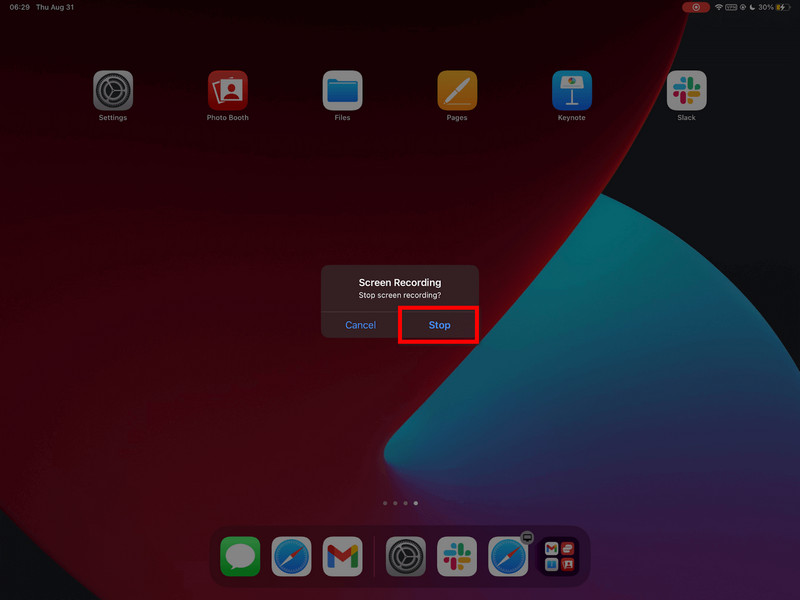
ステップ5動画は自動的に 写真 アプリでは、編集したり共有したりできます。
パート3:iPadで音声付き画面録画する方法
iPadで画面と音声をキャプチャすることは、チュートリアル、ゲーム、オンライン授業、デモンストレーションなどに役立ちます。iPadOSでの録音機能は限定的な範囲でしか動作しないため、録音前にマイクとシステムオーディオの関係を理解しておくことが重要です。
重要な違い:マイクとシステムオーディオ
| 音声タイプ | 記録するもの | iPadOSで利用可能 | 最適なユースケース |
| マイク音声 | あなたの声と周囲の音は、iPadのマイクによって拾われます。 | 利用可能 | 解説、チュートリアル、ナレーション。 |
| システムオーディオ | アプリ、ゲーム、動画、メディア再生などから発生する内部音。 | 直接サポートされていません | 外部ツールまたは回避策が必要です。 |
マイクを使って音声を録音する手順
ステップ1iPad画面の右上から上にスワイプして開く コントロールセンター.
ステップ2を押したまま スクリーンレコーディング その他のオプションを表示するには、ボタンをクリックしてください。
ステップ3マイクを押して電源を入れてください。音声録音が開始されると、マイクが赤色に点灯します。
ステップ4クリック 録音開始そして、3秒のカウントダウンが完了すると、録画が開始されます。
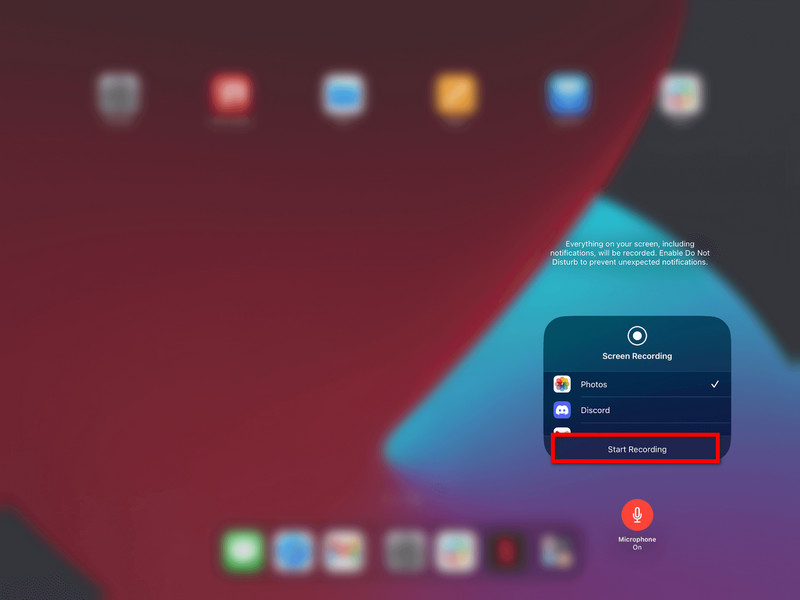
ステップ5録音したい動作を繰り返してください。マイクがオンになっている場合は、音声も録音されます。
ステップ6画面上部の赤いステータスバーをタップするか、 コントロールセンター をタップして 記録 もう一度ボタンを押します。
ステップ7動画は自動的に保存されます 写真 アプリでは、それを表示したり編集したりできます。
システム音声録音の代替手段
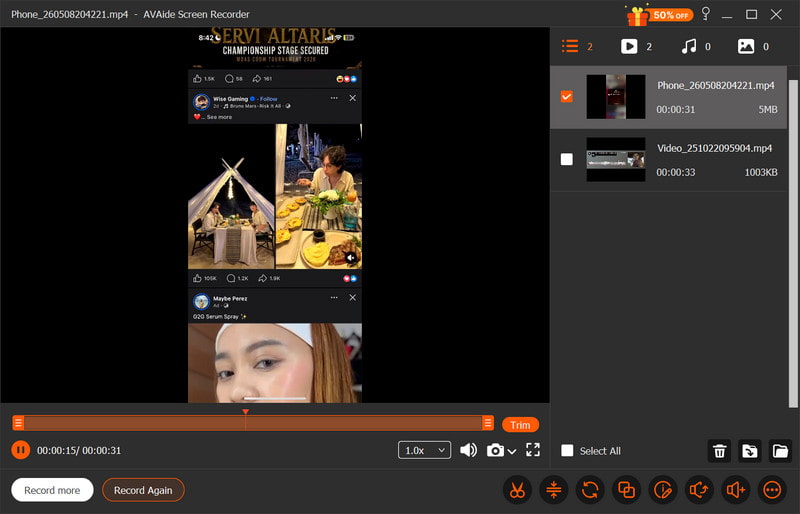
残念ながら、システム上の制限により、iPad で内部音声を直接録音することはできません。そのため、コンピュータベースのソリューションが必要です。優れたツールは AVAideスクリーンレコーダーこれにより、iPadの画面をミラーリングし、画面とシステムオーディオを同時に録音できます。
AVAide Screen Recorderは、画面上のアクティビティを鮮明にキャプチャする高品質な画面録画ソフトウェアです。最大4K/1080pの解像度で、遅延なく録画できます。また、システム音声とマイク音声の同時録音にも対応しており、チュートリアル、ゲームプレイ、プレゼンテーションなどに最適です。
- 高画質録画機能を使えば、4Kまたは1080pの解像度で、鮮明で高品質な動画を撮影できます。
- デュアルオーディオ
- システム音声とマイク音声の同時録音に対応しています。
- iOSの画面ミラーリング機能を使うと、iPadの画面をPCまたはMacに表示したり、録画したりできます。
- 柔軟な画面モードにより、全画面録画または指定領域の録画が可能です。
- 内蔵の編集ツールを使えば、録画した音声を素早くトリミング、補正、編集できます。

 安全なダウンロード
ステップ1ダウンロードとインストール
公式ウェブサイトにアクセスして、AVAide Screen Recorderをダウンロードしてください。公式ウェブサイトからAVAide Screen Recorderをダウンロードできます。インストール後、WindowsまたはMacコンピュータで実行できます。
ステップ2iOSオプションを選択してください
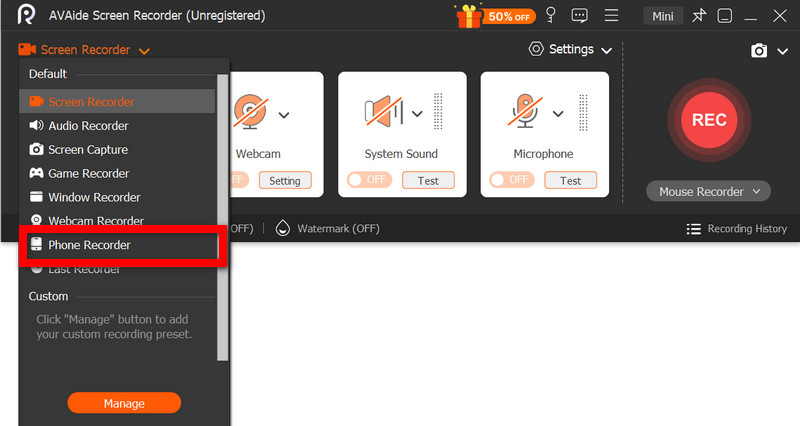
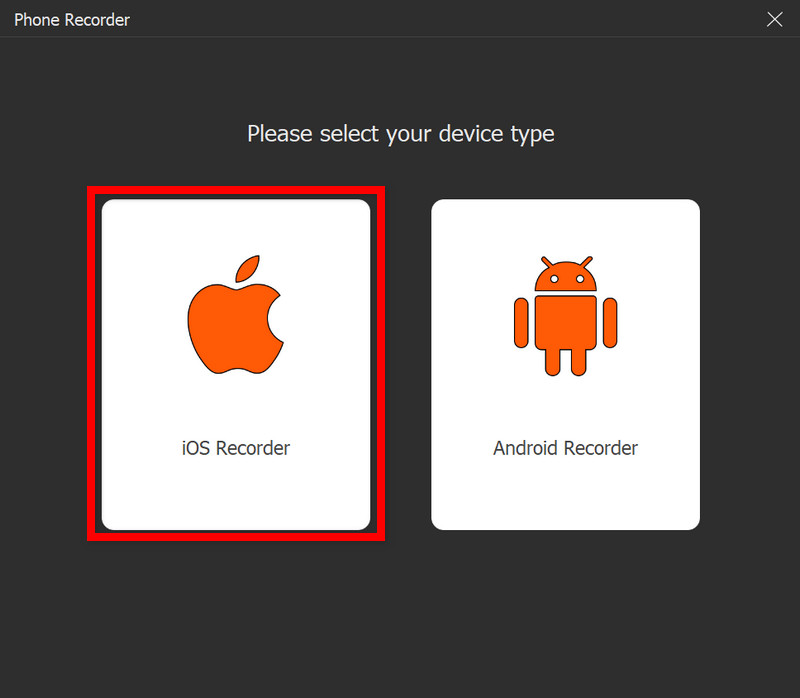
メインインターフェースで、クリックします 電話レコーダー、次に選択します iOSレコーダー オプション一覧から選択してください(iOSとAndroid)。
ステップ3iPadをPCに接続する
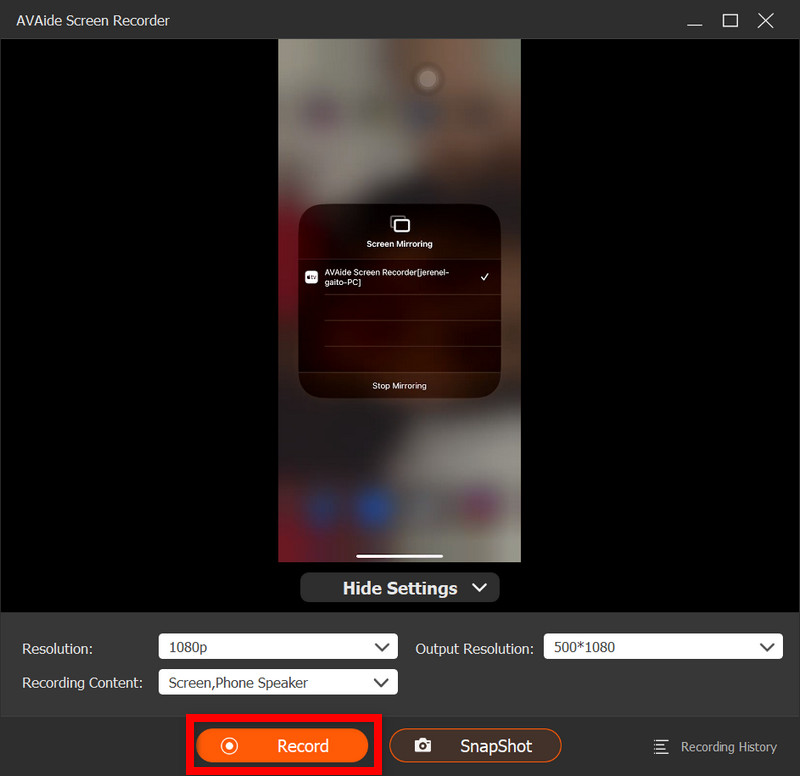
iPadの画面をコンピュータにワイヤレスでミラーリングするには、同じネットワーク経由、またはUSBケーブル(利用可能な場合)を使用する方法があります。iPadの画面ミラーリングアプリで、AVAideデバイスを選択してください。接続が完了すると、iPadの画面がコンピュータに表示されます。
ステップ4録音開始
ミラーリングが成功したら、 記録 iPadの画面、システム音声、およびマイク入力(ある場合)の録画を開始します。
ステップ5録音を停止します
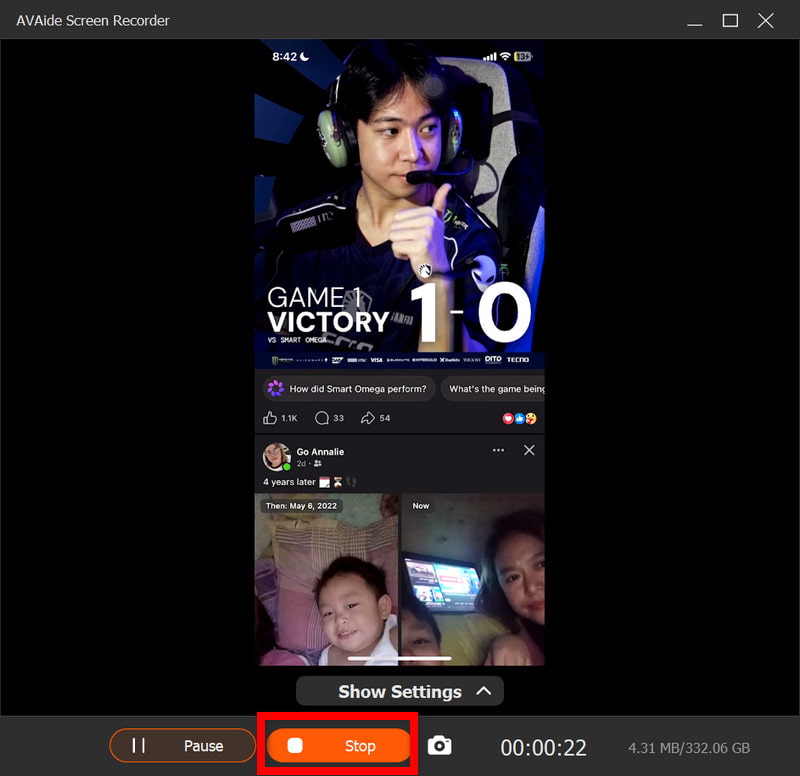
を押します やめる 完了したらボタンを押してください。録画内容は自動的にパソコンに保存されます。
ステップ6動画を編集する
録画が完了すると、プレビューウィンドウが開きます。不要な部分をカットしたり、音声を調整したり、簡単な編集を行ったりしてから、最終的なビデオを書き出すことができます。
第4部:iPadで画面録画ができないのはなぜですか?
iPadでの動画撮影に関する問題は、通常、設定、制限、またはパフォーマンスの問題が原因で発生します。よくある問題とその原因を以下に示します。
1. ボタンが完全に欠落している
これは、コントロールセンターに画面録画機能がインストールされていない場合に発生します。画面録画機能をコントロールセンターに表示するには、「設定」>「コントロールセンター」で手動で追加する必要があります。
2. ボタンがグレー表示になっているか、反応しない
通常、これはシステム設定またはデバイスコントロールによる画面録画の制限が原因です。
- スクリーンタイム制限を設定できます。
- 学校や職場の端末プロファイル設定によっては、録画が禁止されている場合があります。
- アプリによっては、使用中にスクリーンショットを撮ることができない場合があります。
3. 録画開始後すぐに停止します
この問題は、利用可能な容量が不足している、あるいは他のアプリケーションが録画処理を妨害しているなど、システムやストレージの問題に関連していることが多い。
4. 録音に音声がない
これは、オーディオが正しく接続されていない場合、またはユーザーが内部オーディオを期待している場合に発生します。iPadOS では画面を内部的に録画することはできないため、 Mac向けの最高のスクリーンレコーダー システムサウンドを適切にキャプチャするのに役立ちます。
5. 録音が途切れ途切れまたは低品質である
これは通常、デバイスのストレージ容量不足、実行中のアプリケーションの多さ、または高解像度での録画に対応していない古いiPadモデルなど、以下のいずれかの要因によって引き起こされます。
第5部 より良い画面録画のためのプロのヒント
iPadOSで録画する際は、スムーズでクリアな高画質録画ができるよう、iPadの設定が適切であることを確認してください。ビデオとオーディオの品質を最適化するための役立つヒントをいくつかご紹介します。
1. ストレージスペースを解放する
録画を開始する前に、iPadに十分な空き容量があることを確認してください。そうしないと、録画中に動作が遅くなったり、不具合が発生したりして、録画に問題が生じる可能性があります。
2. 使用していないアプリを閉じる
システムのパフォーマンスを向上させ、録画中の中断や速度低下を防ぐため、不要なバックグラウンドアプリはすべて閉じてください。
3. おやすみモードをオンにする
録画中は、着信、メッセージ、通知が画面に表示されて集中を妨げるのを防ぐため、「おやすみモード」を有効にしてください。
4. 安定した画面設定を維持する
録画中は、明るさ、向き、システム設定などを調整しないでください。急な変更は、映像の一貫性や録画品質に影響を与える可能性があります。
5. まずは音声テストを行う
動画撮影を始める前に、短いテスト録音を行い、マイクのレベルが正しく設定されているか、声が明瞭に聞こえ、適切に録音されているかを確認してください。
6. きれいなホーム画面を使用する
録画が集中力があり、プロフェッショナルで、すっきりとした印象を与えるように、ホーム画面を整理するか、機密性の高いアプリやアプリケーションを別のフォルダに移動してください。
7. 静かな環境で録音する
背景ノイズの少ない静かな部屋で録音できれば、マイクはより良い音声を拾い、不要な音を最小限に抑えることができます。 Macで音声を録音する またはiPad。
iPadの画面録画 は、チュートリアル、ゲームプレイ、重要な瞬間をデバイスから直接キャプチャできる、シンプルながら強力なツールです。適切な設定とヒントを活用することで、ビデオとオーディオの品質を向上させ、より良い結果を得ることができます。内蔵ツールでも外部ソフトウェアでも、録画はより簡単かつ確実に行えます。
著者について

オーディオ、オンライン会議、ゲームプレイビデオ、音楽、Webカメラなどで画面アクティビティをキャプチャします。


