理解しようとしている Dell製パソコンで画面録画する方法 チュートリアル、ゲームプレイ、会議などを録画する際、適切なツールがないと戸惑うことがあります。手軽な録画から高度な録画まで、このガイドでは画面をスムーズに録画するためのシンプルで効果的な方法をご紹介します。
パート1:最も簡単な方法:Xboxゲームバーを使う
Xbox Game Barは主にゲームプレイの録画を目的として設計されていますが、日常的な画面録画にも使用できます。画面と音声を録画し、クリップを即座に保存できます。ただし、デスクトップやファイルエクスプローラーはキャプチャできず、アクティブなアプリケーションウィンドウのみをキャプチャできます。
ステップ1Xbox ゲーム バー オーバーレイを開くには、 ウィンドウズ + G キーボードのキー。それがゲームかどうかという質問であれば、肯定的に答えてください。
ステップ2NS 捕獲 パネルはオーバーレイ内にあります。表示されない場合は、ウィジェットメニューが作成され、「キャプチャ」オプションが選択されます。
ステップ3画面録画を開始するには、 記録(●) ボタンまたは Windows + Alt + Rこのツールは、アクティブなウィンドウのスナップショットを自動的に取得します。
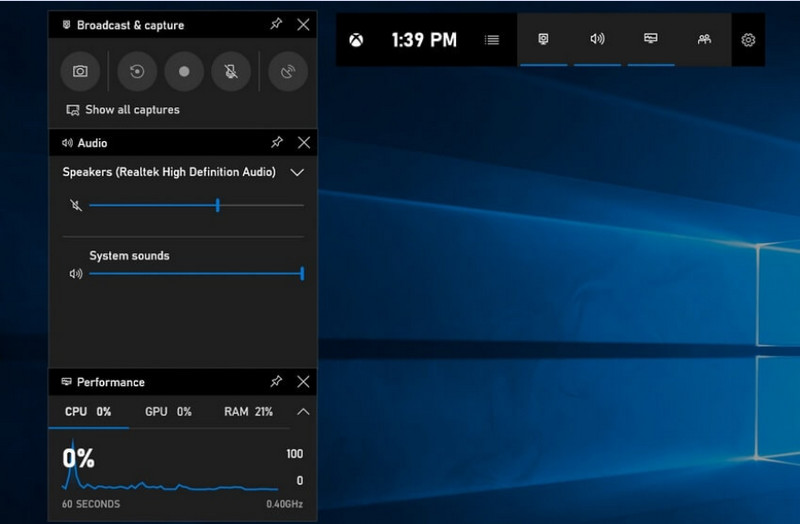
ステップ4マイク録音は、 マイク 録画前または録画中にボタンを押してください。
ステップ5録音を終了するには、 Windows + Alt + R 2回目に押すか、 停止(■) フローティングバー上のボタン。
ステップ6録画した動画は自動的に ビデオ >> キャプチャ お使いのコンピューターのフォルダー。
パート2:職業上の選択
1. OBSスクリーンレコーダーの使用
OBS スクリーンレコーダー は、録画とライブ配信の両方によく使われる無料のオープンソース画面録画ソフトです。画面全体、特定のウィンドウ、または複数のソースを同時に録画できるカスタマイズ可能な設定を提供します。強力なビデオおよびオーディオ制御機能を備えているため、シンプルな画面録画だけでなく、より高度な機能を求めるユーザーにも効果的な選択肢となります。
パフォーマンス:
OBS Screen Recorderは、ハードウェアアクセラレーションに対応したソフトウェアで、安定したパフォーマンスを実現し、スムーズな1080p 60fpsの録画を可能にします。インストール後は、対応システム上で長時間の録画セッションでも、安定した出力と低遅延で効率的に動作します。
ステップ1OBSスクリーンレコーダーの公式サイトにアクセスし、インストーラーをダウンロードしてインストールを完了してください。
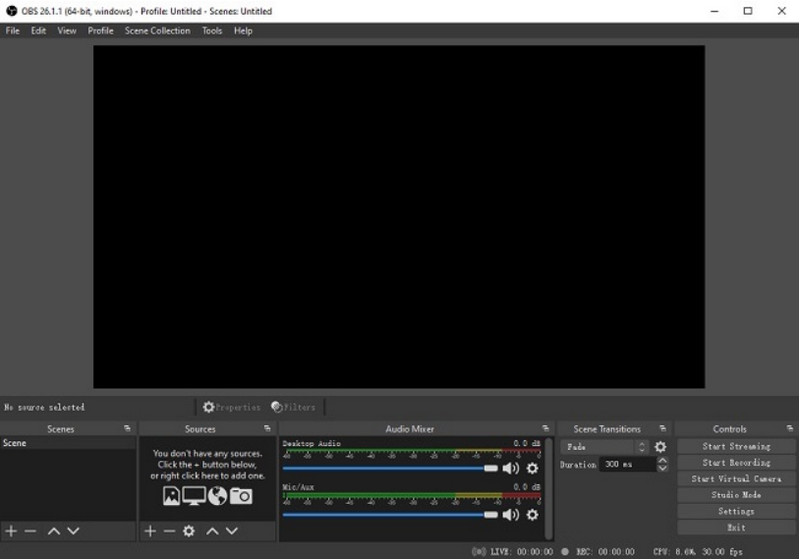
ステップ2開ける OBS スクリーンレコーダーメインインターフェースには、次のようなパネルが表示されます。 シーン と 出典.
ステップ3シーンパネルで、 + ボタンを押して、シーンに名前を付けます。
ステップ4画面キャプチャまたはウィンドウキャプチャ(特定のアプリをキャプチャするため)を追加するには、クリックします。 + の中に 出典 パネルを選択して選択する ディスプレイキャプチャ また ウィンドウキャプチャ.
ステップ5テストする オーディオミキサー マイクとシステムサウンドを有効にして調整することで。
ステップ6を押します 録音開始 インターフェースの右側にあるボタン。
ステップ7完了したら、クリック 録音を停止しますこの動画は自動的にデフォルトフォルダに保存されます。
2. AVAideスクリーンレコーダーの使用
AVAideスクリーンレコーダー は、画面上の操作を高画質で録画できる、シンプルながら効率的なツールです。クリアな音声、最小限の設定で柔軟なキャプチャシステム、直感的な操作性を備えた使いやすい録画システムを求めるユーザー向けに設計されています。
パフォーマンス:
AVAide Screen Recorderは、長時間のセッションでもスムーズかつ安定した録画を実現するよう最適化されています。一般的なアプリケーションでは、最小限の遅延で4K/1080pの高解像度出力に対応します。また、画面と音声の同時録画を効果的に管理し、システムサウンドとマイク入力の同期を維持します。
- 高画質でスムーズかつ遅延のないパフォーマンスで画面を録画します。
- システム音とマイク音声を同時にキャプチャし、クリアな音声出力を実現します。
- 調整可能なピクチャーインピクチャーオーバーレイ機能を備えたウェブカメラ録画に対応しています。
- 画面全体、選択したウィンドウ、または指定した領域の録画が可能です。
- 動画のトリミング、補正、エクスポートを行うための編集ツールが内蔵されています。

 安全なダウンロード
ステップ1ツールをダウンロードしてインストールする
AVAide Screen Recorderの公式サイトにアクセスしてください。お使いのWindowsシステム用のインストーラーを入手し、インストール手順に従ってください。
ステップ2ソフトウェアを起動する
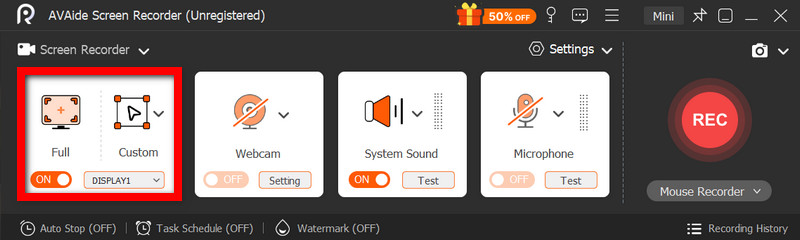
プログラムを開くとインストールが完了します。メインインターフェースでは、以下を選択できます。 スクリーンレコーダー まず最初に。
ステップ3録画エリアを選択
選択してください 満杯 と カスタム お客様のニーズに合わせた録音モード。
ステップ4オーディオとウェブカメラの設定
有効にする システムオーディオ そしてその マイクロフォン 音声が必要な場合は、ウェブカメラをオンにして顔を録画することもできます。
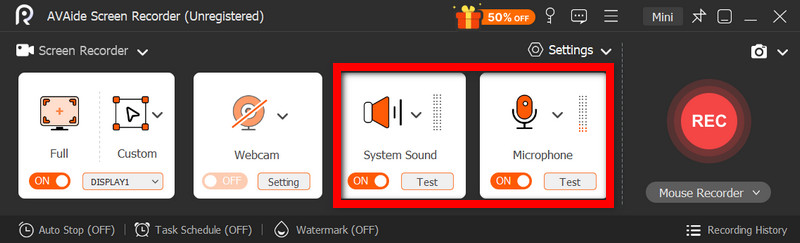
ステップ5録音開始
画面録画を開始するには、 REC ボタン。必要に応じて、録画中に注釈を追加できます。
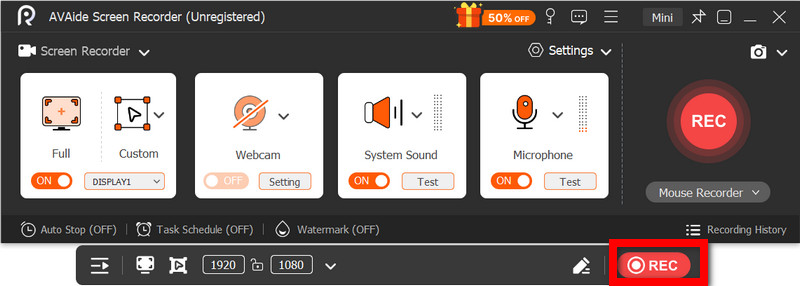
ステップ6録画を停止して保存する
クリック やめる 終了したらボタンを押してください。録画は自動的に保存され、すぐにプレビューや編集が可能です。
パート3:その他の無料かつ簡単な方法
1. Snipping Tool の使用 (Windows 11)
Windows 11のSnipping Toolには画面録画機能が内蔵されており、追加ソフトウェアをインストールすることなく、簡単かつ迅速に画面上の操作をキャプチャできます。短い動画クリップ、チュートリアル、簡単な録画作業に最適です。
パフォーマンス:
Snipping Toolは軽量な録画に適しており、小さなキャプチャをスムーズに行うことができます。しかしながら、機能が不足しており、高度な設定をサポートしていないため、専用ツールほど長時間の録画や高負荷な録画を効率的に処理できない可能性があります。
ステップ1Snipping Toolを開くには、 始める メニュー。
ステップ2ツールバーを使用するには、 記録.
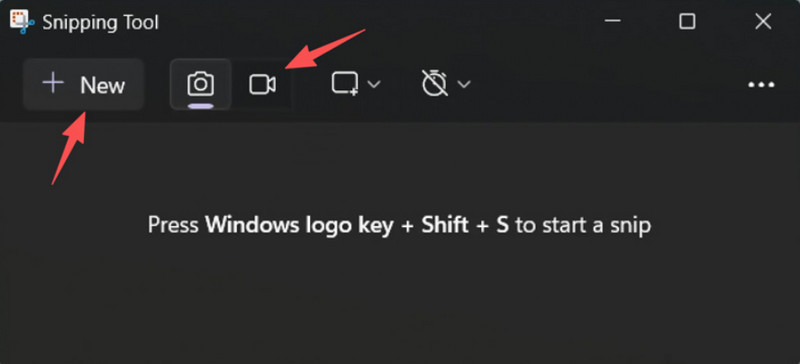
ステップ3新しい録音を録音するには、 新しい.
ステップ4キャプチャしたい画面領域を選択してください。
ステップ5クリック 始める 録音を開始します。
ステップ6クリック やめる 完了したら、録音を保存してください。
2. Microsoft PowerPoint の使用方法 (すべての Windows バージョン)
Microsoft PowerPointには画面録画機能が搭載されており、スクリーンショットをキャプチャしてプレゼンテーションに組み込むことができます。また、追加の録画ソフトウェアを必要とせずに、チュートリアル、デモンストレーション、または教材スライドを作成する簡単な方法としても利用できます。
パフォーマンス:
PowerPointは、特にプレゼンテーションや短いデモンストレーションなどのシンプルな画面録画において、安定した結果を提供します。ビデオ品質はまずまずですが、高度なコントロール機能が不足しているため、長時間の録画には適さない場合があります。
ステップ1Microsoft PowerPointを起動し、新規または既存のプレゼンテーションを作成します。
ステップ2「挿入」タブをクリックし、 スクリーンレコーディング.
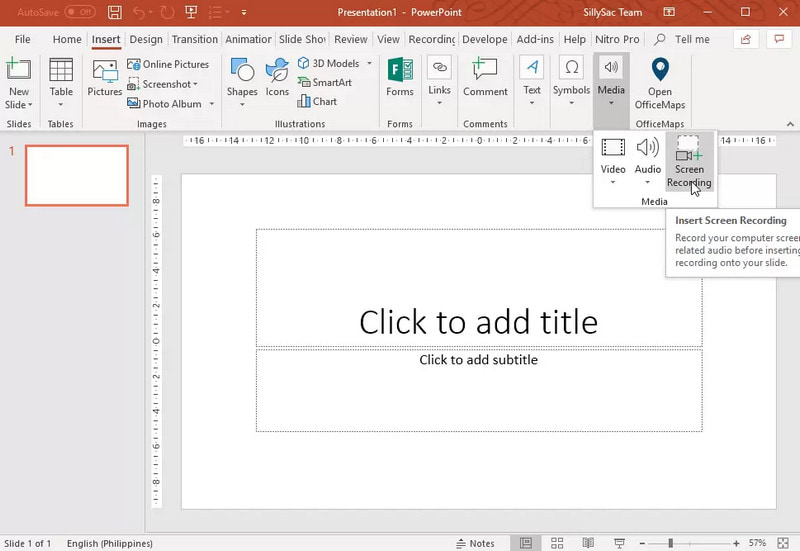
ステップ3キャプチャしたい画面領域を選択してください。
ステップ4必要に応じて、音声またはポインターの記録を許可してください。
ステップ5クリック 記録 画面録画を開始するには、こちらをクリックしてください。
ステップ6録音を終了するには、 Windows + Shift + Q.
ステップ7録画を保存するには、ビデオを右クリックして、 メディアを名前を付けて保存.
第4部 よくある問題のトラブルシューティング
| 問題 | 解決 |
| ゲームバーが開かず、録画もできませんでした。 | 設定で、Xbox ゲーム バーをオフにすることができます。 設定 >> ゲーム >> ゲームバー そしてそれを回す オン押そうとしています ウィンドウズ + G 再度、必要に応じてPCを再起動してください。 |
| 録音には音声がありません。 | ゲームバーの設定で、システムオーディオとマイクがオンになっていることを確認してください。また、Windowsのサウンド設定で、サウンドデバイスがミュートされていないか、正しく選択されていないかも確認してください。 |
| 私のDell製ノートパソコンは、録画中に動作が遅くなります。 | 不要なアプリケーションやブラウザタブを閉じるには、「閉じる」または「最小化」を使用してください。パフォーマンスを向上させるには、電源設定で「高パフォーマンス」モードに切り替え、必要に応じて録画解像度を下げてください。 |
| 録画された映像の画質が悪い。 | ゲームバーで録画品質を最高設定にしてください。特に Google Meet の録画 セッション。ディスプレイをネイティブ解像度に設定し、グラフィックドライバーを更新して、より鮮明で安定した表示を実現しましょう。 |
学ぶ Dell製ノートパソコンで画面録画する方法 チュートリアル、会議、ゲームなど、様々な場面で柔軟に対応できます。内蔵ツールであれ、高度なソフトウェアであれ、適切な方法を選択することで、簡単かつ高品質な録画が可能になり、ワークフローも効率化されます。
著者について

画面、オーディオ、ウェブカメラ、ゲームプレイ、オンライン会議、およびiPhone/Android画面をコンピューターに記録します。