


Bayangkan Anda mencoba menyimpan tutorial, momen permainan, atau rapat daring, tetapi Anda tidak yakin bagaimana cara merekamnya di perangkat Anda. Mengetahui cara merekam layar di iPad Hal ini dapat memudahkan Anda untuk menyimpan dan berbagi momen-momen tersebut. Panduan ini akan memandu Anda dalam mengaktifkan perekaman, menggunakan suara, mengatasi masalah, dan meningkatkan kualitas untuk perekaman layar yang lebih lancar dan lebih baik setiap saat.
Bagian 1. Cara Mengaktifkan Perekaman Layar di iPad
Jangan khawatir, tombol perekaman layar belum terpasang di Pusat Kontrol Anda, kecuali jika Anda belum memilikinya di iPad Anda. Apple telah menyertakan fungsi ini secara bawaan di iPadOS, dan harus diaktifkan sebelum dapat digunakan. Setelah diaktifkan, Anda dapat merekam layar kapan saja hanya dengan menggeser dan mengetuk.
Langkah 1Ketuk Pengaturan aplikasi di iPad Anda.
Langkah 2Klik Pusat kendali di menu saat Anda menggulir ke bawah.
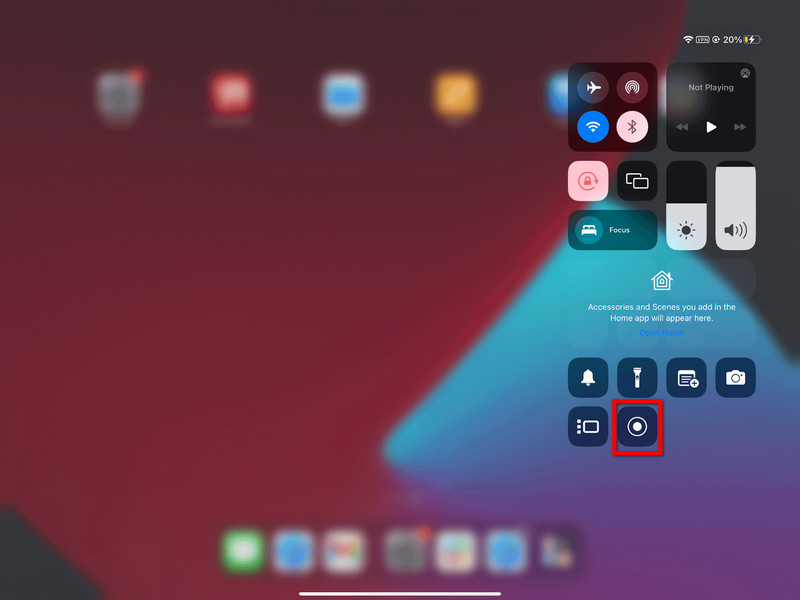
Langkah 3Ketuk + (Tambahkan) tombol di Perekaman Layar bagian dari daftar kontrol yang tersedia.
Langkah 4Untuk mengakses Pusat kendaliGeser ke bawah dari pojok kanan atas layar Anda. Sekarang Anda seharusnya melihat catatannya.
Bagian 2. Cara Merekam Layar di iPad
Setelah Anda mengaktifkannya, merekam layar iPad Anda menjadi mudah dan cepat. Perekam bawaan iPadOS adalah fitur yang mudah digunakan yang memungkinkan Anda merekam permainan, tutorial, atau bahkan panggilan video tanpa perlu menginstal aplikasi pihak ketiga.
Langkah 1Ketuk dan tahan bagian kanan atas layar iPad Anda, lalu seret ke bawah.
Langkah 2Ketuk pada Perekaman Layar tombol. Akan ada hitungan mundur 3 detik sebelum perekaman dimulai.
(Opsional) Tahan Perekaman Layar tombol dan ketuk Mikropon untuk mengaktifkannya saat Anda ingin merekam suara Anda.
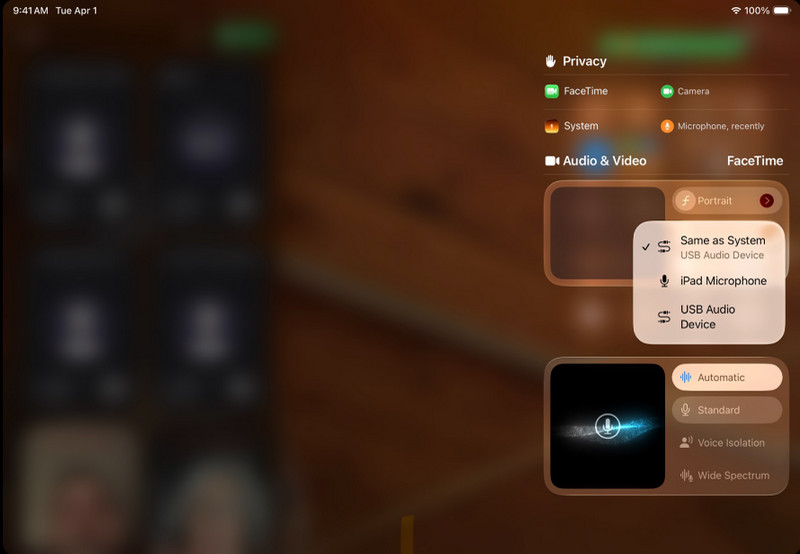
Langkah 3Pilih aplikasi atau aktivitas yang ingin Anda rekam.
Langkah 4Ketuk bilah status merah lalu ketuk Berhentiatau kembali ke Pusat kendali dan ketuk Catatan tombol lagi.
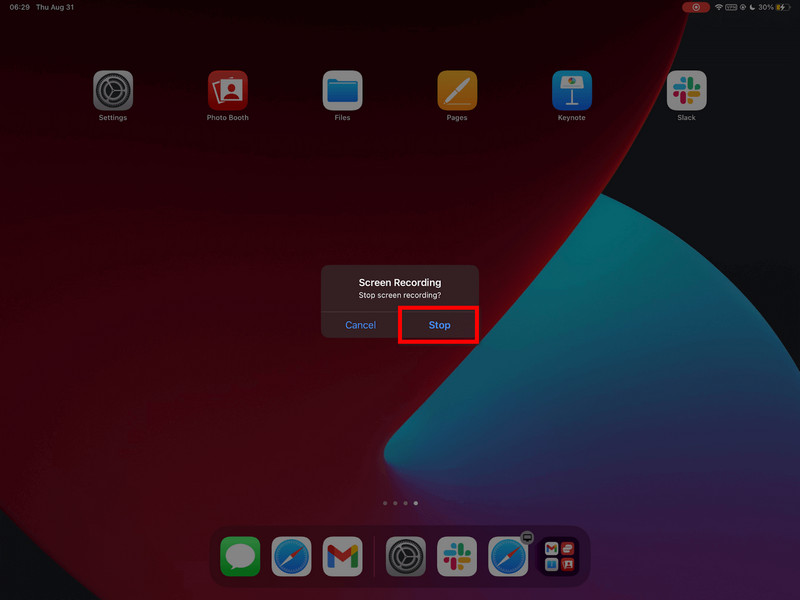
Langkah 5Video Anda akan otomatis tersimpan di Foto aplikasi, tempat Anda dapat mengedit atau membagikannya.
Bagian 3. Cara Merekam Layar di iPad dengan Suara
Merekam layar dan audio dengan iPad sangat membantu untuk tutorial, game, kelas online, dan demonstrasi. Perekaman di iPadOS hanya berfungsi sampai batas tertentu, dan penting untuk memahami hubungan antara mikrofon dan audio sistem sebelum merekam.
Perbedaan Penting: Mikrofon vs. Audio Sistem
| Jenis Audio | Apa yang Direkamnya | Ketersediaan di iPadOS | Kasus Penggunaan Terbaik |
| Audio Mikrofon | Suara Anda dan suara eksternal ditangkap oleh mikrofon iPad. | Tersedia | Komentar, tutorial, narasi. |
| Sistem Audio | Suara internal dari aplikasi, game, video, dan pemutaran media. | Tidak didukung secara langsung | Membutuhkan alat eksternal atau solusi alternatif. |
Langkah-langkah untuk Merekam Audio dengan Mikrofon
Langkah 1Geser ke atas dari pojok kanan atas layar iPad Anda untuk membukanya. Pusat kendali.
Langkah 2Tahan Perekaman Layar Klik tombol untuk melihat opsi lainnya.
Langkah 3Tekan mikrofon untuk mengaktifkannya. Mikrofon akan berubah warna menjadi merah untuk menunjukkan bahwa perekaman suara sedang berlangsung.
Langkah 4Klik Mulai merekam, dan ketika hitungan mundur 3 detik selesai, perekaman dimulai.
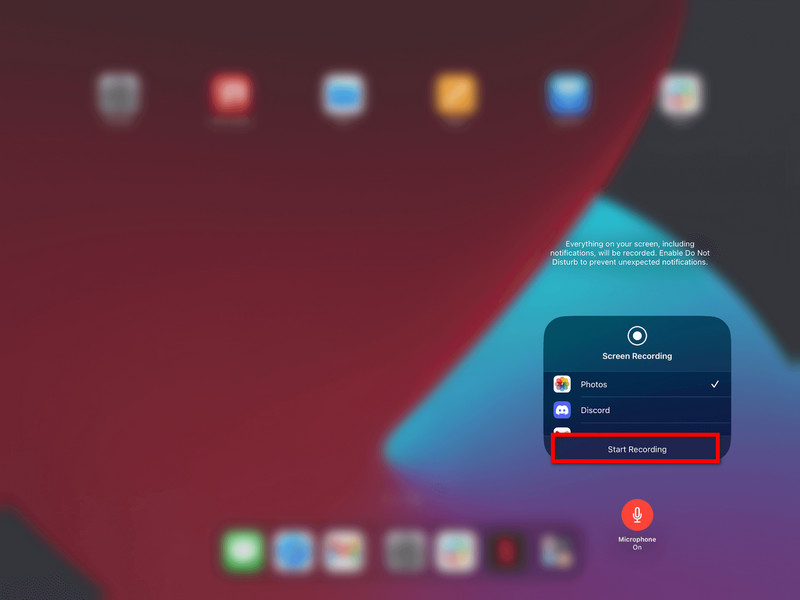
Langkah 5Ulangi gerakan yang ingin Anda rekam. Jika mikrofon aktif, maka suara Anda akan direkam.
Langkah 6Ketuk bilah status merah di bagian atas layar atau kembali ke Pusat kendali dan ketuk Catatan tombol lagi.
Langkah 7Video tersebut akan tersimpan secara otomatis di Foto aplikasi, tempat Anda dapat melihat atau mengeditnya.
Alternatif untuk Perekaman Audio Sistem
Sayangnya, karena keterbatasan sistem, Anda tidak dapat merekam audio internal langsung di iPad, jadi diperlukan solusi berbasis komputer. Alat yang sangat bagus adalah... Perekam Layar AVAide, yang memungkinkan Anda untuk mencerminkan layar iPad dan merekam layar serta audio sistem secara bersamaan.
AVAide Screen Recorder adalah perangkat lunak perekaman layar berkualitas tinggi yang menangkap aktivitas layar dengan jelas. Perangkat lunak ini dapat merekam tanpa jeda atau penundaan hingga resolusi 4K/1080p. Selain itu, AVAide juga memungkinkan perekaman audio sistem dan mikrofon secara bersamaan, sangat cocok untuk tutorial, permainan, dan presentasi.
- Perekaman Berkualitas Tinggi memungkinkan Anda merekam video dalam resolusi 4K atau 1080p dengan hasil yang jernih dan berkualitas tinggi.
- Audio Ganda
- Mendukung perekaman suara sistem dan audio mikrofon secara bersamaan.
- iOS Screen Mirroring menampilkan dan merekam layar iPad Anda di PC atau Mac.
- Mode Layar Fleksibel mendukung perekaman layar penuh atau area khusus.
- Fitur pengeditan bawaan membantu Anda memangkas, meningkatkan kualitas, dan mengedit rekaman dengan cepat.

 Unduh Aman
Langkah 1Unduh dan pasang
Kunjungi situs web resmi dan unduh AVAide Screen Recorder. Unduh AVAide Screen Recorder dari situs web resmi. Setelah terinstal, aplikasi ini dapat dijalankan dari komputer Windows atau Mac Anda.
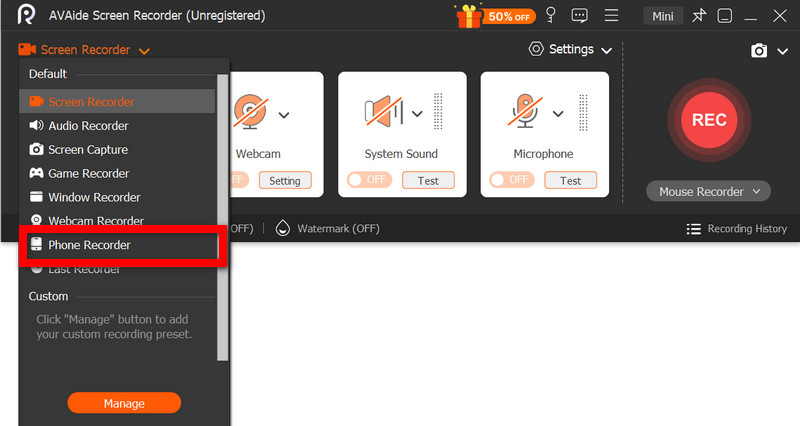
Langkah 2Pilih Opsi iOS
Di antarmuka utama, klik Perekam Telepon, lalu pilih Perekam iOS dari daftar pilihan (iOS dan Android).
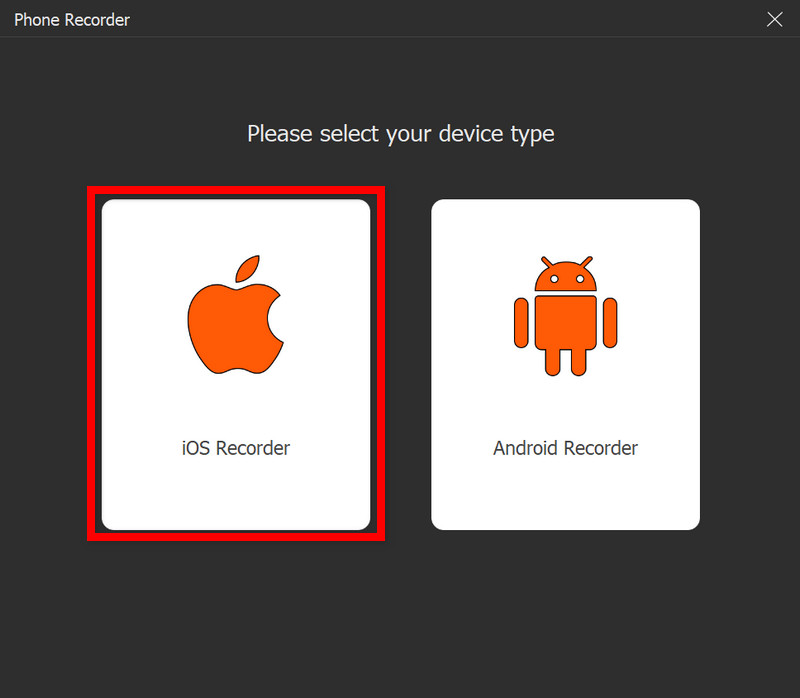
Langkah 3Hubungkan iPad ke PC.
Anda dapat melakukan mirroring iPad ke komputer secara nirkabel melalui jaringan yang sama, atau melalui kabel USB jika tersedia. Di aplikasi Screen Mirroring pada iPad Anda, pilih perangkat AVAide. Anda akan melihat layar iPad Anda ditampilkan di komputer setelah terhubung.
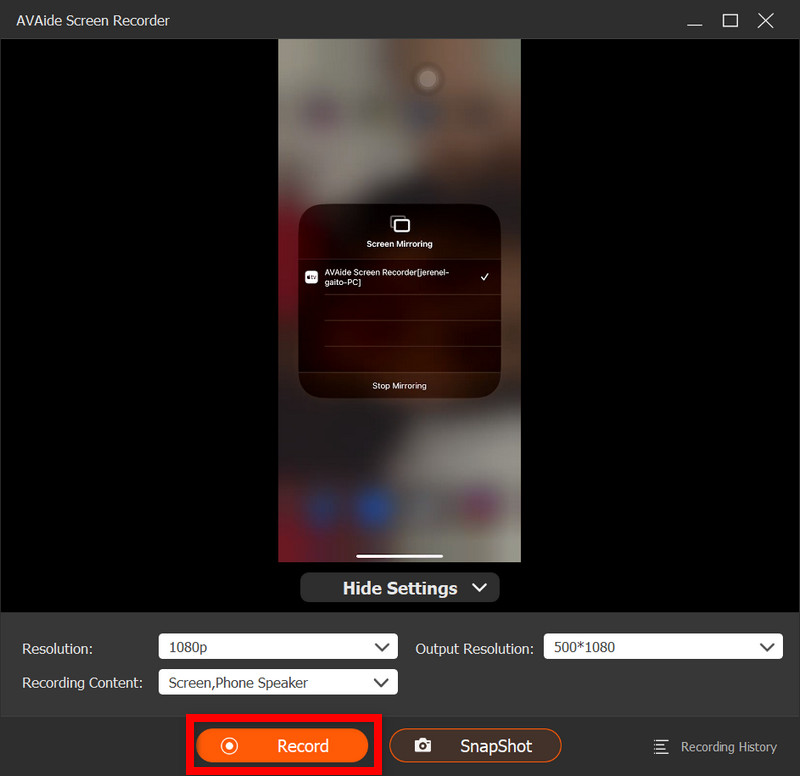
Langkah 4Mulai merekam
Setelah pencermian berhasil, tekan Catatan untuk memulai perekaman layar iPad Anda, audio sistem, dan input mikrofon (jika ada).
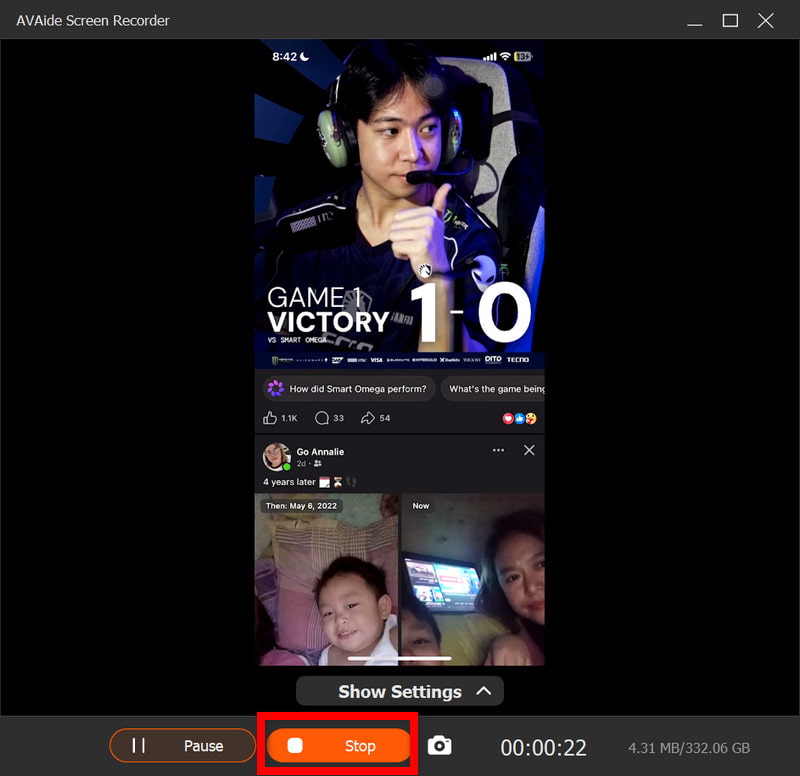
Langkah 5Berhenti Merekam
tekan Berhenti Tekan tombol setelah selesai. Rekaman Anda akan otomatis tersimpan di komputer Anda.
Langkah 6Edit Video
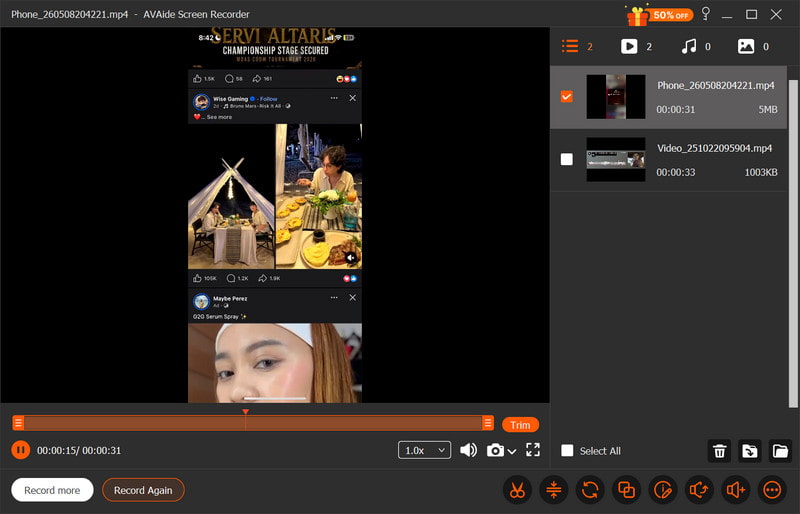
Setelah Anda merekam, jendela pratinjau akan terbuka. Bagian yang tidak diinginkan dapat dipotong, suara disesuaikan, atau pengeditan sederhana dilakukan sebelum mengekspor video akhir.
Bagian 4. Mengapa Saya Tidak Bisa Merekam Layar di iPad Saya?
Masalah perekaman video di iPad biasanya terjadi karena pengaturan, batasan, atau masalah kinerja. Masalah dan penyebab yang paling umum ditampilkan di bawah ini.
1. Tombolnya Hilang Sama Sekali
Hal ini terjadi jika Perekaman Layar belum terpasang di Pusat Kontrol. Anda harus menambahkan Perekaman Layar secara manual di Pengaturan > Pusat Kontrol agar muncul di sana.
2. Tombol berwarna abu-abu atau tidak responsif
Biasanya, hal ini disebabkan oleh pembatasan perekaman layar dari pengaturan sistem atau kontrol perangkat.
- Batasan waktu penggunaan layar dapat diatur.
- Perekaman mungkin dilarang oleh pengaturan profil perangkat sekolah atau kantor.
- Beberapa aplikasi mungkin tidak mengizinkan Anda mengambil tangkapan layar saat menggunakannya.
3. Perekaman Berhenti Seketika Setelah Dimulai
Masalah ini umumnya terkait dengan masalah sistem atau penyimpanan, seperti ruang yang tersedia tidak mencukupi atau aplikasi lain yang mengganggu proses perekaman.
4. Tidak Ada Suara pada Rekaman
Hal ini terjadi ketika audio tidak terhubung dengan benar atau ketika pengguna mengharapkan audio internal; tidak mungkin merekam layar secara internal di iPadOS, jadi menggunakan perekam layar terbaik untuk Mac dapat membantu menangkap suara sistem dengan benar.
5. Rekaman Terputus-putus atau Berkualitas Rendah
Hal ini biasanya disebabkan oleh salah satu faktor berikut: keterbatasan penyimpanan perangkat, menjalankan terlalu banyak aplikasi, atau model iPad lama yang tidak mampu merekam pada resolusi setinggi itu.
Bagian 5. Kiat Profesional untuk Rekaman Layar yang Lebih Baik
Saat merekam di iPadOS, pastikan iPad Anda telah diatur dengan benar agar menghasilkan rekaman yang lancar, jernih, dan berkualitas tinggi. Berikut beberapa tips bermanfaat untuk mengoptimalkan kualitas video dan audio.
1. Kosongkan Ruang Penyimpanan
Sebelum memulai perekaman, pastikan ada cukup ruang kosong di iPad Anda agar tidak terjadi lag atau gangguan, yang dapat menyebabkan masalah perekaman saat Anda sedang merekam.
2. Tutup Aplikasi yang Tidak Digunakan
Tutup semua aplikasi latar belakang yang tidak perlu untuk meningkatkan kinerja sistem dan mencegah gangguan atau perlambatan selama perekaman.
3. Aktifkan Jangan Ganggu
Aktifkan Jangan Ganggu untuk mencegah semua panggilan, pesan, dan notifikasi masuk muncul di layar dan mengganggu Anda saat merekam.
4. Jaga agar Pengaturan Layar Tetap Stabil
Jangan mengubah kecerahan, orientasi, atau pengaturan sistem selama perekaman, karena perubahan mendadak dapat memengaruhi konsistensi video dan kualitas perekaman.
5. Uji Audio Terlebih Dahulu
Sebelum mulai merekam video, lakukan perekaman uji coba singkat untuk memeriksa apakah level mikrofon sudah diatur dengan benar dan suara Anda terdengar jelas serta terekam dengan baik.
6. Gunakan Layar Utama yang Bersih
Bersihkan layar beranda Anda atau pindahkan aplikasi sensitif ke folder yang berbeda agar rekaman Anda terlihat fokus, profesional, dan rapi.
7. Rekam di Lingkungan yang Tenang
Jika Anda dapat merekam di ruangan yang tenang dengan sedikit kebisingan latar belakang, mikrofon Anda akan menangkap audio suara dengan lebih baik dan meminimalkan suara yang tidak diinginkan. merekam suara di Mac atau iPad.
Perekaman layar iPad adalah cara sederhana namun ampuh untuk merekam tutorial, permainan, dan momen penting langsung dari perangkat Anda. Dengan pengaturan dan kiat yang tepat, Anda dapat meningkatkan kualitas video dan audio untuk hasil yang lebih baik. Baik menggunakan alat bawaan atau perangkat lunak eksternal, perekaman menjadi lebih mudah dan andal.
TENTANG PENULIS

Tangkap aktivitas layar dengan audio, rapat online, video gameplay, musik, webcam, dll.


