


Mencoba untuk Putar musik sambil merekam video. Video klip iPhone untuk TikTok, kenangan perjalanan, atau vlog singkat bisa membuat frustrasi ketika audio tiba-tiba berhenti. Banyak pengguna mengalami masalah ini di saat-saat penting. Untungnya, ada beberapa cara mudah untuk tetap memutar musik saat merekam, baik di perangkat iPhone maupun Android.
- Bagian 1. iPhone - Cara Memutar Musik Saat Merekam Video
- Bagian 2. Android - Cara Memutar Musik Saat Merekam Video
- Bagian 3. Mengapa iPhone Saya Menghentikan Musik Saat Saya Mulai Merekam?
- Bagian 4. Musik Berhenti atau Tidak Mau Diputar [Solusi Cepat]
- Bagian 5. Bagaimana Jika Menggunakan Perekam Layar Profesional?
Bagian 1. iPhone - Cara Memutar Musik Saat Merekam Video
Metode 1: Metode Bawaan
iOS 18 menghadirkan beberapa peningkatan yang disambut baik dalam hal kemudahan penggunaan bagi pengguna iPhone. Di masa lalu, versi iOS yang lebih lama akan menghentikan pemutaran musik saat aplikasi Kamera sedang merekam, tetapi pembaruan ini menyelesaikan masalah tersebut dan memungkinkan pengguna untuk mendengarkan musik saat merekam. Ini adalah cara yang paling mudah dan andal karena tidak perlu menginstal aplikasi tambahan atau menggunakan trik; fitur ini berfungsi langsung di dalam sistem iPhone.
Langkah 1Buka aplikasi Pengaturan di iPhone Anda.
Langkah 2Ketuk Kamera di bagian bawah layar.
Langkah 3 Pilih Rekam Suara atau opsi audio yang sama, dan aktifkan Izinkan Pemutaran Audio selama opsi perekaman.
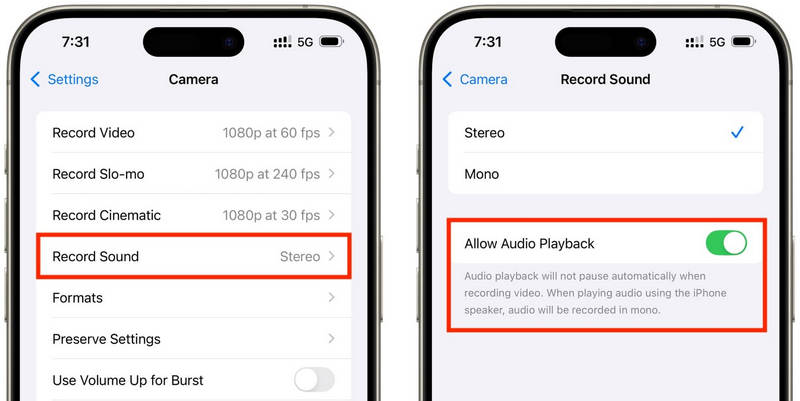
Langkah 4Putar lagu di aplikasi musik pilihan Anda.
Langkah 5Buka Kamera aplikasi dan pilih Mode VideoMusik Anda akan terus diputar selama perekaman.
Metode 2: Trik QuickTake (Untuk iOS 17 dan Versi Lebih Lama)
QuickTake adalah salah satu cara termudah untuk mengatasi masalah musik yang berhenti saat merekam video di iPhone lama. Tidak seperti masuk ke mode Video sepenuhnya, QuickTake memungkinkan Anda mengambil klip langsung dari mode Foto, sehingga musik latar terus diputar. Ini cepat dan mudah untuk video singkat, video yang diunggah ke Twitter, video diri Anda di media sosial, atau kejadian acak apa pun yang ingin Anda rekam tanpa menghentikan audio Anda.
Langkah 1Putar lagu Anda di Apple Music, Spotify, atau aplikasi musik lainnya.
Langkah 2Tetap di pengaturan default Foto mode.
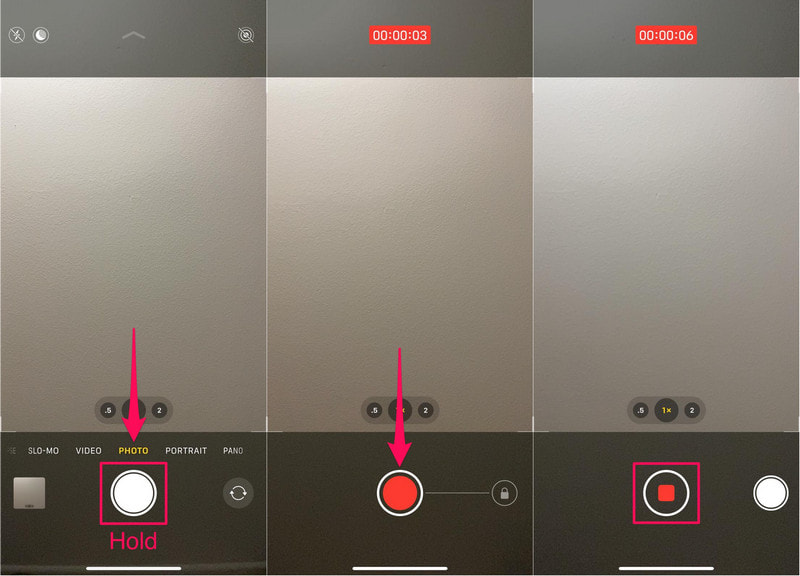
Langkah 3Untuk memulai perekaman video, tahan terus Rana tombol.
Langkah 4 Geser tombol rana ke kanan untuk mengamankan perekaman, sehingga Anda tidak perlu menahan tombol rana.
Langkah 5Klik pada Berhenti tombol setelah selesai.
Metode 3: Menggunakan Aplikasi Pihak Ketiga
Jika pemutaran masih terganggu oleh musik, aplikasi perekaman pihak ketiga adalah solusi yang tepat. Yang paling populer adalah Mideo, sebuah aplikasi yang memungkinkan pengguna memutar musik dan merekam video secara bersamaan. Aplikasi ini mampu merekam video HD dan bahkan 4K pada perangkat yang kompatibel dan mencakup semua fitur yang Anda harapkan, seperti kontrol zoom-in dan zoom-out, dukungan untuk kamera depan dan belakang, serta penyimpanan instan ke aplikasi Foto.
Langkah 1Unduh Mideo dari App Store.
Langkah 2Izinkan akses ke kamera dan mikrofon.
Langkah 3Buka Apple Music, Spotify, atau aplikasi streaming lainnya, lalu mulai memutar musik.
Langkah 4Setelah musik Anda mulai diputar, buka Aplikasi.
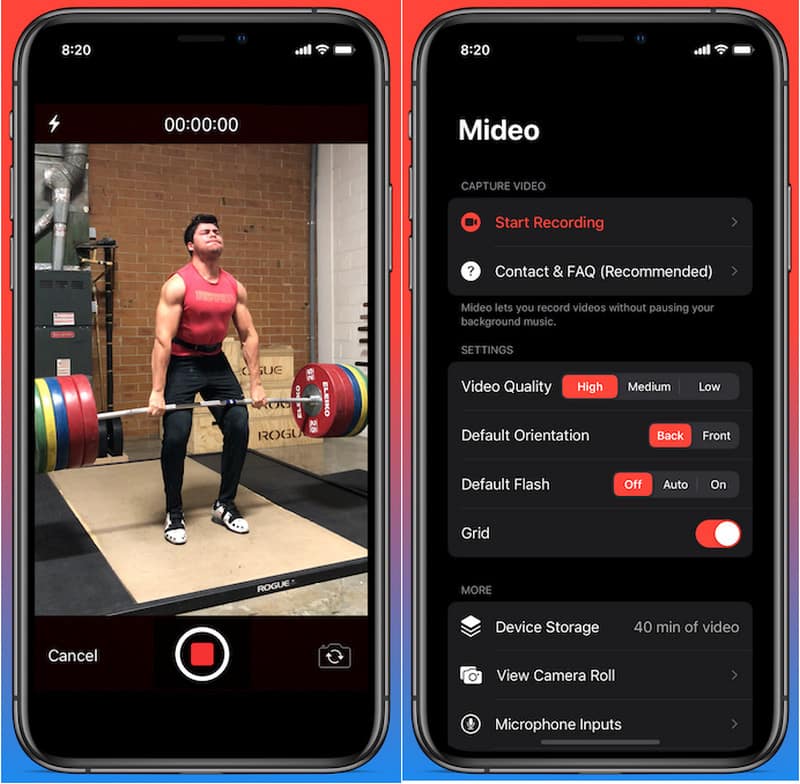
Langkah 5tekan Catatan Tekan tombol dan mulailah merekam sambil musik Anda diputar di latar belakang.
Metode 4: Menggunakan Mode Gambar dalam Gambar (PiP)
Pemutaran media tidak perlu dimatikan saat merekam video; Anda dapat menggunakan Picture-in-Picture. iPhone Anda dapat terus memutar file video atau musik bahkan setelah membuka aplikasi Kamera di latar depan. Ini adalah metode mudah yang tidak memerlukan instalasi alat perekaman tambahan.
Langkah 1Putar lagu atau video dari aplikasi yang mendukung mode Picture-in-Picture.
Langkah 2Pergi ke Pengaturan > Umum > Gambar dalam Gambarlalu nyalakan Mulai PiP Secara Otomatis.
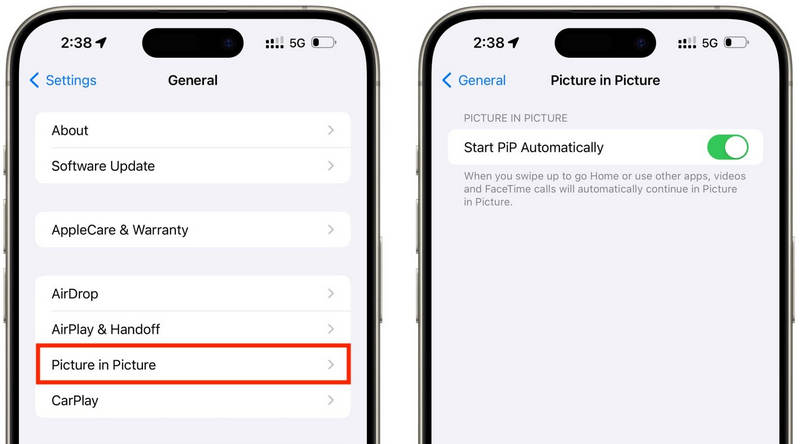
Langkah 3Geser ke atas atau ketuk tombol PiP pada pemutar video untuk memperkecil media menjadi jendela mengambang.
Langkah 4Buka aplikasi Kamera dengan hati-hati tanpa menghentikan pemutaran media.
Langkah 5Rekam video Anda sementara musik atau media terus diputar di latar belakang.
Bagian 2. Android - Cara Memutar Musik Saat Merekam Video
Metode 1: Samsung One UI 7 (Terintegrasi)
Dengan Samsung One UI 7, perusahaan meningkatkan kontrol kamera dan audio untuk memudahkan memutar musik saat merekam video. Fitur ini terintegrasi ke dalam sistem, sehingga pengguna dapat menikmati pengalaman perekaman yang lebih lancar tanpa perlu menginstal aplikasi tambahan. Ini sangat membantu untuk membuat video media sosial, vlog, atau video santai dengan musik latar.
Langkah 1Buka Kamera aplikasi, lalu ketuk Pengaturan tombol.
Langkah 2Periksa audio atau Opsi Video Lanjutan.
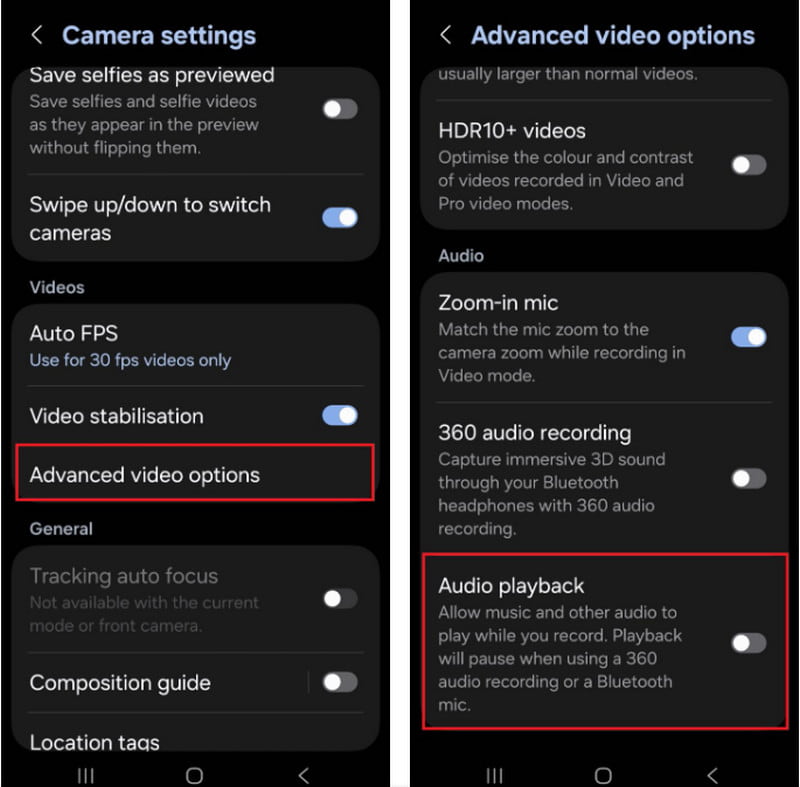
Langkah 3Aktifkan Pemutaran audio.
Langkah 4Buka lagu di Spotify, YouTube Music, atau aplikasi lainnya.
Langkah 5Buka Kamera aplikasi dan mulai merekam.
Metode 2: Menggunakan Perekam Layar Google Pixel
Perekam layar bawaan di ponsel Google Pixel juga memungkinkan Anda merekam audio internal. Ini terutama merupakan aplikasi untuk merekam layar, tetapi juga dapat memutar musik saat merekam. Ini sangat membantu untuk tutorial, demonstrasi permainan, dan demonstrasi aplikasi dengan musik latar.
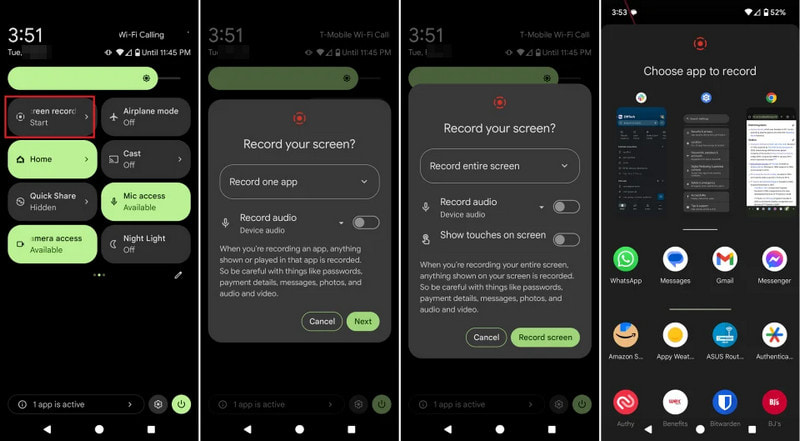
Langkah 1 Ketuk dan seret ke bawah dari bagian atas layar.
Langkah 2Pilih perekam layar yang sudah tersedia.
Langkah 3Pilih perekaman audio internal atau perangkat.
Langkah 4Untuk memutar musik, klik aplikasi musik favorit Anda.
Langkah 5Mulai perekaman layar.
Metode 3: Menggunakan Aplikasi Pihak Ketiga
Aplikasi perekam pihak ketiga seperti Background Video Recorder banyak digunakan di Android karena lebih kompatibel dengan berbagai merek ponsel dan versi Android. Sejumlah besar aplikasi menawarkan pemutaran audio latar belakang dan opsi perekaman audio tambahan, seperti kualitas video HD, kontrol manual, filter, dan stabilisasi. Aplikasi ini dapat membantu bagi orang yang membutuhkan lebih banyak opsi perekaman daripada yang disediakan oleh aplikasi Kamera bawaan, terutama bagi pengguna yang ingin merekam podcast, tutorial, vlog, atau konten media sosial dengan kualitas audio dan video yang lebih baik.
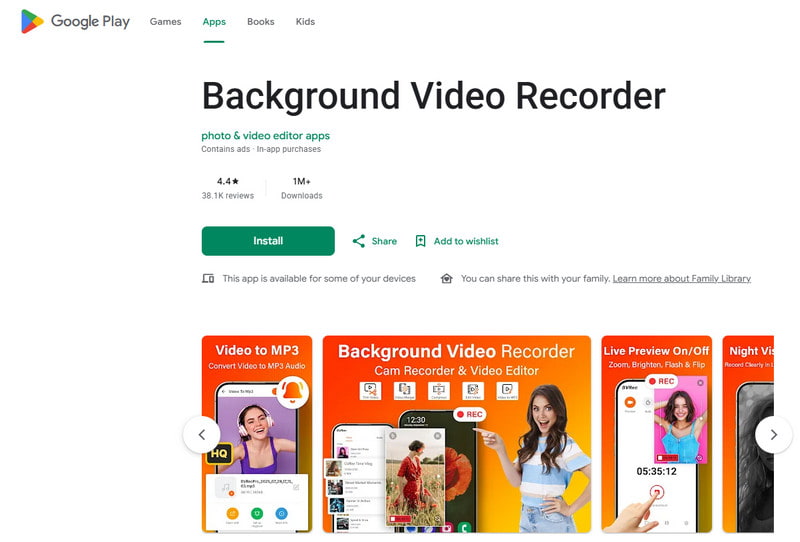
Langkah 1Instal aplikasi Background Video Recorder dari Google Play Store.
Langkah 2Izinkan akses ke kamera, mikrofon, dan penyimpanan Anda saat diminta.
Langkah 3Buka Spotify, YouTube Music, atau aplikasi musik lainnya dan mulai putar daftar putar Anda.
Langkah 4Jalankan perekam dan sesuaikan kualitas video atau pengaturan audio jika diperlukan.
Langkah 5Ketuk tombol rekam sementara musik Anda terus diputar di latar belakang.
Bagian 3. Mengapa iPhone Saya Menghentikan Musik Saat Saya Mulai Merekam?
Beberapa pengguna iPhone melaporkan bahwa musik mereka tiba-tiba berhenti saat merekam video diri mereka sendiri. Hal ini karena pada perangkat iOS, mikrofon kamera selalu digunakan terlebih dahulu untuk merekam audio daripada untuk pemutaran media. Perilaku ini mirip dengan cara kerja perangkat lunak yang merekam suara di Mac Memprioritaskan input mikrofon selama sesi perekaman. Beberapa kemungkinan penyebab dapat memicu masalah ini, tergantung pada model iPhone dan versi iOS Anda.
- Aplikasi Kamera mengambil alih kendali Audio: Aplikasi Kamera secara otomatis memprioritaskan mikrofon untuk perekaman video guna memastikan kualitas audio terbaik.
- Versi iOS yang lebih lama memiliki batasan: Dalam kebanyakan kasus, musik akan otomatis dijeda saat merekam video di iOS 17 dan versi sebelumnya.
- Anda hanya dapat memutar musik di latar belakang dengan beberapa aplikasi musik: Beberapa aplikasi streaming mungkin akan menghentikan sementara streaming jika aplikasi lain sedang menggunakan pengaturan perekaman audio.
- Perangkat Bluetooth Dapat Menyebabkan Konflik: Earbud atau speaker nirkabel dapat mengganggu selama proses perekaman.
- Mode Penghemat Baterai Dapat Mengganggu: Mode Hemat Daya dapat membatasi operasi latar belakang, seperti pemutaran musik.
Bagian 4. Musik Berhenti atau Tidak Mau Diputar [Solusi Cepat]
| Masalah | Perbaikan Cepat |
| Musik berhenti seketika setelah rekaman dimulai. | Gunakan metode QuickTake atau aktifkan fitur pemutaran bawaan di pengaturan Kamera Anda. |
| Tidak ada musik selama perekaman. | Restart aplikasi Kamera dan musik, lalu coba rekam lagi. |
| Audio Bluetooth terputus. | Sambungkan kembali earbud atau speaker nirkabel Anda setelah mematikan dan menghidupkan kembali Bluetooth. |
| Perekam pihak ketiga tidak berfungsi. | Perbarui atau instal ulang aplikasi perekaman untuk memperbaiki kemungkinan masalah kompatibilitas. |
| Musik masih berhenti di iPhone saya. | Restart iPhone Anda dan instal pembaruan iOS terbaru yang tersedia. |
| Tidak ada suara dalam video yang direkam. | Pastikan izin mikrofon diaktifkan untuk aplikasi Kamera dan musik. |
Bagian 5. Bagaimana Jika Menggunakan Perekam Layar Profesional?
Perekam Layar AVAide adalah perangkat lunak perekaman layar profesional bagi mereka yang menginginkan rekaman yang lebih halus dan berkualitas tinggi di Windows dan Mac. Perangkat lunak ini dapat merekam audio sistem, audio mikrofon, video webcam, dan bahkan layar dengan kualitas tinggi. Perangkat lunak ini sangat membantu untuk membuat tutorial, video game, video reaksi, kelas online, dan presentasi video, tanpa jeda dan tanpa pengaturan yang rumit.
- Rekam video hingga resolusi 4K atau 1080p dengan performa yang lancar dan stabil.
- Rekam audio internal dan suara mikrofon secara bersamaan untuk hasil rekaman yang lebih jernih.
- Pilih antara layar penuh, jendela terpilih, atau area perekaman yang disesuaikan.
- Rekam tayangan webcam atau cerminkan dan tangkap layar iPhone dan Android dengan mudah.
- Tambahkan anotasi saat merekam dan pangkas atau edit video segera setelah perekaman.

 Unduh Aman
Langkah 1Instal Perekam Layar AVAide
Kunjungi situs web resmi AVAide dan unduh perangkat lunak untuk Windows atau Mac. Instal program tersebut, lalu jalankan setelah instalasi selesai.
Langkah 2Pilih Mode Perekaman
Untuk merekam aktivitas layar Anda, klik Perekam Layar opsi dari layar utama.

Langkah 3Pilih Area Perekaman
Pilih Penuh atau Kebiasaan mode perekaman sesuai kebutuhan.

Langkah 4Aktifkan Sumber Audio
Jika Anda ingin merekam suara Anda, aktifkan Mikropon; jika Anda ingin merekam suara internal, pilih Suara Sistem.

Langkah 5Mulai merekam
Klik REKAM tombol untuk merekam aktivitas layar, video, atau audio Anda.

Langkah 6Edit dan Simpan Rekaman
Setelah selesai, tekan tombol Berhenti tombol. Tonton videonya untuk mendapatkan gambaran umum, edit sebentar jika perlu, lalu simpan ke komputer.
Memutar musik sambil merekam Ini adalah sesuatu yang sering dialami banyak pengguna saat membuat video untuk media sosial atau penggunaan pribadi. Dengan pengaturan, metode, atau alat yang tepat, pengguna iPhone dan Android dapat dengan mudah merekam video tanpa menghentikan musik latar.
TENTANG PENULIS

Tangkap aktivitas layar dengan audio, rapat online, video gameplay, musik, webcam, dll.


