


Zamislite da pokušavate spremiti tutorial, trenutak igranja ili online sastanak, ali niste sigurni kako to snimiti na svom uređaju. kako snimati ekran na iPadu može olakšati spremanje i dijeljenje ovih trenutaka. Ovaj vodič vas vodi kroz omogućavanje snimanja, korištenje zvuka, rješavanje problema i poboljšanje kvalitete za glatkije i bolje snimke zaslona svaki put.
Dio 1. Kako omogućiti snimanje zaslona na iPadu
Ne brinite, gumb za snimanje zaslona još nije instaliran u vašem Kontrolnom centru, osim ako ga nemate na iPadu. Apple je ovu funkcionalnost izvorno uključio u iPadOS i mora se uključiti prije nego što se može koristiti. Nakon što ga dodate, možete snimati zaslon u bilo kojem trenutku samo prevlačenjem prsta i dodirom.
Korak 1Dodirnite Postavke aplikacija na vašem iPadu.
Korak 2Kliknite na Kontrolni centar u izborniku dok se pomičete prema dolje.
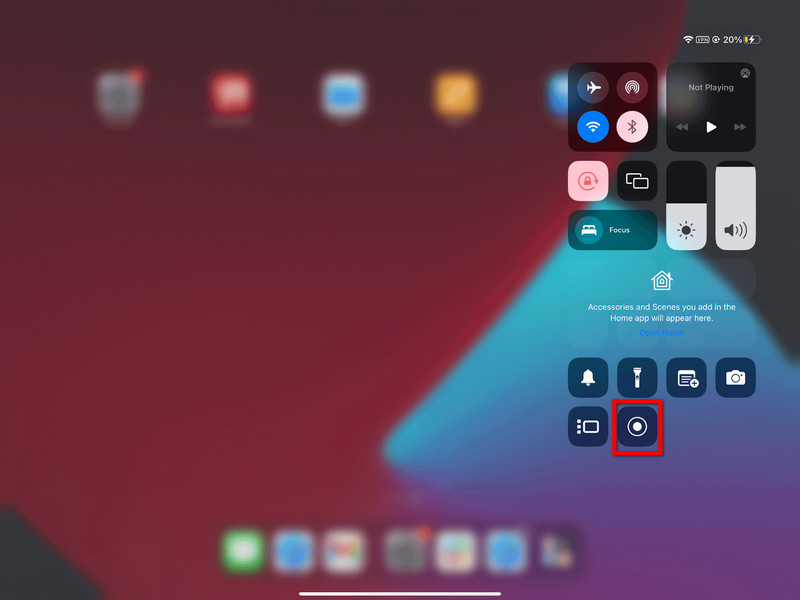
Korak 3Dodirnite + (Dodaj) gumb u Snimanje zaslona odjeljak popisa dostupnih kontrola.
4. korakZa pristup Kontrolni centar, prijeđite prstom prema dolje iz gornjeg desnog kuta zaslona. Sada biste trebali vidjeti zapis.
Dio 2. Kako snimati zaslon na iPadu
Nakon što ga aktivirate, snimanje zaslona vašeg iPada je jednostavno i brzo. Ugrađeni snimač iPadOS-a je besprijekorna značajka koja vam omogućuje snimanje igranja, tutorijala ili čak videopoziva bez instaliranja aplikacija trećih strana.
Korak 1Dodirnite i držite gornji desni kut zaslona iPada, a zatim ga povucite prema dolje.
Korak 2Dodirnite na Snimanje zaslona gumb. Prije početka snimanja bit će odbrojavanje od 3 sekunde.
(Neobavezno) Držite pritisnuto Snimanje zaslona gumb i dodirnite Mikrofon da biste ga omogućili kada želite snimiti svoj glas.
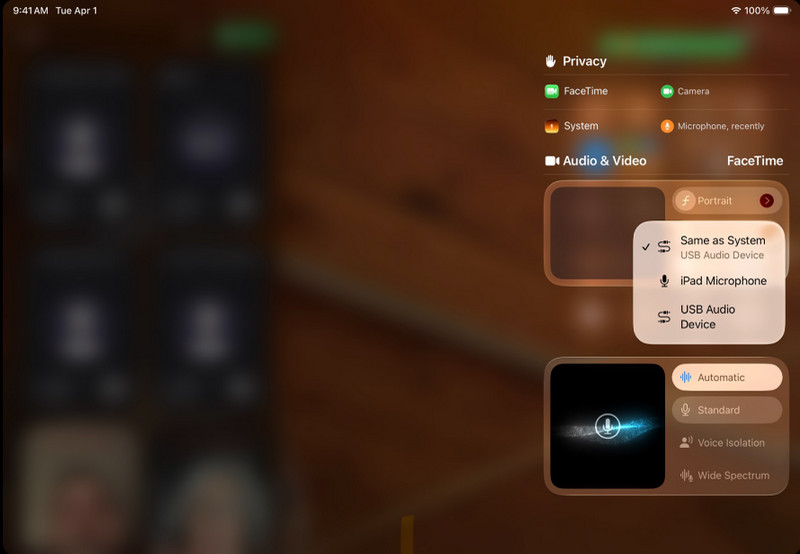
Korak 3Odaberite aplikacije ili aktivnosti koje želite snimiti.
4. korakDodirnite crvenu statusnu traku, a zatim dodirnite Stopili se vratite na Kontrolni centar i dodirnite Snimiti ponovno gumb.
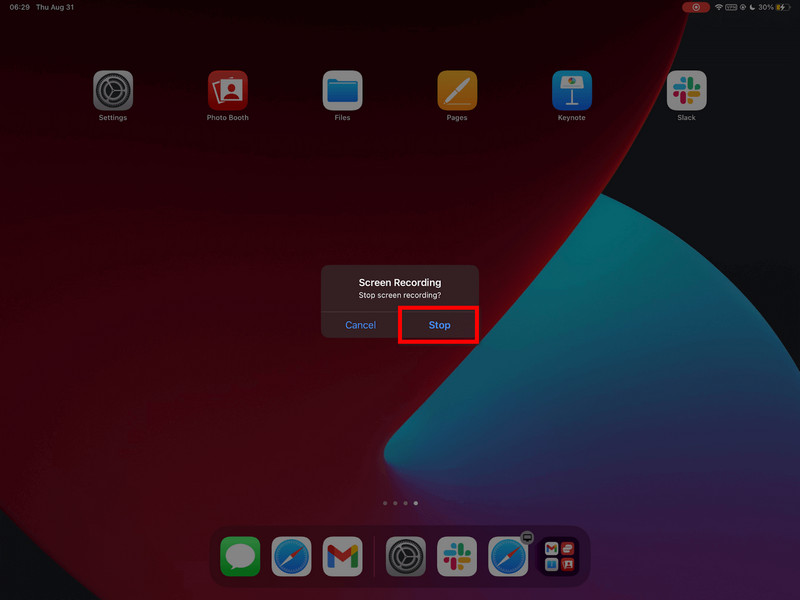
Korak 5Vaš će se videozapis automatski spremiti u Fotografije aplikacija u kojoj ga možete uređivati ili dijeliti.
Dio 3. Kako snimati zaslon na iPadu sa zvukom
Snimanje zaslona i zvuka iPadom korisno je za tutorijale, igre, online tečajeve i demonstracije. Snimanje na iPadOS-u funkcionira samo do određene mjere i važno je razumjeti odnos između mikrofona i sistemskog zvuka prije snimanja.
Važna razlika: Mikrofon u odnosu na sistemski zvuk
| Vrsta zvuka | Što bilježi | Dostupnost na iPadOS-u | Najbolji slučajevi upotrebe |
| Zvuk mikrofona | Vaš glas i vanjske zvukove snima mikrofon iPada. | Dostupno | Komentar, tutorijali, naracija. |
| Zvuk sustava | Interni zvukovi iz aplikacija, igara, videozapisa i reprodukcije medija. | Nije izravno podržano | Zahtijeva vanjske alate ili zaobilazno rješenje. |
Koraci za snimanje zvuka mikrofonom
Korak 1Prijeđite prstom prema gore od gornjeg desnog kuta zaslona iPada da biste otvorili Kontrolni centar.
Korak 2Držite pritisnuto Snimanje zaslona gumb za prikaz više opcija.
Korak 3Pritisnite mikrofon da biste ga uključili. Trebao bi postati crven što znači da je snimanje glasa uključeno.
4. korakKlik Započni snimanje, a kada završi odbrojavanje od 3 sekunde, snimanje počinje.
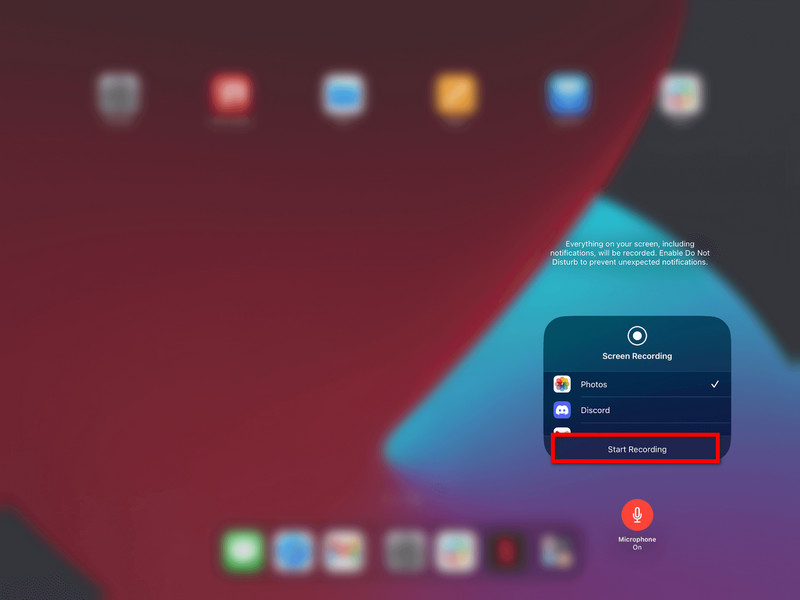
Korak 5Ponovite pokrete koje želite snimiti. Ako je mikrofon uključen, vaš će glas biti snimljen.
Korak 6Dodirnite crvenu statusnu traku na vrhu zaslona ili se vratite na Kontrolni centar i dodirnite Snimiti ponovno gumb.
Korak 7Videozapis će se automatski spremiti u Fotografije aplikacija, gdje ga možete pregledati ili urediti.
Alternativa za snimanje zvuka sustava
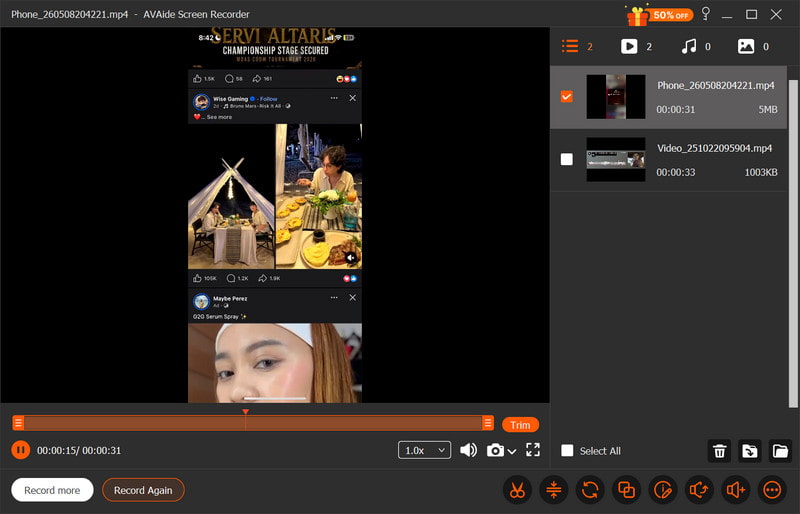
Nažalost, zbog sistemskih ograničenja, ne možete snimati interni zvuk izravno na iPadu, pa je potrebno računalno rješenje. Izvrstan alat je AVAide Screen Recorder, koji vam omogućuje zrcaljenje iPada i istovremeno snimanje zaslona i zvuka sustava.
AVAide Screen Recorder je visokokvalitetni softver za snimanje zaslona koji jasno bilježi aktivnosti na zaslonu. Može snimati bez kašnjenja ili kašnjenja do 4K/1080p. Također omogućuje istovremeno snimanje zvuka sustava i mikrofona, što je savršeno za tutorijale, igranje i prezentacije.
- Visokokvalitetno snimanje omogućuje vam snimanje videozapisa u 4K ili 1080p s jasnim, visokokvalitetnim rezultatima.
- Dvostruki zvuk
- Podržava istovremeno snimanje zvuka sustava i zvuka mikrofona.
- Zrcaljenje zaslona iOS-a prikazuje i snima zaslon vašeg iPada na računalu ili Macu.
- Fleksibilni načini rada zaslona podržavaju snimanje preko cijelog zaslona ili u prilagođenom području.
- Ugrađeni alati za uređivanje pomažu vam da brzo izrežete, poboljšate i uredite snimke.

 Sigurno preuzimanje
Korak 1Preuzmite i instalirajte
Posjetite službenu web stranicu i preuzmite AVAide Screen Recorder. Preuzmite AVAide Screen Recorder sa službene web stranice. Nakon instalacije, može se pokrenuti s vašeg Windows ili Mac računala.
Korak 2Odaberite iOS opciju
U glavnom sučelju kliknite Telefonski snimač, zatim odaberite iOS snimač s popisa opcija (iOS i Android).
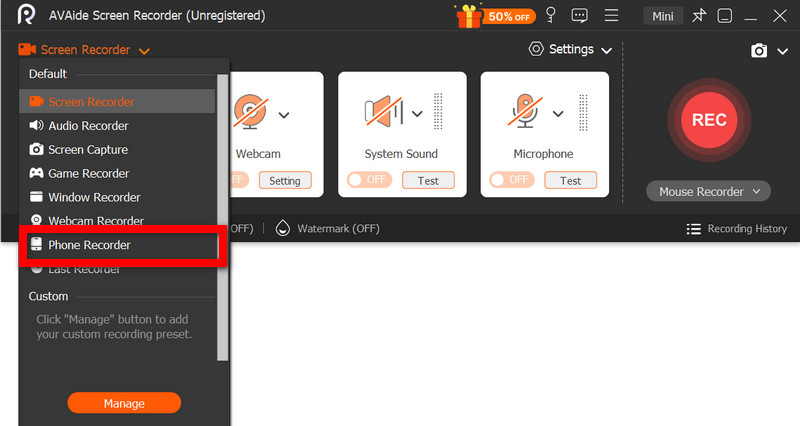
Korak 3Spojite iPad na računalo
Bežično zrcaljenje zaslona iPada na računalo moguće je putem iste mreže ili putem USB kabela ako je dostupan. U aplikaciji Zrcaljenje zaslona na iPadu odaberite AVAide uređaj. Nakon što se povežete, na računalu će se prikazati zaslon vašeg iPada.
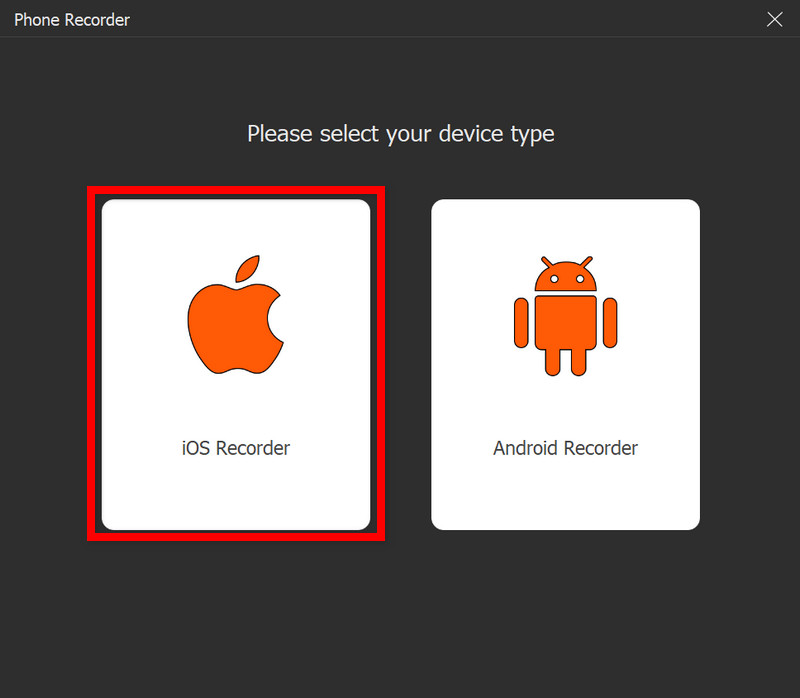
4. korakZapočni snimanje
Nakon uspješnog zrcaljenja, pritisnite Snimiti za početak snimanja zaslona iPada, zvuka sustava i ulaza s mikrofona (ako postoji).
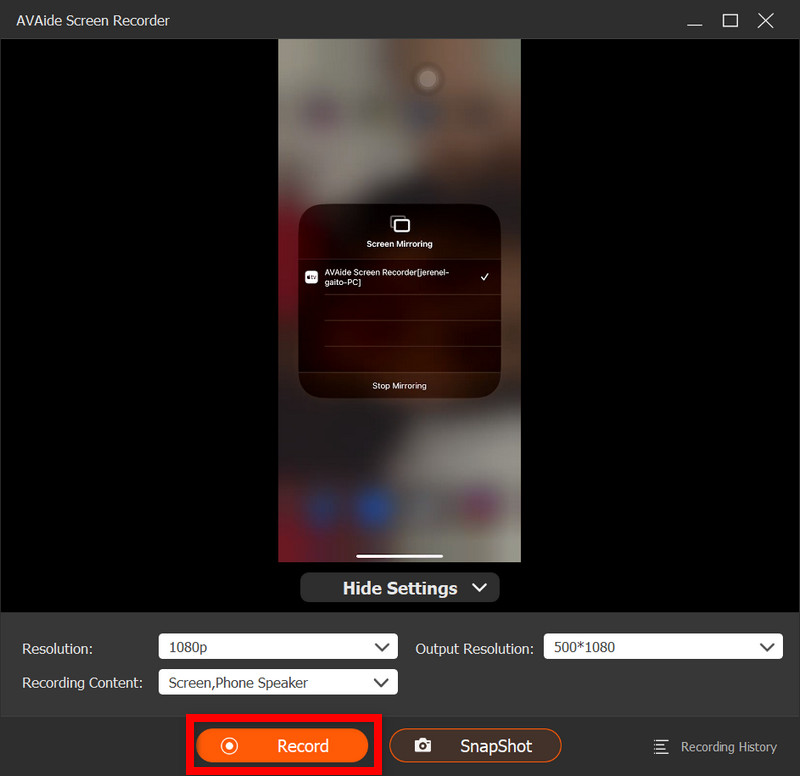
Korak 5Zaustavi snimanje
pritisni Stop gumb kada završite. Vaša će se snimka automatski spremiti na vaše računalo.
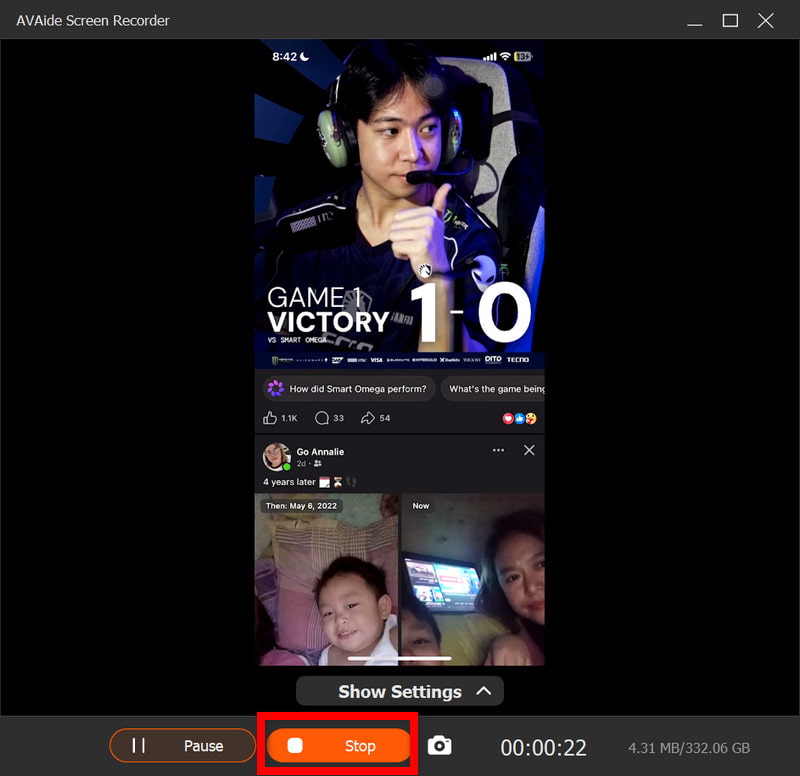
Korak 6Uredi videozapis
Nakon što snimite, otvorit će se prozor za pregled. Neželjeni dijelovi mogu se izrezati, zvuk prilagoditi ili jednostavno urediti prije izvoza konačnog videa.
Dio 4. Zašto ne mogu snimati zaslon na svom iPadu?
Problem sa snimanjem videa na iPadu obično se javlja zbog postavki, ograničenja ili problema s performansama. Najčešći problemi i uzroci prikazani su u nastavku.
1. Gumb u potpunosti nedostaje
To se događa ako Snimanje zaslona nije instalirano u Kontrolnom centru. Morate ručno dodati Snimanje zaslona u Postavke > Kontrolni centar da bi se tamo pojavilo.
2. Gumb je siv ili ne reagira
Obično je to zbog ograničenja snimanja zaslona u postavkama sustava ili kontrolama uređaja.
- Moguće je postaviti ograničenja vremena provedenog pred ekranom.
- Snimanje može biti zabranjeno postavkama školskog ili poslovnog profila uređaja.
- Neke aplikacije možda neće dopustiti snimanje zaslona tijekom korištenja.
3. Snimanje se zaustavlja odmah nakon pokretanja
Problem je obično povezan sa sustavom ili problemima s pohranom, kao što je nedovoljan raspoloživi prostor ili druge aplikacije koje ometaju proces snimanja.
4. Nema zvuka na snimci
To se događa kada zvuk nije pravilno spojen ili kada korisnik očekuje interni zvuk; nije moguće interno snimati zaslon na iPadOS-u, pa korištenje najbolji snimač zaslona za Mac može pomoći u pravilnom snimanju zvuka sustava.
5. Snimka je isprekidana ili niske kvalitete
To je obično uzrokovano jednim od ovih čimbenika: ograničenom pohranom uređaja, pokretanjem previše aplikacija ili starijim modelom iPada koji ne može snimati u tako visokoj rezoluciji.
Dio 5. Profesionalni savjeti za bolje snimke zaslona
Prilikom snimanja na iPadOS-u, provjerite je li vaš iPad ispravno postavljen za glatko, jasno i visokokvalitetno snimanje. Evo nekoliko korisnih savjeta za optimizaciju kvalitete videa i zvuka.
1. Oslobodite prostor za pohranu
Prije nego što počnete snimati, provjerite ima li na vašem iPadu dovoljno slobodnog prostora kako ne bi došlo do kašnjenja ili problema sa snimanjem tijekom snimanja.
2. Zatvorite nekorištene aplikacije
Zatvorite sve nepotrebne pozadinske aplikacije kako biste poboljšali performanse sustava i spriječili prekide ili usporavanja tijekom snimanja.
3. Uključite Ne uznemiravaj
Aktivirajte Ne uznemiravaj kako biste spriječili da se svi dolazni pozivi, poruke i obavijesti pojavljuju na zaslonu i ometaju vas tijekom snimanja.
4. Održavajte stabilnu postavku zaslona
Ne podešavajte svjetlinu, orijentaciju ili postavke sustava tijekom snimanja, jer nagle promjene mogu utjecati na konzistentnost videa i kvalitetu snimanja.
5. Prvo testirajte zvuk
Prije nego što počnete snimati video, napravite kratku probnu snimku kako biste provjerili jesu li razine mikrofona ispravno postavljene te zvuči li vaš glas jasno i snima li se ispravno.
6. Koristite čisti početni zaslon
Očistite početni zaslon ili premjestite osjetljive aplikacije ili aplikacije u drugu mapu kako bi vaša snimka izgledala fokusirano, profesionalno i uredno.
7. Snimajte u tihom okruženju
Ako možete snimati u tihoj sobi s malo pozadinske buke, vaš će mikrofon bolje uhvatiti glasovni zvuk i smanjiti neželjene zvukove kada snimanje glasa na Macu ili iPadu.
Snimanje zaslona iPada je jednostavan, ali moćan način snimanja tutorijala, igranja i važnih trenutaka izravno s vašeg uređaja. Uz prave postavke i savjete možete poboljšati kvalitetu videa i zvuka za bolje rezultate. Bilo da koristite ugrađene alate ili vanjski softver, snimanje postaje lakše i pouzdanije.
O AUTORU

Snimite aktivnosti na ekranu uz zvuk, sastanke na mreži, videozapise igranja, glazbu, web kameru itd.
Snimanje zaslona
- Snimanje zaslona u sustavu Windows
- Snimanje uživo na Instagramu
- Ripni videozapise s Tubija
- Pretvori YouTube videozapise u MP3
- Preuzmite videozapise s Fanslyja
- Preuzimanje JW Player videa
- Preuzmite Bilibili videozapise
- Preuzmite Patreon videozapise
- Preuzmite SpankBang videozapise
- Preuzmite Discord videozapise
- Preuzmite DoodSream video


