Pokušavam shvatiti kako snimiti ekran na Dellu dok snimanje tutorijala, igranja ili sastanka može biti zbunjujuće bez pravog alata. Trebate li nešto brzo ili naprednije, ovaj vodič vas vodi kroz jednostavne i učinkovite metode za glatko snimanje zaslona.
1. dio. Najlakši način: Korištenje Xbox Game Bara
Xbox Game Bar prvenstveno je dizajniran za snimanje igranja, ali se može koristiti i za svakodnevno snimanje zaslona. Omogućuje vam snimanje zaslona i zvuka te trenutno spremanje isječaka. Ipak, ne može snimiti vašu radnu površinu ili File Explorer; može snimiti samo aktivne prozore aplikacija.
Korak 1Za otvaranje prekrivanja Xbox Game Bara pritisnite Windows + G tipke na tipkovnici. Ako je pitanje o tome je li riječ o igri, odgovorite potvrdno.
Korak 2The Uhvatiti Ploča se nalazi u sloju. Ako je ne vidite, stvorit će se izbornik Widgeti i odabrati će se opcija Snimi.
Korak 3Za početak snimanja zaslona kliknite na Zapis (●) gumb ili Windows + Alt + RAlat će automatski snimiti snimku aktivnog prozora.
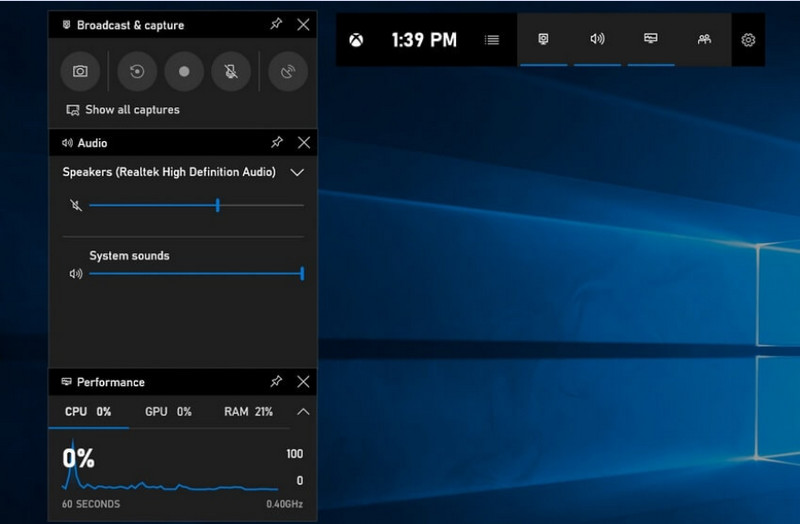
4. korakSnimanje s mikrofona može se omogućiti klikom na mikrofon gumb prije ili tijekom snimanja.
Korak 5Za prekid snimanja pritisnite Windows + Alt + R drugi put ili pritisnite Zaustavi (■) gumb na plutajućoj traci.
Korak 6Videozapisi koje snimite automatski se pohranjuju u Videozapisi > Snima mapu vašeg računala.
2. dio. Profesionalni izbori
1. Korištenje OBS snimača zaslona
OBS snimač zaslona je besplatni snimač zaslona otvorenog koda koji se obično koristi za snimanje i strujanje sadržaja uživo. Pruža prilagodljiv raspored koji vam omogućuje snimanje cijelog zaslona, zasebnog prozora ili više izvora istovremeno. Njegove moćne video i audio kontrole čine ga učinkovitom opcijom za korisnike koji nisu zainteresirani samo za najjednostavniju vrstu snimanja zaslona.
Izvođenje:
OBS Screen Recorder je softver s hardverskim ubrzanjem koji pruža pouzdane performanse, omogućujući glatko snimanje u 1080p 60fps. Nakon instalacije, može učinkovito raditi, s dosljednim izlazom i malom latencijom, tijekom duljih sesija snimanja na kompatibilnim sustavima.
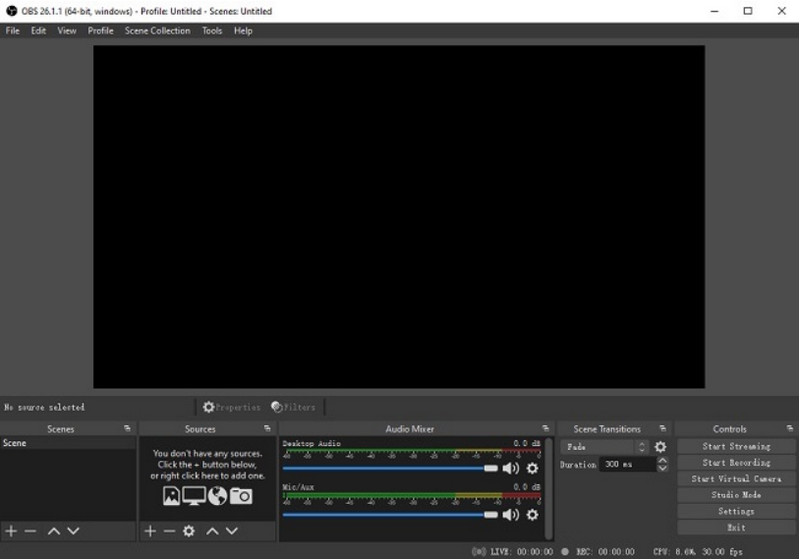
Korak 1Idite na službenu stranicu OBS Screen Recordera, preuzmite instalacijski program i dovršite instalaciju.
Korak 2Otvorena OBS snimač zaslonaBit će vam predstavljeno glavno sučelje s panelima kao što su Scene i Izvori.
Korak 3U ploči Scene kliknite na + gumb i dajte naziv svojoj sceni.
4. korakSnimku zaslona ili prozora (za snimanje određene aplikacije) možete dodati klikom na + u Izvori ploča i odabir Prikaz snimanja ili Snimanje prozora.
Korak 5Testirajte Audio mikser omogućavanjem i podešavanjem mikrofona i zvuka sustava.
Korak 6pritisni Započni snimanje gumb na desnoj strani sučelja.
Korak 7Kada završite, kliknite Zaustavi snimanjeOvaj videozapis će se automatski spremiti u vašu zadanu mapu.
2. Korištenje AVAide Screen Recordera
AVAide Screen Recorder je jednostavan, ali učinkovit alat za snimanje aktivnosti na zaslonu u visokoj kvaliteti. Namijenjen je korisnicima kojima je potreban jednostavan sustav snimanja s čistim zvukom, fleksibilan sustav snimanja s minimalnom konfiguracijom i intuitivnim kontrolama.
Izvođenje:
AVAide Screen Recorder optimiziran je za glatko i stabilno snimanje, čak i tijekom dugih sesija. Može podržati izlaz visoke rezolucije do 4K/1080p s minimalnom latencijom u uobičajenim aplikacijama. Softver može učinkovito upravljati istovremenim snimanjem zaslona i zvuka kako bi se osigurala sinkronizacija zvuka sustava i ulaza mikrofona.
- Snima zaslon u visokoj kvaliteti s glatkim radom bez zastoja.
- Istovremeno snima zvuk sustava i mikrofona s čistim audio izlazom.
- Podržava snimanje web kamerom s podesivim preklapanjem slike u slici.
- Omogućuje snimanje cijelog zaslona, odabranog prozora ili prilagođene regije.
- Uključuje ugrađene alate za uređivanje za obrezivanje, poboljšavanje i izvoz videozapisa.

 Sigurno preuzimanje
Korak 1Preuzmite i instalirajte alat
Posjetite službenu web stranicu AVAide Screen Recordera. Preuzmite instalacijski program za svoj Windows sustav i slijedite postupak instalacije.
Korak 2Pokrenite softver
Instalaciju možete započeti otvaranjem programa. Na glavnom sučelju možete odabrati Screen Recorder za početak.
Korak 3Odaberite područje snimanja
Odaberite između Pun i Prilagođen načine snimanja ovisno o vašim potrebama.
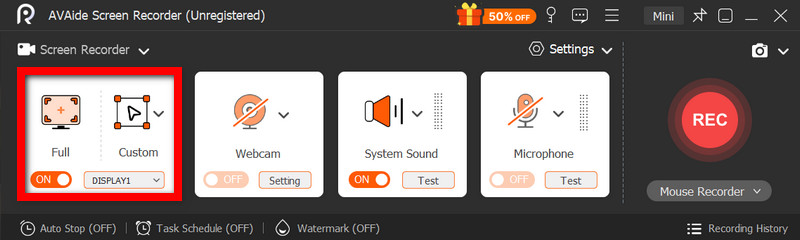
4. korakPostavljanje zvuka i web kamere
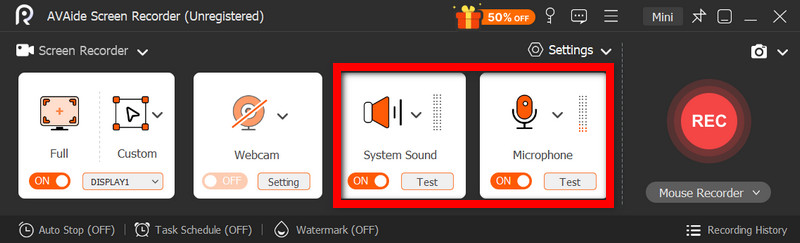
Omogućiti Zvuk sustava i Mikrofon ako vam je potreban zvuk. Web-kamera se također može uključiti za snimanje lica.
Korak 5Započni snimanje
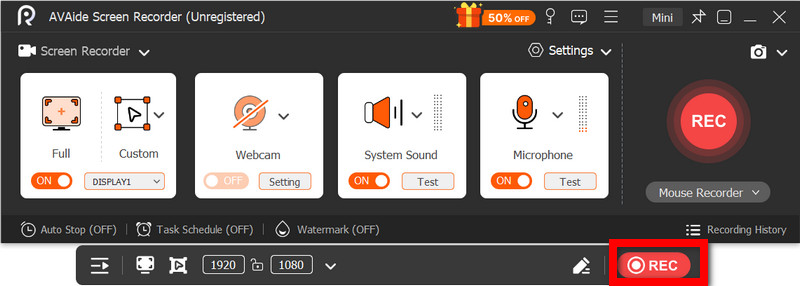
Za početak snimanja zaslona pritisnite tipku REC gumb. Anotacije se mogu dodati tijekom snimanja ako je potrebno.
Korak 6Zaustavi i spremi snimku
Kliknite na Stop gumb kada završite. Snimka će se automatski spremiti i možete je odmah pregledati ili urediti.
Dio 3. Druge besplatne i jednostavne metode
1. Korištenje alata za izrezivanje (Windows 11)
Alat za izrezivanje u sustavu Windows 11 uključuje ugrađeno snimanje zaslona, pružajući jednostavan i brz način snimanja aktivnosti na zaslonu bez instaliranja dodatnog softvera. Najučinkovitiji je kod kratkih isječaka, tutorijala i jednostavnog snimanja.
Izvođenje:
Alat za izrezivanje prikladan je za lagane snimke i nudi glatko snimanje malih dijelova. Ipak, nedostaju mu značajke, ne podržava napredne postavke i možda neće učinkovito obrađivati duge ili visokoučinkovite snimke jednako učinkovito kao određeni alati.
Korak 1Otvorite alat za izrezivanje klikom na Početak izbornik.
Korak 2Za korištenje alatne trake kliknite na Snimiti.
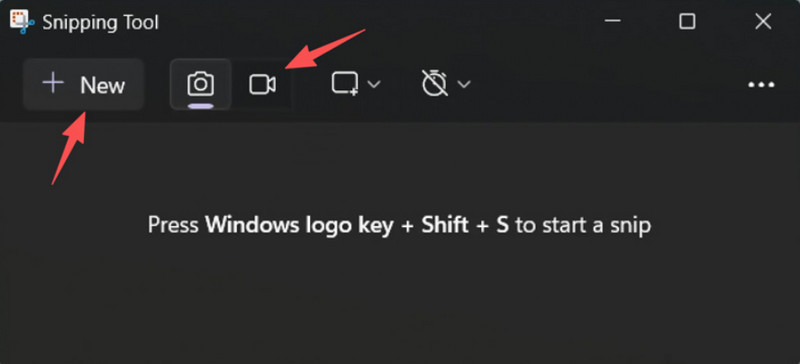
Korak 3Za snimanje nove snimke odaberite Novi.
4. korakOdaberite područje zaslona koje želite snimiti.
Korak 5Klik Početak za početak snimanja.
Korak 6Klik Stop kada završite i spremite snimku.
2. Korištenje Microsoft PowerPointa (sve verzije sustava Windows)
Microsoft PowerPoint uključuje značajku snimanja zaslona koja vam omogućuje snimanje zaslona i njegovo ugrađivanje u prezentaciju. Također je jednostavna alternativa razvoju tutorijala, demonstracija ili podučavanju slajdova bez potrebe za dodatnim softverom za snimanje.
Izvođenje:
PowerPoint pruža dosljedne rezultate kod jednostavnog snimanja zaslona, posebno za prezentacije i kratke demonstracije. Iako nudi razumnu kvalitetu videa, nedostaju mu napredne kontrole i možda nije prikladan za kvalitetu videozapisa snimljenih tijekom dugotrajnih snimanja.
Korak 1Pokrenite Microsoft PowerPoint i pripremite novu ili postojeću prezentaciju.
Korak 2Kliknite karticu Umetanje, a zatim Snimanje zaslona.
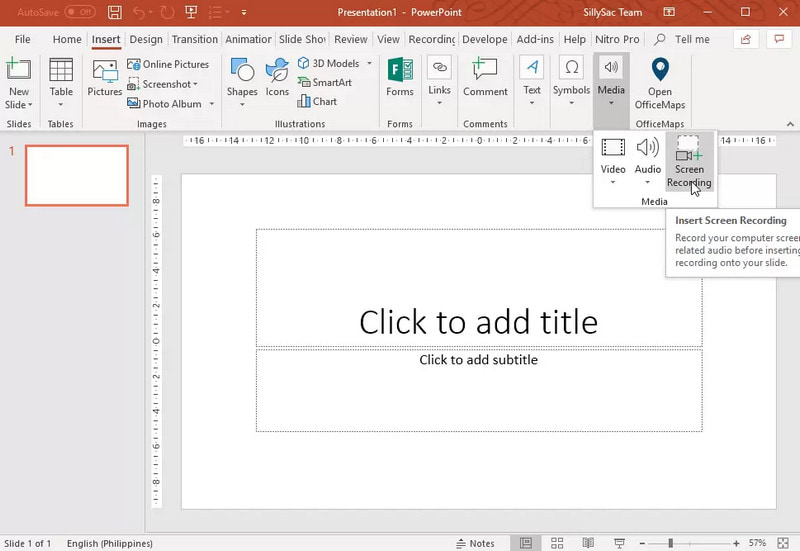
Korak 3Odaberite dio zaslona koji želite snimiti.
4. korakOmogućite snimanje zvuka ili pokazivača kada je to potrebno.
Korak 5Klik Snimiti za početak snimanja zaslona.
Korak 6Za završetak snimanja pritisnite Windows + Shift + Q.
Korak 7Za spremanje snimke kliknite desnom tipkom miša na videozapis i odaberite Spremi medij kao.
Dio 4. Rješavanje uobičajenih problema
| Problem | Otopina |
| Game Bar se nije htio otvoriti niti snimati. | U postavkama možete isključiti Xbox Game Bar. Idite na Postavke > Igre > Traka za igre i okreni ga NAPokušaj pritiska Windows + G ponovno pokretanje i ponovno pokretanje računala (gdje je potrebno). |
| Snimka nema zvuk. | Provjerite jesu li zvuk sustava i mikrofon uključeni u postavkama Game Bara. Također, provjerite je li vaš zvučni uređaj isključen ili nepravilno odabran u postavkama zvuka sustava Windows. |
| Moj Dell laptop radi sporo tijekom snimanja. | Koristite Zatvori ili Minimiziraj za smanjenje nepotrebnih aplikacija i kartica preglednika. Prebacite se na način visokih performansi u postavkama napajanja i smanjite razlučivost snimanja kada je to potrebno za poboljšanje performansi. |
| Kvaliteta snimljenog videa je loša. | Postavite kvalitetu snimanja na najbolju dostupnu postavku u traci za igru, posebno kada snimanje Google Meeta sesije. Postavite zaslon na izvornu rezoluciju i ažurirajte upravljačke programe za grafičku karticu kako bi bio oštriji i stabilniji. |
Učenje Kako snimiti ekran na Dell prijenosnom računalu pružit će vam fleksibilnost za tutorijale, sastanke ili čak igranje igara. Bilo da se radi o ugrađenom alatu ili sofisticiranom softveru, odabir prave metode osigurat će jednostavno i visokokvalitetno snimanje te pojednostavljenje tijeka rada.
O AUTORU

Snimanje zaslona, zvuka, web kamere, igranja, mrežnih sastanaka, kao i iPhone/Android zaslona na vašem računalu.
Snimanje zaslona
- Snimanje zaslona u sustavu Windows
- Snimanje uživo na Instagramu
- Ripni videozapise s Tubija
- Pretvori YouTube videozapise u MP3
- Preuzmite videozapise s Fanslyja
- Preuzimanje JW Player videa
- Preuzmite Bilibili videozapise
- Preuzmite Patreon videozapise
- Preuzmite SpankBang videozapise
- Preuzmite Discord videozapise
- Preuzmite DoodSream video