


Pokušavam reproducirajte glazbu tijekom snimanja videa iPhone isječci za TikTok, uspomene s putovanja ili kratki vlogovi mogu biti frustrirajući kada zvuk naglo prestane. Mnogi korisnici se susreću s ovim problemom tijekom važnih trenutaka. Srećom, postoji nekoliko jednostavnih načina za održavanje glazbe tijekom snimanja na iPhoneu i Android uređajima.
- Dio 1. iPhone - Kako reproducirati glazbu tijekom snimanja videa
- 2. dio. Android - Kako reproducirati glazbu tijekom snimanja videa
- Dio 3. Zašto moj iPhone pauzira glazbu kada počnem snimati?
- Dio 4. Glazba prestaje ili se ne reproducira [Brza rješenja]
- Dio 5. Što kažete na korištenje profesionalnog snimača zaslona
Dio 1. iPhone - Kako reproducirati glazbu tijekom snimanja videa
Metoda 1: Ugrađena metoda
iOS 18 donosi neka dobrodošla poboljšanja u jednostavnosti korištenja za korisnike iPhonea. U prošlosti su starije verzije iOS-a pauzirale reprodukciju glazbe dok je aplikacija Kamera snimala, ali ovo ažuriranje rješava taj problem i omogućuje korisnicima slušanje glazbe tijekom snimanja. To je najjednostavniji i najpouzdaniji način jer nema potrebe za instaliranjem dodatnih aplikacija ili korištenjem hakova; funkcionira izravno unutar iPhone sustava.
Korak 1Idite na aplikaciju Postavke na svom iPhoneu.
Korak 2Dodirnite Fotoaparat na dnu zaslona.
Korak 3 Izaberi Snimanje zvuka ili istu audio opciju i uključite Dopusti reprodukciju zvuka opcija tijekom snimanja.
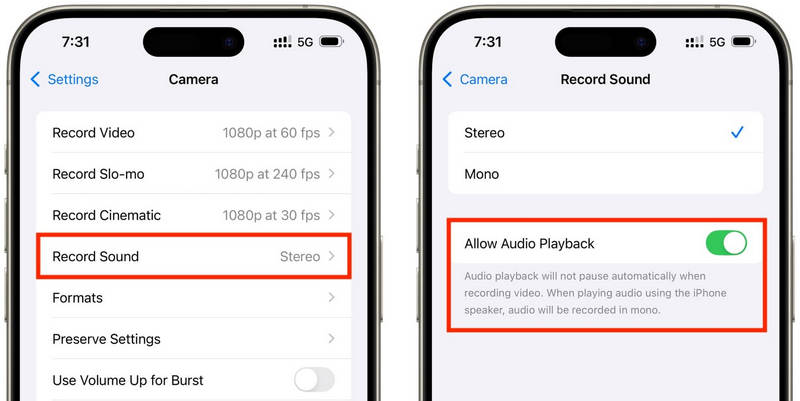
4. korakReproducirajte pjesmu u glazbenoj aplikaciji po vašem izboru.
Korak 5Otvori Fotoaparat aplikaciju i odaberite Video način radaVaša glazba bi se trebala nastaviti reproducirati tijekom snimanja.
Metoda 2: Trik s QuickTakeom (za iOS 17 i starije verzije)
QuickTake je jedan od najjednostavnijih načina za rješavanje problema pauziranja glazbe prilikom snimanja videa na starijim iPhoneima. Za razliku od potpunog ulaska u Video način rada, QuickTake vam omogućuje snimanje isječaka izravno iz Foto načina rada, tako da se pozadinska glazba nastavlja reproducirati. Brz je i jednostavan za brze videozapise, tweet videozapise, videozapise sebe na društvenim mrežama ili bilo koji nasumični trenutak koji želite snimiti bez prekidanja zvuka.
Korak 1Reproducirajte svoju pjesmu u Apple Musicu, Spotifyju ili nekoj drugoj glazbenoj aplikaciji.
Korak 2Ostani u zadanim postavkama Fotografija način rada.
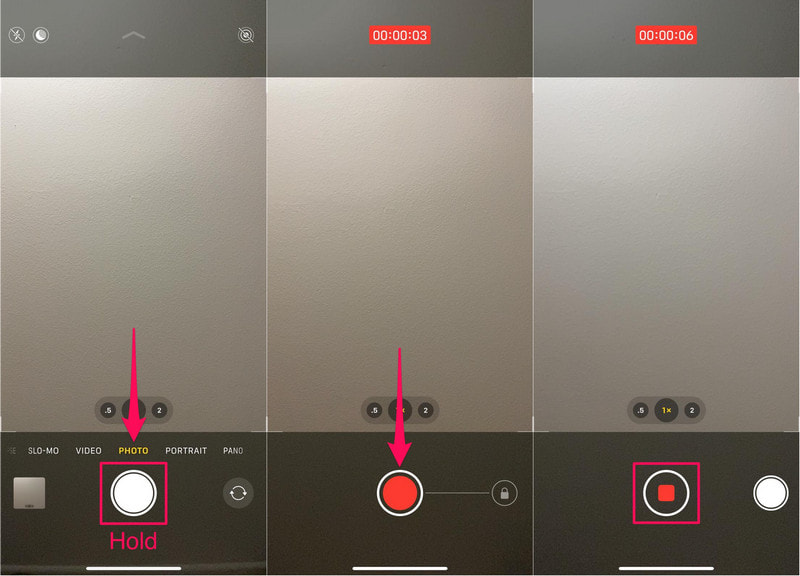
Korak 3Za početak snimanja videa, držite pritisnutu tipku Zatvarač dugme.
4. korak Pomaknite okidač udesno kako biste osigurali snimanje, tako da ne morate držati okidač.
Korak 5Klikni na Stop gumb nakon završetka.
Metoda 3: Korištenje aplikacije treće strane
Ako reprodukciju i dalje prekida glazba, aplikacije za snimanje trećih strana savršeno su rješenje. Najpopularnija je Mideo, aplikacija koja korisnicima omogućuje istovremenu reprodukciju glazbe i snimanje videa. Podržava HD, pa čak i 4K snimanje na kompatibilnim uređajima i uključuje sve značajke koje biste očekivali, poput kontrola za zumiranje, podrške za prednju i stražnju kameru i trenutnog spremanja u aplikaciju Fotografije.
Korak 1Preuzmite Mideo iz App Storea.
Korak 2Dopustite pristup kameri i mikrofonu.
Korak 3Otvorite Apple Music, Spotify ili neku drugu aplikaciju za streaming, a zatim počnite s reprodukcijom.
4. korakNakon što glazba počne, otvorite Aplikacija.
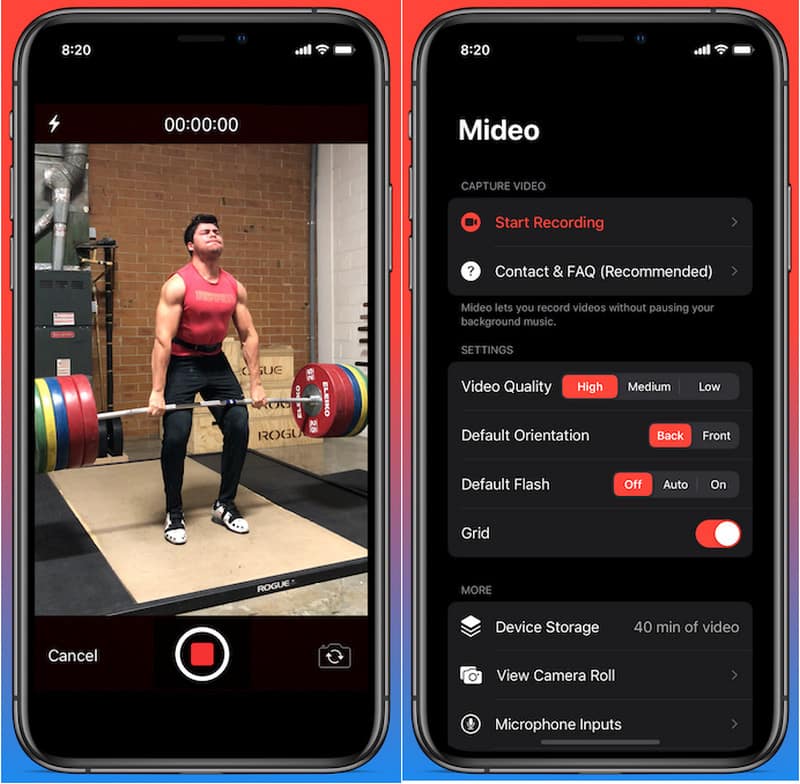
Korak 5pritisni Snimiti gumb i započnite snimanje dok glazba svira u pozadini.
Metoda 4: Korištenje načina rada slika u slici (PiP)
Reprodukcija medija ne mora biti isključena prilikom snimanja videa; možete koristiti način rada Slika u slici. Vaš iPhone može nastaviti reproducirati video ili glazbenu datoteku čak i nakon otvaranja aplikacije Kamera u prvom planu. Ovo je jednostavna metoda koja ne zahtijeva instaliranje dodatnih alata za snimanje.
Korak 1Reproducirajte pjesmu ili videozapis iz aplikacije koja podržava način rada Slika u slici.
Korak 2Ići Postavke > Općenito > Slika u slici, zatim uključite Automatski pokreni PiP.
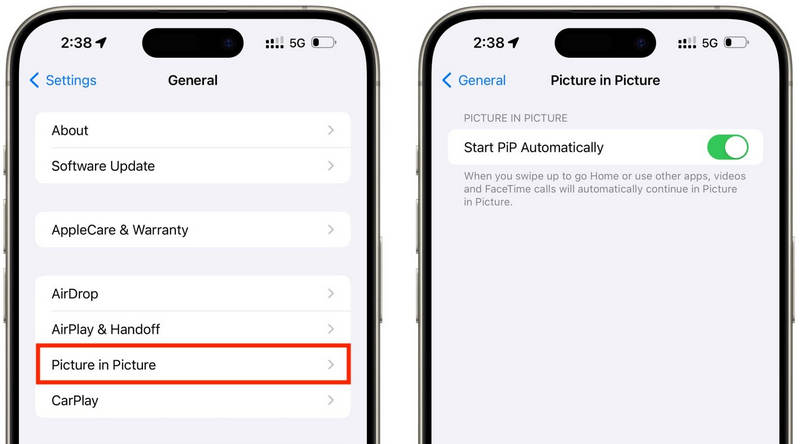
Korak 3Prijeđite prstom prema gore ili dodirnite gumb PiP na video playeru kako biste minimizirali medije u plutajući prozor.
4. korakPažljivo pokrenite aplikaciju Kamera bez zaustavljanja reprodukcije medija.
Korak 5Snimite videozapis dok se glazba ili mediji nastavljaju reproducirati u pozadini.
2. dio. Android - Kako reproducirati glazbu tijekom snimanja videa
Metoda 1: Samsung One UI 7 (ugrađeni)
S Samsung One UI 7, tvrtka poboljšava kontrole kamere i zvuka kako bi olakšala reprodukciju glazbe tijekom snimanja videa. Značajka je integrirana u sustav, tako da korisnici mogu iskusiti glatkije iskustvo snimanja bez instaliranja dodatnih aplikacija. Posebno je korisno za izradu videa za društvene mreže, vlogova ili ležernih videa s glazbom u pozadini.
Korak 1Otvori Fotoaparat aplikaciju, a zatim dodirnite Postavke dugme.
Korak 2Provjerite zvuk ili Napredne video opcije.
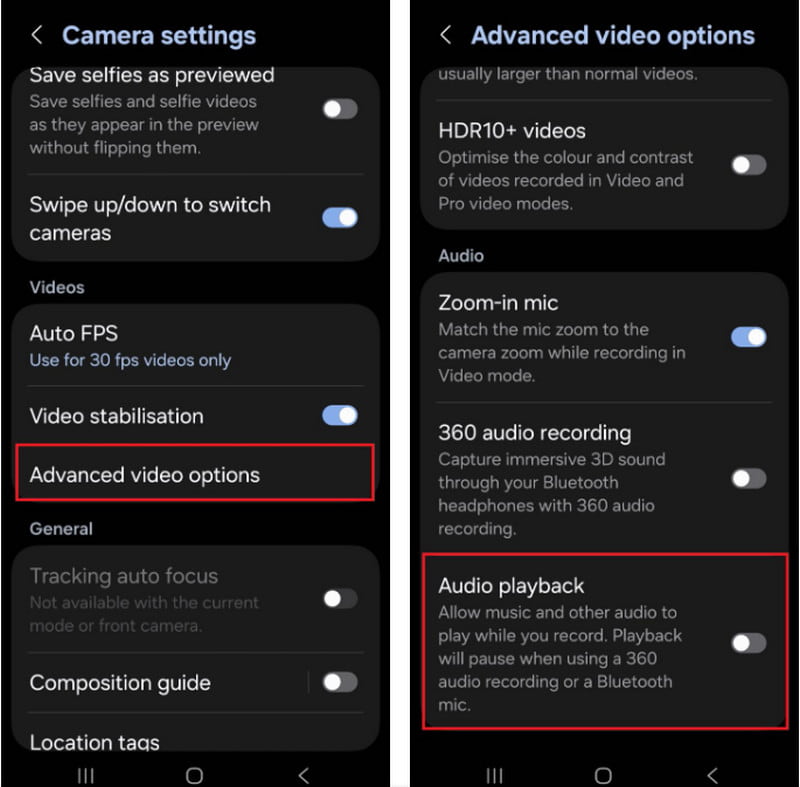
Korak 3Omogući Reprodukcija zvuka.
4. korakOtvorite pjesmu na Spotifyju, YouTube Musicu ili nekoj drugoj aplikaciji.
Korak 5Otvori Fotoaparat aplikaciju i započnite snimanje.
Metoda 2: Korištenje Google Pixel Screen Recordera
Ugrađeni snimač zaslona u Google Pixel telefonima također vam omogućuje snimanje internog zvuka. To je prvenstveno aplikacija za snimanje zaslona, ali može i reproducirati glazbu tijekom snimanja. Vrlo je koristan za tutorijale, demonstracije igranja i demonstracije aplikacija s glazbom u pozadini.
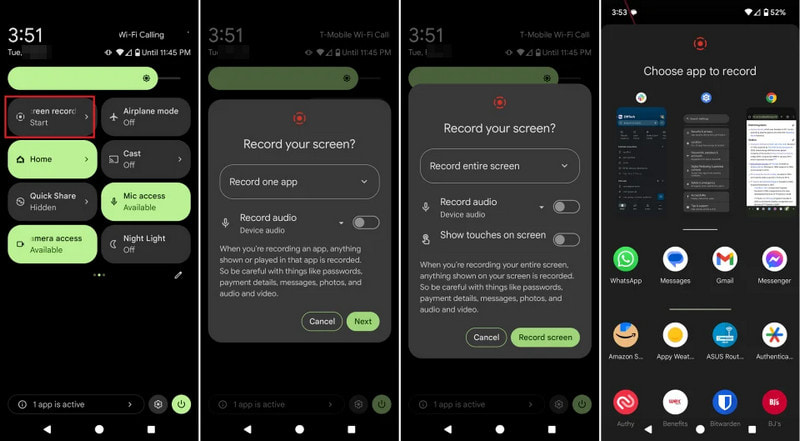
Korak 1 Dodirnite i povucite prema dolje s vrha zaslona.
Korak 2Odaberite snimač zaslona koji je već dostupan.
Korak 3Odaberite interno snimanje zvuka ili snimanje zvuka na uređaju.
4. korakZa reprodukciju glazbe kliknite omiljenu glazbenu aplikaciju.
Korak 5Pokrenite snimanje zaslona.
Metoda 3: Korištenje aplikacije treće strane
Aplikacije za snimanje trećih strana poput Background Video Recordera široko se koriste na Androidu jer su kompatibilnije s nizom marki telefona i verzijama Androida. Značajan broj aplikacija nudi reprodukciju zvuka u pozadini i dodatne opcije snimanja zvuka, kao što su HD kvaliteta videa, ručne kontrole, filteri i stabilizacija. Mogu biti korisne ljudima kojima je potrebno više opcija snimanja nego što pruža ugrađena aplikacija Kamera, posebno korisnicima koji žele snimiti podcast, tutorijale, vlogove ili sadržaj društvenih mreža s boljom kvalitetom zvuka i videa.
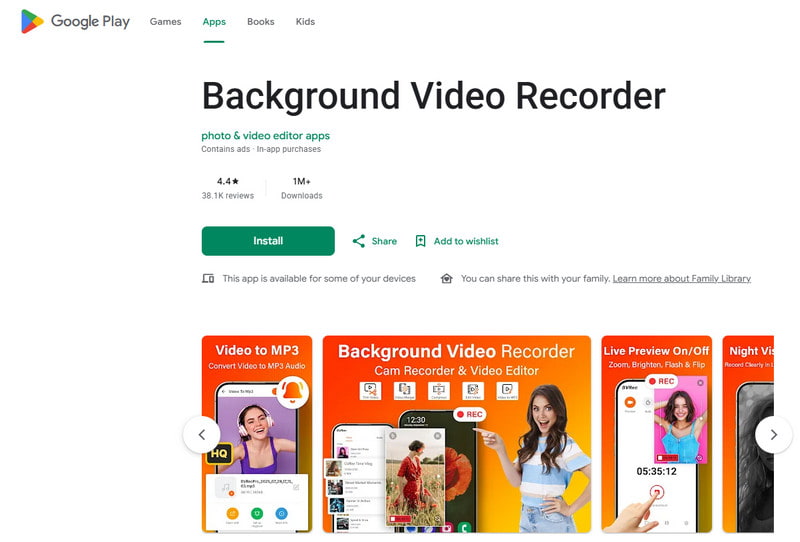
Korak 1Instalirajte Snimač videa u pozadini iz Trgovine Google Play.
Korak 2Dopustite pristup kameri, mikrofonu i pohrani kada se to od vas zatraži.
Korak 3Otvorite Spotify, YouTube Music ili neku drugu glazbenu aplikaciju i pokrenite svoju playlistu.
4. korakPokrenite snimač i po potrebi prilagodite postavke kvalitete videa ili zvuka.
Korak 5Dodirnite gumb za snimanje dok se glazba nastavlja reproducirati u pozadini.
Dio 3. Zašto moj iPhone pauzira glazbu kada počnem snimati?
Neki korisnici iPhonea izvještavaju da im se glazba iznenada zaustavlja prilikom snimanja videa o sebi. To je zato što se na iOS uređajima mikrofon kamere uvijek prvo koristi za snimanje zvuka, a ne za reprodukciju medija. Ovo ponašanje slično je ponašanju softvera koji snima glas na Macu daje prioritet mikrofonskom ulazu tijekom snimanja. Nekoliko mogućih uzroka može izazvati ovaj problem, ovisno o modelu vašeg iPhonea i verziji iOS-a.
- Aplikacija Kamera preuzima kontrolu nad zvukom: Aplikacija Kamera automatski daje prioritet mikrofonu za snimanje videa kako bi se osigurala najbolja kvaliteta zvuka.
- Starije verzije iOS-a dolaze s ograničenjima: U većini slučajeva, glazba se automatski pauzira prilikom snimanja videa na iOS-u 17 i starijim verzijama.
- Glazbu u pozadini možete reproducirati samo s nekim glazbenim aplikacijama: Neke aplikacije za streaming mogu privremeno pauzirati streaming ako druga aplikacija koristi postavke snimanja zvuka.
- Bluetooth uređaji mogu uzrokovati konflikte: Bežične slušalice ili zvučnici mogu smetati tijekom snimanja.
- Način rada za uštedu baterije može ometati: Način rada niske potrošnje energije može ograničiti pozadinske operacije, poput reprodukcije glazbe.
Dio 4. Glazba prestaje ili se ne reproducira [Brza rješenja]
| Problem | Brzo rješenje |
| Glazba se pauzira odmah nakon početka snimanja. | Koristite metodu QuickTake ili omogućite ugrađenu značajku reprodukcije u postavkama kamere. |
| Nema glazbe tijekom snimanja. | Ponovno pokrenite aplikacije Kamera i Glazba, a zatim pokušajte ponovno snimati. |
| Bluetooth audio se prekida. | Ponovno spojite bežične slušalice ili zvučnik nakon što isključite i ponovno uključite Bluetooth. |
| Snimač treće strane ne radi. | Ažurirajte ili ponovno instalirajte aplikaciju za snimanje kako biste riješili moguće probleme s kompatibilnošću. |
| Glazba na mom iPhoneu i dalje staje. | Ponovno pokrenite iPhone i instalirajte najnovije dostupno ažuriranje za iOS. |
| Nema zvuka u snimljenom videu. | Provjerite jesu li dopuštenja za mikrofon omogućena i za aplikaciju Kamera i za aplikaciju Glazba. |
Dio 5. Što kažete na korištenje profesionalnog snimača zaslona
AVAide Screen Recorder je profesionalni softver za snimanje zaslona za one koji preferiraju glatkije, kvalitetnije snimke na Windowsima i Macu. Može snimati zvuk sustava, zvuk mikrofona, video s web kamere, pa čak i zaslon u visokoj kvaliteti. Softver je posebno koristan za izradu tutorijala, video igara, videozapisa reakcija, online tečajeva i video prezentacija, bez kašnjenja i kompliciranog postavljanja.
- Snimajte videozapise u rezoluciji do 4K ili 1080p s glatkim i stabilnim performansama.
- Istovremeno snimajte interni zvuk i zvuk mikrofona za jasnije snimke.
- Odaberite između cijelog zaslona, odabranog prozora ili prilagođenog područja snimanja.
- Snimite snimke s web kamere ili zrcalite i jednostavno snimite zaslone iPhonea i Androida.
- Dodajte napomene tijekom snimanja i odmah obrežite ili uredite videozapise nakon snimanja.

 Sigurno preuzimanje
Korak 1Instalirajte AVAide Screen Recorder
Posjetite službenu web stranicu AVAide i preuzmite softver za Windows ili Mac. Instalirajte program, a zatim ga pokrenite nakon instalacije.
Korak 2Odaberite način snimanja
Za snimanje aktivnosti na zaslonu kliknite Screen Recorder opcija s glavnog zaslona.

Korak 3Odaberite područje snimanja
Izaberi Pun ili Prilagođen način snimanja prema potrebi.

4. korakOmogući audio izvore
Ako želite snimiti svoj glas, uključite Mikrofon; ako želite snimiti interni zvuk, odaberite Zvuk sustava.

Korak 5Započni snimanje
Kliknite na REC gumb za snimanje zaslona, videozapisa ili zvuka.

Korak 6Uredi i spremi snimku
Kada završite, pritisnite tipku Stop gumb. Pogledajte videozapis kako biste dobili opći dojam o njemu, po potrebi ga kratko uredite, a zatim ga spremite na računalo.
Reprodukcija glazbe tijekom snimanja je nešto s čime se mnogi korisnici muče prilikom izrade videa za društvene mreže ili osobnu upotrebu. S pravim postavkama, metodama ili alatima, korisnici i iPhonea i Androida mogu jednostavno snimati videozapise bez zaustavljanja glazbe u pozadini.
O AUTORU

Snimite aktivnosti na ekranu uz zvuk, sastanke na mreži, videozapise igranja, glazbu, web kameru itd.
Snimanje zaslona
- Snimanje zaslona u sustavu Windows
- Snimanje uživo na Instagramu
- Ripni videozapise s Tubija
- Pretvori YouTube videozapise u MP3
- Preuzmite videozapise s Fanslyja
- Preuzimanje JW Player videa
- Preuzmite Bilibili videozapise
- Preuzmite Patreon videozapise
- Preuzmite SpankBang videozapise
- Preuzmite Discord videozapise
- Preuzmite DoodSream video


