


की कोशिश कर रहा है वीडियो रिकॉर्ड करते समय संगीत चलाएं TikTok, यात्रा की यादें या छोटे-छोटे व्लॉग बनाने के लिए iPhone से वीडियो बनाते समय अचानक ऑडियो बंद हो जाने पर परेशानी हो सकती है। कई उपयोगकर्ता महत्वपूर्ण पलों के दौरान इस समस्या का सामना करते हैं। अच्छी बात यह है कि iPhone और Android दोनों डिवाइस पर रिकॉर्डिंग के दौरान संगीत को चालू रखने के कई आसान तरीके मौजूद हैं।
- भाग 1. आईफोन - वीडियो रिकॉर्डिंग करते समय संगीत कैसे चलाएं
- भाग 2. एंड्रॉइड - वीडियो रिकॉर्डिंग करते समय संगीत कैसे चलाएं
- भाग 3. रिकॉर्डिंग शुरू करते समय मेरा iPhone संगीत क्यों रोक देता है?
- भाग 4. संगीत रुक जाता है या बजता नहीं है [त्वरित समाधान]
- भाग 5. पेशेवर स्क्रीन रिकॉर्डर का उपयोग करने के बारे में क्या ख्याल है?
भाग 1. आईफोन - वीडियो रिकॉर्डिंग करते समय संगीत कैसे चलाएं
विधि 1: अंतर्निहित विधि
iOS 18 iPhone उपयोगकर्ताओं के लिए उपयोग में आसानी से संबंधित कुछ स्वागत योग्य सुधार लेकर आया है। पहले, iOS के पुराने संस्करणों में कैमरा ऐप रिकॉर्डिंग करते समय संगीत प्लेबैक रुक जाता था, लेकिन इस अपडेट ने उस समस्या को हल कर दिया है और उपयोगकर्ताओं को रिकॉर्डिंग के दौरान संगीत सुनने की सुविधा देता है। यह सबसे सरल और विश्वसनीय तरीका है क्योंकि इसके लिए अतिरिक्त एप्लिकेशन इंस्टॉल करने या किसी ट्रिक का उपयोग करने की आवश्यकता नहीं है; यह सीधे iPhone सिस्टम के भीतर काम करता है।
स्टेप 1अपने iPhone पर सेटिंग्स ऐप पर जाएं।
चरण दोथपथपाएं कैमरा स्क्रीन के नीचे.
चरण 3 चुनते हैं रिकॉर्ड ध्वनि या वही ऑडियो विकल्प, और टॉगल ऑन करें ऑडियो प्लेबैक की अनुमति दें रिकॉर्डिंग विकल्प के दौरान।
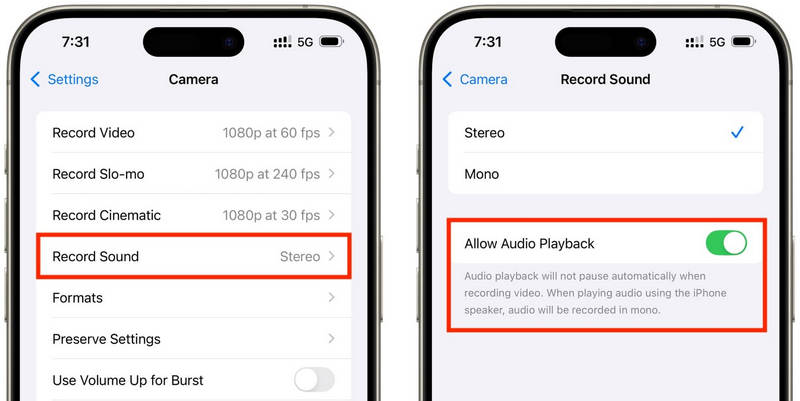
चरण 4अपनी पसंद के म्यूजिक ऐप में कोई गाना चलाएं।
चरण 5खोलें कैमरा ऐप का चयन करें वीडियो मोडरिकॉर्डिंग के दौरान आपका संगीत बजता रहना चाहिए।
विधि 2: क्विकटेक ट्रिक (iOS 17 और उससे पुराने संस्करणों के लिए)
पुराने iPhones पर वीडियो रिकॉर्डिंग करते समय संगीत रुकने की समस्या से निपटने का QuickTake सबसे आसान तरीका है। वीडियो मोड में जाने के बजाय, QuickTake आपको सीधे फोटो मोड से क्लिप रिकॉर्ड करने की सुविधा देता है, जिससे बैकग्राउंड संगीत बजता रहता है। यह त्वरित वीडियो, ट्वीट किए गए वीडियो, सोशल मीडिया पर आपके वीडियो या किसी भी ऐसे क्षण को रिकॉर्ड करने के लिए तेज़ और आसान है जिसे आप ऑडियो बंद किए बिना रिकॉर्ड करना चाहते हैं।
स्टेप 1अपना गाना एप्पल म्यूजिक, स्पॉटिफाई या किसी अन्य म्यूजिक एप्लिकेशन में चलाएं।
चरण दोडिफ़ॉल्ट सेटिंग में ही रहें फ़ोटो तरीका।
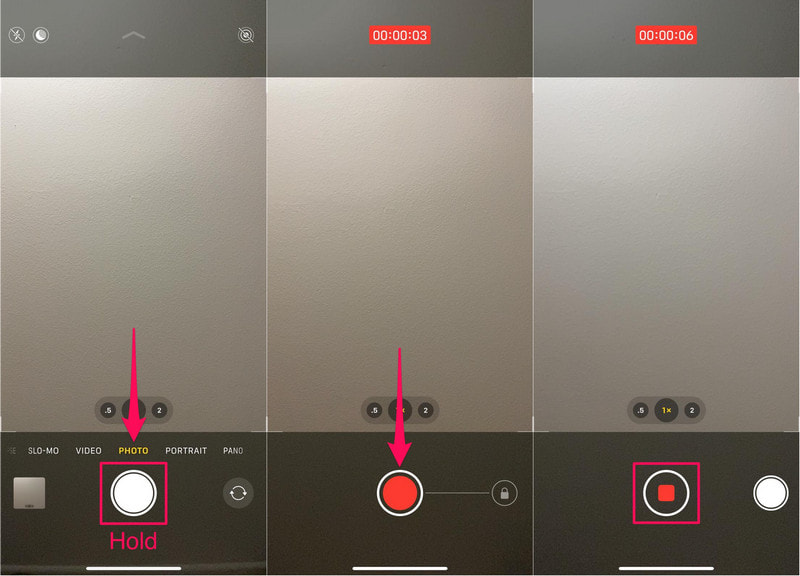
चरण 3वीडियो रिकॉर्डिंग शुरू करने के लिए, बटन को दबाकर रखें। शटर बटन।
चरण 4 रिकॉर्डिंग को सुरक्षित करने के लिए शटर बटन को दाईं ओर ले जाएं, ताकि आपको शटर को दबाए रखने की आवश्यकता न हो।
चरण 5पर क्लिक करें विराम कार्य पूरा होने पर बटन दबाएं।
विधि 3: किसी तृतीय-पक्ष ऐप का उपयोग करना
अगर प्लेबैक के दौरान संगीत की वजह से रुकावट आती है, तो थर्ड-पार्टी रिकॉर्डिंग एप्लिकेशन सबसे अच्छा समाधान हैं। इनमें सबसे लोकप्रिय मिडियो है, जो उपयोगकर्ताओं को एक साथ संगीत चलाने और वीडियो रिकॉर्ड करने की सुविधा देता है। यह संगत उपकरणों पर एचडी और यहां तक कि 4के रिकॉर्डिंग भी कर सकता है और इसमें ज़ूम-इन और ज़ूम-आउट नियंत्रण, फ्रंट और बैक कैमरों के लिए समर्थन और फ़ोटो ऐप में तुरंत सेव करने जैसी सभी अपेक्षित सुविधाएं शामिल हैं।
स्टेप 1ऐप स्टोर से मिडियो डाउनलोड करें।
चरण दोकैमरा और माइक तक पहुंच की अनुमति दें।
चरण 3Apple Music, Spotify या कोई अन्य स्ट्रीमिंग ऐप खोलें और फिर गाना बजाना शुरू करें।
चरण 4एक बार आपका संगीत शुरू हो जाए, तो खोलें अनुप्रयोग.
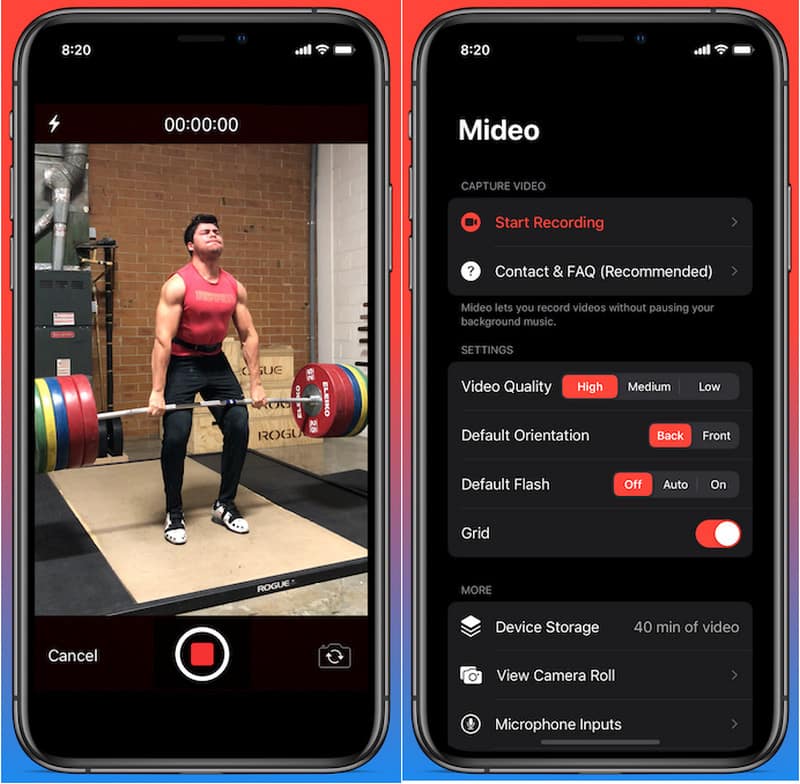
चरण 5दबाओ अभिलेख बटन दबाएं और बैकग्राउंड में संगीत बजते हुए रिकॉर्डिंग शुरू करें।
विधि 4: पिक्चर-इन-पिक्चर (पीआईपी) मोड का उपयोग करना
वीडियो रिकॉर्डिंग करते समय मीडिया प्लेबैक बंद करने की आवश्यकता नहीं है; आप पिक्चर-इन-पिक्चर का उपयोग कर सकते हैं। कैमरा ऐप को बैकग्राउंड में खोलने के बाद भी आपका iPhone वीडियो या संगीत फ़ाइल चलाता रह सकता है। यह एक आसान तरीका है जिसके लिए अतिरिक्त रिकॉर्डिंग टूल इंस्टॉल करने की आवश्यकता नहीं है।
स्टेप 1किसी ऐसे ऐप से गाना या वीडियो चलाएं जो पिक्चर-इन-पिक्चर मोड को सपोर्ट करता हो।
चरण दोके लिए जाओ समायोजन > आम > चित्र में चित्रफिर चालू करें PiP को स्वचालित रूप से प्रारंभ करें.
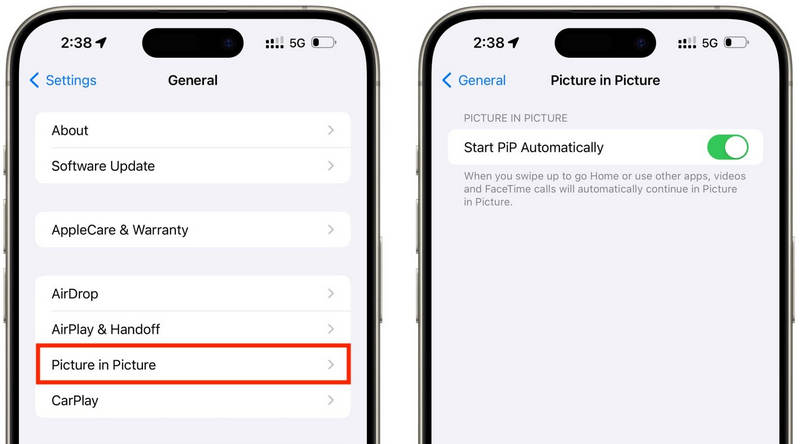
चरण 3वीडियो प्लेयर पर मीडिया को फ्लोटिंग विंडो में छोटा करने के लिए ऊपर की ओर स्वाइप करें या PiP बटन पर टैप करें।
चरण 4मीडिया प्लेबैक को रोके बिना सावधानीपूर्वक कैमरा ऐप लॉन्च करें।
चरण 5बैकग्राउंड में संगीत या मीडिया चलता रहे और उसी दौरान अपना वीडियो रिकॉर्ड करें।
भाग 2. एंड्रॉइड - वीडियो रिकॉर्डिंग करते समय संगीत कैसे चलाएं
विधि 1: सैमसंग वन यूआई 7 (अंतर्निहित)
सैमसंग वन यूआई 7 के साथ, कंपनी कैमरा और ऑडियो कंट्रोल को बेहतर बना रही है ताकि वीडियो शूट करते समय संगीत चलाना आसान हो जाए। यह फीचर सिस्टम में ही एकीकृत है, इसलिए उपयोगकर्ता बिना कोई अतिरिक्त एप्लिकेशन इंस्टॉल किए बेहतर रिकॉर्डिंग का अनुभव कर सकते हैं। यह सोशल मीडिया वीडियो, व्लॉग या बैकग्राउंड म्यूजिक वाले सामान्य वीडियो बनाने के लिए विशेष रूप से उपयोगी है।
स्टेप 1खोलें कैमरा ऐप पर टैप करें समायोजन बटन।
चरण दोऑडियो की जांच करें या उन्नत वीडियो विकल्प.
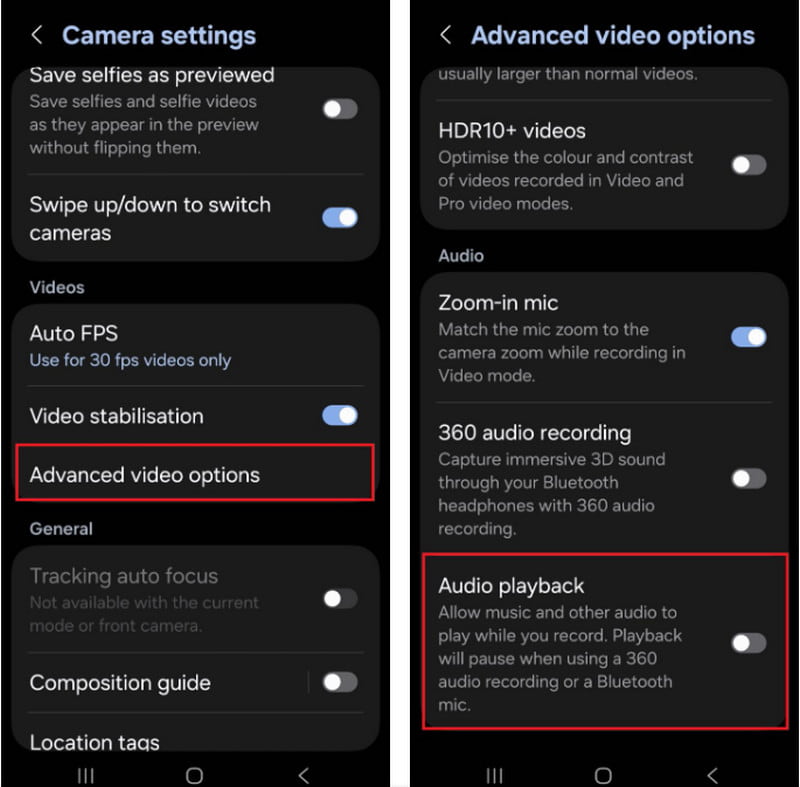
चरण 3सक्षम करें ऑडियो प्लेबैक.
चरण 4स्पॉटिफाई, यूट्यूब म्यूजिक या किसी अन्य ऐप पर कोई गाना खोलें।
चरण 5खोलें कैमरा ऐप खोलें और रिकॉर्डिंग शुरू करें।
विधि 2: गूगल पिक्सल स्क्रीन रिकॉर्डर का उपयोग करना
Google Pixel फ़ोन में मौजूद बिल्ट-इन स्क्रीन रिकॉर्डर आपको अपने फ़ोन की आंतरिक ऑडियो रिकॉर्ड करने की सुविधा भी देता है। यह मुख्य रूप से स्क्रीन रिकॉर्डिंग के लिए एक ऐप है, लेकिन रिकॉर्डिंग के दौरान यह संगीत भी चला सकता है। यह ट्यूटोरियल, गेमप्ले प्रदर्शन और बैकग्राउंड संगीत के साथ ऐप प्रदर्शन के लिए बहुत उपयोगी है।
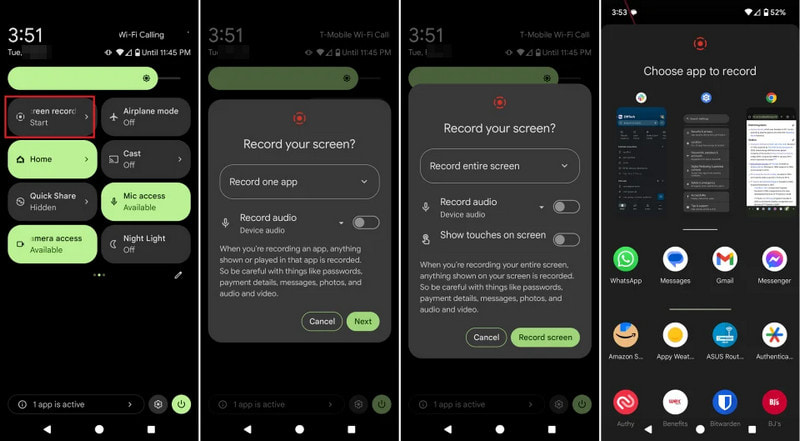
स्टेप 1 स्क्रीन के ऊपरी भाग से टैप करें और नीचे की ओर खींचें।
चरण दोपहले से उपलब्ध स्क्रीन रिकॉर्डर चुनें।
चरण 3आंतरिक या डिवाइस ऑडियो रिकॉर्डिंग चुनें।
चरण 4संगीत को दोबारा चलाने के लिए, अपने पसंदीदा संगीत ऐप पर क्लिक करें।
चरण 5स्क्रीन रिकॉर्डिंग शुरू करें।
विधि 3: किसी तृतीय-पक्ष ऐप का उपयोग करना
बैकग्राउंड वीडियो रिकॉर्डर जैसे थर्ड-पार्टी रिकॉर्डिंग ऐप्स एंड्रॉइड पर व्यापक रूप से उपयोग किए जाते हैं क्योंकि वे कई फोन ब्रांडों और एंड्रॉइड संस्करणों के साथ अधिक संगत होते हैं। बड़ी संख्या में ऐप्स बैकग्राउंड ऑडियो प्लेबैक और अतिरिक्त ऑडियो रिकॉर्डिंग विकल्प प्रदान करते हैं, जैसे एचडी वीडियो गुणवत्ता, मैनुअल नियंत्रण, फ़िल्टर और स्थिरीकरण। ये उन लोगों के लिए मददगार हो सकते हैं जिन्हें बिल्ट-इन कैमरा ऐप से अधिक रिकॉर्डिंग विकल्पों की आवश्यकता होती है, विशेष रूप से उन उपयोगकर्ताओं के लिए जो पॉडकास्ट रिकॉर्ड करेंबेहतर ऑडियो और वीडियो गुणवत्ता वाले ट्यूटोरियल, व्लॉग या सोशल मीडिया कंटेंट।
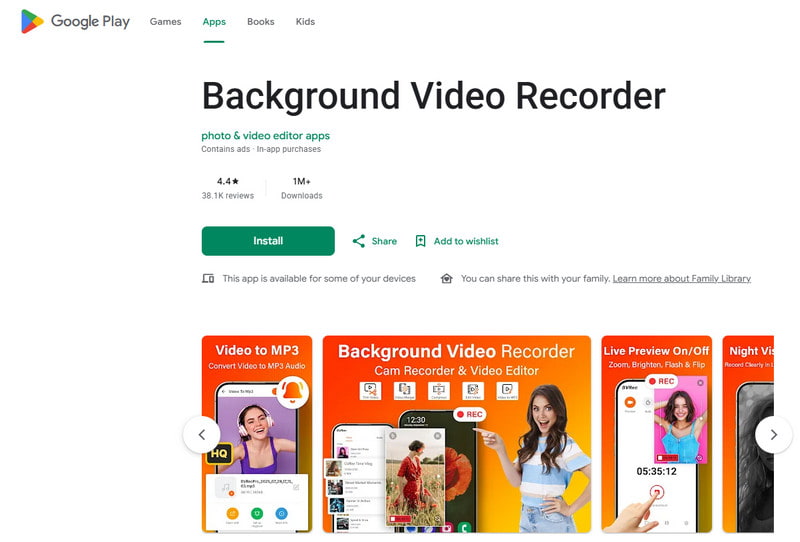
स्टेप 1Google Play Store से Background Video Recorder इंस्टॉल करें।
चरण दोपूछे जाने पर अपने कैमरा, माइक्रोफोन और स्टोरेज तक पहुंच की अनुमति दें।
चरण 3स्पॉटिफाई, यूट्यूब म्यूजिक या कोई अन्य म्यूजिक ऐप खोलें और अपनी प्लेलिस्ट शुरू करें।
चरण 4रिकॉर्डर लॉन्च करें और जरूरत पड़ने पर वीडियो क्वालिटी या ऑडियो सेटिंग्स को एडजस्ट करें।
चरण 5बैकग्राउंड में संगीत बजता रहे और आप रिकॉर्ड बटन को टैप करते रहें।
भाग 3. रिकॉर्डिंग शुरू करते समय मेरा iPhone संगीत क्यों रोक देता है?
कुछ iPhone उपयोगकर्ता शिकायत करते हैं कि खुद का वीडियो रिकॉर्ड करते समय उनका संगीत अचानक बंद हो जाता है। ऐसा इसलिए होता है क्योंकि iOS डिवाइस पर, कैमरे का माइक्रोफ़ोन हमेशा ऑडियो रिकॉर्डिंग के लिए पहले इस्तेमाल होता है, न कि मीडिया प्लेबैक के लिए। यह व्यवहार कुछ हद तक उस सॉफ़्टवेयर के व्यवहार के समान है जो... मैक पर आवाज रिकॉर्ड करता है रिकॉर्डिंग सत्र के दौरान माइक्रोफ़ोन इनपुट को प्राथमिकता देता है। आपके iPhone मॉडल और iOS संस्करण के आधार पर, कई संभावित कारण इस समस्या को उत्पन्न कर सकते हैं।
- कैमरा ऐप ऑडियो को नियंत्रित करता है: कैमरा ऐप वीडियो रिकॉर्डिंग के लिए माइक्रोफोन को स्वचालित रूप से प्राथमिकता देता है ताकि सर्वोत्तम ऑडियो गुणवत्ता सुनिश्चित हो सके।
- आईओएस के पुराने संस्करणों में कुछ प्रतिबंध होते हैं: ज्यादातर मामलों में, iOS 17 और उससे पहले के संस्करणों पर वीडियो रिकॉर्ड करते समय संगीत स्वचालित रूप से रुक जाता है।
- कुछ म्यूजिक ऐप्स में ही आप बैकग्राउंड में म्यूजिक चला सकते हैं: कुछ स्ट्रीमिंग एप्लिकेशन अस्थायी रूप से स्ट्रीमिंग को रोक सकते हैं यदि कोई अन्य एप्लिकेशन ऑडियो रिकॉर्डिंग सेटिंग्स का उपयोग कर रहा हो।
- ब्लूटूथ डिवाइस से समस्याएं उत्पन्न हो सकती हैं: रिकॉर्डिंग के दौरान वायरलेस ईयरबड्स या स्पीकर ध्यान भटका सकते हैं।
- बैटरी सेवर मोड से समस्या हो सकती है: लो पावर मोड बैकग्राउंड में होने वाले कार्यों, जैसे कि संगीत बजाना, को सीमित कर सकता है।
भाग 4. संगीत रुक जाता है या बजता नहीं है [त्वरित समाधान]
| संकट | जल्दी ठीक |
| रिकॉर्डिंग शुरू होते ही संगीत तुरंत रुक जाता है। | क्विकटेक विधि का उपयोग करें या अपने कैमरा सेटिंग्स में अंतर्निहित प्लेबैक सुविधा को सक्षम करें।. |
| रिकॉर्डिंग के दौरान कोई संगीत नहीं। | कैमरा और म्यूजिक दोनों ऐप को रीस्टार्ट करें, फिर से रिकॉर्डिंग करने का प्रयास करें। |
| ब्लूटूथ ऑडियो डिस्कनेक्ट हो जाता है। | ब्लूटूथ को बंद करके दोबारा चालू करने के बाद अपने वायरलेस ईयरबड्स या स्पीकर को फिर से कनेक्ट करें। |
| थर्ड-पार्टी रिकॉर्डर काम नहीं कर रहा है। | संगतता संबंधी संभावित समस्याओं को ठीक करने के लिए रिकॉर्डिंग ऐप को अपडेट या पुनः इंस्टॉल करें। |
| मेरे आईफोन पर अभी भी संगीत रुक जाता है। | अपने iPhone को रीस्टार्ट करें और उपलब्ध नवीनतम iOS अपडेट इंस्टॉल करें। |
| रिकॉर्ड किए गए वीडियो में कोई आवाज नहीं है। | कैमरा और म्यूजिक दोनों ऐप्स के लिए माइक्रोफोन की अनुमति चालू करना सुनिश्चित करें। |
भाग 5. पेशेवर स्क्रीन रिकॉर्डर का उपयोग करने के बारे में क्या ख्याल है?
AVAide स्क्रीन रिकॉर्डर यह विंडोज और मैक पर बेहतर और उच्च गुणवत्ता वाली रिकॉर्डिंग पसंद करने वालों के लिए एक पेशेवर स्क्रीन रिकॉर्डिंग सॉफ्टवेयर है। यह सिस्टम ऑडियो, माइक्रोफोन ऑडियो, वेबकैम वीडियो और यहां तक कि स्क्रीन को भी उच्च गुणवत्ता में कैप्चर कर सकता है। यह सॉफ्टवेयर ट्यूटोरियल, गेम वीडियो, रिएक्शन वीडियो, ऑनलाइन क्लास और वीडियो प्रेजेंटेशन बनाने में विशेष रूप से उपयोगी है, और वह भी बिना किसी रुकावट और जटिल सेटअप के।
- 4K या 1080p तक के रिज़ॉल्यूशन में वीडियो को सुचारू और स्थिर प्रदर्शन के साथ रिकॉर्ड करें।
- बेहतर रिकॉर्डिंग के लिए आंतरिक ऑडियो और माइक्रोफोन की आवाज़ को एक साथ कैप्चर करें।
- आप फुल स्क्रीन, चयनित विंडो या अनुकूलित रिकॉर्डिंग क्षेत्र में से किसी एक को चुन सकते हैं।
- वेबकैम फुटेज रिकॉर्ड करें या आईफोन और एंड्रॉइड स्क्रीन को आसानी से मिरर और कैप्चर करें।
- रिकॉर्डिंग के दौरान एनोटेशन जोड़ें और कैप्चर करने के तुरंत बाद वीडियो को ट्रिम या एडिट करें।

 सुरक्षित डाऊनलोड
स्टेप 1AVAide स्क्रीन रिकॉर्डर स्थापित करें
AVAide की आधिकारिक वेबसाइट पर जाएं और Windows या Mac सॉफ्टवेयर डाउनलोड करें। प्रोग्राम इंस्टॉल करें और फिर इंस्टॉल करने के बाद उसे चलाएं।
चरण दोरिकॉर्डिंग मोड चुनें
अपनी स्क्रीन गतिविधि को रिकॉर्ड करने के लिए, क्लिक करें स्क्रीन अभिलेखी मुख्य स्क्रीन से विकल्प।

चरण 3रिकॉर्डिंग क्षेत्र चुनें
चुनते हैं भरा हुआ या रीति आवश्यकतानुसार रिकॉर्डिंग मोड।

चरण 4ऑडियो स्रोतों को सक्षम करें
यदि आप अपनी आवाज रिकॉर्ड करना चाहते हैं, तो इसे चालू करें। माइक्रोफ़ोनयदि आप आंतरिक ध्वनि रिकॉर्ड करना चाहते हैं, तो चुनें सिस्टम साउंड.

चरण 5रिकॉर्डिंग शुरू
दबाएं आरईसी अपनी स्क्रीन, वीडियो या ऑडियो गतिविधि को रिकॉर्ड करने के लिए बटन दबाएं।

चरण 6रिकॉर्डिंग को संपादित करें और सहेजें
पूरा होने पर, दबाएँ विराम बटन दबाएं। वीडियो देखकर इसका सामान्य अंदाजा लगा लें, जरूरत पड़ने पर थोड़ा-बहुत संपादन करें और फिर इसे कंप्यूटर में सेव कर लें।
रिकॉर्डिंग करते समय संगीत बजाना सोशल मीडिया या व्यक्तिगत उपयोग के लिए वीडियो बनाते समय कई उपयोगकर्ताओं को इस समस्या का सामना करना पड़ता है। सही सेटिंग्स, तरीकों या टूल्स की मदद से, iPhone और Android दोनों उपयोगकर्ता बैकग्राउंड म्यूजिक को रोके बिना आसानी से वीडियो रिकॉर्ड कर सकते हैं।
लेखक के बारे में

ऑडियो, ऑनलाइन मीटिंग, गेमप्ले वीडियो, संगीत, वेब कैमरा आदि के साथ स्क्रीन गतिविधियों को कैप्चर करें।
स्क्रीन रिकॉर्डिंग
- विंडोज़ पर स्क्रीन रिकॉर्ड
- इंस्टाग्राम लाइव रिकॉर्ड करें
- टुबी से वीडियो रिप करें
- YouTube वीडियो को MP3 में बदलें
- Fansly से वीडियो डाउनलोड करें
- JW प्लेयर वीडियो डाउनलोड करना
- बिलिबिली वीडियो डाउनलोड करें
- Patreon वीडियो डाउनलोड करें
- SpankBang वीडियो डाउनलोड करें
- डिस्कॉर्ड वीडियो डाउनलोड करें
- DoodSream वीडियो डाउनलोड करें


