יצירת הקלטות מסך חיונית כיום בגלל הערך של הדרכות, פגישות וירטואליות, הדגמות מוצרים ופעילויות הדרכה אחרות. עם זאת, אנשים רבים מתקשים עם אפליקציות המספקות הקלטות באיכות נמוכה, אפשרויות עריכה מורכבות ותכונות שיתוף איטיות. מקליט מסך VEED.io משלבת את כל התכונות הללו באפליקציה אחת, ולכן היא פופולרית בקרב יוצרי תוכן ועסקים. הבנת הפונקציות, התמחור, המגבלות ותהליך ההתקנה של האפליקציה תעזור לכם להחליט אם היא עונה על הצרכים שלכם.
חלק 1. תכונות עיקריות של VEED.io
מקליט המסך VEED הוא יישום מקוון המאפשר למשתמשים להקליט, לערוך ולפרסם סרטונים בכמה צעדים בלבד. הוא נפוץ מאוד בקרב אנשים המעוניינים להעביר הדרכות, מצגות וחומרי הדרכה, ואף לתקשר מרחוק.
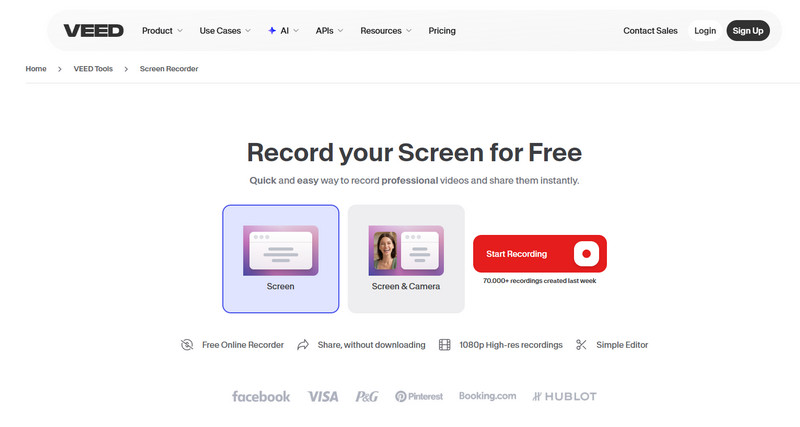
תכונות עיקריות של הקלטת מסך VEED:
1. גישה להקלטה מבוססת דפדפן
ניתן להשתמש בכלי ישירות דרך הדפדפן. אין צורך להוריד דבר, מה שהופך את תהליך ההקלטה למהיר ואינו דורש התקנה.
2. צילום מסך מלא, חלון וכרטיסיות
משתמשים יכולים לבחור את האזור שיוקלט. זה יכול להיות המסך כולו, חלון, או אפילו כרטיסייה ספציפית בדפדפן.
3. הקלטת מסך ומצלמת רשת יחד
הוא תומך בצילום מסך ובצילום מצלמת רשת בו זמנית, דבר שימושי לשיעורים מקוונים, הדגמות מוצרים וסרטוני מצגות אישיות.
4. אודיו ופונקציונליות מובנים
המערכת מאפשרת הקלטת קול באמצעות מיקרופון ושמע מערכתי. אנשים יכולים להקריא את התוכן שלהם ולהקליט אותו באמצעות התכונות של VEED.io. המערכת תומכת בהדרכות וידאו, סרטוני הדרכה ותגובות וידאו.
5. עריכה משולבת לאחר הקלטה
לאחר שאנשים הקליטו את התוכן שלהם, הם עוברים לעורך המקוון, שם הם יכולים לערוך את הסרטונים שלהם ללא תוכנה נוספת. הם יכולים לגזור, להוסיף טקסט ולהוסיף כתוביות לתוכן הווידאו שלהם.
6. יצירת כתוביות אוטומטית
המערכת ממירה אוטומטית שפה מדוברת לכתוביות, מה שהופך אותה לנגישה וקלה יותר להבנה.
7. שיפורי בינה מלאכותית והפחתת רעשים
VEED מספקת טכנולוגיה המופעלת על ידי בינה מלאכותית כדי להפחית רעשי רקע ולשפר את איכות הצליל. זה מבטיח צליל באיכות גבוהה גם בעת הקלטה בסביבות לא מקצועיות.
כאשר משתמשים מעריכים את כלי הקלטת המסך של חברת עריכת הווידאו VEED, בדרך כלל משווים את הפונקציונליות שלה כפלטפורמה הכל-באחד, פלטפורמה מבוססת דפדפן וכלי העריכה שלה עם אלו של כלי הקלטת מסך אחרים הזמינים.
חלק 2. צלילה מעמיקה של מקליט המסך VEED.io
1. אפשרויות הקלטה
הפלטפורמה מציעה אפשרויות צילום שונות. ביניהן צילום במסך מלא, בחלון ובכרטיסיות מהדפדפן. המשתמש יכול להפעיל את אפשרות שכבת המצלמה כדי להציג את המידע על המסך בזמן שהמידע של VEED.io מוצג לקהל. שיטה זו עובדת בצורה הטובה ביותר עם תוכן המוסבר באמצעות קריינות. VEED.io מספק מקליט קול עם כניסות מיקרופון באיכות גבוהה.
2. הגדרות איכות
אפליקציית VEED מאפשרת לך לבחור רזולוציית הקלטה בהתאם לצרכים שלך, בין אם אפשרות HD סטנדרטית להעלאות מהירות או משהו מתקדם יותר לשימוש מקצועי. תוכנת עריכת אודיו יכולה לשפר את איכות השמע ולהפחית רעשי רקע. יכולות כאלה מועילות למדי בעת הקלטת פודקאסטים ב-VEED.
3. חוויית דפדפן לעומת חוויית אפליקציה
מכיוון ש-VEED היא אפליקציה מקוונת, ניתן להתחיל להקליט באופן מיידי ללא צורך בהתקנה. היא נגישה יותר במגוון מכשירים מאשר תוכנות שולחן עבודה מסורתיות. המקליט יכול לערוך ולעדכן את עצמו באופן אוטומטי, אם כי הוא מציע פחות שליטה על המערכת מאשר האחרות.
חלק 3. כיצד להשתמש ב-VEED.io Recorder
כדי להתחיל להשתמש במקליט הווידאו של VEED, התהליך פשוט ומבוסס לחלוטין על דפדפן. משתמשים יכולים לעבור מההתקנה לייצוא ללא כל שלבים טכניים או התקנה.
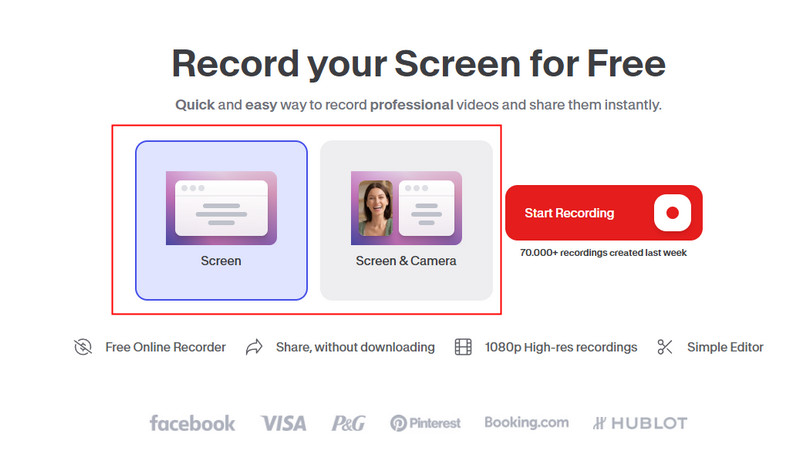
שלב 1הפעילו את הדפדפן שלכם ונווטו לאתר VEED.io, שם תראו את מדור מקליט המסך. העורך המקוון מאפשר לכם להתחיל לעבוד באופן מיידי, מכיוון שאין צורך בהתקנה.
שלב 2הגדר את מקור ההקלטה. זה יכול להיות המסך כולו, יישום מסוים או כרטיסייה בדפדפן. יתר על כן, תוכל לאפשר למצלמת הרשת ללכוד את המסך מהמצגת פנים אל פנים.
שלב 3אפשר גישה למיקרופון. בנוסף, בהתאם לתוכן שלך, תוכל לבחור אם להקליט את אודיו המערכת. כשתהיה מוכן להקליט, התחל את הסשן על ידי הצגת התוכן שלך באופן טבעי.
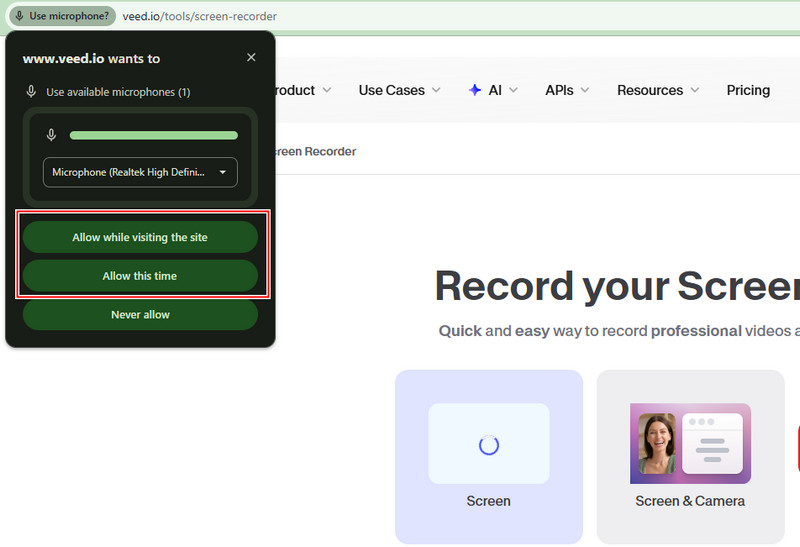
שלב 4לאחר עצירת ההקלטה, הסרטון נפתח בעורך המובנה. מכאן, תוכלו לחתוך חלקים לא רצויים, להוסיף כיתובים ולבצע התאמות לפני ייצוא או שיתוף הפלט הסופי. אם אתם רוצים אפשרות עריכה טובה יותר, עורך וידאו אוטומטי זה מה שאתה צריך לאחר ייצוא ההקלטה.
חלק 4. תמחור VEED.io
VEED.io משתמשת באסטרטגיית תמחור חינמית (freemium) עם שלוש תוכניות בתשלום. מחירים אלה משתנים בהתאם לאפשרות התשלום החודשי או השנתי. מנויים שנתיים זוכים להנחות עצומות.
תוכנית היוצרים
תוכנית היוצרים מיועדת למשתמשים פרטיים הזקוקים לעריכה ללא סימן מים וכלי בינה מלאכותית בסיסיים.
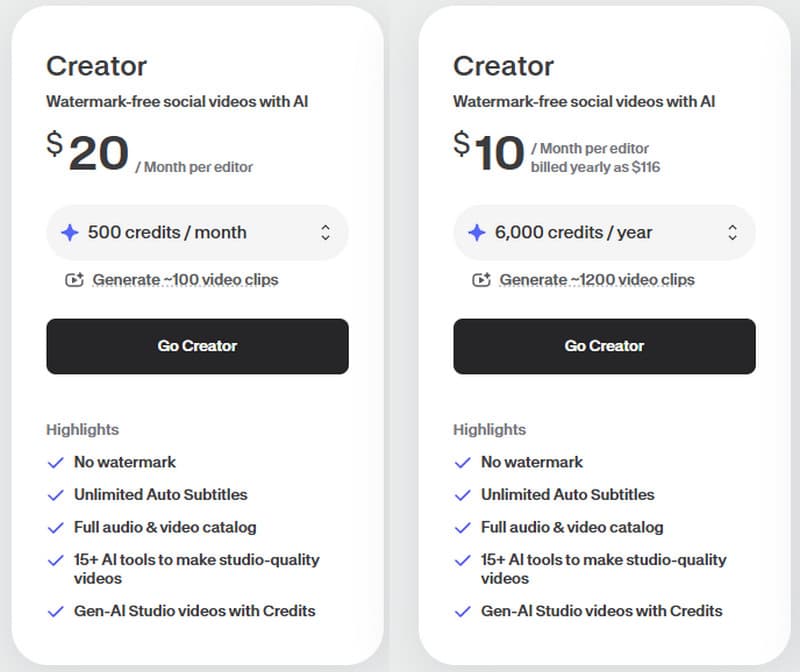
- חודשי: $20 לעורך/חודש
- שנתי: $10 לעורך/חודש (מחויב ב-$116 לשנה)
תוכנית זו מספקת כתוביות ללא הגבלה, ייצוא ללא סימני מים, תכונות בינה מלאכותית מתקדמות ונכסי מדיה. מתאימה ביותר לאנשי מקצוע עצמאיים ולמשפיענים ברשתות חברתיות.
תוכנית פרו
תוכנית ה-Pro מכוונת לאנשי מקצוע המחפשים כלי ניהול מותג, תפוקה גבוהה יותר ותכונות בינה מלאכותית מתקדמות.
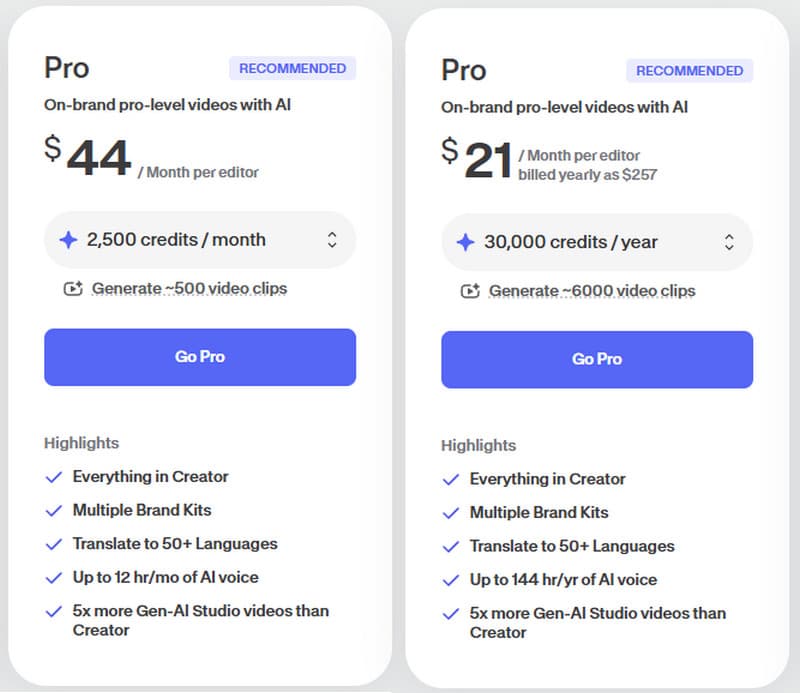
- חודשי: $44 לעורך/חודש
- שנתי: $21 לעורך/חודש (חיוב של $257 לשנה)
זה כולל את כל מה שיש ל-Creator בתוספת ערכות מותג, תרגום ליותר מ-50 שפות, תכונות קוליות מורחבות של בינה מלאכותית ומגבלות גבוהות יותר ליצירת וידאו. משווקים וצוותים צומחים בוחרים בו לרוב.
תוכנית סטודיו
תוכנית הסטודיו מיועדת להפקה בנפח גבוה ולזרימות עבודה מונעות בינה מלאכותית.
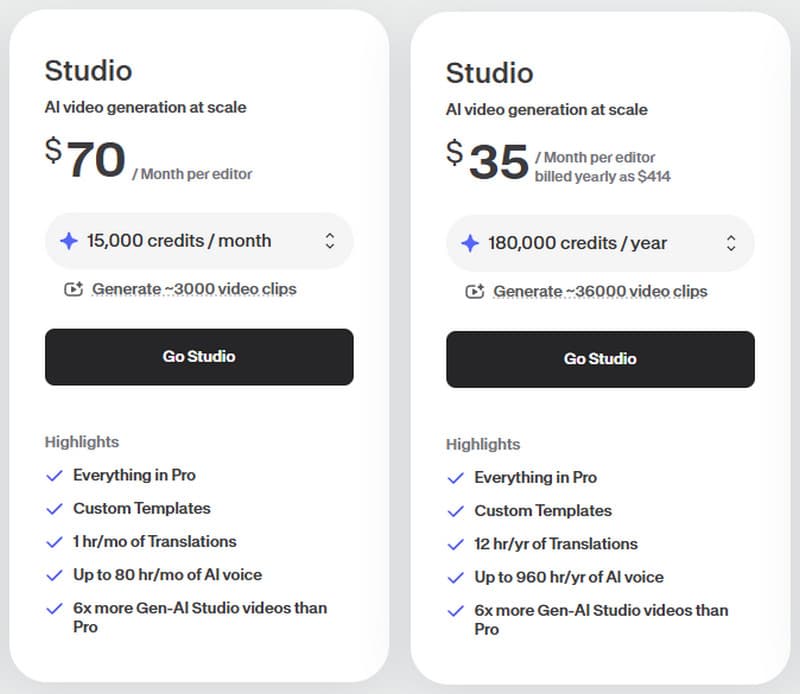
- חודשי: $70 לעורך/חודש
- שנתי: $35 לעורך/חודש (חיוב של $414 לשנה)
הוא כולל תבניות מותאמות אישית, שימוש גבוה יותר בקול מבוסס בינה מלאכותית, מגבלות תרגום מתקדמות ויכולת יצירת וידאו הגבוהה ביותר, מה שהופך אותו מתאים לסוכנויות וליוצרים ברמת ארגון.
חלק 5. חלופות למקליט מסך VEED.io
1. מקליט מסך AVAide
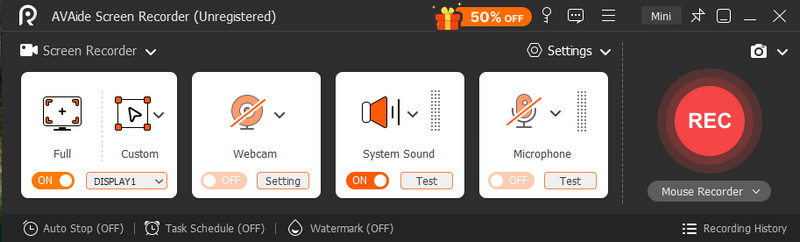
מקליט מסך AVAide הוא כלי פשוט ויעיל ללכידת מסך להקלטות וידאו יציבות ואמינות. תוכנה זו מתאימה במיוחד למי שמעוניין לבצע צילום חלק ללא הגבלות מצד דפדפן האינטרנט או עומס כבד של מערכות המחשב שלו.

 הורדה מאובטחת
הפרקטיות שלה טמונה ביעילותה וביציבותה. משתמשים רבים בוחרים בתוכנה זו משום שהיא מושלמת ליצירת הדרכות, הדגמות תוכנה וסרטוני הדרכה שחייבים להיות ברורים ותמציתיים, ללא הסחות דעת.
2. סטודיו OBS
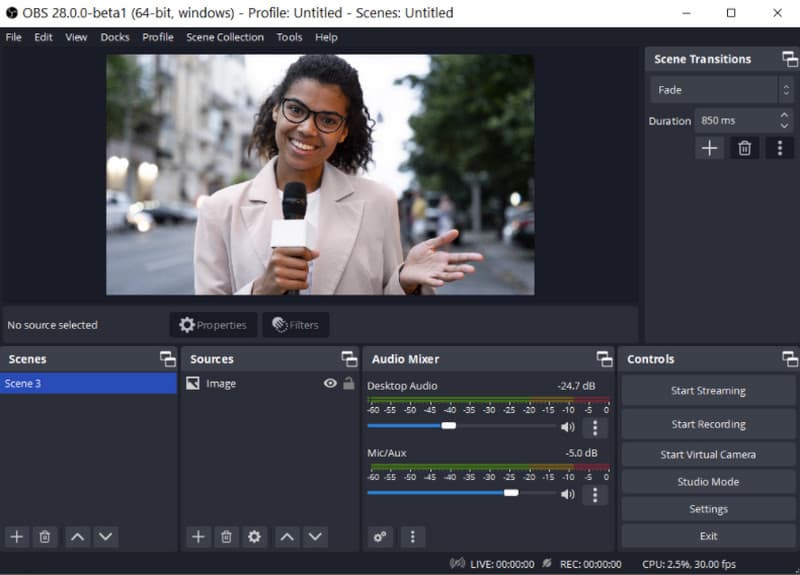
סטודיו OBS הוא ההפך הגמור מפשטותו של מקליט מסך VEED. הוא עוצמתי, גמיש ונמצא בשימוש נרחב על ידי סטרימרים ויוצרים מתקדמים. הוא מאפשר סצנות מרובות, קלט בשכבות, מעברים ושליטה מלאה באודיו. עם זאת, הוא מגיע עם עקומת למידה. לאחר השליטה בו, הוא הופך לאחד מכלי ההקלטה החינמיים היעילים ביותר הזמינים. הוא אידיאלי עבור משתמשים שרוצים שליטה מלאה בהפקה, כגון שידור חי, תוכן גיימינג או הקלטות ברמה מקצועית.
חלק 6. פתרון בעיות: VEED.io לא עובד
בעת שימוש במקליט הקול VEED.io, ייתכנו בעיות עקב תצורות דפדפן מסוימות, בעיות קישוריות לאינטרנט ומגבלות מערכת. עם זאת, ברוב המקרים, הפתרון לבעיות כאלה הוא די פשוט ואינו דורש מיומנות טכנית.
- ודא שיש לך חיבור אינטרנט פעיל.
- טעינה מחדש של הדף או פתיחת כרטיסייה חדשה יעזרו.
- שימוש בגוגל כרום או ב-Microsoft Edge יהיה מועיל.
- ודא שהפעלת את הרשאות המיקרופון והקלטת המסך.
- יש לנקות את המטמון והעוגיות של הדפדפן.
- נסה לכבות את חוסמי הפרסומות אם ההקלטה נכשלת.
- אם מתרחשת השהיה, נסו להפחית את איכות ההקלטה.
מקליט מסך VEED היא תוכנה קלה לשימוש המאפשרת לך להקליט, לערוך ולשתף סרטונים בדפדפן שלך. יישום זה אידיאלי ליצירת הדרכות, מתן מצגות וניהול פגישות וירטואליות מבלי להתקין תוכנה כלשהי. התהליך הידידותי למשתמש וכלי עריכת הווידאו הזמינים ביישום זה יכולים להיות שימושיים לכל סוגי המשתמשים, במיוחד לאלו שמשתמשים בו בפעם הראשונה. מכיוון שמדובר בפלטפורמה מקוונת, היא דורשת חיבור אינטרנט יציב.
אודות המחבר

צלם פעילויות מסך עם אודיו, פגישות מקוונות, סרטוני משחק, מוזיקה, מצלמת אינטרנט וכו'.