


אם אתם משתמשי מק וצריכים להקליט את המסך והשמע שלכם, אין צורך לחפש בשום מקום אחר. כל מה שאתם צריכים כבר נמצא שם עם QuickTime Player.
בזה הקלטת מסך QuickTime מדריך, נלמד אתכם כיצד להשתמש בו מההתחלה ועד הסוף. מפתיחת הכלי ועד לעצירת ושמירה של ההקלטה. בואו נתחיל עכשיו!
חלק 1. מבוא מהיר להקלטת מסך QuickTime
QuickTime Player היא תוכנה חינמית במערכת ההפעלה של מק. היא מותקנת מראש כך שתוכלו להשתמש בה באופן מיידי. למרות שהיא ידועה כנגן מדיה, היא פועלת גם כ... מקליט מסך עבור Macבזכות זה, ניתן לצלם את המסך ללא אפליקציות צד שלישי. בנוסף, הממשק פשוט, כך שקל לעקוב אחריו.
1. יכולות ליבה
- יכול להקליט
לשימוש יומיומי, הוא מכסה את היסודות. ניתן להקליט מסך מלא. ניתן גם לבחור אזור מסוים. במקביל, ניתן להקליט וידאו ממצלמת רשת באמצעות "הקלטת סרטים חדשה". הוא גם מאפשר לך ללכוד אודיו ממיקרופון. בנוסף, הוא יכול להציג לחיצות עכבר על המסך. - לא ניתן להקליט (באופן מקורי)
למרבה הצער, הוא לא יכול להקליט צלילי מערכת. זה נובע מאבטחת מערכת ההפעלה של מק. כמו כן, הוא לא יכול להקליט את המסך ומצלמת הרשת יחד. - מגבלות
כי זה דבר בסיסי נגן וידאו 4K ומקליט, חסרות כמה תכונות. ראשית, הוא שומר סרטונים רק בפורמט .mov. כתוצאה מכך, גדלי הקבצים יכולים להיות גדולים. בנוסף, אין לו תכונות עריכה מתקדמות. לכן, אין עריכת ציר זמן. כמו כן, לא ניתן להוסיף הערות או אפקטים.
חלק 2. כיצד להתחיל הקלטת מסך עם QuickTime
אם אתם רוצים לדעת כיצד להשתמש ב-QuickTime Player כדי להקליט את המסך עם קול, נדרשת רק התקנה פשוטה לפני שתתחילו.
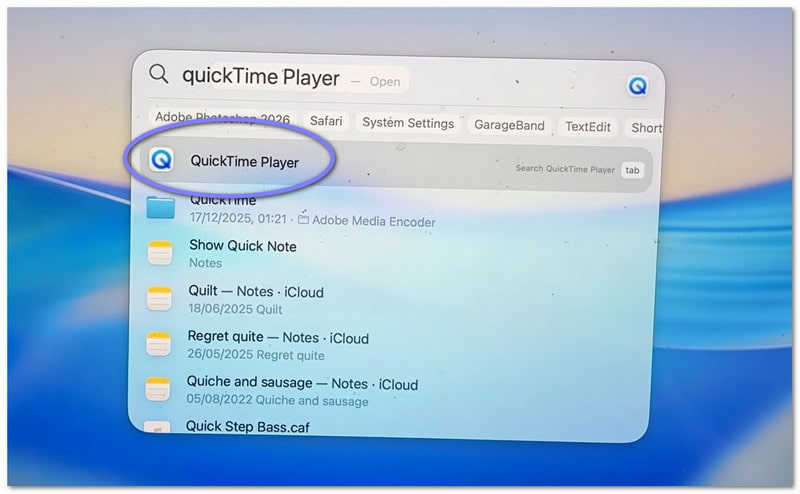
שלב 1ראשית, לך אל שלך יישומים תיקייה ופתח את התוכנית. אם אתה רוצה דרך מהירה יותר, השתמש בחיפוש Spotlight. לחץ פקודה + מֶרחָב, לאחר מכן הקלד נגן QuickTime. ללחוץ להיכנס כדי לפתוח אותו.
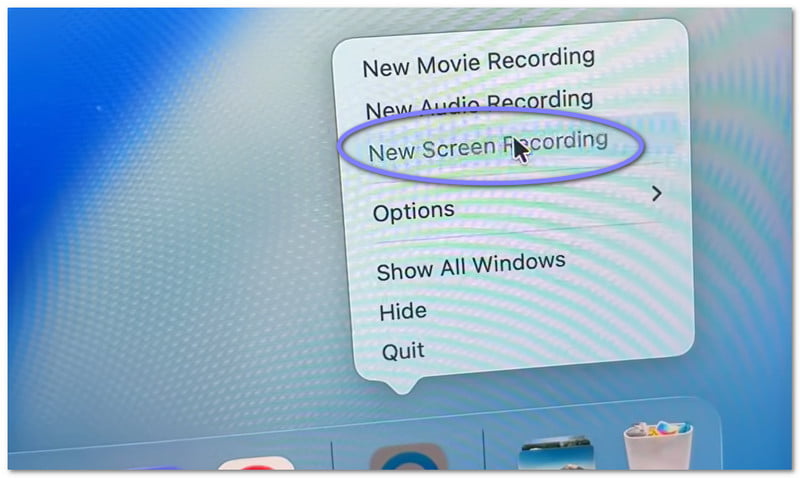
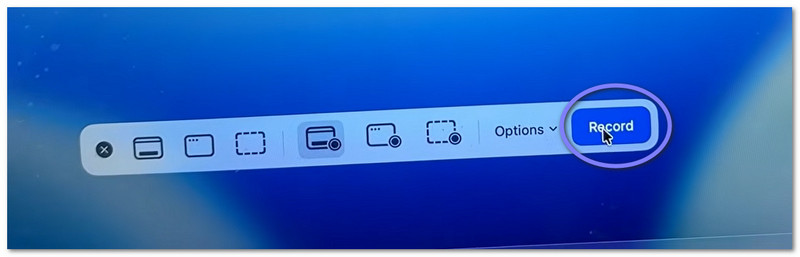
שלב 2לאחר פתיחת התוכנית, עבור לשורת התפריטים העליונה. לחץ על קוֹבֶץ, אז תבחר הקלטת מסך חדשהתראה תצוגת הקלטה קטנה. אם ברצונך להשתמש בקיצור דרך, לחץ על פקודה + לִשְׁלוֹט + נזה פותח את תוכנת הקלטת המסך באופן מיידי.
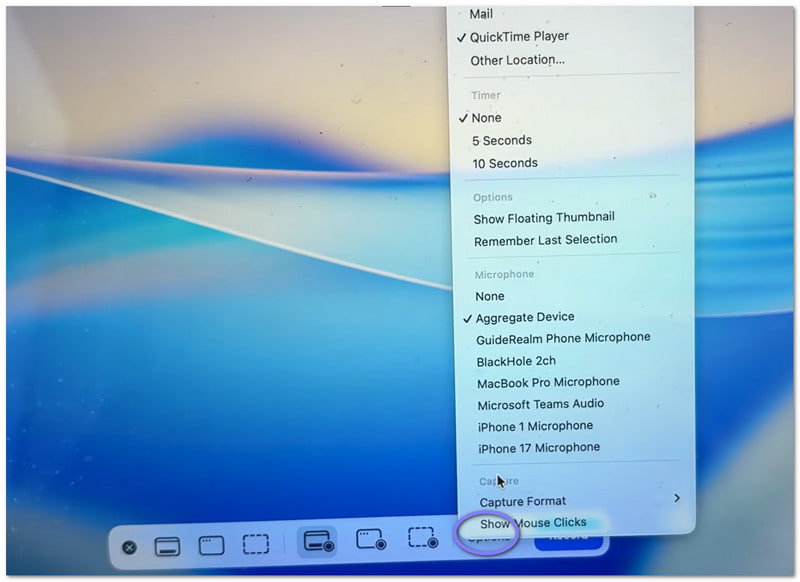
שלב 3לפני שתתחיל, קחו רגע לבדוק את ההגדרות. לחצו על אפשרויות כפתור בלוח ההקלטה. כאן, תוכלו לבחור את המיקרופון שלכם אם תרצו להקליט את קולכם. תוכלו גם להגדיר טיימר קצר אם אתם זקוקים לזמן להתכונן. בנוסף, בחרו היכן תרצו לשמור את הקובץ לאחר ההקלטה.
שלב 4עכשיו, החליטו מה אתם רוצים לצלם. אם אתם רוצים הכל, פשוט לחצו במקום כלשהו על המסך. זה יקליט את כל המסך. אם אתם צריכים רק חלק, בחרו וגררו את העכבר כדי לבחור אזור.
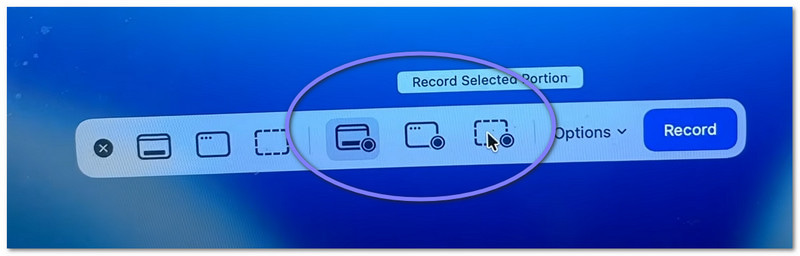
שלב 5לבסוף, לחץ על תקליט לחצו על כפתור כדי להתחיל. לאחר השהיה קצרה, ההקלטה תתחיל. בזמן ההקלטה, בצעו את המשימה לפי הצורך.
חלק 3. כיצד לעצור ולשמור הקלטת QuickTime
להלן, נלמד אתכם כיצד להפסיק את הקלטת המסך באמצעות QuickTime, וכן כיצד לשמור את הקובץ שלכם כראוי:
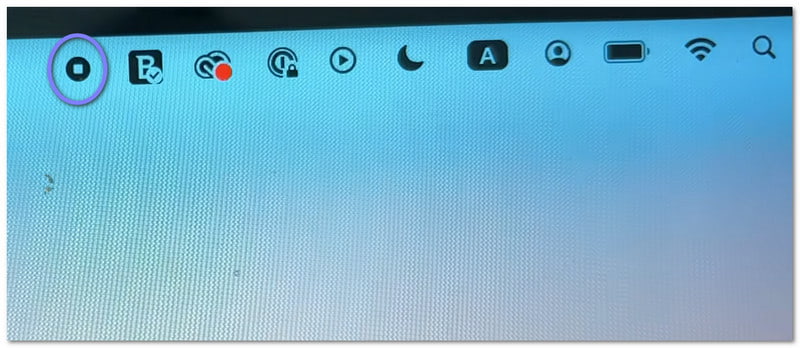
שלב 1ראשית, הזז את הסמן לפינה הימנית העליונה של המסך. חפש את תפסיק כפתור. זה נראה כמו עיגול עם ריבוע קטן בפנים. לחץ עליו כדי לסיים את ההקלטה. כאפשרות נוספת, תוכל ללחוץ פקודה + לִשְׁלוֹט + יציאה במקלדת שלך.
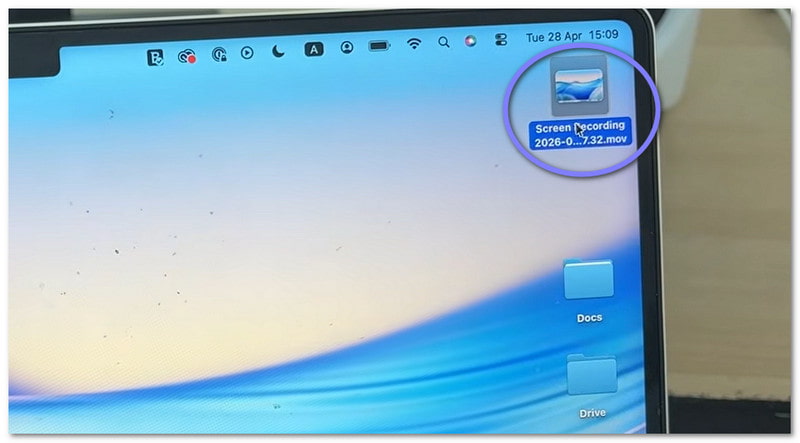
שלב 2לאחר שתעצור, ייתכן שתופיע תצוגה מקדימה קטנה בפינת המסך. זוהי ההקלטה שלך. תוכל ללחוץ עליה מיד אם ברצונך לפתוח ולסקור את הסרטון. אם תתעלם ממנה, הקובץ עדיין יישמר אוטומטית.
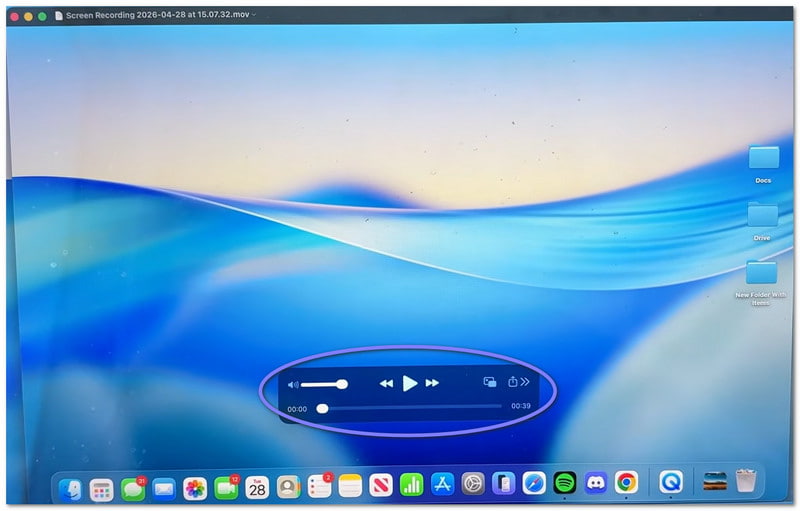
שלב 3כברירת מחדל, הסרטון נשמר בשולחן העבודה שלך או במיקום שבחרת. אם ברצונך לשמור אותו בעצמך, פתח תחילה את הסרטון. לאחר מכן, עבור לשורת התפריטים ולחץ על קוֹבֶץ, לאחר מכן להציללאחר מכן, הקלד שם לקובץ שלך. בחר היכן ברצונך לשמור אותו, ולאחר מכן לחץ על להציל.
שלב 4לאחר פתיחת הסרטון, ניתן לבצע עריכות פשוטות. לדוגמה, ניתן לחתוך את ההתחלה או הסוף. ניתן גם לסובב את הסרטון במידת הצורך. בנוסף, ניתן לשתף אותו ישירות מהאפליקציה.
חלק 4. פתרון בעיות
לפעמים, הקלטת מסך לא מתנהלת כמתוכנן. בעיות קטנות יכולות להתרחש. החלק הטוב הוא שרובן קלות לתיקון ב-QuickTime Player.
1. "אירעה שגיאה בנגן QuickTime בעת הקלטת המסך שלך."
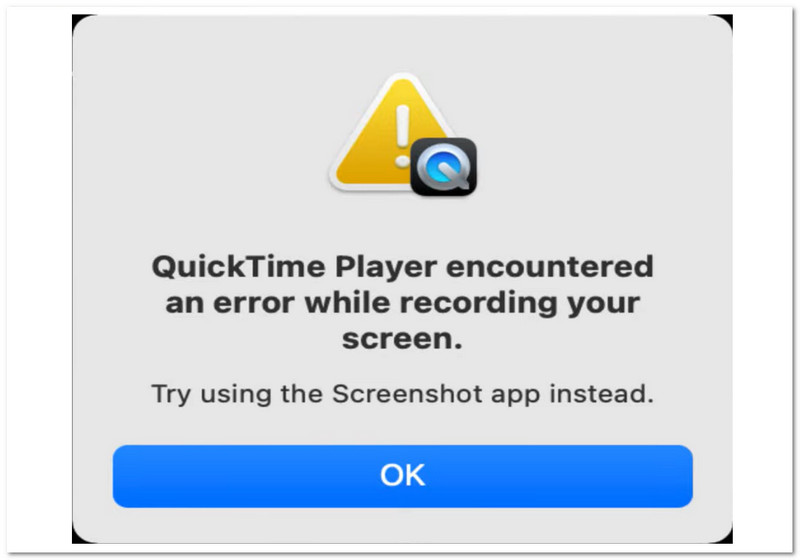
ישנן כמה סיבות בסיסיות מדוע השגיאה "נגן QuickTime נתקל בשגיאה בעת הקלטת המסך" יכולה להופיע.
ראשית, בדוק את מיקום השמירה שלך. אם אתה שומר בכונן חיצוני, נסה לעבור לשולחן העבודה שלך. זה לרוב פותר את הבעיה. לאחר מכן, בדוק את נפח האחסון שלך. אם הדיסק שלך מלא, ההקלטה עלולה להיכשל.
כמו כן, ודא שההרשאות מופעלות. עבור אל הגדרות מערכת > פרטיות ואבטחה > הקלטת מסךלאחר מכן, בדוק אם QuickTime Player מותר.
2. אין קול בהקלטה שלי ב-QuickTime!
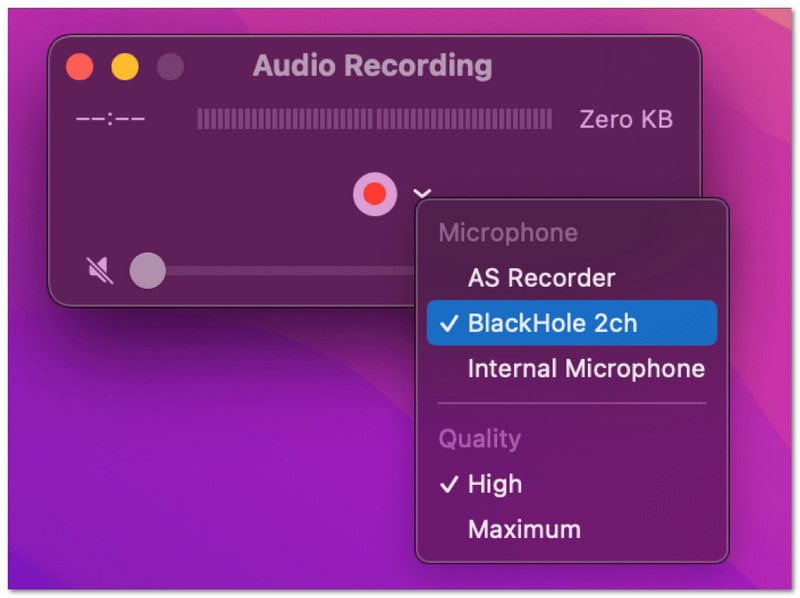
אם לסרטון אין קול, בדקו את ההגדרות לפני ההקלטה. פתחו את אפשרויות בתפריט. לאחר מכן, בחר מיקרופון, כמו "מיקרופון מובנה". אם לא נבחר מיקרופון, לא יוקלט צליל. כמו כן, בדוק תחילה את המיקרופון שלך כדי לוודא שהוא פועל.
3. QuickTime לא מקליט אודיו של המערכת
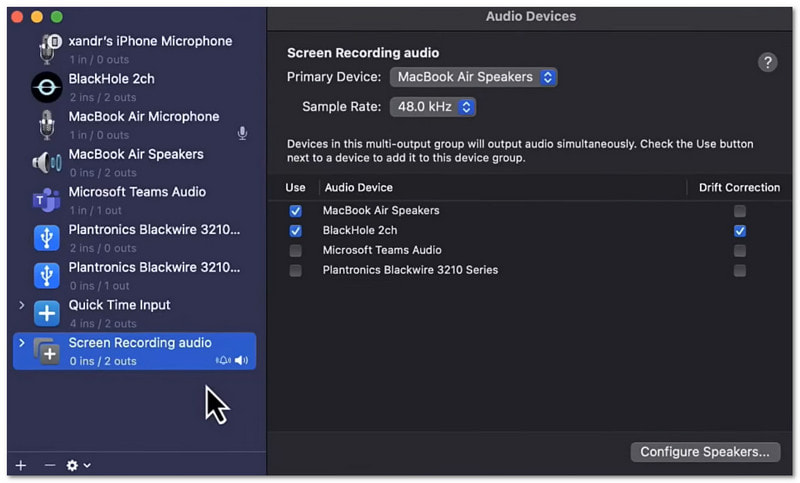
זה נורמלי. QuickTime Player אינו יכול להקליט צלילי מערכת כברירת מחדל. הסיבה לכך היא חוקי מערכת ההפעלה של מק. כדי להקליט שמע מערכת, תזדקקו לכלים נוספים. לדוגמה, ניתן להשתמש במוזיקת רקע או בלולאה חוזרת.
חלק 5. האם יש אלטרנטיבה ל-QuickTime עבור Windows
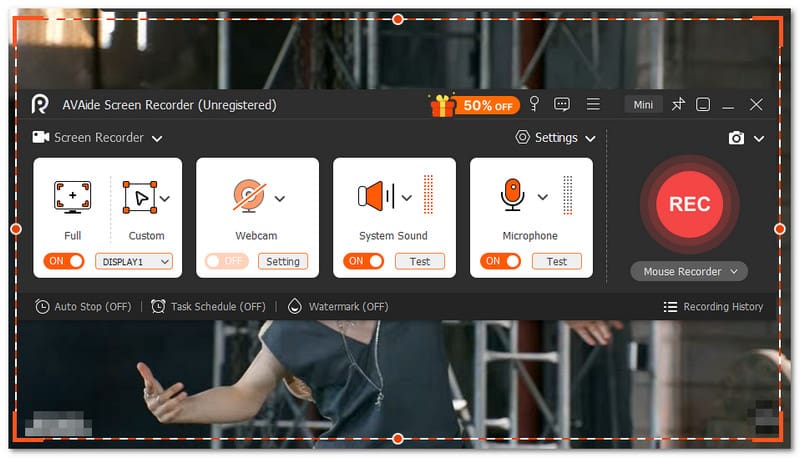
כן, ישנה אלטרנטיבה להקלטת מסך באמצעות QuickTime עבור Windows. וזה לא אחר מאשר מקליט מסך AVAide.

 הורדה מאובטחת
בעזרת כלי זה, תוכלו לבחור בקלות הקלטת מסך מלא או הקלטת מסך מותאמת אישית. תוכלו גם להפעיל את מצלמת הרשת, צליל המערכת והמיקרופון. אינכם זקוקים להגדרה מורכבת. אתם פשוט מפעילים את מה שאתם צריכים בלחיצה אחת. יתרה מזאת, הוא מאפשר לכם להקליט וידאו מהמסך באיכות גבוהה ללא השהיה. הוא תומך ברזולוציה של עד 4K. כך, הכל נראה ברור וחלק.
אז מה שאתם מקליטים, כמו הדרכות, משחקיות, פגישות או סרטונים מקוונים, הוא יכול ללכוד אותם בבהירות טובה וביצועים יציבים.
תכונות עיקריות:
- ניתן להגדיר זמן שבו הכלי יתחיל ויפסיק להקליט באופן אוטומטי.
- ניתן להקליט שעות ארוכות בצורה חלקה ללא השהיות או בעיות ביצועים.
- תוכלו לצפות בהקלטה מיד לאחר מכן ולהקליט שוב אם אינכם מרוצים.
- ניתן להוסיף טקסט, תמונות, לוח לבן וסימני מיקוד בזמן ההקלטה כדי להדגיש נקודות מפתח.
- ניתן לקצץ, לחתוך, לדחוס, למזג, להמיר סרטונים, ולכוונן או לשפר את השמע לאחר ההקלטה.
איך היה הלמידה כיצד להשתמש ב-QuickTime Player כדי להקליט את המסךזה פשוט קל, נכון? אפשר להתחיל מהר ולסיים בלי בעיה.
הבעיה היחידה היא שיש לו תכונות מוגבלות. אין לו את העוצמה של מקליט מלא כמו... מקליט מסך AVAide.
אז אם אתם משתמשי Windows או אפילו משתמשי Mac, גם אתם יכולים לסמוך על מקליט המסך AVAide. אז הורידו אותו עכשיו ותיהנו מהתכונות שלו וחוויית ההקלטה החלקה!
אודות המחבר

תפוס את הרגע הטוב ביותר עם מקליט מסך AVAide. שידור מסך, התאם אישית ושתף תוך שניות.


