


המחשב שלך מספק את כל הדברים החיוניים לפעילויות מקוונות, בין אם מדובר לעריכה, צפייה או משחק. תכונה אחת שכל אחד יזדקק לה היא אפשרות צילום המסך המסייעת ללכוד תמונה של המסך כולו או רק אזור ספציפי אחד. מכיוון שישנם מחשבים שונים של מותגים שונים, מאמר זה מוקדש להדרכה שלך בנושא איך לצלם צילום מסך במחשב Acer של Windowsכדי להתחיל, תגלו את הדרכים השונות לגישה לתכונות המובנות של צילום המסך במחשב נייד או שולחני, Chromebook וטאבלט. יתר על כן, בדקו את הפתרונות אם אתם מוצאים את עצמכם במצוקה והמחשב Acer שלכם חסר כפתור PrintScreen לצילום מסך.
חלק 1. כיצד לצלם מסך במחשב נייד או שולחני של Acer עם מערכת הפעלה Windows
להלן הוראות כיצד לבצע צילום מסך במחשב נייד של Acer בעזרת מקשי הקיצור והאפליקציות הסטנדרטיים. הנה צעדים ברורים שיעזרו לכם לנסות אותם בצד שלכם. בלי עיכובים נוספים, בואו נתחיל.
1. כפתור PrintScreen הקלאסי (PrtSc)
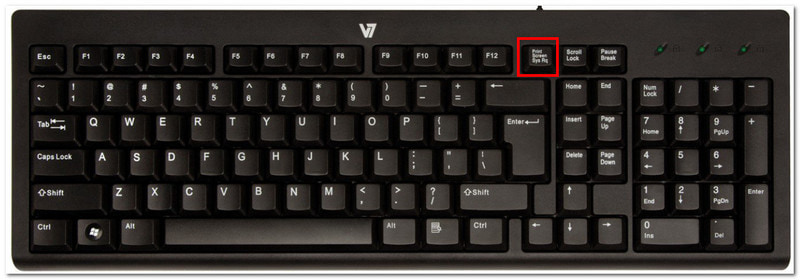
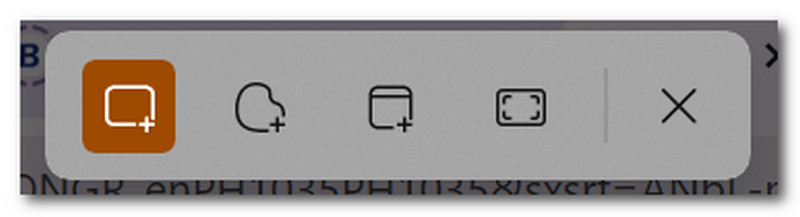
שלב 1אתר ולחץ על PrtSc כפתור בחלק הימני העליון של המקלדת. המסך יתעמעם, ותפריט סרגל קטן יופיע בחלק האמצעי העליון.
שלב 2בחירה בין מצבים: מַלבֵּנִי, צורה חופשית, חַלוֹן, ו מסך מלאלאחר שתסיים, צילום המסך מועתק אוטומטית ללוח שלך, וניתן להדביק אותו במסמך ריק, בצ'אט ובאמצעותם הודעות.
2. כלי חיתוך וחיתוך וציור (הכי טוב לאזורים מותאמים אישית)
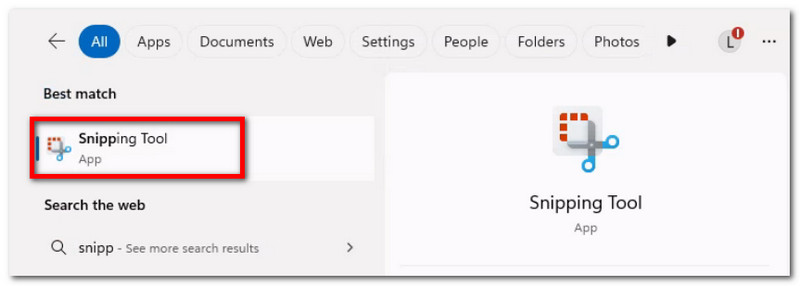
שלב 1חפש את האפליקציה בסרגל החיפוש. שים לב שניתן לקרוא לה כך כלי חיתוך אוֹ חיתוך וסקיצה, בהתאם לגרסת Windows של המכשיר שלך.
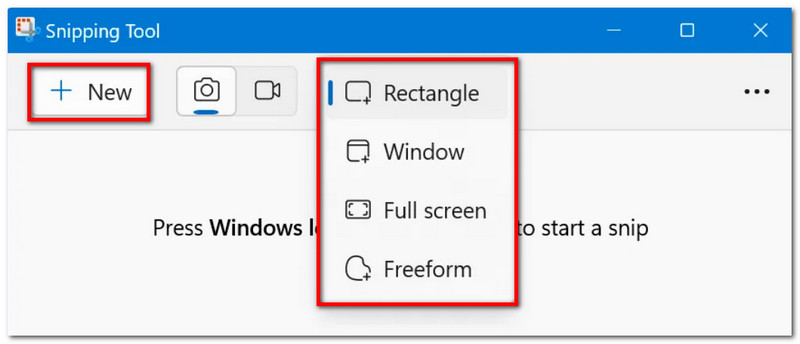
שלב 2בחר מצב מהתפריט הנפתח, לאחר מכן לחץ על הלחצן חָדָשׁ כדי לצלם צילום מסך. השתמש בכלי הציור כדי לערוך, ולאחר מכן לחץ על להציל כדי לשמור את צילום המסך.
3. סרגל המשחקים
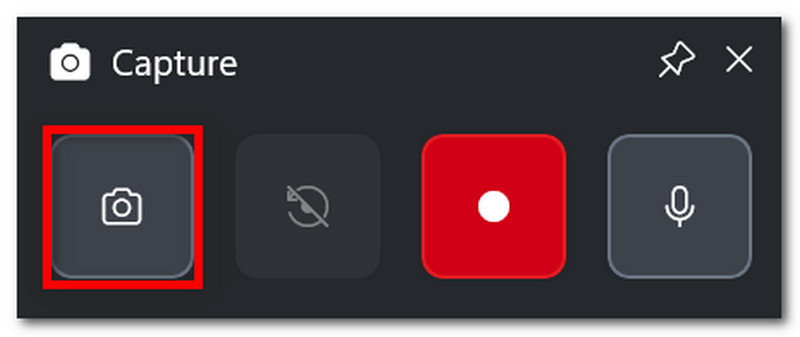
שלב 1ללחוץ חלונות + G במקלדת שלך. כאשר המסך מתעמעם, יופיעו כמה סרגלי משימות.
שלב 2לחץ על מַצלֵמָה סמל, המיועד לצילום מסך. ניתן גם ללחוץ חלונות + Alt + PrtSc כדי לגשת לתכונה זו במהלך המשחק.
4. מקליט מסך AVAide
עם דרכי ברירת המחדל לצילום מסך, אולי תחשבו שהמכשיר שלכם יכול לעשות רק עד גבול מסוים. אבל האם ידעתם ש מקליט מסך AVAide האם יכול לעלות על חוויית צילום המסך שלך? עם העיצוב האלגנטי והתכונות הרבות שלו, צילום מסך הפך לקלה ואיכותית. בעזרתו, תוכל לצלם צילום מסך של המסך כולו, חלון פתוח או רק אזור קטן, ולשמור אותו בפורמטים פופולריים כמו BMP, JPEG, PNG, GIF או TIFF. אפשרויות העריכה המובנות גם הן מועילות, שכן תוכל לצייר בחופשיות, להוסיף מספרים או טקסט ולטשטש פרטים חשובים בתמונה לפני שמירתה. לבסוף, צילום המסך של AVAide אינו מוגבל רק לכלי בודד, אלא ניתן להשתמש בו גם כשאתה מקליט במחשב שלך, עם מצלמת רשת ובכל מקום באינטרנט. שדרג את חוויית צילום המסך שלך על ידי קבלת אלטרנטיבה נפלאה זו ב-Windows או אפילו Mac שלך.
שלב 1לחץ על הורד והתקן את AVAide Screen Recorder על ה-Acer שלך. לאחר ההתקנה המלאה, פתח את התוכנה.

 הורדה מאובטחת
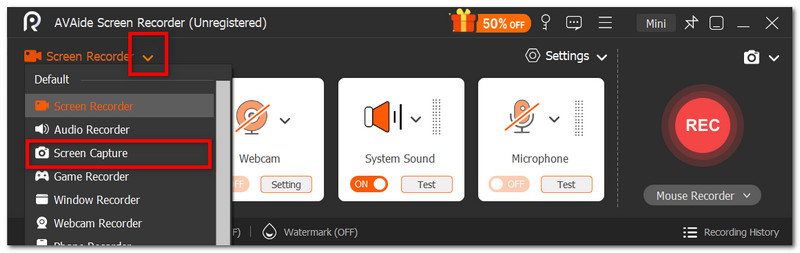
שלב 2עבור לתפריט הנפתח בפינה השמאלית של ממשק המשתמש, ומהרשימה, בחר את לכידת מסך אפשרות. הסמן שלך ישתנה בבת אחת, ובעזרתו תוכל לבחור את האזור במסך שברצונך לצלם.
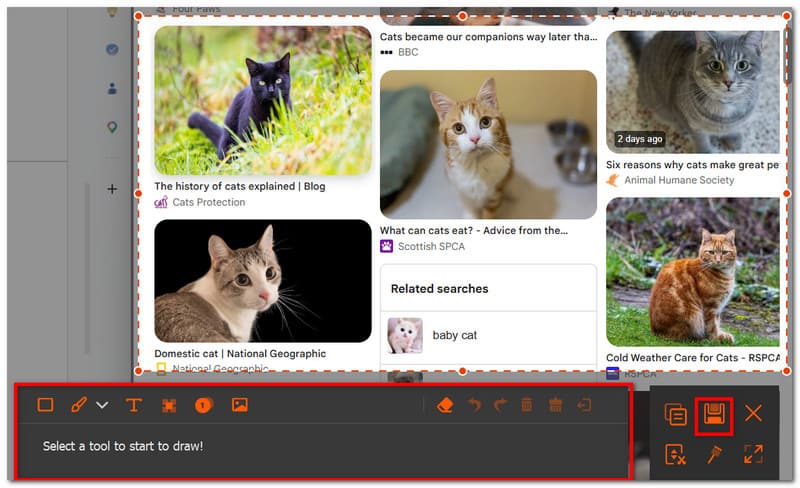
שלב 3לאחר הצילום, ניתן לערוך את התמונה באמצעות אפשרויות העריכה. לאחר מכן, ניתן לייצא את התמונה על ידי לחיצה על להציל כפתור. חזור על הפעולה לפי הצורך.
חלק 2: כיצד לצלם מסך במכשיר Acer ללא כפתור PrintScreen
ייתכן שתמצאו את עצמכם במצב מאתגר שבו כפתור PrtSc חסר במקלדת, וזה יכול לעכב את העבודה שלכם בלעדיו. אז איך יוצרים צילום מסך במחשב Acer ללא PrtSc? חלק זה יספק את השיטות הטובות ביותר ללא השילוב עם PrtSc והן מקוריות למחשבים ניידים של Acer.
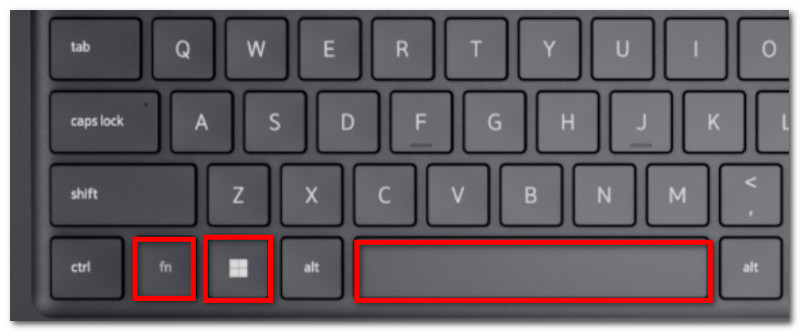
פתרון 1: לחצו על Fn + Windows + מקש רווח (קיצור דרך נפוץ של Acer) או Fn + PrtSc
שלב 1במקלדת Acer שלך, לחץ Fn + Windows + מקש רווח כפתורים. כאשר המסך מהבהב, פירוש הדבר שצילם צילום מסך במסך מלא.
שלב 2עבור למסמך Word ריק ולחץ על Ctrl + V כדי להדביק את התמונה. לאחר מכן, תוכל לשמור את המסמך בתיקייה.
פתרון 2: השתמשו ב-Windows + Shift + S (פותח את סרגל הלכידה של כלי החיתוך)
שלב 1לחץ בו זמנית חלונות + Shift + S במקלדת שלך, וזה יפתח את כלי החיתוך.
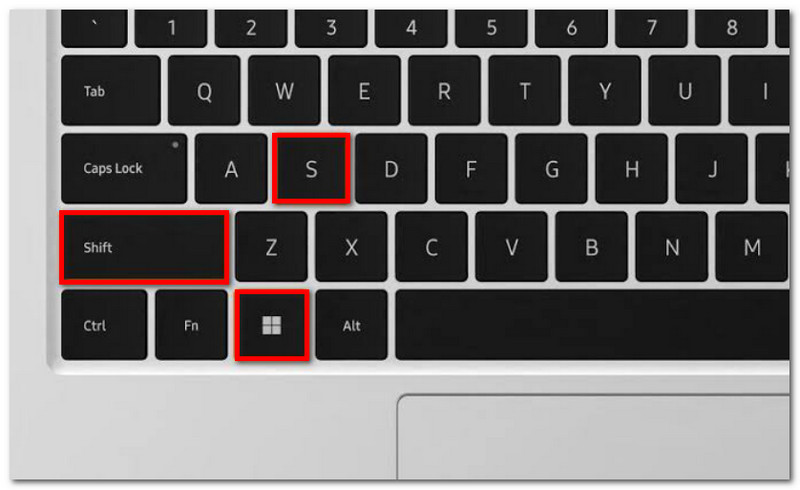
שלב 2בחרו את מצב צילום המסך וגררו את הסמן כדי לבחור את האזור הרצוי לצילום. Ctrl + V כדי להדביק את התמונה.
פתרון 3: מיפוי מחדש של מפתח אחר
שלב 1הורידו את PowerToys מחנות Microsoft. בחלק השמאלי של הממשק, בחרו את מנהל המקלדת.
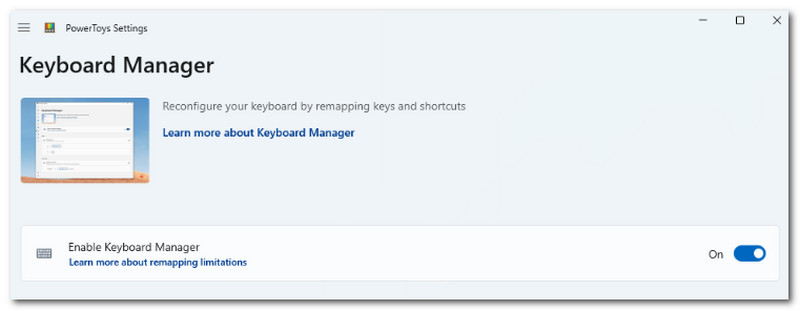
שלב 2בחר כל אות במקלדת שלך כדי לגשת לכלי החיתוך בעת הצורך. לחץ. בסדר כדי לשמור את השינויים.
חלק 3: כיצד לצלם מסך ב-Acer Chromebook
ל-Chromebook יש דרך שונה לצלם צילומי מסך במחשב Acer. בעוד שברוב הפעמים במקלדת המחשב יש כפתור PrtSc, למחשבי Chromebook אין אותו. אז איך צור צילום מסך ב-Acer Chromebook באופן רשמי? השתמשו בשלבים הבאים כדי לצלם בקלות צילומי מסך במצב מסך מלא וחלקי:
שלב 1למסך מלא, לחצו Ctrl + הצג כפתורים. כפתור ההצגה נמצא בדרך כלל בחלק האמצעי העליון של המקלדת עם סמל המציג מלבן עם שני קווים אנכיים.
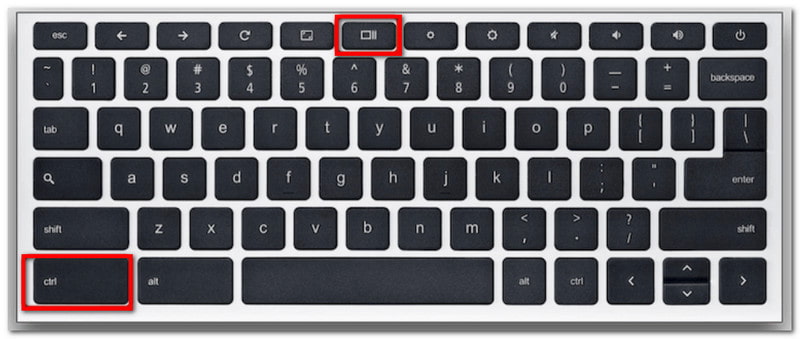
שלב 2צילום המסך יועתק ללוח שלך, אותו עליך להדביק במסמך Word ריק כדי שתוכל לשמור אותו.
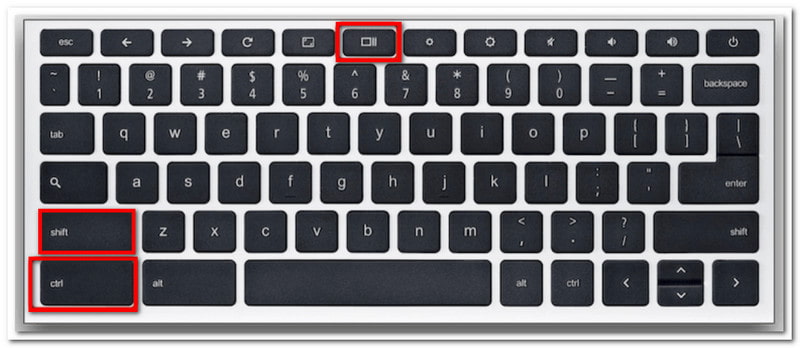
שלב 3למצב חלקי, לחץ Ctrl + Shift + הצגהשתמש בעכבר כדי לבחור את האזור שברצונך לצלם מסך.
חלק 4: כיצד לצלם מסך בטאבלט Acer
טאבלטים של Acer פועלים בצורה שונה ממחשב נייד. עם זאת, צילום מסך בטאבלט הוא פשוט וקל ודורש רק כמה כפתורים. בניגוד לצילום מסך במחשב נייד, ששומר את התמונות בהתאם לשיטה בה אתה משתמש, צילומי מסך בטאבלט שלך נשמרים באפליקציית התמונות. בדוק את השלבים הבאים:
שלב 1הכינו את התוכן שברצונכם ללכוד בטאבלט Acer שלכם. לחצו והחזיקו את הלחצן הנמכת עוצמת הקול ו כּוֹחַ כפתורים.
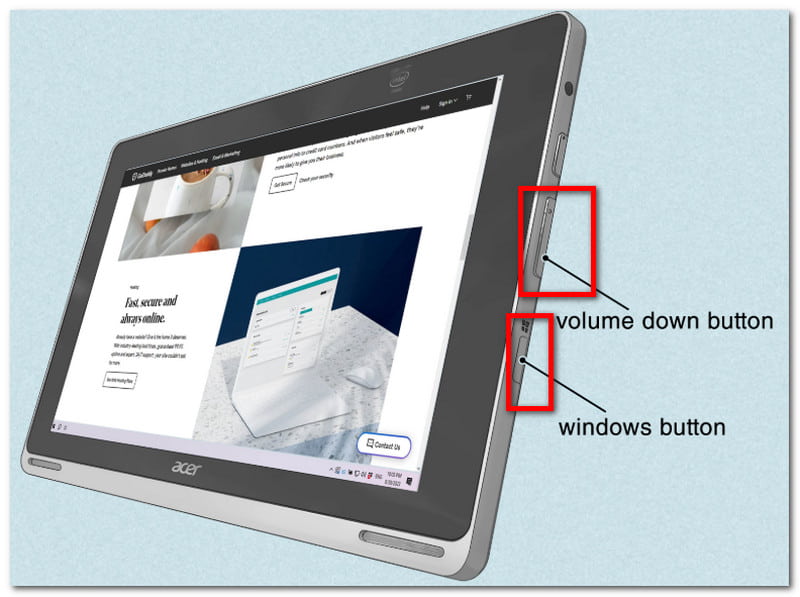
שלב 2ברגע שהמסך מהבהב, זה מציין שצולם צילום מסך. בקר באפליקציית התמונות כדי לצפות בתמונה או השתמש ב שינוי גודל התמונות כדי לחתוך את צילום המסך.
עם מאמר זה, צילום צילומי מסך על Acer מעולם לא היה קל יותר, שכן הוא מנחה אותך להשתמש בדרכים הרשמיות לצילום מסך במכשיר שלך. לא רק זה, אלא שגם גילית את השיטה הטובה ביותר אם בשולחן העבודה שלך אין כפתור PrintScreen. אל תשכח ש-AVAide Screen Recorder תמיד יהיה אלטרנטיבה נהדרת לצילום מסך, בין אם אתה רוצה לצלם צילום מסך, להקליט וידאו או אודיו. אנו ממליצים לך לנסות את הפתרון הטוב ביותר להקלטת מסך ב-Windows וב-Mac.
אודות המחבר

הקלט מסך, אודיו, מצלמת אינטרנט, משחקיות, פגישות מקוונות, כמו גם מסך אייפון/אנדרואיד במחשב שלך.


