משתמשי מק יכולים בקלות ללכוד כל דבר על המסך שלהם. בין אם זה בעבודה, בלימודים או לשימוש אישי, יש דרך פשוטה לעשות זאת.
במדריך זה בנושא איך לצלם מסך במק, תלמדו כל מה שאתם צריכים. מקיצורי דרך בסיסיים לצילום מסך ועד גלילה וצילום עמוד שלם. תלמדו גם כיצד להדפיס, לשמור ולנהל את צילומי המסך שלכם. יש אפילו דרכים לערוך ולמחוק אותם בעת הצורך.
אז אם אתם רוצים לשלוט בצילומי מסך במק, תמצאו כאן את כל השלבים החיוניים.
חלק 1. קיצורי דרך בסיסיים לצילום מסך ב-Mac
מק מגיע עם כלי קיצורי דרך מובנים לצילום מסך. ניתן להשתמש בקיצורי מקלדת פשוטים כדי ללכוד את כל המסך, אזור נבחר, תצוגה או אפילו את ה-Touch Bar. רוב צילומי המסך נשמרים בשולחן העבודה באופן אוטומטי, כך שתוכלו למצוא אותם מיד לאחר הצילום.
שיטה 1: לכידת המסך כולו
שיטה זו מאפשרת לך לצלם צילום מסך מלא של כל מה שנראה על מסך ה-Mac שלך בפעולה מהירה אחת.
שלב 1פתח את המסך שברצונך ללכוד.
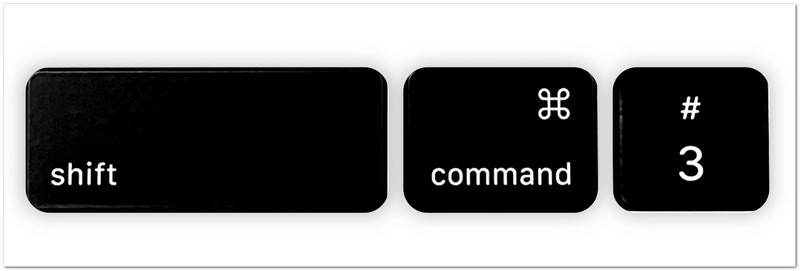
שלב 2ללחוץ מִשׁמֶרֶת + פקודה + 3 על המקלדת שלך בו זמנית.
שלב 3ה-Mac שלך יצלם באופן מיידי צילום מסך של כל מה שמוצג על המסך.
שלב 4תמונה ממוזערת קטנה עשויה להופיע בפינת המסך. לחץ עליה אם ברצונך לבצע עריכות מהירות.
שלב 5אם לא תלחצו על התמונה הממוזערת, צילום המסך יישמר אוטומטית כקובץ תמונה בשולחן העבודה שלכם.
שיטה 2: צילום חלק נבחר (צילום מסך חלקי)
אפשרות זו מאפשרת לך להשתמש בצילום מסך חלקי של Mac כדי לבחור וללכוד רק חלק מסוים מהמסך על ידי גרירת הסמן.
שלב 1עבור אל הדף, האפליקציה או התוכן שברצונך ללכוד.
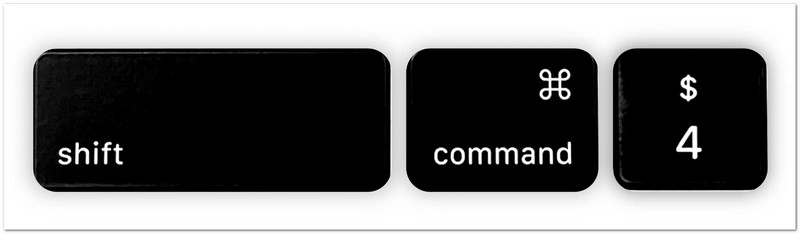
שלב 2ללחוץ מִשׁמֶרֶת + פקודה + 4 יַחַד.
שלב 3מצביע העכבר שלך יהפוך לצורת צלב. לחץ וגרור אותו מעל האזור שברצונך לצלם צילום מסך.
שלב 4התאם את הבחירה עד שתכסה את החלק המדויק שאתה צריך.
שלב 5בטל את הלחיצה על עכבר כפתור או משטח עקיבה כדי לצלם את צילום המסך. התמונה תישמר אוטומטית.
טיפ נוסף: לחץ והחזק את מקש הרווח בעת גרירה אם עליך להזיז את האזור שנבחר. לחץ יציאה אם ברצונך לבטל ולהתחיל מחדש.
שיטה 3: לכידת חלון ספציפי
שיטה זו מתמקדת בחלון פתוח אחד ולוכדת רק את האפליקציה או החלון הזה בבירור ללא חלקי מסך נוספים.
שלב 1פתח את התצוגה שברצונך ללכוד.
שלב 2ללחוץ מִשׁמֶרֶת + פקודה + 4 במקלדת שלך.
שלב 3הקש על מקש הרווחהסמן שלך ישתנה לסמל מצלמה.
שלב 4הזז את סמל המצלמה מעל הצג, התפריט או תחנת העגינה שברצונך לצלם. הוא יסומן כשיהיה מוכן.
שלב 5לחץ פעם אחת כדי לצלם את צילום המסך. החלון שצולם יישמר לאחר מכן כקובץ תמונה.
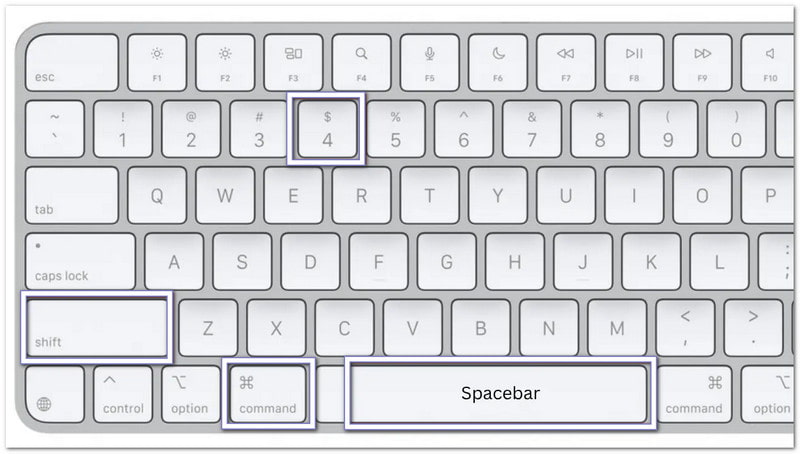
טיפ נוסף: החזק את אוֹפְּצִיָה מקש תוך כדי לחיצה אם ברצונך להסיר את הצל שמופיע סביב החלון.
שיטה 4: צילום סרגל המגע (אם יש אחד כזה ב-Mac שלך)
תכונה זו לוכדת את מה שמוצג ב-MacBook Touch Bar לצורך שמירה או שיתוף של התצוגה הנוכחית שלו.
שלב 1ודא שלמקבוק פרו שלך יש סרגל מגע.
שלב 2הצג את הכפתורים, הפקדים או התוכן שברצונך ללכוד ב-Touch Bar.
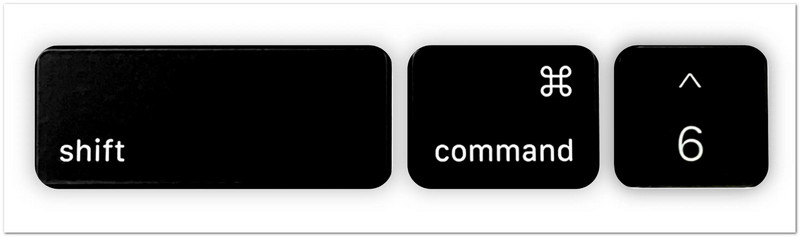
שלב 3ללחוץ מִשׁמֶרֶת + פקודה + 6 באותו הזמן.
שלב 4ה-Mac שלך יצלם באופן מיידי צילום מסך של כל מה שמוצג כעת ב-Touch Bar.
שלב 5צילום המסך יישמר אוטומטית בשולחן העבודה שלך כך שתוכל לצפות בו או לשתף אותו מאוחר יותר.
קיצורי מקלדת אלה הם הדרך המהירה ביותר לצלם צילומי מסך במחשב מק. הם פועלים ללא התקנת תוכנה נוספת ועוזרים לך ללכוד בדיוק את מה שאתה צריך תוך מספר שניות בלבד.
חלק 2. לאן נעלמים צילומי מסך ב-Mac
לאחר צילום צילום מסך במחשב ה-Mac שלכם, אתם עשויים לתהות לאן נעלמות צילומי המסך במחשב ה-Mac. Mac שומר צילומי מסך באופן אוטומטי, והוא גם נותן לכם מספר דרכים למצוא אותם מהר יותר או לשנות את מיקום שמירתם. בצעו את השיטות הבאות כדי לנהל את צילומי המסך שלכם בקלות!
1. מיקום שמירה ברירת מחדל
צילומי מסך נשמרים אוטומטית במיקום ברירת מחדל ב-Mac שלך לגישה מהירה לאחר כל צילום.
שלב 1צלם צילום מסך באמצעות כל קיצור דרך לצילום מסך במחשב ה-Mac שלך.
שלב 2עבור לשולחן העבודה שלך וחפש את קובץ התמונה החדש שזה עתה נוצר.
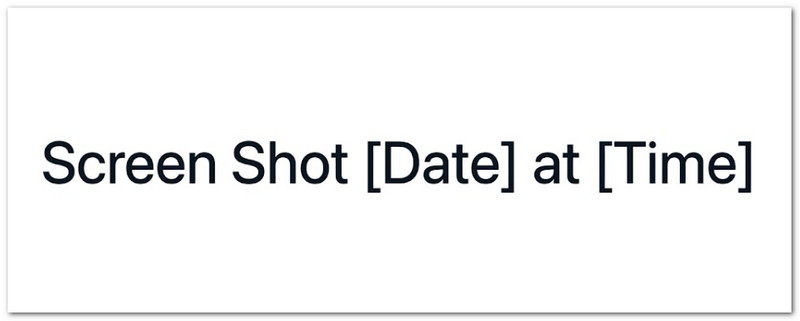
שלב 3מצא קובץ בשם "צילום מסך [תאריך] בשעה [שעה]"Mac שומר צילומי מסך כקבצי PNG כברירת מחדל.
שלב 4לחץ פעמיים על הקובץ אם ברצונך לפתוח, להציג, לערוך או לשתף את צילום המסך שלך.
שלב 5חזור על תהליך זה בכל פעם שתצטרך למצוא צילומי מסך שנשמרו במיקום ברירת המחדל.
2. כיצד לשנות היכן שמורים צילומי מסך ב-Mac
באפשרותך להתאים הגדרות כדי לשנות את מקום שמירת צילומי המסך ב-Mac ולבחור תיקייה חדשה שבה כל צילומי המסך יאוחסנו אוטומטית.
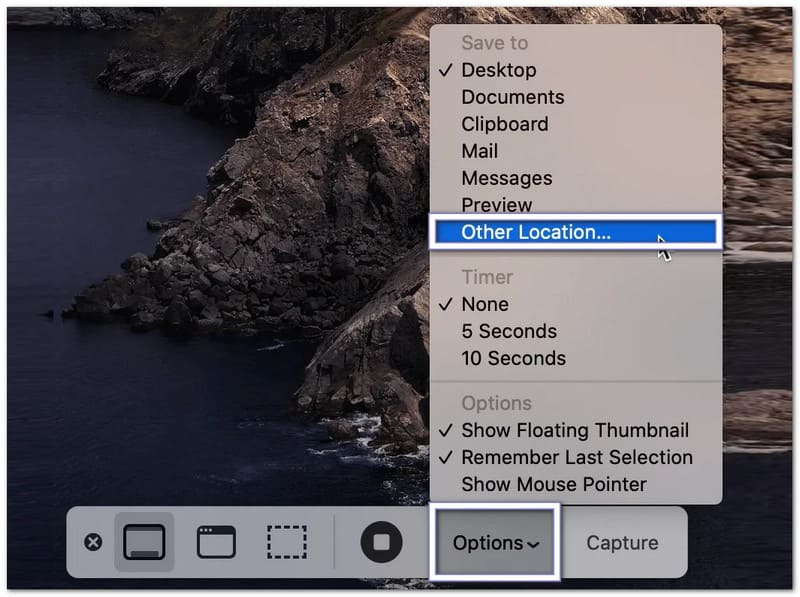
שלב 1ללחוץ פקודה + מִשׁמֶרֶת + 5 במקלדת כדי לפתוח את סרגל הכלים של צילום המסך.
שלב 2נְקִישָׁה אפשרויות בתחתית סרגל הכלים כדי לפתוח את הגדרות צילום המסך.
שלב 3בחר מיקום אחר מהתפריט. לאחר מכן, בחר תיקייה כגון מסמכים או הורדות. תוכל גם ליצור תיקייה חדשה עבור צילומי המסך שלך.
שלב 4אשר את התיקייה שבחרת וחזור לסרגל הכלים של צילום המסך.
שלב 5צלם צילום מסך חדש של חלון או אזור נבחר. ה-Mac שלך ישמור כעת צילומי מסך עתידיים לתיקייה שבחרת.
3. כיצד למצוא במהירות צילומי מסך אחרונים
זה עוזר כשלומדים איך למצוא צילומי מסך ב-Mac, מכיוון שזה מנחה אותך לאתר את צילומי המסך האחרונים שלך במהירות באמצעות כלי Finder או אפשרויות מיון קבצים אחרונים.
שלב 1לִפְתוֹחַ מוֹצֵא מהמעגן שלך.
שלב 2נְקִישָׁה אחרונים בסרגל הצד השמאלי כדי להציג את הקבצים האחרונים שלך.
שלב 3מיין את הקבצים לפי תאריך יצירה במידת הצורך. זה עוזר למקם את צילומי המסך החדשים ביותר שלך קרוב לראש הדף.
שלב 4עיין ברשימה ומצא את צילום המסך שברצונך לפתוח.
שלב 5לחצו פעמיים על הקובץ כדי לצפות בו או העבירו אותו לתיקייה אחרת לסידור טוב יותר.
חלק 3. כיצד לצלם צילומי מסך של גלילה ודף מלא ב-Mac
צילום מסך רגיל לוכד רק את מה שניתן לראות על המסך. אם ברצונך לשמור דף אינטרנט שלם, מאמר ארוך, שיחת צ'אט או מסמך, תזדקק לצילום מסך גלילה או של עמוד שלם ב-Mac. Mac מציע דרכים מובנות לעשות זאת בדפדפני אינטרנט, וניתן גם להשתמש בכלים של צד שלישי עבור אפליקציות אחרות.
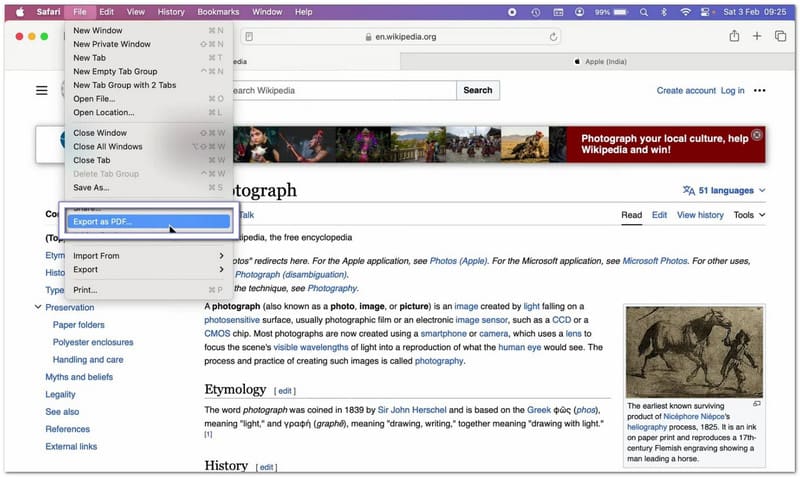
שיטה 1: צילום מסך של דף אינטרנט שלם בספארי
לספארי יש תכונה מובנית המאפשרת לך לשמור דף אינטרנט שלם מבלי לצלם צילומי מסך מרובים.
שלב 1הפעילו את ספארי ועברו לאתר שברצונכם לצלם.
שלב 2מכה קוֹבֶץ משורת התפריטים בראש המסך.
שלב 3בחר ייצוא כ-PDF מהתפריט הנפתח.
שלב 4בחרו היכן ברצונכם לשמור את הקובץ ותנו לו שם במידת הצורך.
שלב 5מכה להצילספארי ייצור קובץ PDF המכיל את דף האינטרנט כולו מלמעלה למטה.
שיטה 2: צילום מסך של דף אינטרנט שלם בכרום/פיירפוקס
1. צילום מסך של דף אינטרנט שלם בגוגל כרום
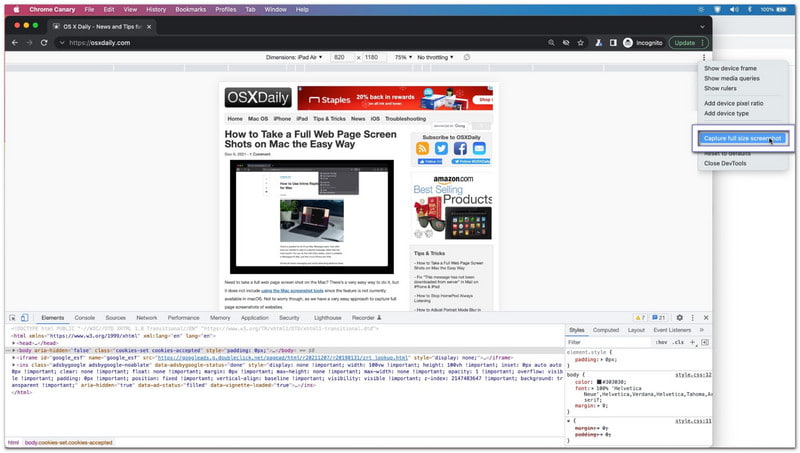
גוגל כרום כולל תכונה נסתרת לצילום מסך של דף אינטרנט שלם ב-Mac, שיכולה ללכוד דף אינטרנט שלם בתמונה אחת.
שלב 1פתח את דף האינטרנט שברצונך ללכוד ב-Chrome.
שלב 2ללחוץ פקודה + אוֹפְּצִיָה + I כדי לפתוח את כלי המפתחים.
שלב 3ללחוץ פקודה + מִשׁמֶרֶת + פ כדי לפתוח את תפריט הפקודות.
שלב 4הקלד צילום מסך בתיבת החיפוש שמופיעה.
שלב 5בחר צילום מסך בגודל מלאכרום ייצור ויוריד אוטומטית תמונה של דף האינטרנט בעמוד מלא.
2. צילום מסך של דף אינטרנט שלם בפיירפוקס
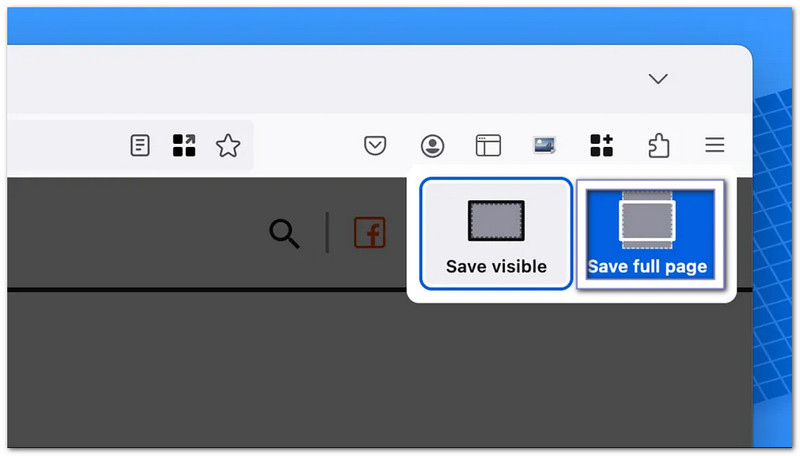
פיירפוקס מאפשר צילום מסך של עמוד שלם בקלות מכיוון שהתכונה מובנית בתפריט הדפדפן.
שלב 1פתח את דף האינטרנט שברצונך ללכוד.
שלב 2לחצו לחיצה ימנית על אזור ריק בדף. אם אתם משתמשים בלוח עקיבה, תוכלו גם ללחוץ תוך כדי לחיצה על Control.
שלב 3בחר קח צילום מסך מהתפריט.
שלב 4נְקִישָׁה שמור עמוד מלא כדי לתעד את כל מה שיש בדף האינטרנט.
שלב 5הורד ושמור את התמונה למחשב ה-Mac שלך.
שיטה 3: לכידה גלילה בכל אפליקציה
עם מקליט מסך AVAide, אינך מוגבל לגלילה של צילומי מסך ב-Mac רק בדפדפנים. אתה יכול להשתמש בו בכל אפליקציה ב-Mac שלך. זה עובד עבור צ'אטים, מיילים, מסמכים, הערות ודפי אפליקציה ארוכים.
יש לו מצב צילום מסך מובנה המאפשר גלילה של צילומי מסך לתמונה אחת נקייה. לאחר הצילום, ניתן להעתיק אותו להדבקה מהירה באפליקציות כמו Word או Notes. ניתן גם לשמור אותו ישירות בתיקייה המקומית לגישה נוחה מאוחר יותר.
שלב 1הורד והתקן את AVAide Screen Recorder במחשב ה-Mac שלך. פתח את התוכנה לאחר ההתקנה, כך שהיא תהיה מוכנה לשימוש.

 הורדה מאובטחת
שלב 2פתחו את האפליקציה, דף האינטרנט, הצ'אט או המסמך שברצונכם לצלם. ודאו שהתוכן המלא נטען על המסך לפני שאתם מתחילים.
שלב 3מהממשק הראשי, בחר לכידת מסך. לאחר מכן, בחר גלילה של צילום מסך כמצב צילום.
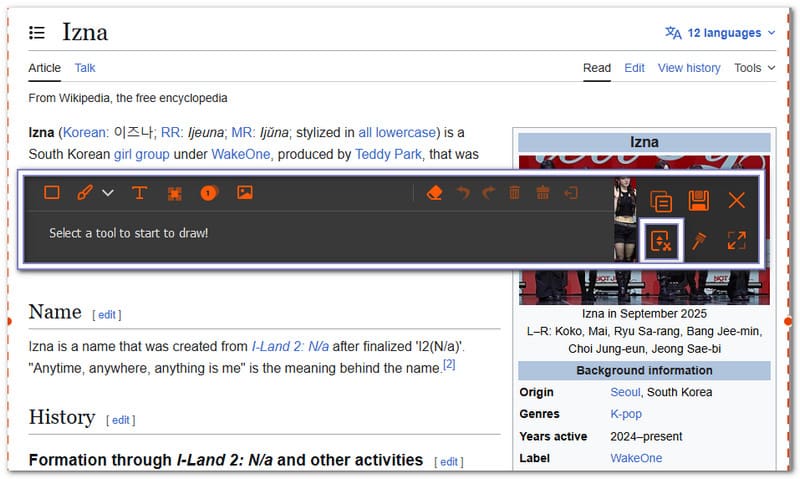
שלב 4בחר את החלון שברצונך ללכוד. השתמש בגלגלת העכבר, במקש הרווח או בגלילה כדי לנוע בדף. מקליט המסך AVAide יעקוב אחר הגלילה ויתעד הכל. לחץ יציאה אם אתה רוצה לעצור
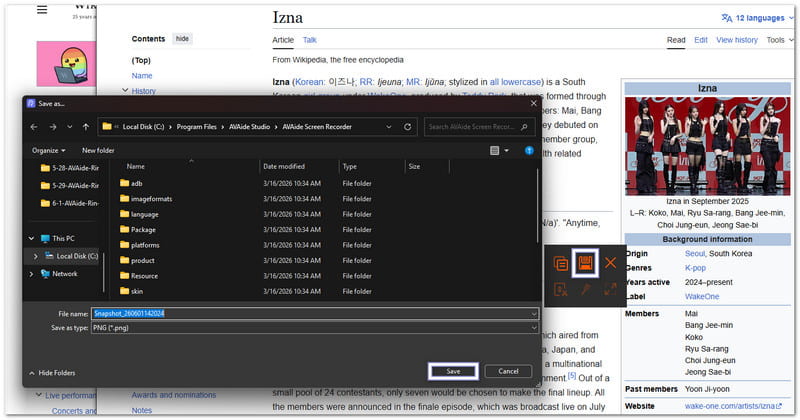
שלב 5לאחר השלמת הצילום, לחצו על הלחצן להציל כפתור. בחר את מיקום התיקייה שלך, ולאחר מכן שמור את צילום המסך הגלילה הסופי במחשב ה-Mac שלך.
חלק 4. כיצד לערוך, לחתוך ולהוסיף הערות לצילומי מסך
לימוד כיצד לצלם מסך במחשב שולחני של מק הוא רק הצעד הראשון. אבל מה אם אתם צריכים לחתוך חלקים לא רצויים, להוסיף הערות, לצייר חצים או להדגיש פרטים חשובים?
החדשות הטובות הן שלמחשבי מק יש כלים מובנים שהופכים את עריכת צילומי המסך למהירה ופשוטה. אם אתם זקוקים לתכונות מתוחכמות יותר, תוכלו גם להשתמש באפליקציות של צד שלישי.
1. עריכה מיידית לאחר הצילום
מק מאפשר לך לערוך צילום מסך ברגע שאתה מצלם אותו. זוהי אחת הדרכים המהירות ביותר לבצע שינויים מבלי לפתוח אפליקציה נוספת.
שלב 1 צלם צילום מסך באמצעות מִשׁמֶרֶת + פקודה + 4 אוֹ מִשׁמֶרֶת + פקודה + 5.
שלב 2חפשו את התמונה הממוזערת הצפה שמופיעה בפינה הימנית התחתונה של המסך.
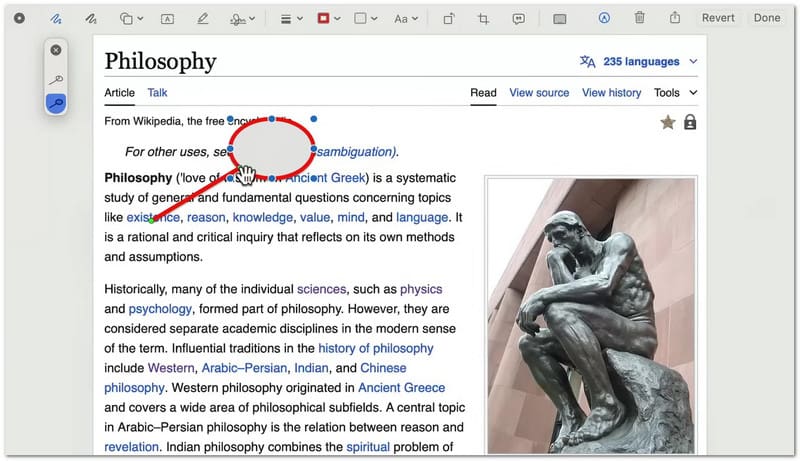
שלב 3לחץ על התמונה הממוזערת לפני שהיא נעלמת. פעולה זו פותחת את צילום המסך בחלון עריכת הסימון.
שלב 4השתמשו בסרגל הכלים בחלק העליון כדי להוסיף טקסט, חצים, צורות, קווים או סימונים. ניתן גם להשתמש בכלי החיתוך כדי להסיר חלקים לא רצויים מהתמונה.
שלב 5נְקִישָׁה בוצע כדי לשמור את השינויים שלך. ניתן גם ללחוץ על לַחֲלוֹק אם ברצונך לשלוח את צילום המסך בדוא"ל, בהודעות או באפליקציה אחרת.
2. שימוש בתצוגה מקדימה לחיתוך צילומי מסך קיימים
אם צילום המסך כבר נשמר במחשב ה-Mac שלך, תוכל לחתוך אותו מאוחר יותר באמצעות אפליקציית התצוגה המקדימה המובנית; מלבד העובדה שתוכל להשתמש בה גם כדי חיתוך וידאו.
שלב 1אתר את קובץ צילום המסך ולחץ עליו פעמיים כדי לפתוח אותו בתצוגה מקדימה.
שלב 2בדוק אם סרגל הכלים של סימון הסימון גלוי. אם אינך רואה אותו, לחץ על תצוגה ולאחר מכן בחר הצג את סרגל הכלים לסימון.
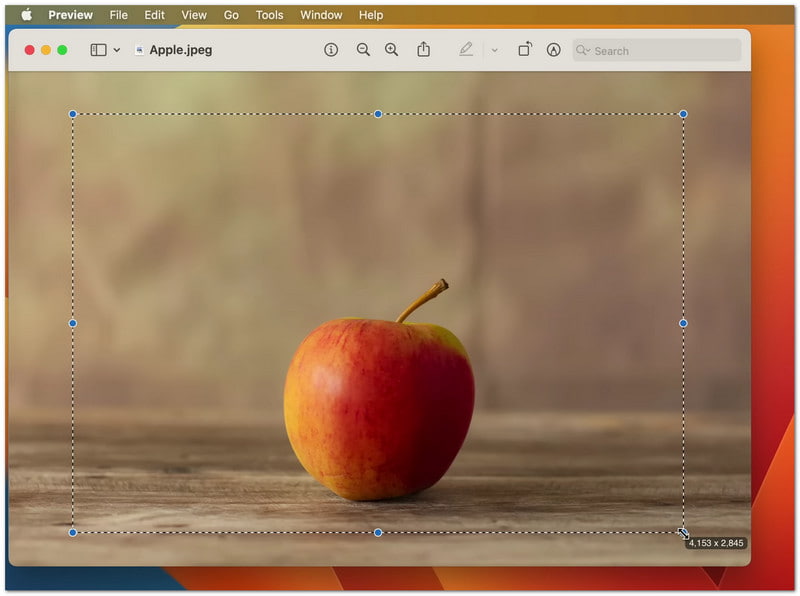
שלב 3לחץ וגרור את העכבר מעל האזור שברצונך לשמור. פעולה זו תיצור בחירה סביב החלק החשוב בתמונה.
שלב 4לחץ על יְבוּל כפתור בסרגל הכלים. תצוגה מקדימה תסיר כל דבר מחוץ לאזור שנבחר.
שלב 5ללחוץ פקודה + ס כדי לשמור את צילום המסך הערוך.
3. עורכי תמונות של צד שלישי
כאשר הכלים המובנים של מק אינם מספיקים, צד שלישי עורכי תמונות לעזור לך לעשות יותר עם צילומי המסך שלך. הם משמשים לעריכה, שיפור וארגון תמונות לאחר שאתה מצלם אותן ב-Mac שלך. לכל כלי יש עוצמה שונה בהתאם לצרכים שלך!
1. סקיץ'
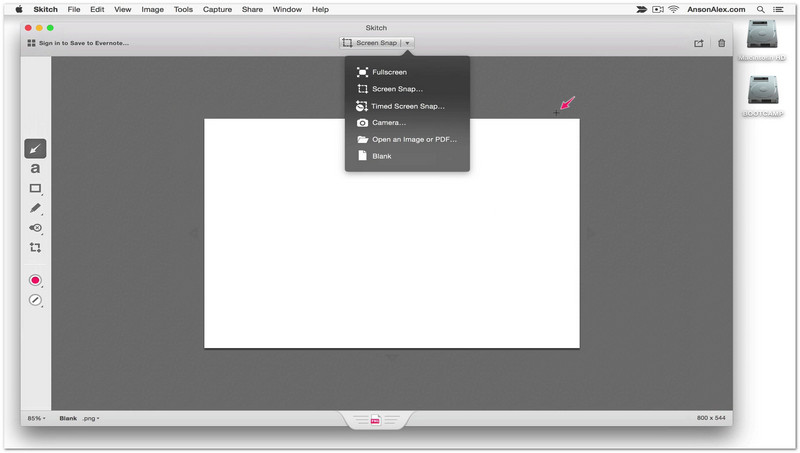
Skitch מיועד לעריכת מסך מהירה בעזרת כלים פשוטים. ניתן לפתוח צילום מסך ולסמן אותו באופן מיידי באמצעות חצים, חותמות או הערות טקסט קצרות. זה שימושי במיוחד כשצריך רק להדגיש חלקים חשובים במהירות. זה שומר על עריכה פשוטה ואינו מעמיס עליך תכונות מורכבות.
2. קנבה
כשרוצים ליצור עיצובים חזותיים פשוטים מצילומי מסך, אפשר להשתמש ב-Canva. ניתן להוסיף צילומי מסך לתבניות, לשלב אותם עם צורות או תמונות אחרות, ולתת להם כותרות. זה מועיל ליצירת פוסטים במדיה חברתית, שקופיות ודוחות בית ספר. בנוסף, זה מאפשר שינוי גודל של צילומי מסך בקלות עבור פריסות שונות.
3. פוטושופ
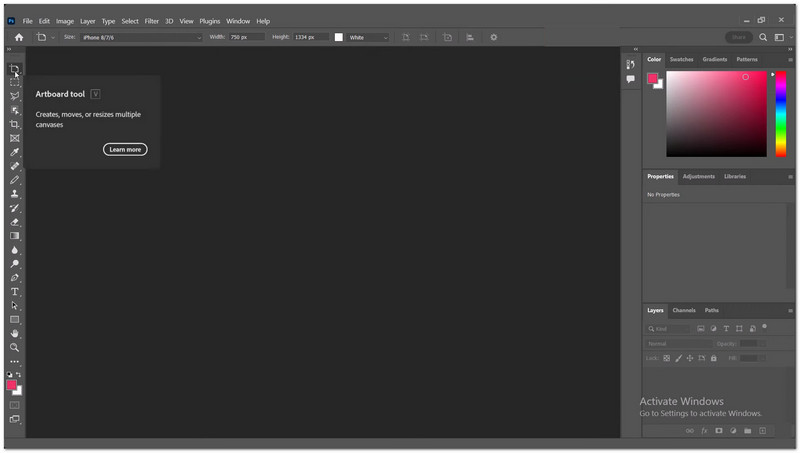
שליטה מלאה בעריכת צילומי מסך ניתנת על ידי אדובי פוטושופ. ניתן לעבוד עם שכבות מרובות, להסיר אובייקטים לא רצויים, להתאים תאורה ולחתוך בצורה מדויקת. לעבודה מקצועית, שבה צילומי מסך צריכים להיות ברורים ומפורטים, זה מועיל. זה מספק את השליטה הרבה ביותר בעריכה, אך זה דורש תרגול.
חלק 5. כיצד להדפיס צילום מסך ב-Mac
ניתן להשתמש בשלבים המסבירים כיצד להדפיס צילום מסך במחשב מק כדי להדפיס אותו ישירות מתמונה שמורה. ניתן גם להעתיק אותה תחילה ולהדביק אותה במסמך לפני ההדפסה. שתי השיטות פשוטות ועובדות היטב ללימודים, עבודה או שימוש אישי.
שיטה 1: הדפס צילום מסך שנשמר באמצעות תצוגה מקדימה
באמצעות תכונות ההדפסה המובנות של Mac, ניתן לפתוח צילום מסך ששמר בתצוגה מקדימה ולהדפיס אותו באופן מיידי.
שלב 1מצא את צילום המסך שלך בשולחן העבודה או בתיקייה שבה הוא נשמר. בדרך כלל מדובר בקובץ PNG בשם "צילום מסך [תאריך] בשעה [שעה]".
שלב 2לחצו פעמיים על קובץ צילום המסך. הוא ייפתח באפליקציית התצוגה המקדימה. זהו מציג התמונות המוגדר כברירת מחדל ב-Mac.
שלב 3בדוק את התמונה בקפידה. ודא שזו צילום המסך הנכון שברצונך להדפיס.
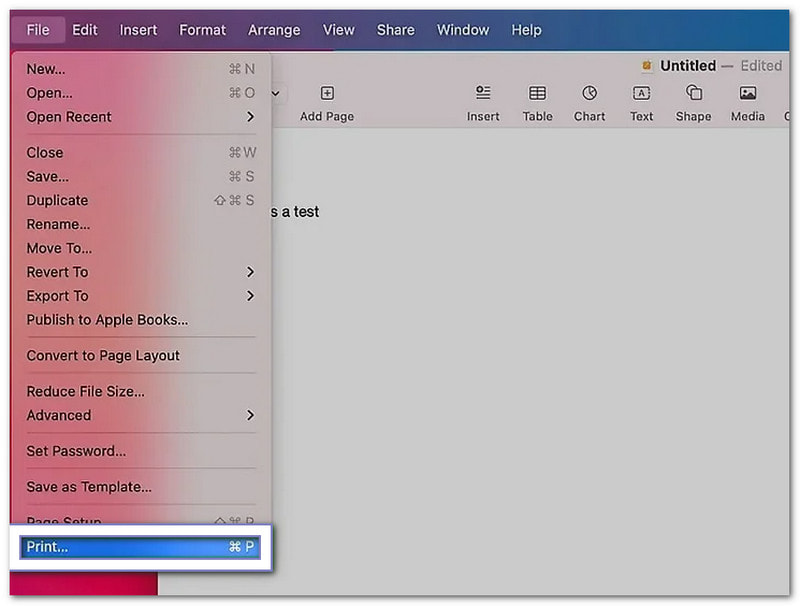
שלב 4ללחוץ פקודה + פ במקלדת. ניתן גם ללחוץ קוֹבֶץ בתפריט העליון, לאחר מכן בחר הדפס.
שלב 5בחר את המדפסת שלך מהרשימה. התאם את ההגדרות במידת הצורך. לאחר מכן, לחץ על הדפס כדי להתחיל בהדפסה.
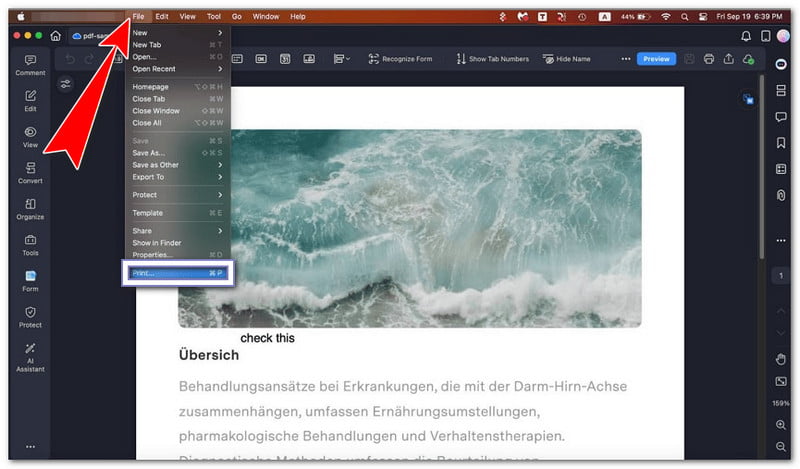
שיטה 2: הדבקת צילום מסך למסמך לפני הדפסה
שיטה זו מאפשרת לך ללמוד כיצד להדביק צילום מסך ב-Mac על ידי הצבת צילום מסך במסמך תחילה, ולאחר מכן הדפסתו עם תוכן נוסף במידת הצורך.
שלב 1ללחוץ לִשְׁלוֹט + מִשׁמֶרֶת + פקודה + 3 כדי לצלם צילום מסך ולהעתיק אותו ישירות ללוח.
שלב 2פתחו אפליקציית מסמכים כמו Pages, Word או Notes. עברו לעמוד או מקטע ריק.
שלב 3ללחוץ פקודה + ו כדי להדביק את צילום המסך לתוך המסמך.
שלב 4הזז או שנה את גודל התמונה במידת הצורך כך שתתאים היטב לדף.
שלב 5ללחוץ פקודה + פ כדי לפתוח את חלון ההדפסה. בחר את המדפסת שלך ולאחר מכן לחץ על הדפס.
חלק 6. כיצד לנהל ולמחוק צילומי מסך
צילומי מסך יכולים להצטבר במהירות ב-Mac שלך. לכן ניהולם עוזר. ניתן לשנות את גודל הקובץ, להחליף פורמט קובץ ולמחוק צילומי מסך לא רצויים כדי לשמור על שולחן העבודה שלך נקי ומאורגן.
1. הגדרות גודל צילום מסך ופורמט קובץ
הגדרות אלו עוזרות לשלוט בגודל צילומי המסך שלך ובסוג הקובץ שבו הם נשמרים.
הקטנת גודל קובץ צילום המסך
אפשרות זו מסייעת להקטין את צילומי המסך כך שהם יתפסו פחות מקום אחסון ב-Mac שלכם.
שלב 1צלם צילומי מסך רק של מה שאתה צריך. לחץ פקודה + מִשׁמֶרֶת + 4 וגרור כדי לבחור אזור קטן. זה עוזר להימנע מתמונות גדולות במסך מלא.
שלב 2לאחר השמירה, לחצו לחיצה ימנית על קובץ צילום המסך במחשב ה-Mac שלכם.
שלב 3בחר פעולות מהירות > המרת תמונהניתן לשנות את זה ל-JPG או HEIF. פורמטים אלה מקטין את הקובץ.
שלב 4שמור את הגרסה החדשה. זה עוזר לך לחסוך מקום במחשב ה-Mac שלך.
שינוי פורמט קובץ צילום מסך באמצעות הטרמינל
ניתן להשתמש בטרמינל כדי להחליף פורמטים של צילום מסך כמו PNG, JPG או סוגי קבצים נתמכים אחרים.
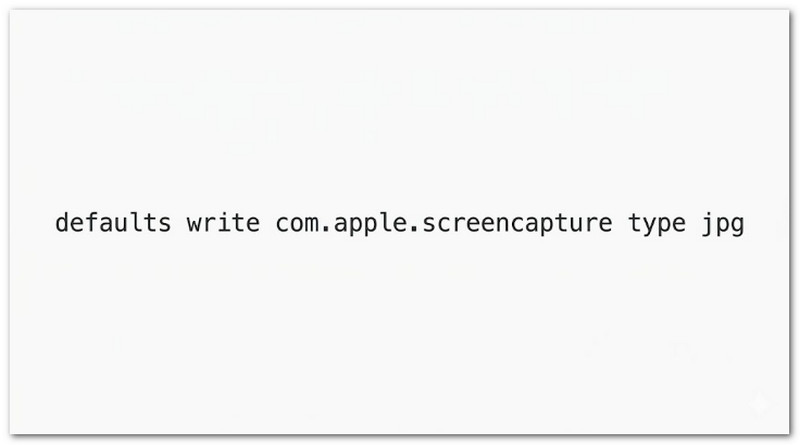
שלב 1לִפְתוֹחַ מָסוֹף במחשב ה-Mac שלך. לחץ פקודה + מֶרחָב, הקלד "טרמינל", ולאחר מכן לחץ על לַחֲזוֹר.
שלב 2הקלד את הפקודה הזו בדיוק: ברירות מחדל כתוב com.apple.screencapture מסוג jpg.
שלב 3ללחוץ להיכנס כדי להחיל את הפקודה. זה משנה את פורמט צילום המסך שלך ל-JPG.
שלב 4הפעל מחדש את ה-Mac שלך. או הקלד killall SystemUICServer ולחץ להיכנס כדי להפעיל את השינוי באופן מיידי.
שלב 5צלם צילום מסך חדש. כעת הוא יישמר בפורמט החדש שבחרת.
2. כיצד למחוק צילומי מסך
סעיף זה מסביר כיצד למחוק צילומי מסך ב-Mac באמצעות שיטות שונות להסרת תמונות לא רצויות ולשמירה על אחסון נקי ב-Mac.
מחיקת צילומי מסך מהתמונה הממוזערת.
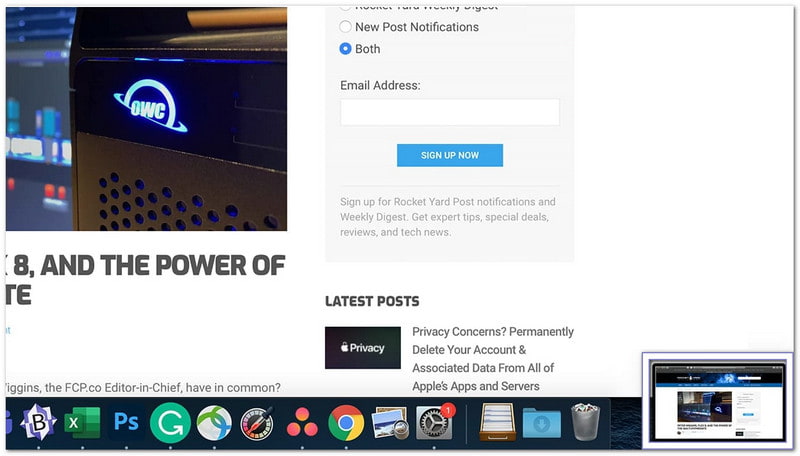
ניתן למחוק צילום מסך במהירות מיד לאחר צילוםו באמצעות חלון התצוגה המקדימה הצף.
שלב 1צלם צילום מסך באמצעות כל קיצור דרך במק.
שלב 2התבונן בתמונה הממוזערת הצפה שמופיעה בפינת המסך.
שלב 3לחץ על התמונה הממוזערת לפני שהיא תיעלם. פעולה זו פותחת את חלון העריכה.
שלב 4לחץ על אַשׁפָּה כפתור בתוך החלון כדי למחוק את צילום המסך באופן מיידי.
שלב 5סגור את החלון כשתסיים.
מחיקת צילומי מסך משולחן העבודה או מ-Finder.
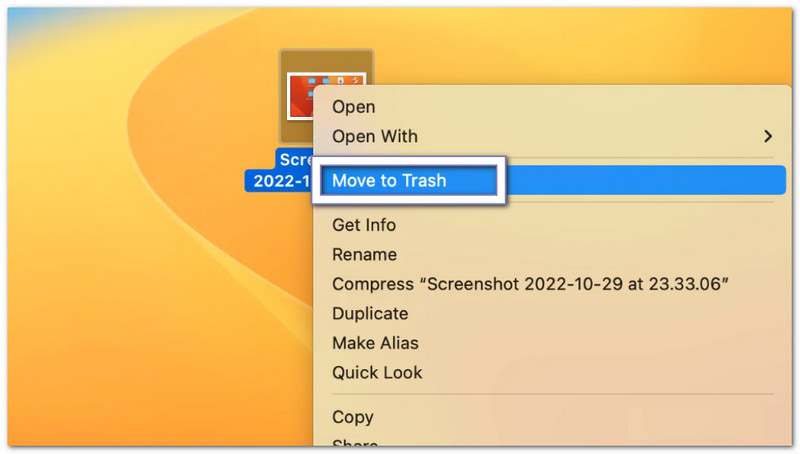
שיטה זו מסירה צילומי מסך באופן ידני משולחן העבודה או מ-Finder על ידי העברתם לאשפה.
שלב 1עבור לשולחן העבודה שלך או פתח את Finder ומצא את קובץ צילום המסך שלך.
שלב 2לחץ פעם אחת על צילום המסך כדי לבחור אותו.
שלב 3גרור את הקובץ אל אַשׁפָּה במעגן.
שלב 4או לחץ פקודה + לִמְחוֹק כדי להעביר אותו לאשפה במהירות.
שלב 5רוקנו את האשפה אם ברצונכם להסיר אותה לצמיתות.
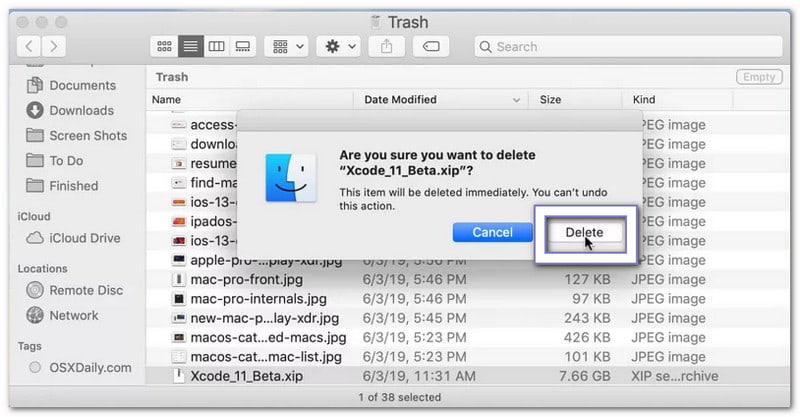
מחיקת צילום מסך לצמיתות.
אפשרות זו מסירה צילומי מסך באופן מיידי מבלי לשלוח אותם לאשפה לצורך שחזור.
שלב 1בחר את קובץ צילום המסך במחשב ה-Mac שלך.
שלב 2ללחוץ אוֹפְּצִיָה + פקודה + לִמְחוֹק במקלדת שלך.
שלב 3תופיע אזהרה שתבקש אישור.
שלב 4אשר את הפעולה למחיקת הקובץ באופן מיידי.
שלב 5צילום המסך יוסר מבלי להעביר אותו לפח.
חלק 7. פתרון בעיות
לפעמים, צילומי מסך במחשב מק לא פועלים כמצופה. ייתכן שלא תוכלו לגרור אותם, ייתכן שהם לא יישמרו, או שהם עשויים להופיע בשחור. בעיות אלו נפוצות וניתן לתקן אותן באמצעות בדיקות פשוטות.
1. לא ניתן לגרור יותר צילומי מסך
אם אתם מתמודדים עם "לא ניתן יותר לגרור צילומי מסך ב-Mac", לכו אל הגדרות מערכת > משטח עקיבה אוֹ עכבר וודאו שלחיצה וגרירה מופעלים, כי אם הם כבויים, גרירה לא תעבוד. לאחר מכן, פתחו מוֹצֵא, להחזיק את מקש Shift, לחץ על תפוח עץ תפריט, ובחר מאתר יציאה בכוח, ואז לחץ הפעלה מחדשאם זה עדיין נכשל, פתח את תמונת המסך הממוזערת והשתמש ב- לַחֲלוֹק כפתור במקום זאת, או שמור אותו תחילה והעבר אותו משולחן העבודה.
2. צילומי מסך לא נשמרים
אם צילומי מסך אינם מופיעים בשולחן העבודה, לחץ על פקודה + מִשׁמֶרֶת + 5, לחץ על אפשרויות ובדוק את מיקום השמירה מכיוון שייתכן שהוא מוגדר באופן שגוי. ודא שולחן עבודה אוֹ מסמכים נבחר. אם אתה משתמש דרופבוקס אוֹ OneDriveבדוק את ההגדרות שלהם מכיוון שייתכן שהם שומרים את הקבצים שלך בענן. אם זה עדיין לא עובד, הפעל מחדש מוֹצֵא או הפעל מחדש את ה-Mac שלך כדי לתקן את הבעיה.
3. צילומי המסך ריקים/שחורים
ייתכן שהאפליקציה תחסום את צילום המסך שלך אם הוא שחור. צילומי מסך לא יעבדו עם אפליקציות סטרימינג כמו נטפליקס או אפל טי וי מכיוון שהן משתמשות בהגנה על DRM. כבה. האצת חומרה בהגדרות הדפדפן אם זה קורה. בנוסף, ודא שהרשאות צילום המסך מותרות על ידי מעבר אל הגדרות מערכת > פרטיות ואבטחה > הקלטת מסך.
מקווה שהמדריך הזה יעזור לך צלם צילום מסך במק פשוט. עכשיו, תוכלו לצלם את המסך שלכם בכל עת ללא בלבול.
אם אי פעם תצטרכו ללכוד דפים ארוכים או צ'אטים, אל תהססו להשתמש מקליט מסך AVAideזה מקל על גלילה של צילומי מסך באפליקציות שונות. ניתן גם לשמור את הצילומים ישירות לתיקייה המקומית.
אודות המחבר

תפוס את הרגע הטוב ביותר עם מקליט מסך AVAide. שידור מסך, התאם אישית ושתף תוך שניות.