רוצה ללמוד איך לצלם מסך בסנאפצ'ט בלי שהם ידעוובכן, צילומי מסך באפליקציה נועדו להודיע לשולח באופן מיידי, מה שמקשה על שמירת השיחה, הסנאפ או הסטורי. אבל, הדבר הטוב כאן הוא שיש דרכים בהן תוכלו להשתמש כדי ללכוד ביעילות את השיחה שלכם בסנאפצ'ט מבלי להפעיל את ההתראות. עיינו במדריך הזה ולמדו את כל השיטות לתהליך צילום מסך יעיל.
חלק 1. הבנת מערכת ההתראות של סנאפצ'ט
מעוניינים ללמוד עוד על מערכת ההתראות של סנאפצ'ט? במקרה כזה, תוכלו למצוא את כל המידע למטה.
מה מפעיל התראה?
אפליקציית סנאפצ'ט שולחת התראה כאשר המשתמש מצלם צילום מסך של שיחה, סנאפ או סטורי. היא גם תתריע לשולח אם מתבצעת הקלטת מסך ישירות בתוך סנאפצ'ט. זה רק מראה ששיטת הזיהוי של האפליקציה מצוינת. סנאפצ'ט יכולה לנטר את פקודת הלכידה של מערכת ההפעלה, באנדרואיד וב-iOS, ולרשום במהירות את הפעולה ברמת האפליקציה.
מה קורה כשמצלמים מסך בצורה רגילה?
בעת שימוש בפלטפורמת Snapchat, השולח יקבל התראה שתודיע לו שמשתמש אחר מצלם צילום מסך של תוכן מסוים. סמל צ'אט או חץ מלא יופיעו בצ'אט הבא, מה שמבהיר שצולם צילום מסך. תהליך זה מבטיח שקיפות ומגן על פרטיות המשתמשים על ידי מניעת לכידות סודיות של תוכן משותף.
חלק 2. צילום מסך בסנאפצ'ט לא זוהה
איך לצלם מסך בצ'אט של סנאפצ'ט ללא התראה? ובכן, אם אתם רוצים ללמוד את כל השיטות הטובות ביותר, התחילו לבדוק את המדריכים שסיפקנו בסעיף זה.
שיטה 1. צילום מסך בסנאפצ'ט במצב טיסה
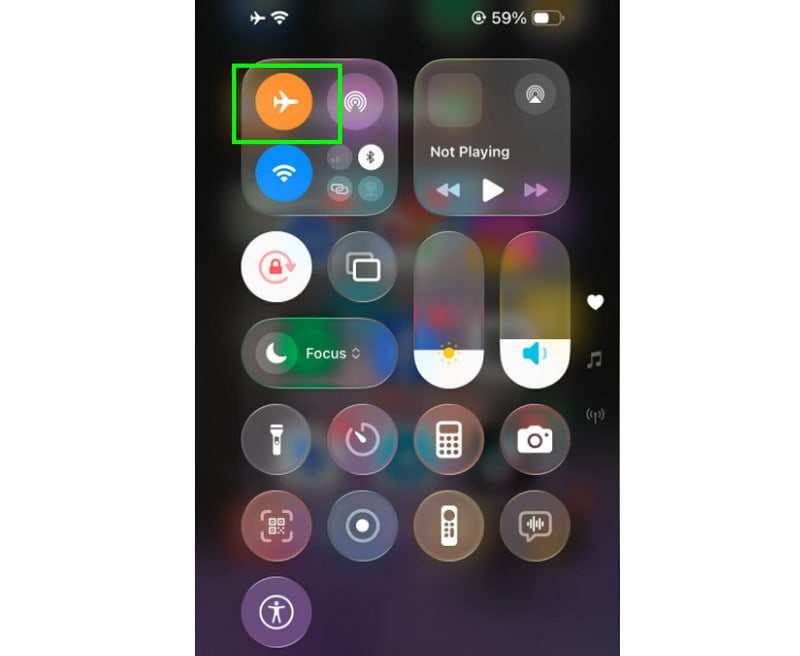
השיטה הקלאסית לצלם צילום מסך בסנאפצ'ט מבלי להודיע לשולח היא באמצעות מצב טיסה. טריק יעיל זה מאפשר לכם לצלם כל שיחה, תמונה וסיפור מבלי להיתקל בבעיה. כל שעליכם לעשות הוא להמשיך לפלטפורמת סנאפצ'ט ולפתוח את הצ'אטים או כל תוכן אחר. לאחר מכן, כבו את ה-Wi-Fi והפעילו את מצב טיסה. לאחר שתסיימו, תוכלו להתחיל לצלם את המסך.
שיטה 2. צילום מסך בסנאפצ'ט באמצעות מכשיר אחר
שיטה יעילה נוספת ללכידת תוכן מסנאפצ'ט היא באמצעות מכשיר אחר. זוהי אחת הדרכים האמינות בהן ניתן להשתמש כדי להימנע מגילוי בעת שמירת צ'אט עם אנשים אחרים, צילום סנאפצ'ט ויצירת סיפורים. מכיוון שפלטפורמת סנאפצ'ט אינה מסוגלת לנטר מכשירים חיצוניים, לא תופעל התראה. כל שעליכם לעשות הוא לפתוח את המצלמה של מכשיר אחר ולצלם תמונה של התוכן.
שיטה 3. השתמשו ב-Snapchat Web במחשב
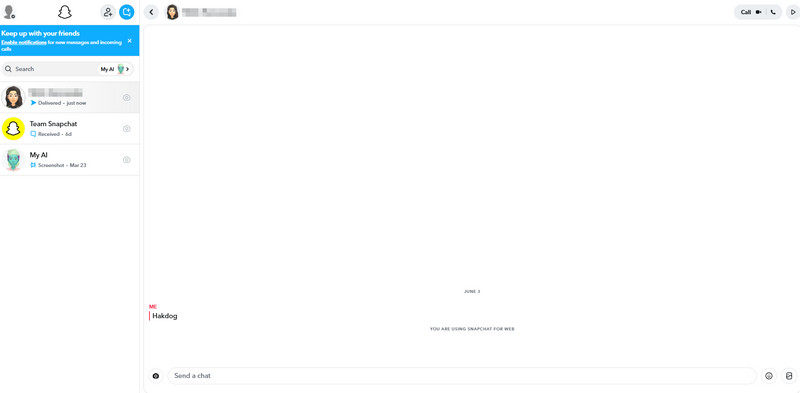
סנאפצ'ט זמין לא רק ב-iOS וב-Android. ניתן גם להתחבר לחשבונך בדפדפן, מכיוון שהפלטפורמה מציעה גרסת אינטרנט. עם גרסה זו, ניתן לפתוח את סנאפצ'ט, למצוא את התוכן שברצונך לצלם ולהשתמש בתכונת צילום המסך בשולחן העבודה. בדרך זו ניתן לצלם צילום מסך בסנאפצ'ט מבלי ליידע את השולח. כדי לצלם או לצלם מסך של המסך ב-Windows, ניתן להקיש על הלחצן PrtSc מפתח. אל מצא את לכידת התמונה ב-Mac, לחץ על ה- מִשׁמֶרֶת + פקודה + 3 מפתחות.
שיטה 4. שיקוף מסך + הקלטת מחשב
שיקוף מסך והקלטת מחשב הן שתיים מהשיטות הטובות ביותר בהן ניתן להשתמש כדי ללכוד צ'אטים, סיפורים ותמונות. לכן, כדי להקליט את המסך ביעילות, אנו ממליצים להשתמש מקליט מסך AVAideתוכנית זו מציעה גם את תכונת הקלטת הטלפון שלה. החלק הטוב כאן הוא שבזמן ההקלטה, ניתן להשתמש בתכונת הצילום הנכונה כדי ללכוד את כל התוכן. זה אפילו יכול לספק איכות מעולה לחוויית צפייה טובה יותר. ניתן אפילו לגשת לקטע התצוגה המקדימה, המאפשר לבדוק את ההקלטה לפני תהליך השמירה והיצוא. כדי ללמוד כיצד להקליט וללכוד בסנאפצ'ט, עיינו בשלבים הבאים.
שלב 1הורד מקליט מסך AVAide במחשב שלך. לאחר מכן, הפעל אותו כדי להתחיל בתהליך הצילום.

 הורדה מאובטחת
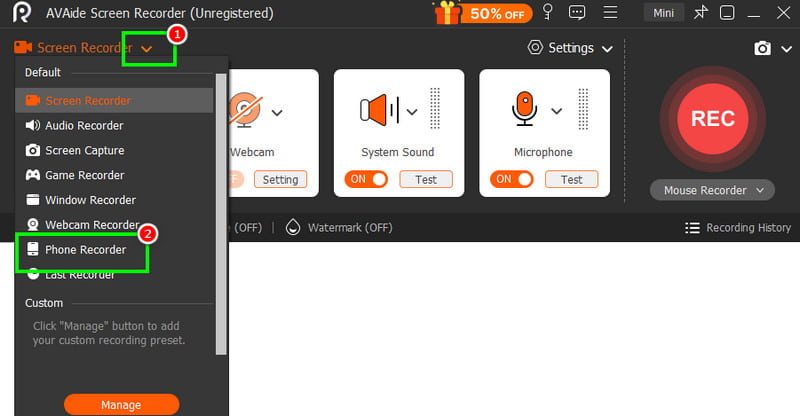
שלב 2מהממשק, לחצו על הלחצן חץ למטה לחצן ובחר את מקליט טלפון תכונה. לאחר מכן, חברו את הטלפון שלכם ופתחו את אפליקציית Snapchat.
שלב 3עכשיו אתה יכול ללחוץ על תקליט כדי להתחיל להקליט את הטלפון שלך. כדי לצלם צילום מסך, תוכל להקיש על תמונת מצב תכונה.
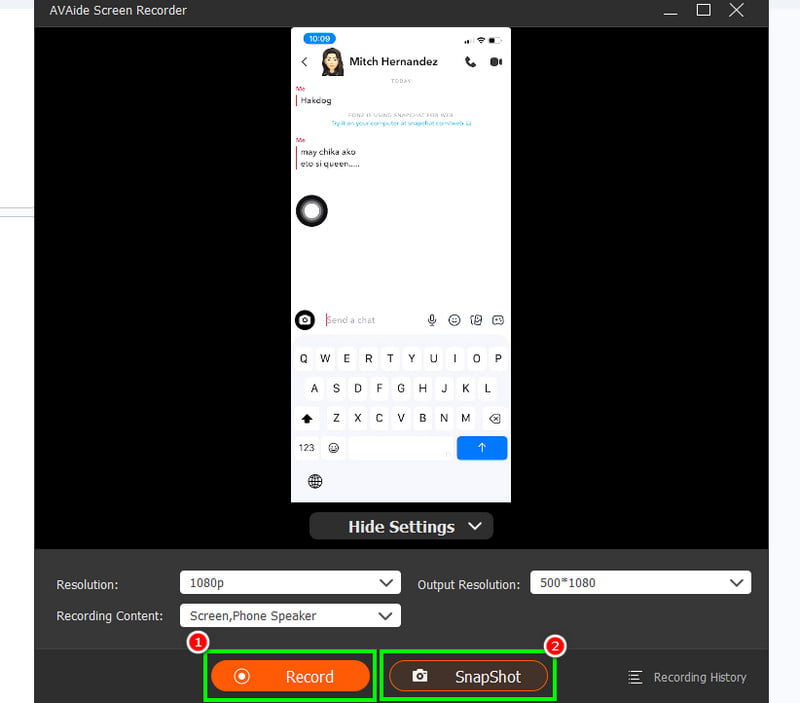
בעזרת שיטה זו, תוכלו להבטיח שצילום מסך בסנאפצ'ט יהיה משימה אפשרית. תוכלו אפילו לגשת לכל תוכן בטלפון שלכם. להקליט שיחות אייפון, הודעות, סרטונים ועוד, מה שהופך את המקליט לאידיאלי עבור כל המשתמשים.
שיטה 5. צילום מסך בסנאפצ'ט דרך העוזר של גוגל
אתה לא יודע שאתה יכול לסמוך על עוזר גוגל על צילום מסך בסנאפצ'ט מבלי לקבל התראה? כן, קראתם נכון. כלי זה יכול ללכוד צילומי מסך מבלי להפעיל את מערכת הזיהוי של סנאפצ'ט. זה עובד ביעילות מכיוון ששיטת הצילום מעובדת דרך העוזר ולא דרך הפונקציה המובנית של הטלפון. כל מה שצריך לעשות הוא להפעיל את העוזר של גוגל ולומר "צלם צילום מסך"בזמן שאתה בפלטפורמת Snapchat. לאחר שתסיים, תוכל להתחיל לבדוק את התמונה באפליקציות הגלריה או התמונות שלך. כדי ללמוד כיצד לצלם צילום מסך בסנאפצ'ט מבלי שהוא יוצג למשתמשים אחרים, השתמש בשיטה זו.
שיטה 6. צילום מסך בסנאפצ'ט באמצעות מקליט מסך של צד שלישי
לתהליך צילום יעיל נוסף, ניתן להשתמש במגוון מקליטי מסך של צד שלישי. בעזרת מקליטי מסך אלה, ניתן לקבל את כל התוכן הדרוש. ניתן להקליט את השיחות, הסיפורים, התמונות ופוסטים אחרים. לאחר תהליך ההקלטה, ניתן להפעיל את הסרטון ולהתחיל לצלם צילום מסך כדי לקבל את קובץ התמונה. אם אתם מחפשים את מקליט המסך הטוב והאמין ביותר של צד שלישי, תוכלו לגשת ל-Screen Recorder Online, Screen Recorder - V Recorder, Record It ועוד.
חלק 3. שאלות נפוצות לגבי צילום מסך בסנאפצ'ט
האם צילום מסך בסנאפצ'ט חוקי?
באופן כללי, צילום מסך בסנאפצ'ט אינו חוקי, אך זוהי אופן השימוש בתוכן שצולם. אם תשתמשו בו ללא הסכמתם של אנשים אחרים, יש להם את הזכות לתבוע אתכם. כדי להשתמש בצילום המסך ללא בעיות, עדיף לקבל את אישור האדם האחר המעורב.
מה לא מפעיל התראה?
יש תוכן שניתן ללכוד מבלי להפעיל התראה. ניתן ללכוד ולבקר בפרופילים, במפת הצמדה ובהגדרות שלהם, מבלי שהם ידעו.
מהי הדרך הטובה ביותר לצלם צילום מסך בסנאפצ'ט?
אם אתם רוצים ללכוד את כל התוכן ללא גילוי, הכלי הטוב ביותר שתוכלו להשתמש בו הוא מקליט המסך של AVAide. בעזרת מקליט הטלפון ותכונת הצילום המסך שלו, תוכלו לצלם צילום מסך בצורה חלקה, מה שהופך אותו לכלי אידיאלי עבור כל המשתמשים.
אם אתה רוצה ללמוד איך לצלם בסנאפצ'ט מבלי שייזהרו, אתם יכולים לסמוך על השיטות שסיפקנו במדריך זה. בלעדיכם, תוכלו לקבל את כל הנתונים הדרושים לכם מבלי להיתקל בבעיות. בנוסף, אם אתם רוצים תהליך לכידה מהיר ופשוט, אל תהססו לגשת מקליט מסך AVAideתוכנית זו מבטיחה שתוכלו להקליט ולצלם צילום מסך בסנאפצ'ט. תוכלו אפילו לשמור את התמונה באיכות הטובה ביותר, מה שמבטיח פלט תמונה טוב וברור יותר.
אודות המחבר

הקלט מסך, אודיו, מצלמת אינטרנט, משחקיות, פגישות מקוונות, כמו גם מסך אייפון/אנדרואיד במחשב שלך.