קורעת DVD מוגן העתקה יכול להיות מתסכל מכיוון שהגנת העתקה חוסמת גישה לתוכן. היא נועדה להגן על ה-DVD, אך לעתים קרובות היא מונעת ממשתמשים לבצע גיבויים אישיים או לצפות בסרטים במכשירים אחרים.
אבל אל דאגה יותר, אנחנו כאן כדי לעזור לכם עם זה. יש לנו ארבע דרכים להעתיק DVD מוגן מפני העתקה שנועדו במיוחד עבורכם. אז אנא בדקו כל גישה עכשיו והתחילו לשמור את הסרטים שלכם!
חלק 1: סקירה מהירה של כל הכלים שהוזכרו
לפני שבוחרים את כלי ה-DVD המתאים עבור תקליטורי DVD מוגנים מפני העתקה, כדאי לראות כיצד כל כלי משתווה. להלן סקירה מהירה של הכלים שהוזכרו, המציגה את תמיכת המערכת שלהם, טיפול בהגנה מפני העתקה, פורמטי הפלט ומה כל אחד מהם עושה בצורה הטובה ביותר.
| כלים | מערכות הפעלה תואמות | תקליטורי DVD והגנות נתמכים | פורמטי פלט נתמכים | הכי טוב בשביל |
| AVAide DVD Ripper | Windows & Mac | זה יכול להעתיק תקליטורי DVD המוגנים על ידי CSS, קודי אזור והגנות העתקה מתקדמות בהצלחה גבוהה. | הוא תומך בפורמטים MP4, MKV, AVI, MOV ופורמטי וידאו פופולריים רבים אחרים. | למשתמשים המעוניינים בדרך הקלה והאמינה ביותר להעתיק תקליטורי DVD מוגנים מפני העתקה עם אפשרויות פלט גמישות. |
| MakeMKV | חלונות, מק ו-Linux | הוא תומך בתקליטורי DVD ו-Blu-ray המוגנים על ידי CSS, AACS, BD+ וכמה נעילות אזור. | זה יכול רק המרת DVD ל-MKV. | למשתמשים שרוצים גיבויים של DVD או Blu-ray ללא אובדן נתונים עם שמירה על צלילות מקורית. |
| VLC | חלונות, מק ו-Linux | הוא יכול לקרוא תקליטורי DVD המוגנים ב-CSS ונעולים לפי אזור רק כאשר libdvdcss מותקן. | זה מאפשר למשתמשים להמיר קבצי DVD לפורמטים MP4, MKV, AVI ופורמטים אחרים. | למשתמשים הזקוקים לתוכנה חינמית להעתקת DVD קלה ולהפעלה בסיסית. |
| בֶּלֶם יָד | חלונות, מק ו-Linux | זה יכול להעתיק כמה תקליטורי CSS ודיסקי DVD עם נעילת אזור בעזרת libdvdcss. | הוא תומך בפורמטי פלט כגון MP4, MKV ו-WebM. | למשתמשים בעלי ידע טכנולוגי שרוצים שליטה מלאה על הגדרות הבהירות בעת קריעת תקליטורי DVD ישנים יותר. |
חלק 2: הדרך הטובה ביותר להעתיק DVD מוגן העתקה
הגישה הקלה והאמינה ביותר להעתקת DVD מוגן היא להשתמש בתוכנה שעושה את העבודה הקשה בשבילכם. תוכנה זו היא לא אחרת מאשר AVAide DVD Ripperהוא מטפל בקלות בהגנת CSS, AACS, הצפנת APS ודיסקי DVD עם נעילת אזור.
הוא גם שומר על הבהירות והמבנה המקוריים, כמו פרקים, רצועות שמע וכתוביות. בנוסף, הוא תומך בפורמטים פופולריים, כמו MP4, MKV, MOV, AVI, WMV, FLV, ובפורמטים נדירים, כמו 3GP ו-MTS. עם מהירות גבוהה יותר של עד פי 30, רוב הסרטים מסתיימים תוך דקות.
שלב 1ראשית, הורידו את AVAide DVD Ripper למחשב Windows או Mac שלכם באמצעות הורד הכפתורים למטה. לאחר מכן, אנא עקבו אחר מדריך ההתקנה שעל המסך. לאחר שתסיימו, פתחו את התוכנה והכינו אותה לשימוש.

 הורדה מאובטחת
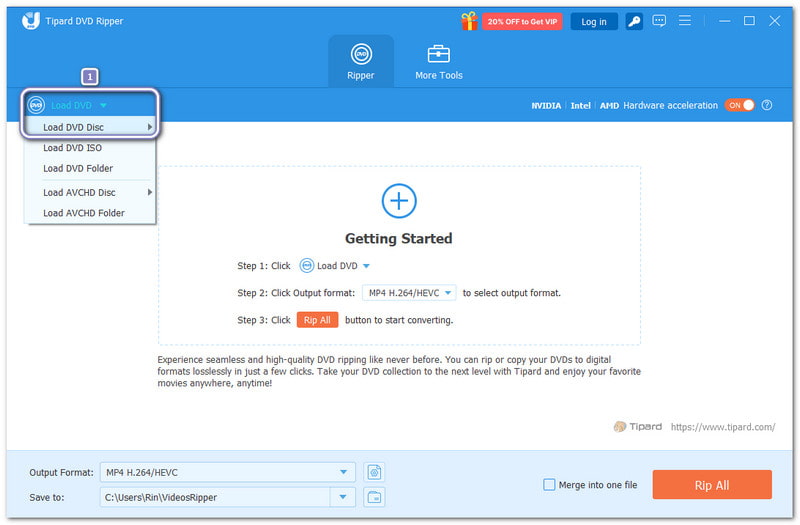
שלב 2הוציאו את ה-DVD שלכם והכניסו אותו לכונן האופטי של המחשב. לאחר מכן, לחצו טען DVD ולבחור דיסק DVDלאחר זיהוי הדיסק, בחר כותרת ראשית, אשר נבחר כברירת מחדל עבור הסרט הראשי, או בחירה רשימת כותרות מלאה אם ברצונך להעתיק סרטונים, פרקים או תוכן בונוס נוספים.
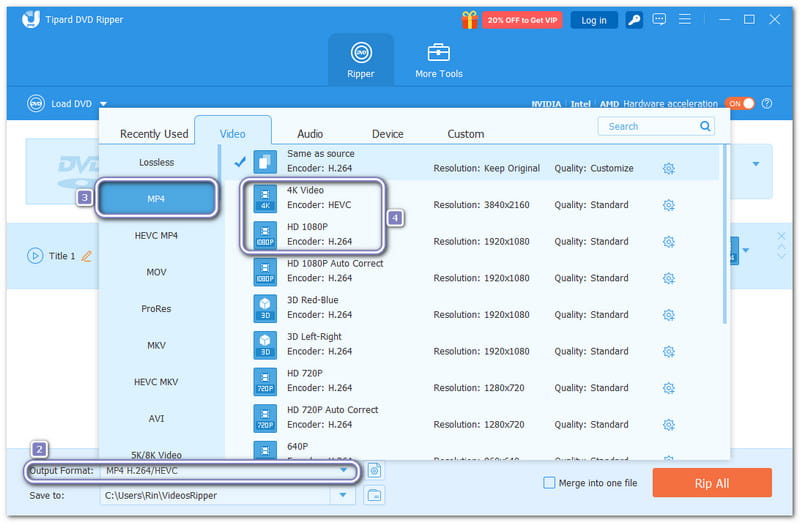
שלב 3פתח את ה פורמט פלט תפריט נפתח ובחר MP4, MKV, או פורמט אחר. בצד ימין, בחר HD 1080P אוֹ 4K לקבלת וידאו ברור יותר. ניתן גם להשאיר אותו בבהירות המקורית שלו.
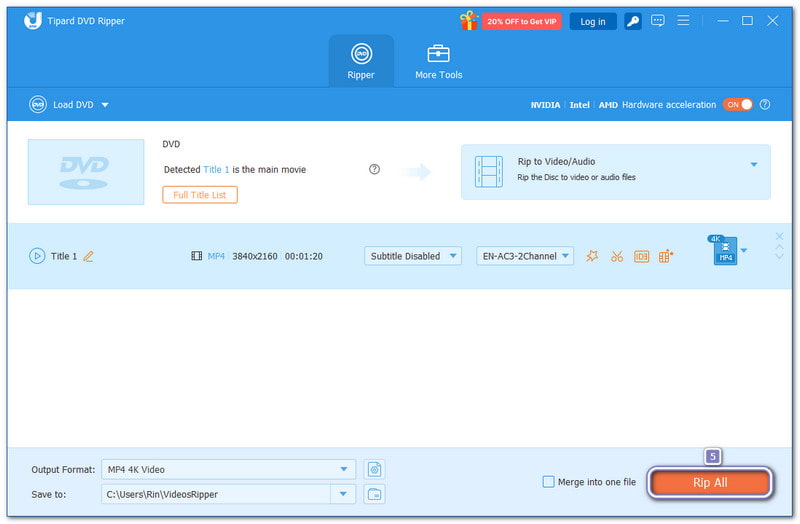
שלב 4לאחר שהכל מוגדר, לחץ על קרע הכל כדי להתחיל בהסרת הגנת ההעתקה של ה-DVD ובהמרת הדיסק. אנא המתן עד לסיום התהליך. לאחר מכן תקבל DVD מועתק במלואו שנשמר בתיקייה המקומית שלך עם אותו מבנה או בהירות משופרת, מוכן להפעלה או להעברה לכל מכשיר שתרצה.
חלק 3: כיצד להעתיק DVD מוגן העתקה באמצעות MakeMKV
קריעה מהירה ללא אובדן צלילות היא מה שמשתמשים רבים רוצים, ו-MakeMKV עושה בדיוק את זה. הוא מתמקד בהפיכת תקליטורי DVD מוגנים מפני העתקה לקבצי MKV נקיים ללא קידוד מחדש. הוא גם עובד היטב עם CSS, קודי אזור, ואפילו מבני דיסק מסובכים. יתר על כן, הוא הטוב ביותר לגיבויים. הסיבה לכך היא שהוא שומר על פרקים, רצועות שמע ומטא-דאטה שלמים. עם זאת, קבצי הפלט יכולים להיות גדולים.
להלן מדריך שלב אחר שלב כיצד להעתיק DVD המוגן מפני העתקה באמצעות MakeMKV:
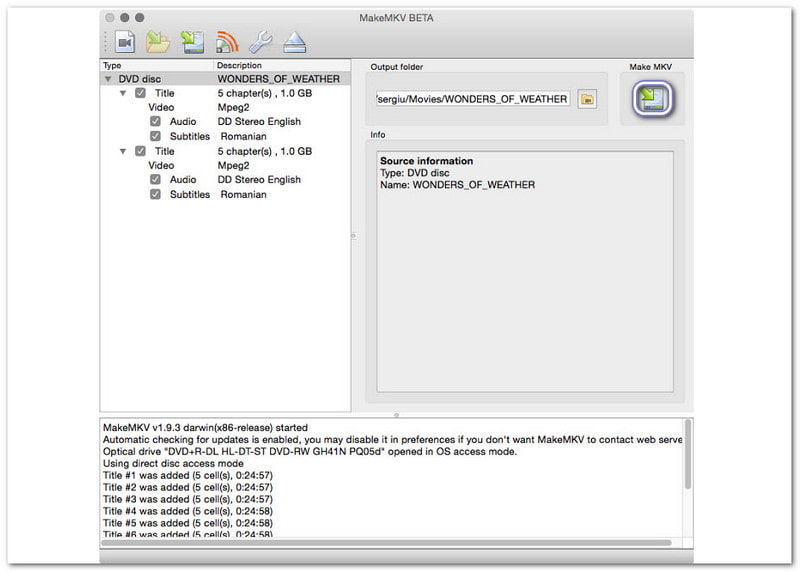
שלב 1הכנס את ה-DVD לכונן האופטי שלך. לאחר מכן, פתח את MakeMKV ולחץ על כונן אופטי אפשרות כדי שהתוכנית תוכל לקרוא את הדיסק.
שלב 2אנא המתן בזמן ש-MakeMKV בודק את הדיסק. לאחר הסריקה, MakeMKV מציג את ה-DVD כרשימה. הגיע הזמן לבחור את הכותרת הראשית, רצועות האודיו והכתוביות שברצונך לשמור.
שלב 3לחץ על תיקייה כדי לבחור היכן לשמור את קובץ ה-MKV. לבסוף, לחצו על הלחצן MakeMKV כדי להתחיל את ההעתקה. ניתן לצפות בהתקדמות על המסך.
חלק 4: כיצד להעתיק DVD עם הגנה מפני העתקה באמצעות VLC
אין ספק שרבים מכירים את VLC כנגן מדיה, אך הוא יכול גם להעתיק תקליטורי DVD עם הגנת העתקה. הוא הופך להיות שימושי בשילוב עם libdvdcss, שעוזר לו לקרוא דיסקים המוגנים ב-CSS ודיסקים עם נעילת אזור. הוא תומך בפורמטים רבים של פלט, מה שנותן למשתמשים גמישות רבה יותר. עם זאת, הוא עדיין מתקשה עם הגנות מתקדמות ואוספים גדולים.
שלב 1עבור לאתר האינטרנט הראשי של VLC והתקן את גרסת שולחן העבודה.
שלב 2להתקין libdvdcss כדי ש-VLC יוכל לקרוא דיסקים מוגנים. ב-Windows, מקם את קובץ DLL של libdvdcss בתוך תיקיית התוסף של VLC. ב-Mac, העתיקו את קובץ dylib לתיקיית הספרייה המקומית.
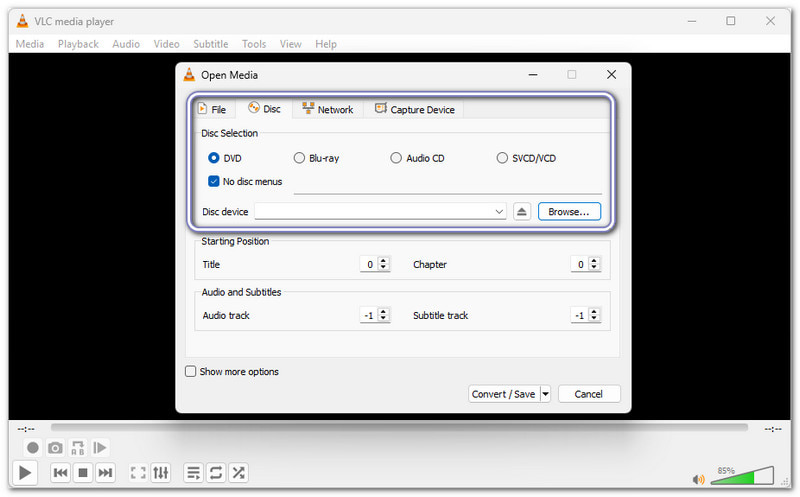
שלב 3כעת, פתחו את VLC ולחצו כְּלֵי תִקְשׁוֹרֶת, אז תבחר המר / שמורלאחר מכן, בחר את דיסק לשונית, בחר DVD, ובחר את כונן ה-DVD הנכון.
שלב 4בחר פרופיל פלט, קבע את מיקום הקובץ ולחץ על הַתחָלָה כפתור. VLC יתחיל להעתיק את ה-DVD, גם אם יש לו הגנה מפני העתקה, ולשמור אותו במחשב שלך.
חלק 5: כיצד להעתיק DVD המוגן מפני העתקה באמצעות HandBrake
שליטה מותאמת אישית היא המקום שבו HandBrake זורחת. היא מאפשרת לך לכוונן את בהירות הווידאו, גודל הקובץ והפורמטים. אם ברצונך להעתיק DVD מוגן, עליך לדעת שבכוחות עצמו, HandBrake לא יכול לשבור את הגנת ההעתקה של DVD. אבל עם libdvdcss מותקן, הוא יכול להתמודד עם כמה CSS ודיסקי DVD נעולים לאזור. עם זאת, התהליך יכול להיות איטי, והממשק עלול לבלבל מתחילים.
שלב 1הורידו את HandBrake מהאתר הראשי. התקינו את הגרסה המתאימה למערכת שלכם, בין אם מדובר ב-Windows, Mac או Linux.
שלב 2להתקין libdvdcss, ולאחר מכן הפעל מחדש את המחשב כדי ש-HandBrake יוכל לזהות אותו.
שלב 3כעת, הכניסו את ה-DVD והפעילו את HandBrake. לאחר מכן, בחרו את ה-DVD מרשימת המקורות. HandBrake יסרוק ויציג את הכותרים הזמינים.
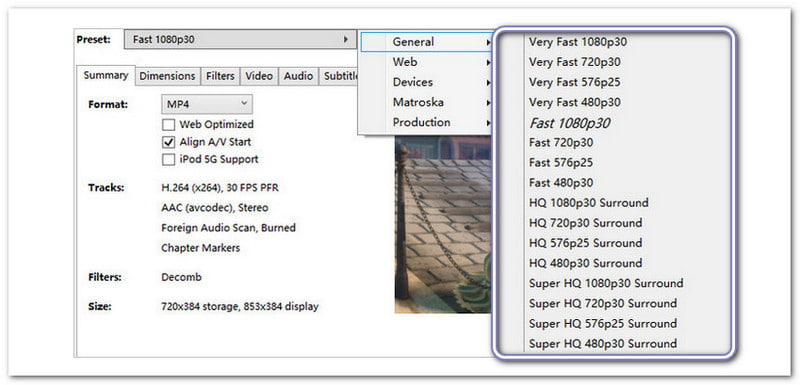
שלב 4בחר פריסט כמו סופר HQ 480p אוֹ 576p. להשתמש H.264 לצפייה טובה יותר. שמור על הגדרת האיכות בין RF 18 ו 22.
שלב 5מכה לְדַפדֵף כדי לתת שם לקובץ ולבחור מיקום שמירה. בשלב האחרון, לחץ על התחל קידוד כפתור, ואנא המתן עד שסרגל ההתקדמות יסיים.
חלק 6. שאלות נפוצות אודות DVD מוגן העתקה
איזה תוכנת ריפוי DVD יכולה להתמודד עם הגנה מפני Sony ARccOS?
מערכות ריפר (Rippers) עם טיפול מתקדם בשגיאות וניתוח מבני יכולים לעקוף את Sony ARccOS. מערכות ריפר סטנדרטיות ללא תמיכה בהגנה בדרך כלל נכשלות או קופאות במהלך הניתוח.
איך אני יכול לדעת אם ל-DVD יש הגנה מפני העתקה?
ייתכן שתראו ספירות חריגות של כותרים (עשרות כותרים מזויפים), קבצי VOB גדולים או זעירים במיוחד, או שגיאות קריעה בסקטורים ספציפיים.
איך להעתיק תקליטורי DVD של 99 כותרים בלי שהתוכנה תקריס?
השתמשו בתוכנה שמזהה אוטומטית את הסרט הראשי ומתעלמת מכותרים מזויפים, הפעילו מצב בטוח/תאימות והימנעו מקריעת כל הכותרים בבת אחת. עליכם לבחור רק את רשימת ההשמעה הנכונה.
האם קריעת DVD מוצפן מפחיתה את איכות הווידאו?
לא. פענוח כשלעצמו אינו מוריד את האיכות. אובדן איכות מתרחש רק אם מקודדים מחדש עם הגדרות אובדן נתונים; העתקה ישירה או mixing ללא אובדן נתונים שומרות על הסרטון המקורי שלם.
הנה לך! למדת כיצד לקרוע DVD עם הגנת העתקההשאלה שלנו אליכם כעת היא, באיזה כלי אתם מרגישים הכי בנוח להשתמש או מצפים להשתמש בו?
אם אתם עדיין לא בטוחים, אנו ממליצים AVAide DVD Ripperהוא יכול להתמודד בקלות עם דיסקים מוצפנים ב-CSS, הצפנת APS, הצפנת AACS ודיסקי DVD עם נעילת אזור. בנוסף, עם עיבוד קבצים מהיר ומדויק ושמירה על צלילות מקורית, זהו הקובץ שאתם באמת צריכים.
הכלי הטוב ביותר להעברה והמרת קובץ תמונה של תקליטור DVD/תיקייה/ISO לפורמטים שונים.