תקליטורי DVD קשורים לאזור מסוים, ולכן לא ניתן להפעיל חלק מתקליטורי ה-DVD במדינה אחרת. הגבלות אלו ידועות בשם קודי אזור של DVD. אם יש לכם DVD שאינו פועל בנגן שלכם, משמעות הדבר היא שנכנסה לתוקף הגבלת אזור, ולכן עליכם לבדוק את קוד האזור. הדבר נכון גם לגבי כונני DVD במחשב, שעשויים לאפשר לכם לשנות את האזור שלהם מספר מוגבל של פעמים. במדריך זה, תלמדו עוד על פעולת קודי האזור, כיצד לבדוק ומה ניתן לעשות כאשר הדיסק והנגן משתמשים באזורים שונים.
- חלק 1. מה הם קודי אזור DVD
- חלק 2. קודי אזור של DVD - רשימה מלאה לפי מדינה
- חלק 3. כיצד לבדוק את האזור הנוכחי של נגן ה-DVD שלך
- חלק 4. כיצד לשנות את קוד האזור של DVD במחשב
- חלק 5. כיצד להפוך את נגן ה-DVD שלך ללא אזורים
- חלק 6. קודי אזור של DVD בקונסולות משחקים
- בונוס: כיצד להפעיל את ה-DVD שלך בכל מכשיר ללא קוד אזור
חלק 1. מה הם קודי אזור DVD
הַגדָרָה
קודי אזור של DVD הם הגבלות המוטלות על תקליטורי DVD כדי לשלוט במקומות בהם ניתן להפעיל אותם. מערכת קידוד אזורי זו של DVD מחלקת תקליטורי DVD לאזורים שונים בהתבסס על השווקים המיועדים להם, ולכל DVD יש קוד אזור; הנגן חייב לתמוך באזור זה כדי שהתקליטור יופעל כרגיל.
איך זה עובד
כאשר מכניסים DVD לנגן, הוא בודק את אזור הדיסק מול הגדרת האזור שלו. לדוגמה, דיסק DVD עם קוד אזור 1 מיועד להפעלה בנגן אזור 1. אם הדיסק והנגן משתמשים בקוד אזור שונה, ייתכן שה-DVD לא יופעל.
מדוע קיימים קודי אזור
קודים אזוריים נועדו לסייע לאולפני קולנוע בוויסות הפצת תקליטורי DVD בשוק. ניתן להשתמש בהם כדי לשלוט בזמני ההשקה, התמחור ותנאי הרישוי בין מדינות. לדוגמה, קודי DVD אזור 1 של ארה"ב מיועדים לארצות הברית ולמדינות אזור 1 אחרות.
נגני DVD לעומת כונני DVD:
נגני DVD עצמאיים מחוברים לטלוויזיות ובדרך כלל מקודדים באופן קשיח לאזור אחד, כך שהם עשויים להפעיל רק דיסקים התואמים לאזור שהוקצה להם. בניגוד לכונן DVD במחשב, הוא מציע גמישות ב-Windows וב-Mac. הם מאפשרים לך לשנות את הגדרות האזור. עם זאת, מספר השינויים מוגבל, לכן עליך לבדוק את האזור הנוכחי לפני שתעבור אליו.
חלק 2. קודי אזור של DVD - רשימה מלאה לפי מדינה
תקליטורי DVD מחולקים לשישה אזורים עיקריים עם הגבלות, כאשר כל אחד מהם מכסה מדינות וטריטוריות ספציפיות. הטבלה שלהלן תיתן לכם מושג לגבי מהן והיכן ההגבלות:
| אזור DVD | מדינות וטריטוריות |
| אזור DVD 1 | ארצות הברית, קנדה, טריטוריות של ארה"ב |
| אזור DVD 2 | יפן, אירופה, גרינלנד, מצרים, המזרח התיכון, דרום אפריקה והטריטוריות הצרפתיות מעבר לים |
| אזור DVD 3 | דרום מזרח אסיה, דרום קוריאה, הונג קונג, מקאו וטייוואן |
| אזור DVD 4 | אוסטרליה, ניו זילנד, מקסיקו, מרכז אמריקה, דרום אמריקה והקריביים |
| אזור DVD 5 | רוסיה, מזרח אירופה, הודו, אפריקה, צפון קוריאה, מונגוליה ומרכז אסיה |
| אזור DVD 6 | סִין |
DVD יכול להיות מתויג גם כאזור 0 או כל האזורים, מה שאומר שדיסקים אלה מיועדים להפעלה בנגני DVD ללא קשר לאזור שהוקצה להם. עם זאת, התאימות בפועל עדיין יכולה להיות תלויה בנגן ובפורמט הדיסק.
חלק 3. כיצד לבדוק את האזור הנוכחי של נגן ה-DVD שלך
לפני הפעלת DVD ממדינה אחרת או שינוי הגדרת האזור, בדוק באיזה אזור הנגן שלך תומך כעת. השיטה תלויה בשימוש שלך בנגן DVD עצמאי או בכונן DVD במחשב.
בדיקת נגן DVD עצמאי
עבור יחידה עצמאית נגן DVD אלחוטי, בדוק את מדריך הנגן, תווית המוצר או את מפרטי היצרן לקבלת מידע על האזור שלו. ייתכן שתמצא את ההגדרה גם בתפריט מידע המערכת של הנגן. לדוגמה, נגן התומך בקוד אזור 2 של DVD מיועד לתקליטורי אזור 2. אם המידע אינו מוצג בבירור, בדוק את תיעוד היצרן עבור הדגם הספציפי שלך.
בדיקת כונן DVD במחשב
ניתן לגלות את האזור של כונן DVD ב-Windows דרך מנהל ההתקנים. פתח את מנהל ההתקנים, לאחר מכן הרחב את כונני ה-DVD/CD-ROM, לחץ לחיצה ימנית על כונן ה-DVD ובחר מאפיינים. בדוק את הכרטיסייה אזור DVD כדי לראות את האזור שבו אתה נמצא כעת ואת מספר השינויים המותרים.
דיסק עם קוד אזור DVD 0 מכונה בדרך כלל כל האזורים ולא תהיה לו מגבלה של קוד אזור DVD. אבל זה לא תמיד תלוי בנגן ה-DVD ובפורמט הדיסק. ב-Mac, מידע האזור הזמין תלוי בכונן ה-DVD ובגרסת MacOS. השינויים מוגבלים, לכן ודא שאתה בודק את מידע הכונן או המערכת לפני שינוי האזור.
חלק 4. כיצד לשנות את קוד האזור של DVD במחשב
אם כונן ה-DVD והדיסק שלך משתמשים באזורים שונים, ייתכן שתוכל לשנות את הגדרת האזור של הכונן. Windows מאפשר לך לשנות את אזור ה-DVD דרך מאפייני הכונן, אך מספר השינויים מוגבל.
בחלונות:
שלב 1פתח את ה מנהל התקנים במחשב שלך לאחר שתכניס את ה-DVD למחשב. לאחר מכן, הרחב את DVD/CD-ROM כוננים.
שלב 2סמן את כונן ה-DVD ובחר נכסים, לאחר מכן עבור אל ה אזור DVD לשונית.
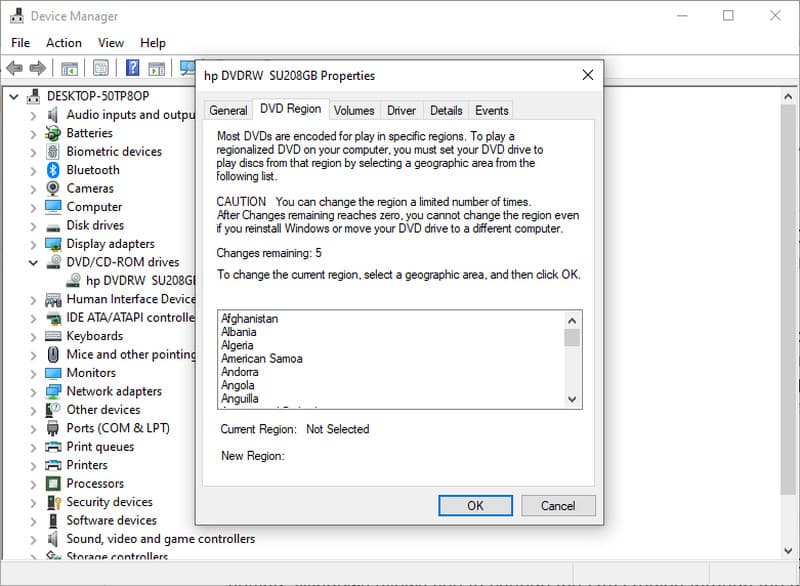
שלב 3בחר את המדינה או האזור התואמים ל-DVD ולחץ על בסדר כדי לשמור את השינויים. ניתן לעשות זאת רק עם מספר מוגבל של ניסיונות. לאחר שכל הניסיונות יגיעו ל-0, גם אם תתקין מחדש את מנהל ההתקן או תעביר אותו, לא תוכל לשנות אותו שוב.
בדוק את מספר השינויים שנותרו לפני אישור האזור החדש. לאחר השימוש בשינויים המותרים, הכונן עשוי להישאר נעול לאזור האחרון שנבחר. זו הסיבה שעדיף לשנות את ההגדרה רק בעת הצורך.
במק:
בהתאם לגרסת macOS ולסוג הכונן, מחשבי מק עשויים לפרש את קודי האזור של ה-DVD בצורה שונה. אם אתם לנגן DVD במחשב נייד מאזור אחר, המערכת תבקש ממך לבחור אזור. בחר את אזור המוזיקה המתאים לדיסק ואשר את השינוי.
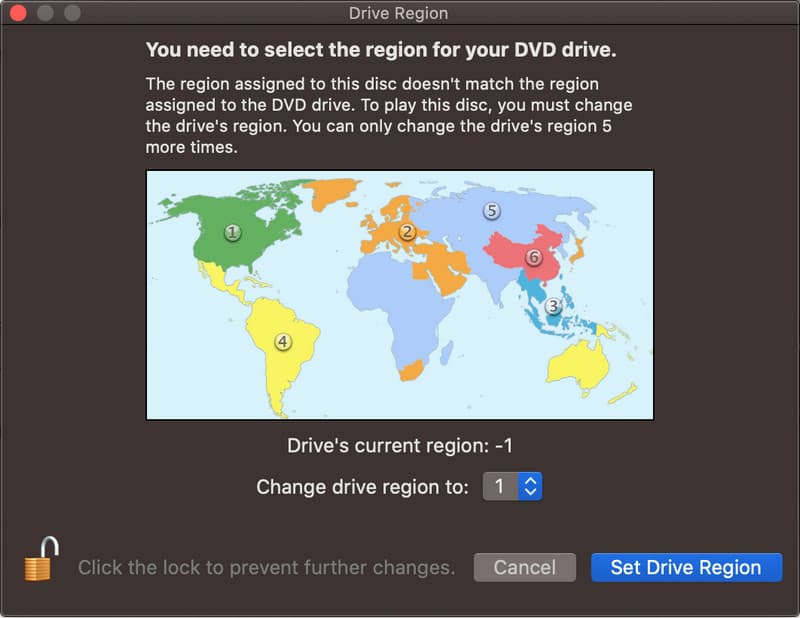
חלק 5. כיצד להפוך את נגן ה-DVD שלך ללא אזורים
נגן DVD ללא קוד אזור יכול לנגן תקליטורי DVD מאזורים שונים מבלי לשנות את הגדרות הנגן. ניתן לפתוח חלק מנגני ה-DVD באמצעות קוד שלט רחוק או הגדרה המסופקת עבור אותו דגם ספציפי. לפני שתנסה לפתוח את הנגן, בדוק את ההוראות עבור הדגם המדויק שלך. אפשרות פשוטה נוספת היא לקנות נגן שכבר תומך באזורים מרובים. איזה אזור DVD הוא ארה"ב? ארה"ב משתמשת באזור 1. לכן, תקליטורי DVD המיוצרים עבור ארצות הברית מסומנים בדרך כלל כאזור 1.
חלק 6. קודי אזור של DVD בקונסולות משחקים
לקונסולות משחקים יכולות להיות גם הגבלות אזוריות כאשר הן משמשות כנגני DVD. קונסולה עשויה להפעיל רק תקליטורי DVD התואמים לאזור שעבורו היא תוכננה, כך שייתכן שדיסק ממדינה אחרת לא יעבוד. אם אתם שואלים מהו קוד האזור של DVD, בדרך כלל תוכלו למצוא אותו על מארז ה-DVD או על תווית הדיסק. הקוד מציין לאיזה אזור מיועד הדיסק. לדוגמה, DVD מארה"ב מסומן בדרך כלל כאזור 1.
לפני השימוש בקונסולת משחקים להפעלת DVD, בדוק את דגם הקונסולה ואת אזורי ה-DVD הנתמכים בה. זה עוזר לך להימנע מקניית דיסק שהקונסולה לא יכולה להפעיל.
בונוס: כיצד להפעיל את ה-DVD שלך בכל מכשיר ללא קוד אזור
אם ל-DVD שלכם יש הגבלת אזור, הדרך הטובה ביותר להפוך אותו לתאימות ללא ההגבלה היא להמיר אותו לווידאו דיגיטלי. במקום להסתמך על נגן ה-DVD שיתמוך באזור הדיסק, תוכלו להשתמש ב- AVAide DVD Ripper כדי להמיר את ה-DVD לפורמט MP4, MOV, או כל פורמט דיגיטלי אחר שעובד על כל מכשיר. למד כיצד תוכנה זו פועלת כדי שתוכל לעבוד איתה.
שלב 1הורד והתקן את התוכנה במחשב שלך על ידי לחיצה על הכפתור המתאים שהכנו כאן. לאחר מכן, פעל לפי הוראות ההתקנה לפני שתוכל להפעיל אותה.

 הורדה מאובטחת
שלב 2הכנס את ה-DVD לכונן של המחשב שלך ולחץ על הלחצן טען DVD כדי לייבא את תוכן ה-DVD לכאן.
שלב 3לך אל קרע הכל ל, ובחרו את פורמט הפלט הרצוי, כגון MP4 או MOV. בחרו את הגדרות הפלט מהרשימה שמופיעה.
שלב 4הגדירו את המיקום שבו ברצונכם לשמור את ה-DVD המומר ולחצו על קרע הכל.
עכשיו אתה יודע מהו קוד האזור של DVD, מה שנותן לך מושג מדוע חלק מהנגנים אינם ניתנים להפעלה בנגני DVD אחרים, גם אם יש לך אחד בצד שלך. זכור שהגבלות אלו נחוצות משום שהן עוזרות לאולפני הקולנוע לשלוט באופן הפצת תקליטורי DVD באזורים ושווקים שונים. אם ברצונך להימנע ממגבלות ההגבלות החלות על תקליטורי DVD, השתמש באפשרות נוחה יותר על ידי המרתם לפורמט דיגיטלי, ולאחר מכן הפעל אותם בקלות במכשירים נתמכים.
אודות המחבר

תוכנת ריסוס DVD עוצמתית להמרת DVD לפורמטים דיגיטליים כמו MP4, MOV, MKV ופורמטים אחרים באיכות גבוהה.