הוספת כתוביות שאינה תואמת את הקצב לתוכן שלכם יכולה להיות בעייתית. למרבה המזל, תוכנה כמו Subtitle Edit יכולה לסייע לכם לבצע משימה זו ללא מאמץ. יישום זה נמצא בשימוש נרחב ליצירה והחלת כתוביות על סרטוני הקרנה. במאמר זה, ערכנו סקירה מעמיקה של הסיבות לכך שאפליקציה זו נחשבת לאחת התוכנות המובילות להוספה ו... עריכת כתוביות.
חלק 1: עריכת כתוביות סקירה מלאה
עריכת כתוביות (Subtitle Edit) היא כלי לעריכת כתוביות בקוד פתוח המאפשר למשתמשים ליצור, לערוך ולסנכרן כתוביות בסרטוני הפרויקט שלהם. היא מאפשרת בעיקר למשתמשים ליצור קבצי כתוביות כמו SRT, SSA ו-ASS. היא נוחה לחובבי וידאו, משתמשים מתחילים ואנשי מקצוע שצריכים ליצור, לשנות או... הוספת כתוביות לסרטוניםהאפליקציה תואמת רק ל-Windows, וניתן לבדוק ולהוריד את הגרסאות של האפליקציה בדף המוצר הראשי שלה.
1. תכונות
עריכת כתוביות Whisper מגיעה עם שפע של תכונות. אחת התכונות שלה היא מתן אפשרות למשתמשים ליצור כתוביות בממשק האינטואיטיבי שלה. האפליקציה מאפשרת למשתמשים גישה נוחה לפונקציות שלה בחזית אחת. כל הכפתורים מוצגים ומוקצים בהתאם לצורך ולתאימות של כל פונקציה, דבר שטוב יותר ליצירה חלקה של כתוביות. היא מגיעה עם תכונות בדיקת איות ותרגום המתאימות ליצירת טקסטים מקיפים ותרגומם לשפות אחרות. עריכת כתוביות מאפשרת גם עיבוד אצווה, המאפשר למשתמשים לערוך או להמיר קבצים מרובים בו זמנית. לאפליקציה יש גם אפשרות לתצוגה מקדימה של השינויים שיצרתם בכתוביות, מה שמשפר את זרימת העבודה שלכם ולתקן בקלות טעויות עריכה. יתר על כן, תוכלו גם לעצב את טקסטי הכתוביות שלכם לפי טעמכם. היא יכולה להדגיש, להדגיש ולהדגיש טקסטים ספציפיים בכתוביות שלכם ללא מאמץ.
2. מחיר
כאפליקציית קוד פתוח, Subtitle Edit היא תוכנה חינמית לשימוש. הורדת הגרסה האחרונה שלה לא תעלה לכם אגורה. מכיוון שמדובר בתוכנת קוד פתוח, תוכלו לשנות ולשנות פונקציונליות בתוך התוכנה עצמה, מה שמאפשר לכם זרימת עבודה ומהירות טובים יותר. כמו כן, עדכונים שוטפים וקהילה חזקה מבטיחים שיפורים ותמיכה מתמשכים.
3. יתרונות וחסרונות
- יתרונות
- יש לו אינטגרציה עם גוגל תרגום וכלים לתרגום כתוביות.
- האפליקציה תומכת ביצירת כתוביות מאודיו באמצעות מנועי זיהוי דיבור.
- עריכת כתוביות יוצרת ומייצרת קודי זמן באופן אוטומטי.
- יש לו פונקציות עריכה בסיסיות כמו גזירה, העתקה, חיתוך ועוד.
- האפליקציה יכולה להוריד כתוביות ישירות משירותים מבוססי ענן וממאגרי מידע מקוונים.
- חסרונות
- הגרסה העיקרית מיועדת למכשירי Windows בלבד.
- כמו ברוב הפרויקטים בקוד פתוח, ייתכן שיתרחשו באגים או קריסות, במיוחד בפורמטים פחות נפוצים.
- עריכת כתוביות מתמקדת בכתוביות; היא אינה מציעה כלי עריכת וידאו.
- עבור חלק מהתכונות, ייתכן שתצטרכו להתקין קודקים או נגני וידאו נוספים.
- אין אפשרויות להוריד את Subtitle Edit למחשב שלך.
4. סקירת משתמש
מכיוון שהאפליקציה היא תוכנת עריכת כתוביות חינמית בקוד פתוח, אין לה ביקורות משתמשים באתרים מהימנים כמו TrustPilot. פלטפורמות אלו דורשות תשלום מהפלטפורמה כדי שמשתמשים יוכלו להוסיף ביקורות ודירוגים. עם זאת, פורומים וקהילות שונות תמיד מדרגות את האפליקציה הזו. ייתכן שאין מספר סופי של דירוגים ולגיטימיות של הביקורות, אך בהחלט ניתן לבדוק את Reddit, Videohelp, Quora ופלטפורמות אחרות בהן משתמשים בכלי זה מביעים את רגשותיהם ושביעות רצונם.
חלק 2: כיצד להוריד ולהשתמש בעריכת כתוביות
בסעיף זה, נספק לכם דוגמה לתהליך כיצד פועל ותופעל Subtitle Edit Whisper.
שלב 1הורדת עריכת כתוביות
השלב הראשון ביצירה ועריכה של כתוביות באפליקציה הוא להוריד את האפליקציה למחשב שלכם. כפי שציינו, היא מיועדת רק למכשירי Windows. גשו לדפדפן האינטרנט שלכם וחפשו את דף המוצר של Subtitle Edit. לחצו על ה... גלה עוד כדי לגשת לדף שבו תוכל להוריד את קובץ ההתקנה. הפעל את הקובץ כדי לגשת לממשק הראשי של האפליקציה.

שלב 2הוספה ועריכה של קובץ כתוביות
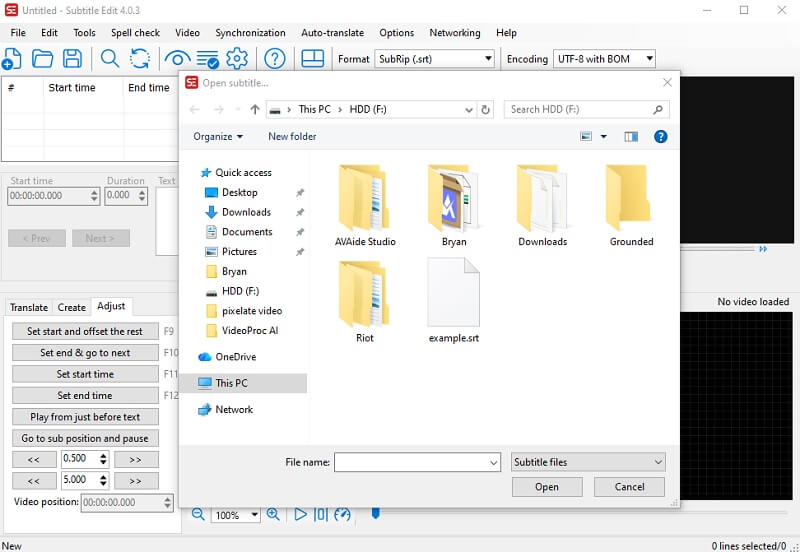
לאחר מכן, בממשק הכלי, לחצו על קוֹבֶץ לחצן ובחר את לִפְתוֹחַ אפשרות לייבא את קובץ הכתוביות שלך. השתמש בפונקציונליות ובתכונות של הכלי כדי לשנות את הקובץ שלך. אתה יכול לערוך את הטקסט ישירות, להתאים את משך הזמן ועוד. אתה יכול גם להשתמש באפשרות התרגום שלו ובתכונת צורת הגל שלו.
שלב 3ייצוא כתוביות ערוכות
לבסוף, לאחר השלמת השינוי, ניתן לשמור ולייצא את הקובץ ישירות. בממשק הראשי, לחצו על הלחצן קוֹבֶץ כדי לגשת לתפריט הנפתח. בחר את להציל כדי לשמור את השינויים ישירות בקובץ, או בחר שמור כ כדי לייצא את הקובץ כגרסה שונה מהמקור.

חלק 3: חלופות לעריכת כתוביות עבור כתוביות
מכיוון ש-Subtitle Edit פועל רק עבור מכשירי Windows, ריכזנו עבורכם חלופות שתוכלו לבחור מהן במקרה שמכשירכם הוא Mac או מערכת הפעלה אחרת.
1. ממיר וידאו AVAide
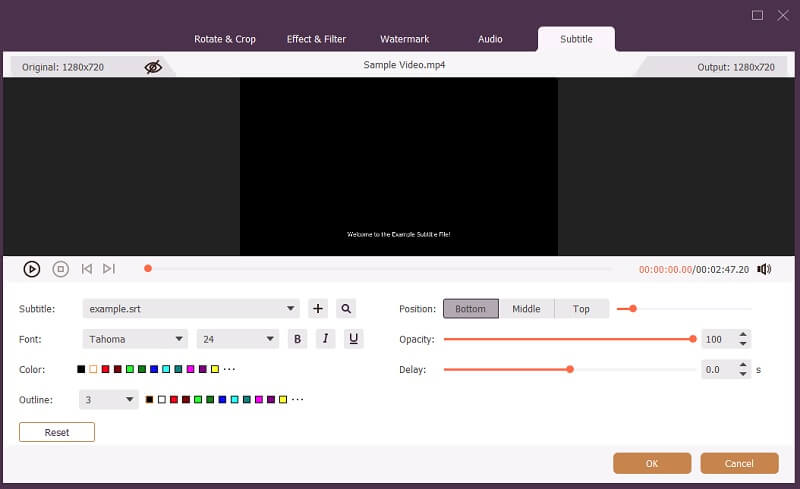
אחת החלופות הידועות לעריכת כתוביות עבור מק ו-Windows, ממיר וידאו AVAide, הוא כלי אמין לעריכה ושיפור כתוביות עבור סרטוני וקליפים של הפרויקט שלך. הוא מגיע עם תכונות חזקות לשינוי כתוביות. לאפליקציה יש לשונית ייעודית לעריכת טקסטים ומראה של כתוביות. ניתן לשנות ישירות את מיקום הכתוביות. ניתן גם להתאים את האטימות. בנוסף, ניתן לשנות את הצבע והקווי המתאר של הכתוביות בגוונים וסכמות שונים. יתרה מכך, ניתן להתאים בדיוק את הסנכרון בין הכתוביות לגופן הטקסט בתוך האפליקציה.

 הורדה מאובטחת
2. כלי עריכה.io
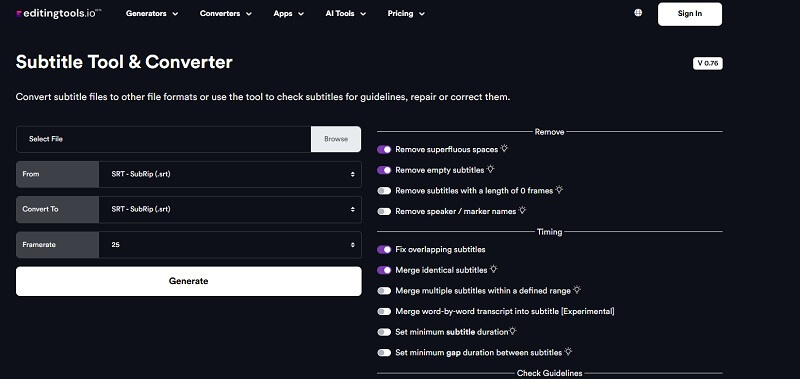
אלטרנטיבה נוספת לעריכת כתוביות ב-Mac, EditingTools.io, היא עורך כתוביות קל משקל המספק למשתמשים דרך נוחה לשנות קבצי כתוביות. יש לו סט של תכונות שיכולות להמיר כתוביות לפורמטים שונים. כמו כן, יש לו פונקציות מגוונות להסרה, התאמה, תזמון והצפנת קבצי הכתוביות שלך, מה שיכול לפתור בעיות כמו עיכוב כתוביות ב-VLCועוד. הממשק אינטואיטיבי, שכן עליך רק להפעיל כל פונקציה שברצונך להשתמש בה וליצור ישירות את הכתוביות החדשות והמשונו במכשיר שלך. נדרשת כניסה לחשבון כדי להשתמש בפונקציות שלה, והתכונה להצפנת קבצי כתוביות מגיעה עם גרסת ה-Pro תמורת 4 יורו לחודש.
לסיכום, עריכת כתוביות בולטת כבעלת ברית רבת עוצמה לכל מי שמחפש ליצור, לערוך או לכוונן כתוביות בקלות. סט התכונות שלה שימושי ללא ספק עבור משתמשים רבים הזקוקים לשינוי בכתוביות שלהם. תשומת הלב של הכלי לפרטים, החל מבקרות תזמון מדויקות ועד תמיכה בתרגום, מבטיחה שהכתוביות שלכם יהיו מדויקות וידידותיות לצופים. אם אתם רוצים פתרון אמין וגמיש לכתוביות, עריכת כתוביות בהחלט שווה לנסות. זוהי עדות לאופן שבו תוכנה בקוד פתוח יכולה להעצים יצירתיות ונגישות לכולם. יתר על כן, המאמר סיפק את האלטרנטיבה שאתם צריכים במקרה... עריכת כתוביות לחישה לא עבד בשבילך.
ארגז כלי הווידאו המלא שלך התומך ב-350+ פורמטים להמרה באיכות ללא אובדן.