


Essayer de Diffuser de la musique pendant l'enregistrement vidéo Enregistrer des vidéos sur iPhone pour TikTok, des souvenirs de voyage ou des vlogs rapides peut être frustrant lorsque le son s'arrête brusquement. De nombreux utilisateurs rencontrent ce problème lors de moments importants. Heureusement, il existe plusieurs solutions simples pour continuer à écouter de la musique pendant l'enregistrement, aussi bien sur iPhone que sur Android.
- Partie 1. iPhone - Comment écouter de la musique tout en enregistrant une vidéo
- Partie 2. Android - Comment écouter de la musique tout en enregistrant une vidéo
- Partie 3. Pourquoi mon iPhone met-il la musique en pause lorsque je commence à enregistrer ?
- Partie 4. La musique s'arrête ou ne se lance pas [Solutions rapides]
- Partie 5. Et si vous utilisiez un enregistreur d'écran professionnel ?
Partie 1. iPhone - Comment écouter de la musique tout en enregistrant une vidéo
Méthode 1 : La méthode intégrée
iOS 18 apporte des améliorations bienvenues en termes d'ergonomie pour les utilisateurs d'iPhone. Auparavant, les versions précédentes d'iOS interrompaient la lecture de musique pendant l'enregistrement avec l'application Appareil photo. Cette mise à jour corrige ce problème et permet désormais d'écouter de la musique tout en filmant. C'est la méthode la plus simple et la plus fiable, car elle ne nécessite aucune application supplémentaire ni manipulation complexe ; elle fonctionne directement au sein du système de l'iPhone.
Étape 1Accédez à l'application Réglages sur votre iPhone.
Étape 2Appuyez sur le Appareil photo en bas de l'écran.
Étape 3 Sélectionner Enregistrement sonore ou la même option audio, et activez le Autoriser la lecture audio option pendant l'enregistrement.
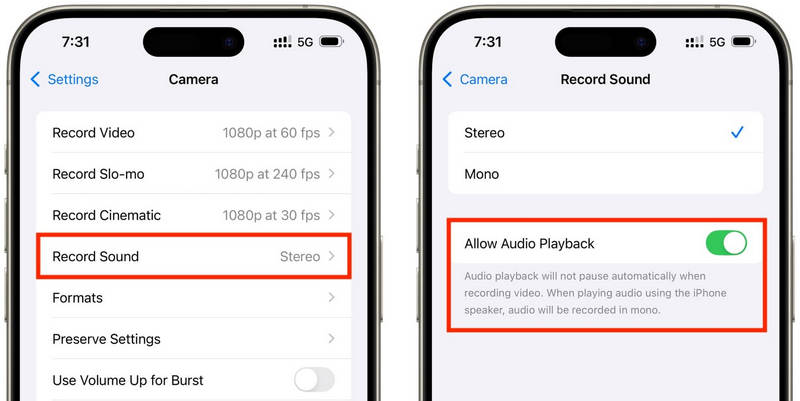
Étape 4Lancez une chanson dans l'application musicale de votre choix.
Étape 5Ouvrez le Appareil photo l'application et sélectionnez l' Mode vidéoVotre musique devrait continuer à jouer pendant l'enregistrement.
Méthode 2 : L’astuce QuickTake (pour iOS 17 et versions antérieures)
QuickTake est l'une des solutions les plus simples pour contourner le problème de la musique qui se met en pause lors de l'enregistrement vidéo sur les anciens iPhone. Contrairement à l'utilisation du mode vidéo, QuickTake vous permet de capturer des clips directement depuis le mode Photo, la musique de fond continuant ainsi à jouer. C'est rapide et facile pour réaliser de courtes vidéos, des vidéos à partager sur Twitter, des vidéos pour les réseaux sociaux ou tout autre moment que vous souhaitez immortaliser sans interrompre l'audio.
Étape 1Écoutez votre chanson sur Apple Music, Spotify ou une autre application musicale.
Étape 2Restez dans les paramètres par défaut Photo mode.
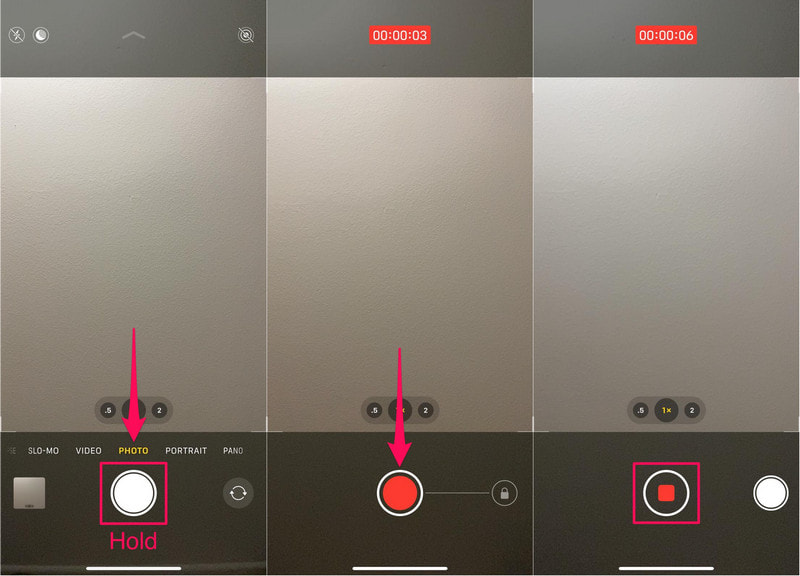
Étape 3Pour démarrer l'enregistrement vidéo, maintenez la touche enfoncée. Obturateur bouton.
Étape 4 Déplacez le déclencheur vers la droite pour sécuriser l'enregistrement, vous n'avez donc pas besoin de le maintenir enfoncé.
Étape 5Clique sur le Arrêter bouton une fois terminé.
Méthode 3 : Utilisation d’une application tierce
Si la lecture est toujours interrompue par la musique, les applications d'enregistrement tierces sont la solution idéale. La plus populaire est Mideo, une application qui permet de lire de la musique et d'enregistrer des vidéos simultanément. Elle prend en charge l'enregistrement HD et même 4K sur les appareils compatibles et inclut toutes les fonctionnalités attendues, telles que le zoom avant et arrière, la compatibilité avec les caméras avant et arrière et l'enregistrement instantané dans l'application Photos.
Étape 1Téléchargez Mideo depuis l'App Store.
Étape 2Autoriser l'accès à la caméra et au micro.
Étape 3Ouvrez Apple Music, Spotify ou une autre application de streaming, puis lancez la lecture.
Étape 4Une fois la musique lancée, ouvrez le Application.
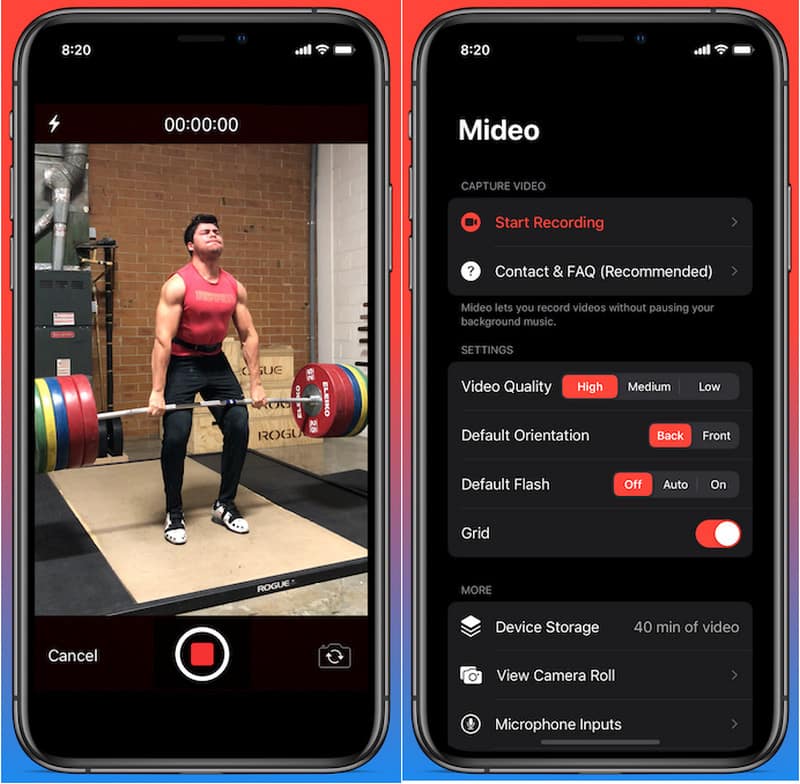
Étape 5appuie sur le Disque Appuyez sur le bouton et lancez l'enregistrement pendant que votre musique joue en arrière-plan.
Méthode 4 : Utilisation du mode Image dans l’image (PiP)
Il n'est pas nécessaire d'interrompre la lecture multimédia pendant l'enregistrement vidéo ; vous pouvez utiliser le mode Image dans l'image. Votre iPhone peut continuer à lire une vidéo ou un fichier audio même après avoir ouvert l'application Appareil photo au premier plan. Cette méthode simple ne requiert aucun logiciel d'enregistrement supplémentaire.
Étape 1Lancez une chanson ou une vidéo depuis une application compatible avec le mode image dans l'image.
Étape 2Aller à Réglages > Général > Image dans l'image, puis allumez Démarrer PiP automatiquement.
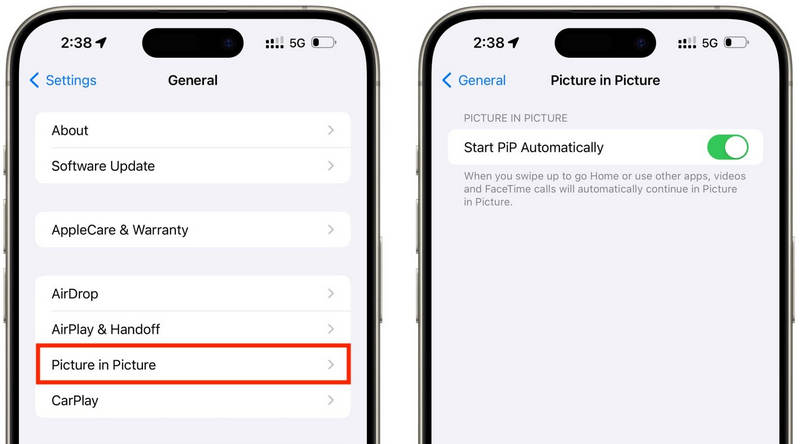
Étape 3Faites glisser votre doigt vers le haut ou appuyez sur le bouton PiP du lecteur vidéo pour réduire le contenu multimédia dans une fenêtre flottante.
Étape 4Lancez l'application Appareil photo avec précaution sans interrompre la lecture multimédia.
Étape 5Enregistrez votre vidéo pendant que la musique ou le contenu multimédia continue de jouer en arrière-plan.
Partie 2. Android - Comment écouter de la musique tout en enregistrant une vidéo
Méthode 1 : Samsung One UI 7 (intégré)
Avec Samsung One UI 7, la marque améliore les commandes audio et vidéo pour faciliter la lecture de musique pendant l'enregistrement. Cette fonctionnalité est intégrée au système, offrant ainsi une expérience d'enregistrement plus fluide sans installation d'application supplémentaire. Elle s'avère particulièrement utile pour la création de vidéos pour les réseaux sociaux, de vlogs ou de vidéos plus décontractées avec musique de fond.
Étape 1Ouvrez le Appareil photo l'application, puis appuyez sur Réglages bouton.
Étape 2Vérifiez la présence de son ou Options vidéo avancées.
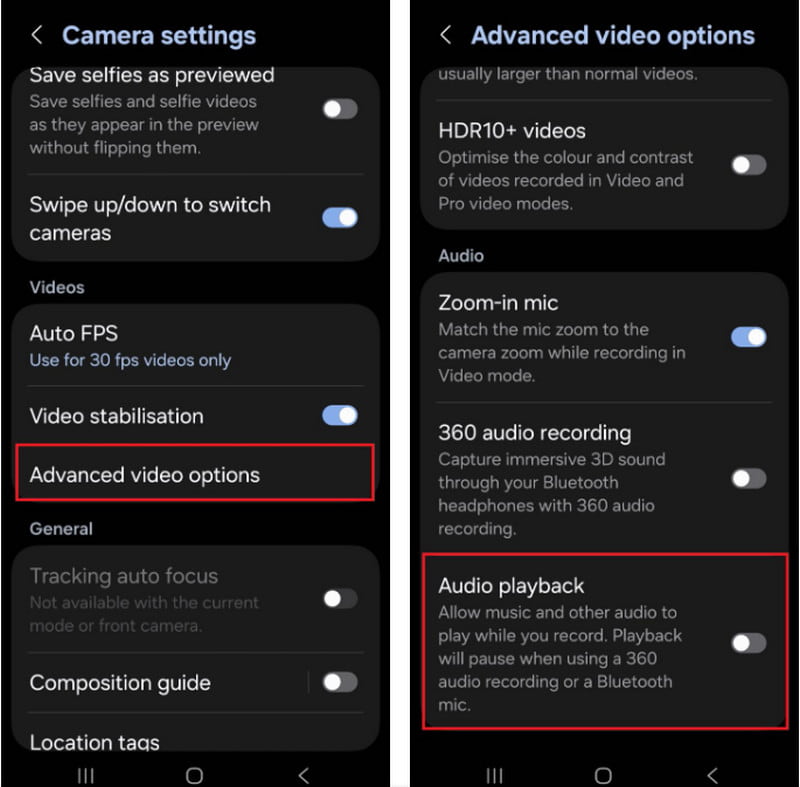
Étape 3Activer le Lecture audio.
Étape 4Ouvrez une chanson sur Spotify, YouTube Music ou une autre application.
Étape 5Ouvrez le Appareil photo L'application et commencer l'enregistrement.
Méthode 2 : Utilisation de l’enregistreur d’écran Google Pixel
L'enregistreur d'écran intégré aux téléphones Google Pixel permet également d'enregistrer le son interne. Principalement conçu pour l'enregistrement d'écran, il peut aussi diffuser de la musique pendant l'enregistrement. Il s'avère très pratique pour les tutoriels, les démonstrations de jeux et les présentations d'applications avec musique de fond.
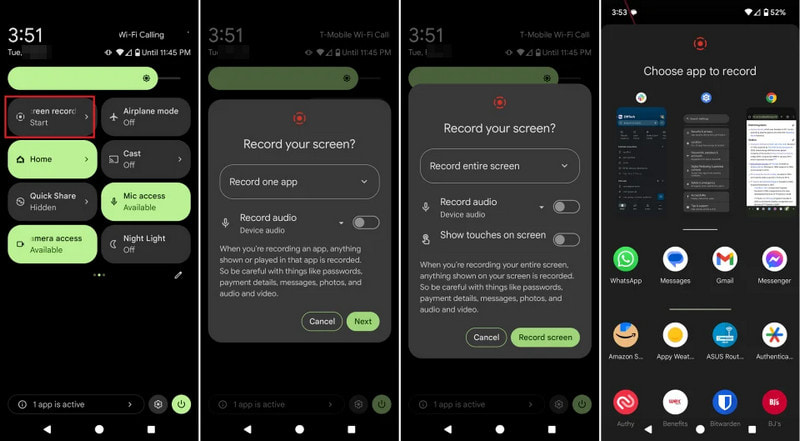
Étape 1 Touchez l'écran et faites glisser votre doigt du haut vers le bas.
Étape 2Choisissez l'enregistreur d'écran déjà disponible.
Étape 3Choisissez l'enregistrement audio interne ou celui du périphérique.
Étape 4Pour réécouter la musique, cliquez sur votre application musicale préférée.
Étape 5Démarrer l'enregistrement d'écran.
Méthode 3 : Utilisation d’une application tierce
Les applications d'enregistrement tierces, comme Background Video Recorder, sont largement utilisées sur Android car elles sont compatibles avec un grand nombre de marques de téléphones et de versions d'Android. De nombreuses applications proposent la lecture audio en arrière-plan et des options d'enregistrement audio supplémentaires, telles que la qualité vidéo HD, les commandes manuelles, les filtres et la stabilisation. Elles peuvent s'avérer utiles pour les personnes qui ont besoin de plus d'options d'enregistrement que celles offertes par l'application Appareil photo intégrée, notamment pour celles qui souhaitent… enregistrer un podcast, des tutoriels, des vlogs ou du contenu pour les réseaux sociaux avec une meilleure qualité audio et vidéo.
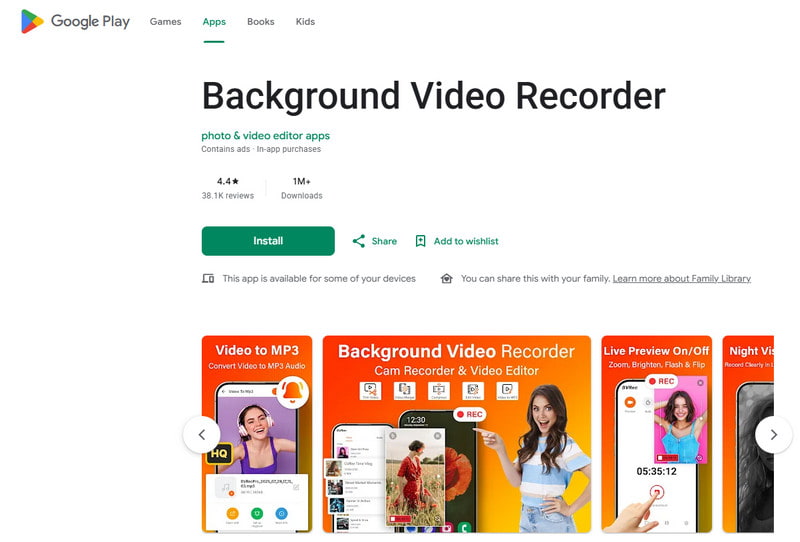
Étape 1Installez Background Video Recorder depuis le Google Play Store.
Étape 2Autorisez l'accès à votre caméra, à votre microphone et à votre espace de stockage lorsque vous y êtes invité.
Étape 3Ouvrez Spotify, YouTube Music ou une autre application musicale et lancez votre playlist.
Étape 4Lancez l'enregistreur et ajustez la qualité vidéo ou les paramètres audio si nécessaire.
Étape 5Appuyez sur le bouton d'enregistrement pendant que votre musique continue de jouer en arrière-plan.
Partie 3. Pourquoi mon iPhone met-il la musique en pause lorsque je commence à enregistrer ?
Certains utilisateurs d'iPhone signalent que leur musique s'arrête brusquement lorsqu'ils s'enregistrent en vidéo. Cela s'explique par le fait que, sur les appareils iOS, le microphone de la caméra est toujours utilisé en priorité pour l'enregistrement audio, et non pour la lecture vidéo. Ce comportement est similaire à celui de certains logiciels qui… enregistre la voix sur Mac La priorité est donnée à l'entrée microphone pendant les sessions d'enregistrement. Plusieurs causes peuvent être à l'origine de ce problème, selon le modèle de votre iPhone et votre version d'iOS.
- L'application Appareil photo prend le contrôle de l'audio : L'application Appareil photo privilégie automatiquement le microphone pour l'enregistrement vidéo afin de garantir la meilleure qualité audio.
- Les anciennes versions d'iOS comportent des restrictions : Dans la plupart des cas, la musique est automatiquement mise en pause lors de l'enregistrement de vidéos sur iOS 17 et versions antérieures.
- Seules certaines applications musicales permettent de lire de la musique en arrière-plan : Certaines applications de streaming peuvent interrompre temporairement la diffusion si une autre application utilise les paramètres d'enregistrement audio.
- Les appareils Bluetooth peuvent provoquer des conflits : Les écouteurs ou haut-parleurs sans fil peuvent constituer une distraction pendant les enregistrements.
- Le mode économie d'énergie peut interférer : Le mode basse consommation peut limiter les opérations en arrière-plan, comme la lecture de musique.
Partie 4. La musique s'arrête ou ne se lance pas [Solutions rapides]
| Problème | Solution rapide |
| La musique s'interrompt immédiatement après le début de l'enregistrement. | Utilisez la méthode QuickTake ou activez la fonction de lecture intégrée dans les paramètres de votre appareil photo. |
| Pas de musique pendant l'enregistrement. | Redémarrez les applications Appareil photo et Musique, puis réessayez d'enregistrer. |
| La connexion audio Bluetooth se coupe. | Reconnectez vos écouteurs sans fil ou votre enceinte après avoir désactivé puis réactivé le Bluetooth. |
| L'enregistreur tiers ne fonctionne pas. | Mettez à jour ou réinstallez l'application d'enregistrement pour corriger d'éventuels problèmes de compatibilité. |
| La musique s'arrête toujours sur mon iPhone. | Redémarrez votre iPhone et installez la dernière mise à jour iOS disponible. |
| Aucun son dans la vidéo enregistrée. | Assurez-vous que les autorisations d'accès au microphone sont activées pour les applications Appareil photo et Musique. |
Partie 5. Et si vous utilisiez un enregistreur d'écran professionnel ?
AVAide Enregistreur d'écran Ce logiciel d'enregistrement d'écran professionnel est conçu pour ceux qui recherchent des enregistrements fluides et de haute qualité sous Windows et Mac. Il capture le son du système, le son du microphone, la vidéo de la webcam et même l'écran en haute définition. Ce logiciel est particulièrement utile pour créer des tutoriels, des vidéos de jeux, des vidéos de réactions, des cours en ligne et des présentations vidéo, sans latence et sans configuration complexe.
- Enregistrez des vidéos jusqu'en résolution 4K ou 1080p avec des performances fluides et stables.
- Capturez simultanément le son interne et le son du microphone pour des enregistrements plus clairs.
- Choisissez entre le mode plein écran, la fenêtre sélectionnée ou une zone d'enregistrement personnalisée.
- Enregistrez des vidéos de webcam ou dupliquez et capturez facilement l'écran de votre iPhone et Android.
- Ajoutez des annotations pendant l'enregistrement et rognez ou modifiez les vidéos immédiatement après la capture.

 Téléchargement sécurisé
Étape 1Installer AVAide Screen Recorder
Rendez-vous sur le site officiel d'AVAide et téléchargez le logiciel pour Windows ou Mac. Installez le programme, puis exécutez-le une fois l'installation terminée.
Étape 2Choisissez le mode d'enregistrement
Pour enregistrer l'activité de votre écran, cliquez sur Enregistreur d'écran option depuis l'écran principal.

Étape 3Choisissez la zone d'enregistrement
Sélectionner Plein ou Personnalisé Mode d'enregistrement selon les besoins.

Étape 4Activer les sources audio
Si vous souhaitez enregistrer votre voix, activez le Microphone; si vous souhaitez enregistrer le son interne, sélectionnez Son du système.

Étape 5Commencer l'enregistrement
Clique le REC bouton permettant d'enregistrer votre écran, votre activité vidéo ou audio.

Étape 6Modifier et enregistrer l'enregistrement
Une fois terminé, appuyez sur Arrêter Cliquez sur le bouton. Regardez la vidéo pour vous faire une idée générale, modifiez-la brièvement si nécessaire, puis enregistrez-la sur votre ordinateur.
Jouer de la musique pendant l'enregistrement De nombreux utilisateurs rencontrent des difficultés pour créer des vidéos destinées aux réseaux sociaux ou à un usage personnel. Grâce à des réglages, des méthodes et des outils adaptés, les utilisateurs d'iPhone et d'Android peuvent facilement enregistrer des vidéos sans interrompre la musique de fond.
À PROPOS DE L'AUTEUR

Capturez les activités de l'écran avec de l'audio, des réunions en ligne, des vidéos de jeu, de la musique, une webcam, etc.
Enregistrement d'écran
- Enregistrement d'écran sous Windows
- Enregistrer un live sur Instagram
- Extraire des vidéos de Tubi
- Convertir des vidéos YouTube en MP3
- Téléchargez des vidéos depuis Fansly
- Téléchargement de vidéos JW Player
- Télécharger les vidéos Bilibili
- Télécharger des vidéos Patreon
- Télécharger les vidéos SpankBang
- Télécharger des vidéos Discord
- Télécharger la vidéo DoodSream


