J'essaie de comprendre Comment enregistrer l'écran sur un Dell Enregistrer un tutoriel, une session de jeu ou une réunion peut s'avérer complexe sans l'outil adéquat. Que vous ayez besoin d'une solution rapide ou plus avancée, ce guide vous présente des méthodes simples et efficaces pour enregistrer votre écran en toute fluidité.
Partie 1. La méthode la plus simple : utiliser la barre de jeu Xbox
La barre de jeu Xbox est principalement conçue pour enregistrer des sessions de jeu, mais peut également servir à l'enregistrement d'écran au quotidien. Elle permet d'enregistrer l'écran et le son, et d'enregistrer les clips instantanément. Cependant, elle ne peut pas capturer le bureau ni l'explorateur de fichiers ; elle ne peut capturer que les fenêtres des applications actives.
Étape 1Pour ouvrir la barre de jeu Xbox, appuyez sur Windows + G Utilisez les touches de votre clavier. Si la question porte sur la nature du jeu, répondez par l'affirmative.
Étape 2Les Capture Le panneau se trouve dans la superposition. Si vous ne le voyez pas, un menu Widgets sera créé et l'option Capture sera sélectionnée.
Étape 3Pour démarrer l'enregistrement de votre écran, cliquez sur Enregistrement (●) bouton ou Windows + Alt + RL'outil capturera automatiquement un instantané de la fenêtre active.
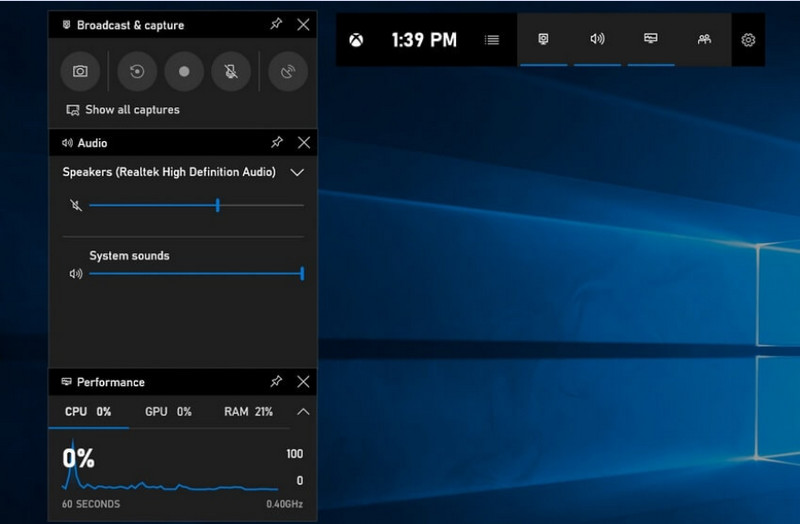
Étape 4L'enregistrement du microphone peut être activé en cliquant sur Micro bouton avant ou pendant l'enregistrement.
Étape 5Pour arrêter l'enregistrement, appuyez sur Windows + Alt + R une deuxième fois ou appuyez sur Arrêter (■) bouton sur la barre flottante.
Étape 6Les vidéos que vous enregistrez sont automatiquement stockées dans le Vidéos > Captures dossier de votre ordinateur.
Partie 2. Les choix professionnels
1. Utilisation de l'enregistreur d'écran OBS
Enregistreur d'écran OBS est un enregistreur d'écran gratuit et open source couramment utilisé pour l'enregistrement et la diffusion en direct de contenu. Il offre une configuration personnalisable permettant d'enregistrer l'intégralité de l'écran, une fenêtre spécifique ou plusieurs sources simultanément. Ses commandes audio et vidéo avancées en font une option efficace pour les utilisateurs qui recherchent plus qu'un simple enregistrement d'écran.
Performance:
OBS Screen Recorder est un logiciel d'enregistrement d'écran doté d'une accélération matérielle qui offre des performances fiables, permettant un enregistrement fluide en 1080p à 60 images par seconde. Une fois installé, il fonctionne efficacement, avec un rendu constant et une faible latence, même lors de longues sessions d'enregistrement sur les systèmes compatibles.
Étape 1Rendez-vous sur le site officiel d'OBS Screen Recorder, téléchargez le programme d'installation et terminez l'installation.
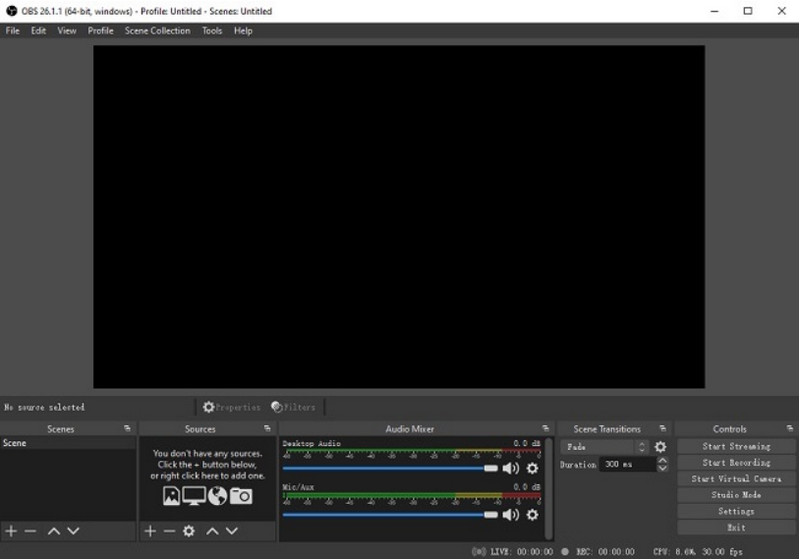
Étape 2Ouvert Enregistreur d'écran OBSVous verrez alors l'interface principale avec des panneaux tels que : Scènes et Sources.
Étape 3Dans le panneau Scènes, cliquez sur + Cliquez sur le bouton et donnez un nom à votre scène.
Étape 4Vous pouvez ajouter une capture d'écran ou une capture de fenêtre (pour capturer une application particulière) en cliquant sur + dans le Sources panneau et sélection Capture d'écran ou Capture de fenêtre.
Étape 5Testez le Mixeur audio en activant et en ajustant le microphone et le son du système.
Étape 6appuie sur le Commencer l'enregistrement bouton situé à droite de l'interface.
Étape 7Une fois terminé, cliquez Arrête d'enregistrerCette vidéo sera automatiquement placée dans votre dossier par défaut.
2. Utilisation de l'enregistreur d'écran AVAide
AVAide Enregistreur d'écran est un outil simple et efficace pour enregistrer l'activité de l'écran en haute qualité. Il s'adresse aux utilisateurs qui recherchent un système d'enregistrement facile à utiliser avec un son clair, un système de capture flexible nécessitant une configuration minimale et des commandes intuitives.
Performance:
AVAide Screen Recorder est optimisé pour un enregistrement fluide et stable, même lors de longues sessions. Il prend en charge la sortie haute résolution jusqu'à 4K/1080p avec une latence minimale dans les applications courantes. Le logiciel gère efficacement l'enregistrement simultané de l'écran et du son afin de garantir la synchronisation du son système et de l'entrée microphone.
- Enregistrement d'écran en haute qualité avec des performances fluides et sans latence.
- Capture simultanément le son du système et du microphone avec une sortie audio claire.
- Prend en charge l'enregistrement webcam avec incrustation d'image réglable.
- Permet l'enregistrement de l'écran entier, d'une fenêtre sélectionnée ou d'une zone personnalisée.
- Comprend des outils de montage intégrés pour découper, améliorer et exporter des vidéos.

 Téléchargement sécurisé
Étape 1Télécharger et installer l'outil
Rendez-vous sur le site officiel d'AVAide Screen Recorder. Téléchargez le programme d'installation correspondant à votre système Windows et suivez la procédure d'installation.
Étape 2Lancer le logiciel
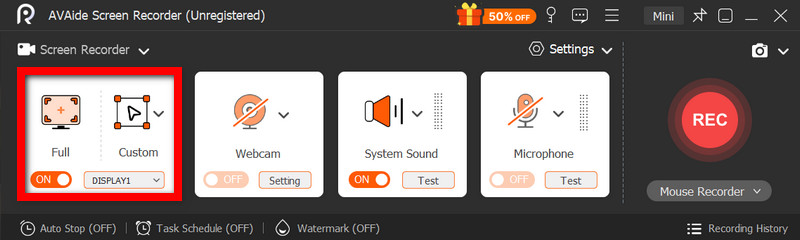
L'installation peut être effectuée en ouvrant le programme. Sur l'interface principale, vous pouvez choisir Enregistreur d'écran Pour commencer.
Étape 3Choisissez la zone d'enregistrement
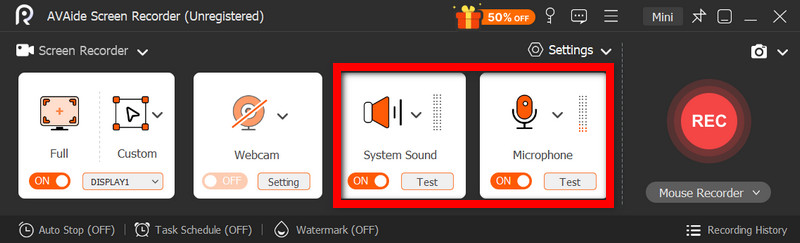
Choisissez entre Plein et Personnalisé Des modes d'enregistrement adaptés à vos besoins.
Étape 4Configurer l'audio et la webcam
Activer Système audio et le Microphone Si vous avez besoin d'audio, la webcam peut également être activée pour enregistrer les visages.
Étape 5Commencer l'enregistrement
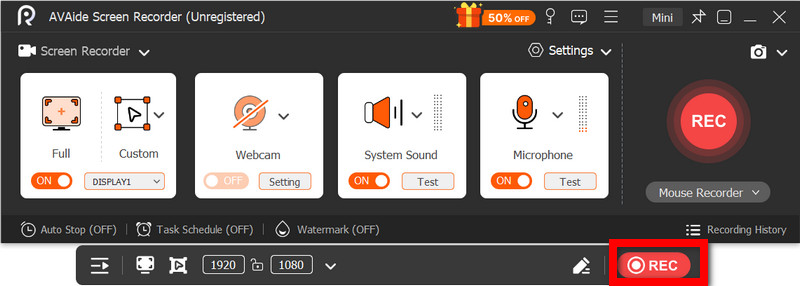
Pour démarrer l'enregistrement de votre écran, appuyez sur REC bouton. Des annotations peuvent être ajoutées pendant l'enregistrement si nécessaire.
Étape 6Arrêter et sauvegarder l'enregistrement
Clique le Arrêter Cliquez sur le bouton une fois terminé. L'enregistrement sera sauvegardé automatiquement et vous pourrez le prévisualiser ou le modifier immédiatement.
Partie 3. Autres méthodes gratuites et simples
1. Utilisation de l'outil Capture d'écran (Windows 11)
L'outil Capture d'écran de Windows 11 intègre l'enregistrement d'écran, offrant un moyen simple et rapide de capturer l'activité de l'écran sans installer de logiciel supplémentaire. Il est particulièrement efficace pour les courts clips, les tutoriels et les enregistrements simples.
Performance:
L'outil Capture d'écran convient aux enregistrements légers et permet une capture fluide des petites séquences. Cependant, il manque de fonctionnalités, ne prend pas en charge les paramètres avancés et peut ne pas gérer aussi efficacement les enregistrements longs ou de haute qualité que des outils spécifiques.
Étape 1Ouvrez l'outil Capture d'écran en cliquant sur Démarrer menu.
Étape 2Pour utiliser la barre d'outils, cliquez sur Disque.
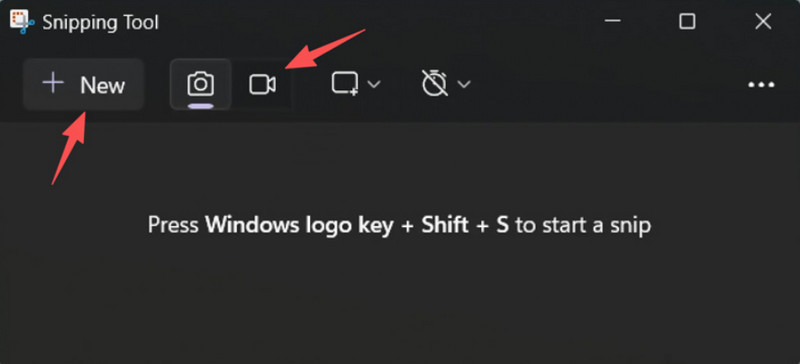
Étape 3Pour enregistrer un nouvel enregistrement, sélectionnez Nouveau.
Étape 4Sélectionnez la zone de l'écran que vous souhaitez capturer.
Étape 5Cliquez sur Démarrer pour commencer l'enregistrement.
Étape 6Cliquez sur Arrêter une fois terminé, enregistrez votre enregistrement.
2. Utilisation de Microsoft PowerPoint (toutes versions de Windows)
Microsoft PowerPoint intègre une fonction d'enregistrement d'écran qui permet de réaliser une capture d'écran et de l'utiliser dans une présentation. C'est également une solution simple pour créer des tutoriels, des démonstrations ou des diapositives pédagogiques sans avoir besoin de logiciel d'enregistrement supplémentaire.
Performance:
PowerPoint offre des résultats constants pour l'enregistrement d'écran simple, notamment pour les présentations et les démonstrations courtes. Bien que la qualité vidéo soit acceptable, il manque de commandes avancées et peut ne pas convenir à la qualité des vidéos enregistrées pendant de longues périodes.
Étape 1Lancez Microsoft PowerPoint et préparez une nouvelle présentation ou une présentation existante.
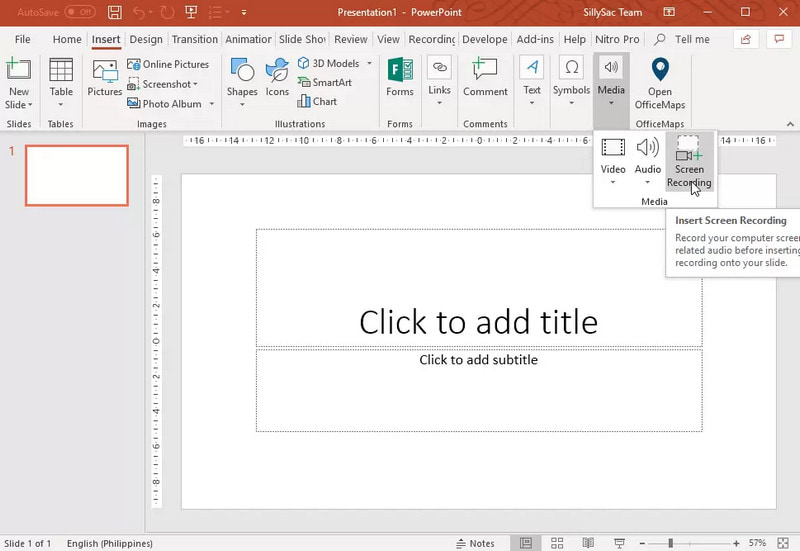
Étape 2Cliquez sur l'onglet Insertion, puis Enregistrement d'écran.
Étape 3Choisissez la partie de l'écran que vous souhaitez capturer.
Étape 4Autoriser l'enregistrement audio ou du pointeur lorsque cela est nécessaire.
Étape 5Cliquez sur Disque pour commencer l'enregistrement de votre écran.
Étape 6Pour arrêter l'enregistrement, appuyez sur Windows + Maj + Q.
Étape 7Pour enregistrer la vidéo, cliquez avec le bouton droit et sélectionnez Enregistrer le média sous.
Partie 4. Dépannage des problèmes courants
| Problème | Solution |
| La barre de jeu ne s'ouvrait pas et n'enregistrait pas. | Dans les paramètres, vous pouvez désactiver la barre de jeu Xbox. Accédez à Réglages > Jeux vidéo > Barre de jeux et tournez-le AUTentative d'appui Windows + G à nouveau, et en redémarrant votre PC (le cas échéant). |
| L'enregistrement est muet. | Assurez-vous que le son système et le microphone sont activés dans les paramètres de la barre de jeu. Vérifiez également que votre périphérique audio n'est pas coupé ou correctement sélectionné dans les paramètres audio de Windows. |
| Mon ordinateur portable Dell est lent pendant l'enregistrement. | Utilisez Fermer ou Réduire pour limiter le nombre d'applications et d'onglets de navigateur inutiles. Passez en mode Haute performance dans les paramètres d'alimentation et réduisez la résolution d'enregistrement si nécessaire pour améliorer les performances. |
| La qualité de la vidéo enregistrée est médiocre. | Réglez la qualité d'enregistrement sur le meilleur paramètre disponible dans la barre de jeu, surtout lorsque Enregistrement de Google Meet sessions. Configurez votre écran sur sa résolution native et mettez à jour vos pilotes graphiques pour une image plus nette et plus stable. |
Apprentissage Comment enregistrer l'écran sur un ordinateur portable Dell ? Vous bénéficierez ainsi d'une grande flexibilité pour les tutoriels, les réunions ou même les jeux. Qu'il s'agisse d'un outil intégré ou d'un logiciel sophistiqué, choisir la bonne méthode vous garantira un enregistrement facile et de haute qualité, ainsi qu'un flux de travail optimisé.
À PROPOS DE L'AUTEUR

Enregistrez l'écran, l'audio, la webcam, le gameplay, les réunions en ligne, ainsi que l'écran iPhone/Android sur votre ordinateur.
Enregistrement d'écran
- Enregistrement d'écran sous Windows
- Enregistrer un live sur Instagram
- Extraire des vidéos de Tubi
- Convertir des vidéos YouTube en MP3
- Téléchargez des vidéos depuis Fansly
- Téléchargement de vidéos JW Player
- Télécharger les vidéos Bilibili
- Télécharger des vidéos Patreon
- Télécharger les vidéos SpankBang
- Télécharger des vidéos Discord
- Télécharger la vidéo DoodSream