


J'essaie de comprendre Comment enregistrer de l'audio sur un Mac Cela arrive souvent lorsqu'on a besoin d'enregistrer un cours, de sauvegarder un appel vidéo, d'enregistrer un podcast ou de créer rapidement du contenu audio. Heureusement, macOS intègre des outils d'enregistrement, et plusieurs applications tierces permettent d'enregistrer facilement le son du microphone et du système audio interne en haute qualité.
Méthode 1 : Utilisation de QuickTime Player
QuickTime semble être installé sur presque tous les ordinateurs macOS. Ce logiciel offre une interface intuitive, un enregistrement audio fiable et des exportations rapides qui ne nécessitent aucune autre application. Cette technique est pratique pour les voix off, les cours magistraux, les réunions en ligne et même les enregistrements de podcasts simples.
Étape 1Lancez QuickTime Player depuis le dossier Applications ou via la recherche Spotlight.
Étape 2Allez au Déposer menu depuis la barre de menu supérieure.
Étape 3Cliquez sur Nouvel enregistrement audio.
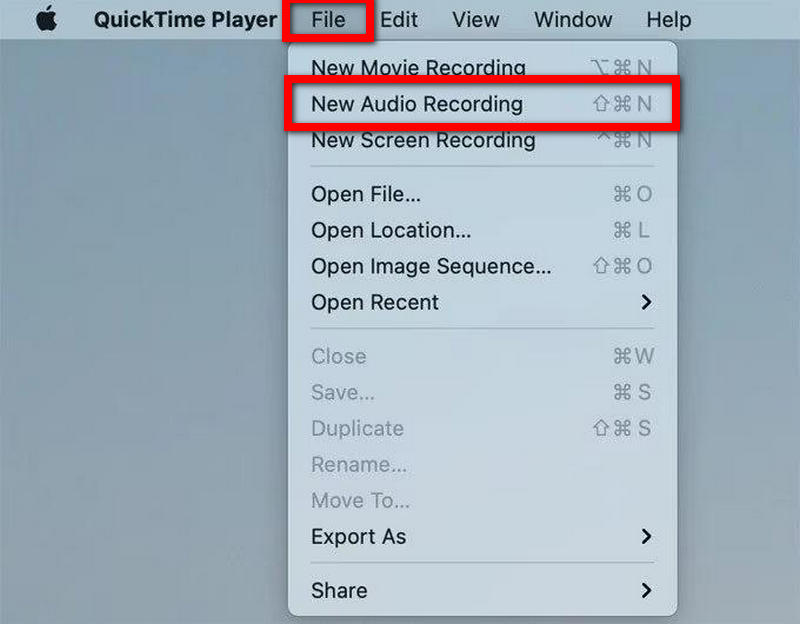
Étape 4Appuyez sur la petite flèche à côté du Disque bouton permettant de spécifier le microphone que vous souhaitez utiliser.
Étape 5Si nécessaire, ajustez le volume d'entrée.
Étape 6Pour commencer l'enregistrement, appuyez sur la touche Disque bouton.
Étape 7 Parlez dans le microphone.
Étape 8appuie sur le Arrêter bouton pour mettre fin à l'enregistrement.
Étape 9Pour enregistrer l'enregistrement sur votre Mac, rendez-vous sur Déposer et sélectionnez Sauvegarder.
Méthode 2 : Utilisation des mémos vocaux
Dictaphone permet d'enregistrer rapidement des messages vocaux. Cette application est idéale pour prendre des notes personnelles, noter des idées, faire de courtes présentations et réaliser de courts enregistrements audio. Les mémos vocaux enregistrés sont automatiquement synchronisés via iCloud et sont donc disponibles sur tous vos appareils Apple.
Étape 1Lancez Dictaphone sur votre Mac.
Étape 2appuie sur le Disque bouton.
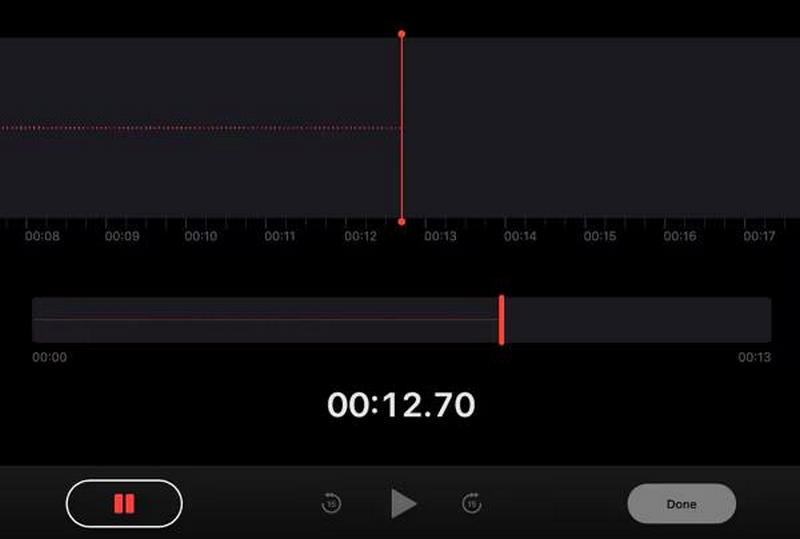
Étape 3Parlez dans le microphone.
Étape 4Si vous devez interrompre l'enregistrement un instant, sélectionnez Pause.
Étape 5Presse Fait pour terminer l'enregistrement.
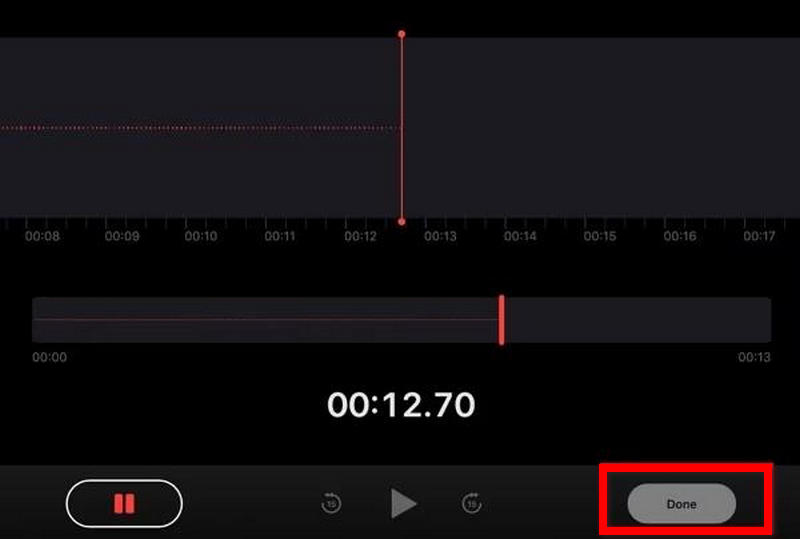
Étape 6Pour faciliter la recherche de l'enregistrement, sélectionnez le Renommer option.
Étape 7Pour partager, dupliquer ou exporter l'enregistrement, cliquez avec le bouton droit sur le fichier.
Pourquoi macOS ne prend pas en charge nativement l'enregistrement audio interne
macOS autorise l'utilisation du microphone par défaut. Cependant, il est impossible d'enregistrer les sons internes du système avec cette fonctionnalité intégrée. Cela inclut la lecture multimédia dans les applications, la musique et les sons du navigateur. Ces restrictions sont dues à des raisons de confidentialité, de protection des droits d'auteur et de sécurité du système.
Contrairement au son du microphone, le flux audio interne peut contenir des fichiers multimédias protégés ou des communications privées provenant d'applications. C'est pourquoi Apple restreint l'accès aux canaux audio internes, sauf si l'utilisateur installe un logiciel supplémentaire.
En raison de ces problèmes, des outils comme QuickTime ne peuvent pas enregistrer l'audio interne, mais peuvent enregistrer l'audio externe via un microphone.
Exemples de ces problèmes :
- Enregistrez vos sessions de jeu vidéo avec le son.
- Enregistrez un cours en ligne.
- Enregistrez de l'audio et de la vidéo en ligne.
- Enregistrer l'audio d'une vidéo en ligne sur le web.
- Enregistrez des vidéos pédagogiques avec le son interne de l'ordinateur.
Méthode 3 : Utilisation de BlackHole et de QuickTime Player
BlackHole est un pilote audio virtuel gratuit qui permet d'acheminer le son du système vers un logiciel d'enregistrement. Utilisé avec QuickTime, il permet aux utilisateurs Mac d'enregistrer le son interne et celui d'un microphone externe. Ce pilote permet d'enregistrer des réunions en ligne, des tutoriels, des jeux vidéo, des webinaires, des podcasts et le son du navigateur, le tout avec un son clair et de haute qualité.
Étape 1Téléchargez et installez BlackHole sur votre Mac depuis le site officiel, puis ouvrez Configuration audio et MIDI.
Étape 2Créez un périphérique à sorties multiples et activez à la fois vos haut-parleurs ou écouteurs Mac et BlackHole.
Étape 3 Dans les paramètres audio, définissez le périphérique de sortie multiple comme sortie audio par défaut.
Étape 4Ouvrez QuickTime Player, sélectionnez Déposer > Nouvel enregistrement audio, Alors choisi Trou noir comme microphone ou source audio.
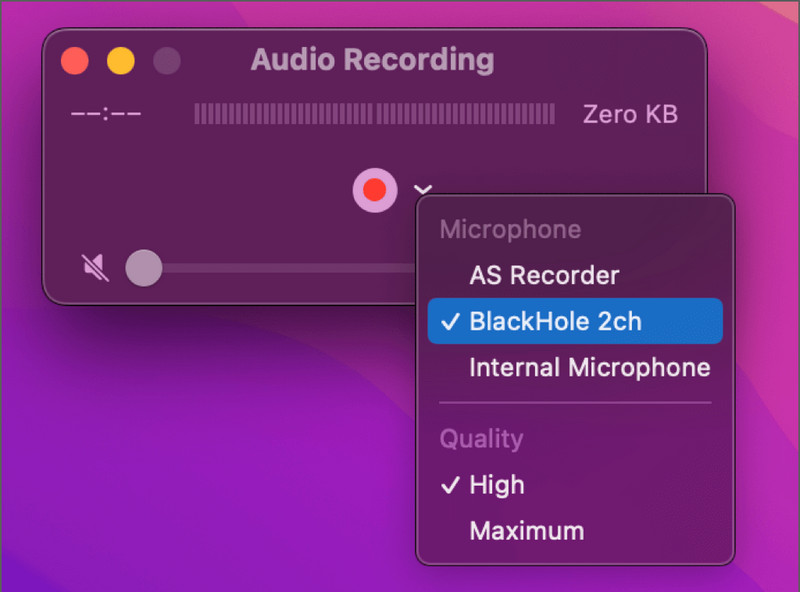
Étape 5Clique le Disque Appuyez sur le bouton, lancez la lecture audio que vous souhaitez enregistrer, puis arrêtez et sauvegardez l'enregistrement une fois terminé.
Méthode 4 : Utilisation d’un logiciel tiers dédié
1. Enregistreur d'écran AVaide
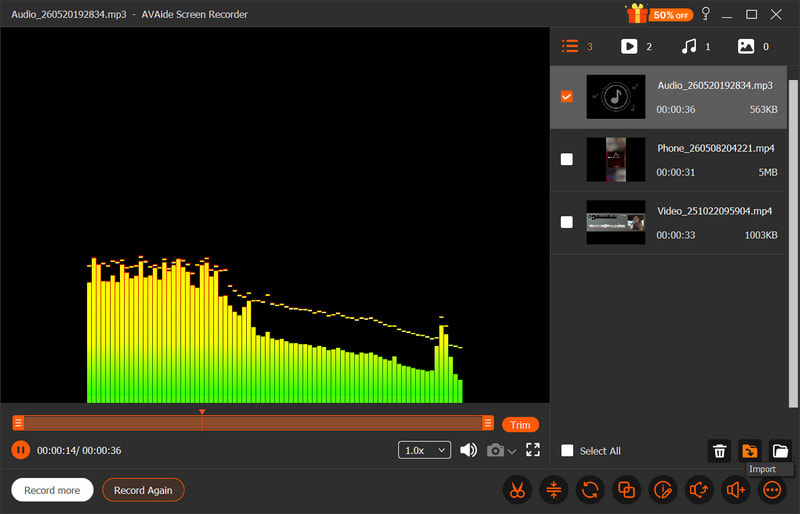
AVAide Enregistreur d'écran AVAide est idéal pour les utilisateurs Mac qui recherchent un outil simple et performant pour enregistrer leur voix et des fichiers audio. Outre l'enregistrement d'écran, AVAide peut capturer le son de votre microphone, des haut-parleurs de votre système, de votre webcam et même de l'écran de votre téléphone. L'un de ses principaux atouts est sa compatibilité avec les utilisateurs débutants comme confirmés, ce qui en fait une excellente option pour quiconque a besoin d'enregistrer sa voix sur Mac.
- Enregistre simultanément le son du microphone et celui du système.
- Prend en charge l'enregistrement audio de haute qualité avec un décalage minimal.
- Permet l'enregistrement en plein écran, en fenêtre ou dans une zone personnalisée.
- Inclut l'enregistrement webcam pour les tutoriels et les podcasts.
- Prend en charge de nombreux formats d'exportation tels que MP3, AAC, FLAC, M4A, et bien d'autres.

 Téléchargement sécurisé
Étape 1Télécharger et installer le logiciel
Rendez-vous sur le site web d'AVAide pour télécharger le logiciel. Suivez les instructions d'installation à l'écran pour installer le logiciel correctement.
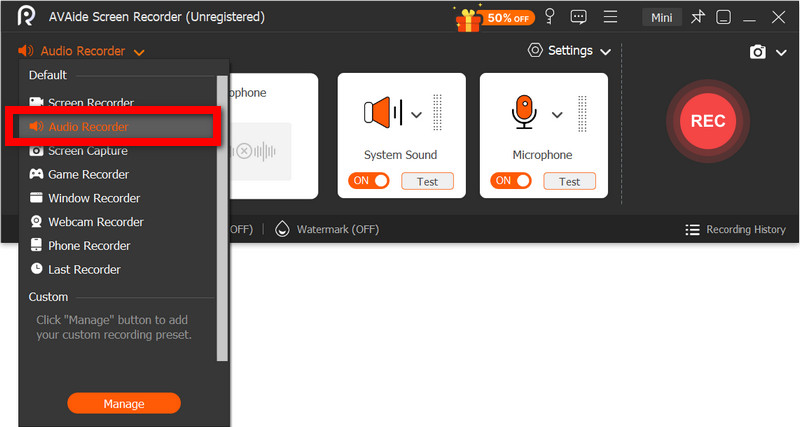
Étape 2Sélectionnez Enregistreur audio
Ouvrez le logiciel et, depuis la page principale, sélectionnez Enregistreur audio Enregistrer uniquement la voix.
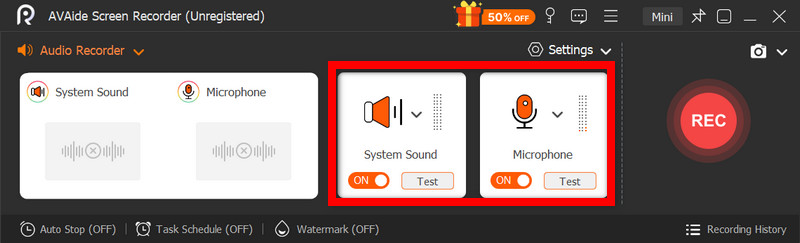
Étape 3Activer le microphone et le son du système
Activer le Microphone L'option permet d'enregistrer clairement la voix. Activez-la. Son du système pour capturer le flux audio interne de votre Mac.
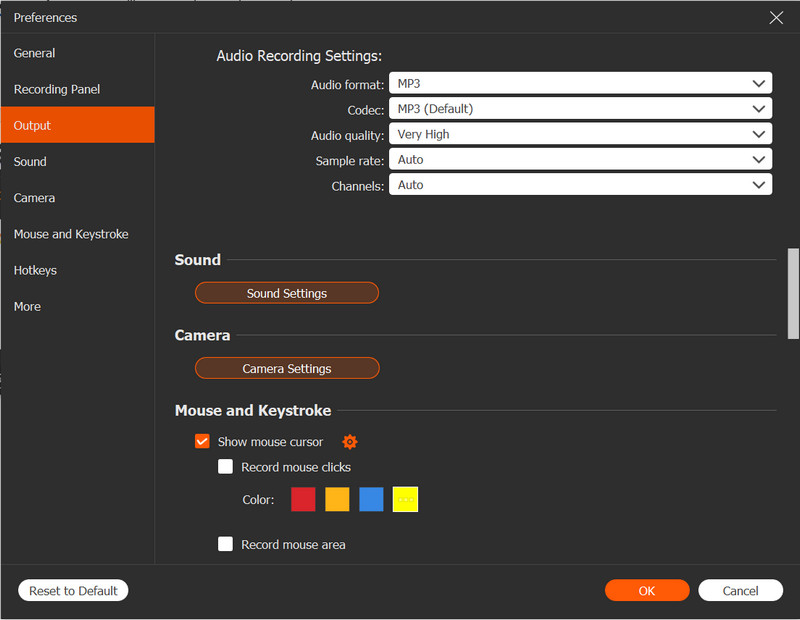
Étape 4Ajuster les paramètres d'enregistrement
Du Réglages Dans le menu, sélectionnez le format audio et la qualité de sortie souhaités. Choisissez l'emplacement d'enregistrement et ajustez le volume du microphone et du système.
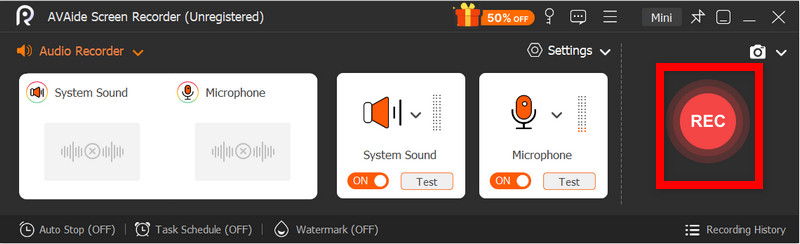
Étape 5Commencer l'enregistrement
Sélectionnez le REC Vous avez la possibilité de démarrer l'enregistrement de votre voix. Pendant l'enregistrement, vous pouvez mettre en pause, reprendre ou ajouter des notes.
Étape 6Enregistrer et prévisualiser
Sélectionnez le Arrêter Vous disposez d'une option pour mettre fin à l'enregistrement audio. Vous pouvez ensuite découper l'audio et l'enregistrer sur votre Mac.
2. Utilisation d'Audacity
Audacity est un logiciel gratuit, puissant et facile à utiliser pour Mac, permettant d'enregistrer et de monter des fichiers audio. Il est souvent privilégié pour les podcasts et les projets musicaux grâce à sa simplicité d'utilisation et ses fonctionnalités professionnelles telles que la réduction du bruit, le découpage et l'amélioration audio. Malgré toutes ces fonctionnalités, Audacity possède une interface utilisateur intuitive, ce qui en fait un excellent choix pour les débutants.
Étape 1Téléchargez Audacity et installez-le sur votre Mac. Ouvrez l'application une fois l'installation terminée.
Étape 2Sélectionnez votre entrée audio. Configurez l'entrée sur votre périphérique audio et ajustez le niveau de capture.
Étape 3Lorsque vous êtes prêt à enregistrer, appuyez sur le bouton. Disque Appuyez sur le bouton et commencez à parler dans votre microphone.
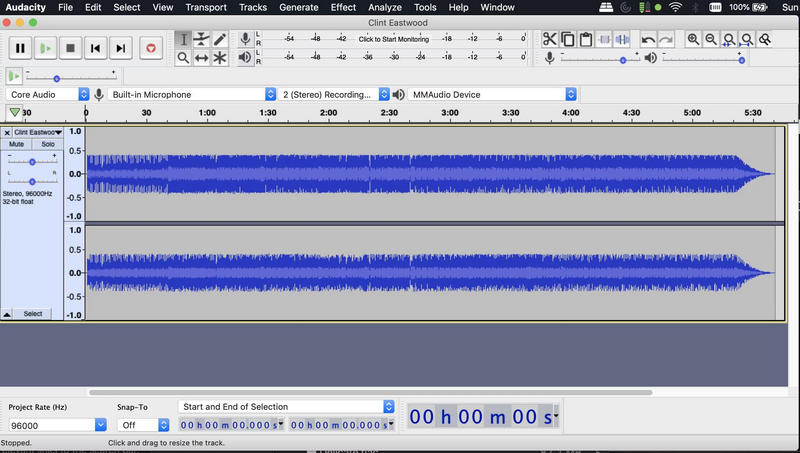
Étape 4Une fois l'enregistrement terminé, appuyez sur Arrêter bouton.
Étape 5Une fois l'enregistrement terminé, sélectionnez le projet que vous souhaitez exporter en allant sur Déposer > Exportation. Sélectionner MP3, WAV, ou une autre option d'exportation audio.
3. Utilisation de GarageBand
GarageBand est une excellente alternative à Audacity. Cette application propriétaire d'Apple est préinstallée sur tous les Mac. GarageBand possède toutes les fonctionnalités d'Audacity, et bien plus encore, comme des outils musicaux et des effets audio. GarageBand est encore plus performant pour la production musicale et est largement utilisé pour… enregistrer un podcast Séances d'enregistrement, voix off et projets audio de haute qualité avec un contrôle sonore professionnel.
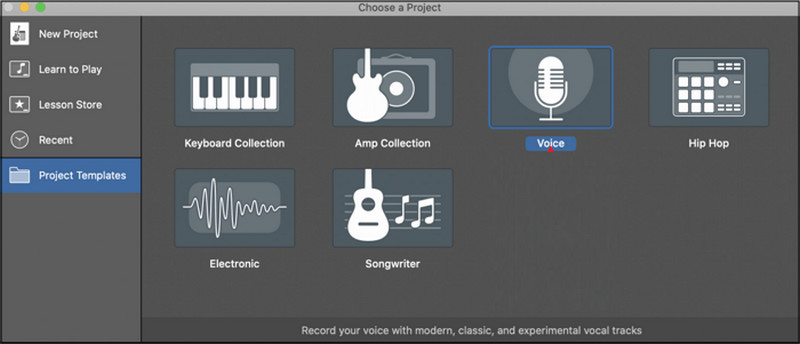
Étape 1Lancez GarageBand et sélectionnez Nouveau projet, puis choisissez l'option Voix.
Étape 2Sélectionnez l'entrée audio avec laquelle vous souhaitez enregistrer. Si vous le souhaitez, activez le contrôle audio pour entendre votre voix pendant l'enregistrement.
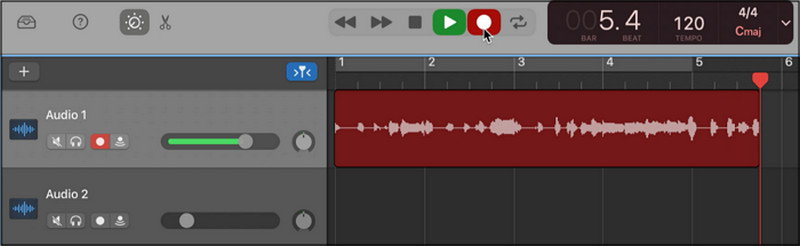
Étape 3Frapper Disque et commencez votre séance.
Étape 4Une fois votre enregistrement terminé, appuyez sur Arrêter Utilisez le bouton. Utilisez les fonctions d'édition et de réglage du son de GarageBand pour peaufiner votre enregistrement.
Étape 5Exportez votre projet audio finalisé sur votre Mac, dans la qualité et le format souhaités.
Conseils bonus
1. Comment enregistrer l'audio de YouTube sur Mac
Pour enregistrer l'audio de YouTube, des cours en ligne, des webinaires, ainsi que la lecture de podcasts et de musique sur votre Mac, vous pouvez utiliser OBS Studio, un logiciel gratuit d'enregistrement vidéo et de diffusion en direct. Grâce à la haute qualité d'enregistrement des sons système qu'il offre, OBS Studio est une excellente option.
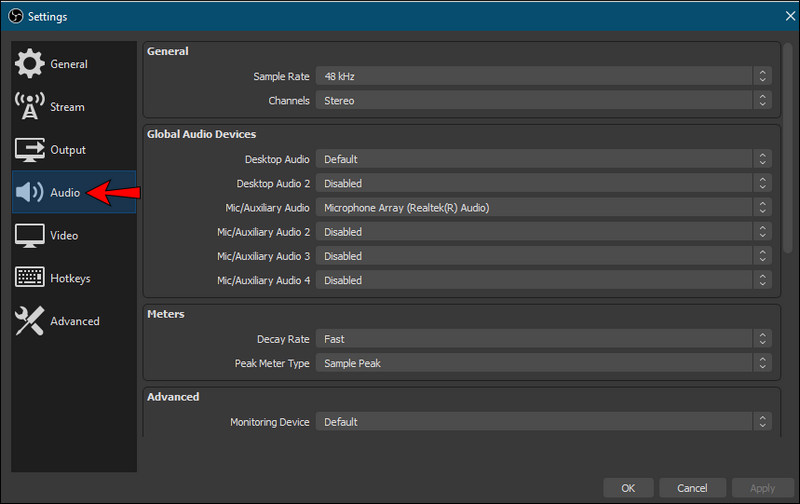
Étape 1Téléchargez et installez OBS Studio sur votre Mac, puis ouvrez le logiciel une fois installé.
Étape 2Créez une nouvelle source dans le l'audio puis sélectionnez votre périphérique audio système ou votre pilote audio virtuel.
Étape 3Ouvrez YouTube dans votre navigateur et chargez la vidéo/l'audio que vous souhaitez enregistrer.
Étape 4Frappez le Commencer l'enregistrement Appuyez sur le bouton, puis lancez la lecture de la vidéo/de l'audio YouTube normalement.
Étape 5Attendez que l'enregistrement audio soit terminé, puis appuyez sur Arrêter Cliquez sur le bouton et localisez le fichier audio, qui est maintenant enregistré sur votre Mac.
2. Comment enregistrer du son sur Mac avec un microphone externe
Dans la plupart des cas, la qualité audio des microphones externes est supérieure à celle du microphone interne d'un Mac. Les microphones USB se connectent directement à un Mac. En revanche, les microphones XLR peuvent nécessiter une interface audio pour une meilleure qualité sonore et une réduction du bruit. meilleur enregistreur d'écran pour Mac peut également contribuer à obtenir des enregistrements plus clairs lors de la combinaison de tâches audio et vidéo.
Étape 1Connectez le microphone de votre choix à votre Mac, ouvrez Les paramètres du système, aller à Sonner, et configurez le microphone que vous venez de connecter comme périphérique d'entrée.
Étape 2Réglez le niveau d'entrée du microphone et testez le son pour vous assurer que votre voix est clairement captée.
Étape 3Ouvrez votre logiciel d'enregistrement préféré, tel que AVAide Screen Recorder.
Étape 4Sélectionnez le microphone externe dans les paramètres du logiciel et commencez l'enregistrement de votre voix ou de votre session audio.
Étape 5Arrêtez l'enregistrement, vérifiez la qualité sonore et enregistrez ou exportez le fichier audio final sur votre Mac.
Enregistrement vocal Mac Vous pouvez facilement utiliser des outils intégrés comme QuickTime et Dictaphone, ou des logiciels plus avancés pour des enregistrements de qualité professionnelle. Que ce soit pour l'audio interne, la narration de podcasts ou l'enregistrement de cours en ligne, ces méthodes vous permettent de capturer un son clair et efficace sur votre Mac.
À PROPOS DE L'AUTEUR

Capturez les activités de l'écran avec de l'audio, des réunions en ligne, des vidéos de jeu, de la musique, une webcam, etc.
Enregistrement audio
- Enregistrer l'audio depuis l'ordinateur
- Meilleur logiciel d'enregistrement audio
- Enregistrer les appels iPhone
- Studio d'enregistrement FL
- Comment enregistrer un podcast
- Télécharger Soundgasm
- Télécharger les chansons d'Audiomack
- Enregistrer de la musique depuis Deezer
- SoundCloud en MP3
- Télécharger X Space Audio
- Téléchargement de musique gratuit


