有時,常用的截圖方法會失效。按下電源鍵和音量鍵,或使用鍵盤快速鍵,可能只會顯示錯誤訊息,或根本沒有任何反應。如果您 由於安全策略限制,無法截圖。原因可能是應用程式安全設定、裝置設定、受保護的內容或工作帳戶。本指南解釋了為什麼這種情況會發生在 Android、iPhone、Windows、Mac 和常用應用程式中,並提供了安全實用的解決方法。
第一部分:由於安卓系統的安全策略,無法截圖
1. 為什麼會發生這種情況
如果您想知道為什麼我無法在您的安卓手機上截屏,答案通常比您想像的要簡單。大多數情況下,您的裝置運作正常。此限制來自應用程式或系統,旨在保護敏感資訊。
Android 內建了螢幕截圖安全策略,讓開發者在特定情況下封鎖螢幕截圖。銀行應用程式、密碼管理器、數位錢包以及許多工作相關的應用程式都使用此功能來防止個人或機密資料被複製。觀看受 DRM 保護的影片或使用雇主或學校管理的手機時,您也可能會遇到相同的限制。
2. 合法的變通方法
最佳解決方法取決於造成限制的原因。
- 如果只有一款應用程式無法截圖,則很可能是該應用程式有意阻止了截圖功能。與其尋找繞過 Android 截圖策略的方法,不如嘗試使用應用程式內建的截圖選項,例如分享、儲存、下載或匯出(如果可用)。
- 如果手機上任何位置都無法截圖,請重新啟動手機並安裝作業系統或應用程式的可用更新。這通常是解決影響截圖功能的軟體問題的快捷方法。
- 對於工作或學習設備,此限制可能來自您所在組織的安全設定。在這種情況下,只有您的 IT 管理員才能變更此策略。
3. 不該做的事(道德警示)
您可能會找到一些聲稱可以解除截圖限制的應用程式或線上指南。最好避免使用它們。許多此類工具都不可靠,有些甚至會洩露您的個人資訊、削弱設備的安全性,或違反應用程式的服務條款。
僅僅透過root權限來繞過安卓裝置的螢幕截圖保護也存在一些風險。它可能會損害系統安全,導致某些應用程式無法正常運行,甚至可能使系統失去保固。
當應用程式阻止螢幕截圖時,通常意味著它是為了保護私人資訊、受版權保護的內容或專有商業資訊。如果可能,請不要使用應用程式提供的分享選項,而應使用內容所有者提供的官方分享選項或徵得他們的許可。
第二部分:iPhone 無法截圖 - 原因及解決方法
1. 常見原因
- 應用限制
並非所有應用程式都允許截圖。某些應用,例如銀行、支付或工作相關的應用,可能會為了保護使用者資料而停用此功能。如果只有一款應用程式無法截圖,而其他應用程式都能正常使用,那麼這很可能是應用程式開發者有意為之。 - 低儲存
螢幕截圖需要足夠的儲存空間才能保存。如果您的 iPhone 儲存空間不足,iOS 可能無法儲存新影像,導致螢幕截圖功能看似停止運作。檢查儲存空間只需一分鐘,即可快速排除此可能性。 - 按鈕故障
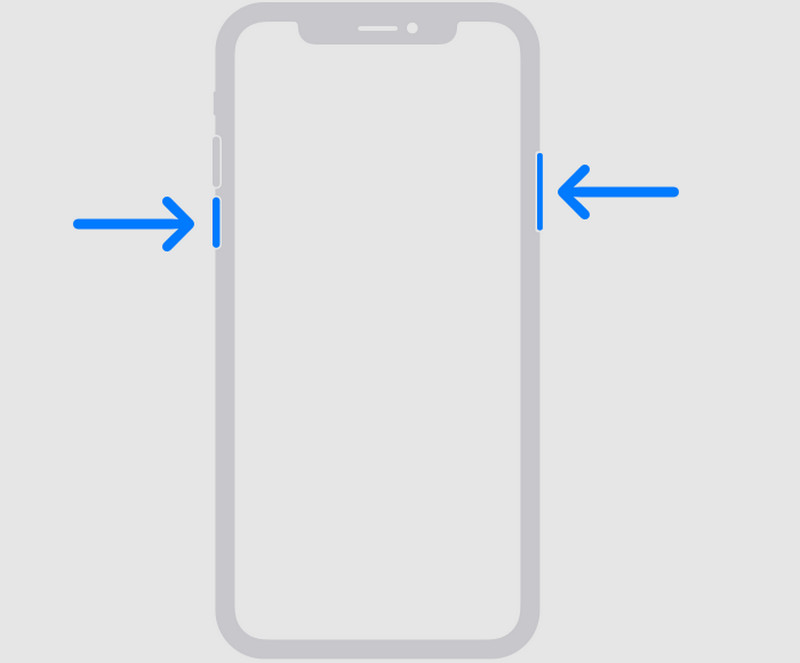
要截圖,必須按住側邊按鈕,同時按下音量增大按鈕。如果任何一個按鈕卡住或無法正常工作,您的 iPhone 可能無法偵測到捷徑。 - 輔助觸控衝突
AssistiveTouch 提供了另一種截圖方式,但自訂設定有時會幹擾正常的控制功能。如果您最近更改了輔助功能設置,檢查這些設置或許可以解決問題。
如果您也搜尋過“為什麼我無法在 Mac 上截圖”,您並不孤單。雖然 macOS 使用的截圖工具不同,但權限設定和應用程式限制都可能導致蘋果桌面作業系統出現類似的問題。
2. 如何修復
- 重新啟動你的 iPhone
這可以暫時解決iOS系統截圖故障的問題。 iPhone重啟後,再嘗試截圖。如果有可用的iOS更新,請在再次測試前進行更新。
- 檢查側邊按鈕和音量按鈕
務必 邊 按鈕和 音量調高 按鈕功能正常。如果其中一個按鈕無法正常運作,您的 iPhone 可能無法辨識截圖捷徑。您也可以使用輔助觸控功能來檢查問題是否出在按鈕本身。 - 檢查應用程式是否阻止螢幕截圖
如果只有某個應用程式無法截圖,這很可能是應用程式的功能,而不是漏洞。像是銀行、串流媒體和工作類應用程式都啟用了截圖功能,以保護敏感資料。同樣,當你懷疑為什麼無法在 Instagram 上截圖時,只有私聊中閱後即焚的照片或影片的截圖功能受到限制。
第三部分:為什麼我無法在 Windows 上截圖?
1. 常見原因
- 受數位版權管理 (DRM) 保護的內容
為什麼我無法在 Windows 系統上截圖?某些串流媒體服務和受保護的應用程式會阻止截圖,以防止受版權保護的內容被複製。如果您看到黑屏或空白圖像,很可能是 DRM 保護導致的。 - 全螢幕遊戲
有些遊戲在全螢幕模式下會停用截圖功能。另一些遊戲則需要使用它們內建的截圖快捷鍵,而不是標準的 Windows 鍵。 - 鍵盤問題
如果 Print Screen 鍵(PrtScn 鍵)損壞、停用或需要與 Fn 鍵配合使用,則可能無法正常運作。此外,不同製造商的鍵盤可能會使用不同的快速鍵組合。 - 群組政策限制
如果您使用的是工作或學校的電腦,您的組織可能已透過 Windows 群組原則停用螢幕截圖功能。在這種情況下,只有您的 IT 管理員才能變更此設定。
2. 如何修復
檢查您的鍵盤
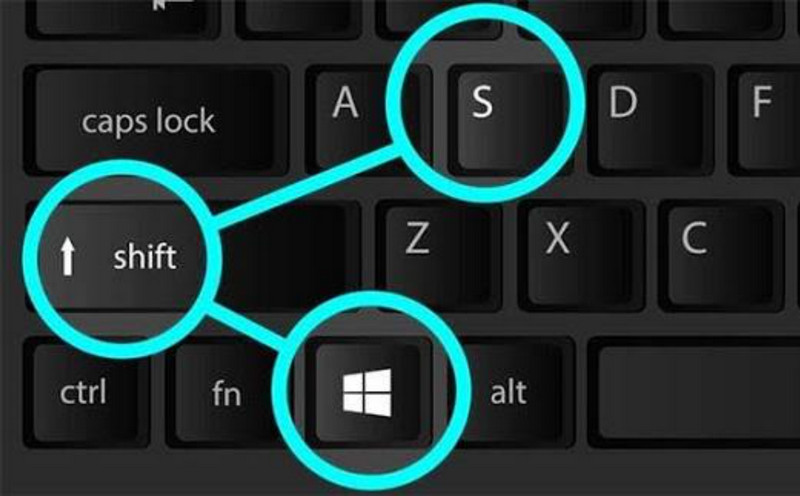
按 PrtScn 或者 視窗 + 轉移 + 秒 看看 Windows 是否可以捕捉您的螢幕。如果您使用的是筆記型電腦,請嘗試以下操作。 功能 + PrtScn因為有些鍵盤需要使用功能鍵。
• 使用 Xbox 遊戲欄玩遊戲
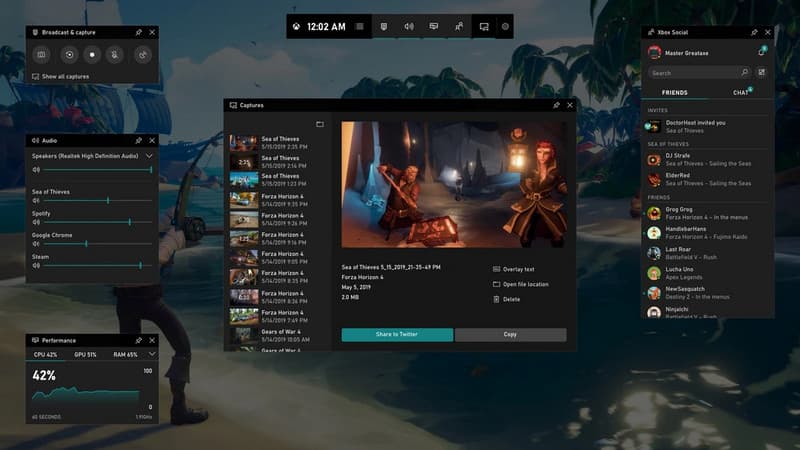
如果截圖功能僅在遊戲過程中失效,請按 視窗 + G 打開 Xbox 遊戲欄。即使 Print Screen 鍵無法截圖,許多遊戲的遊戲欄也內建了截圖功能。您也可以使用此功能執行以下操作: Windows 螢幕錄製.
• 試試截圖工具或 AVAide 螢幕錄影機
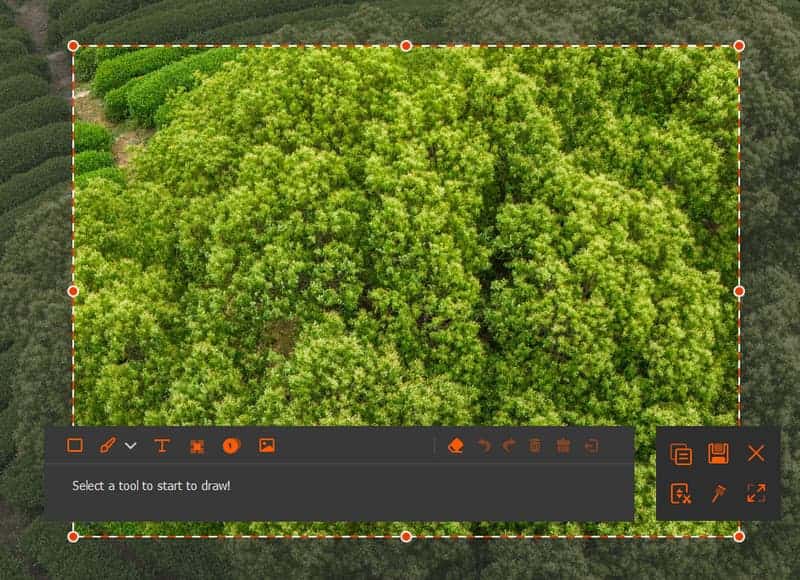
如果鍵盤快捷鍵仍然不起作用,請使用截圖工具擷取螢幕截圖。這是 Windows 的內建功能,足以滿足大多數日常使用需求。如果您需要的功能不僅僅是簡單的螢幕截圖,還有另一種選擇: AVAide 屏幕錄像除了截取螢幕截圖外,它還可以錄製螢幕視頻,提供自訂擷取區域,並包含編輯選項,用於製作教程或錄製工作或學習的重要內容。

 安全下載
安全下載
第四部分:為什麼我無法在 Mac 上截圖
1. 常見原因
- 鍵盤快速鍵問題
Mac 使用鍵盤快速鍵截圖。如果快速鍵被變更或按鍵回應異常,macOS 可能無法儲存螢幕截圖。 - 受數位版權管理 (DRM) 保護的內容
串流媒體服務和其他顯示受版權保護內容的應用程式可能會阻止螢幕截圖。在這種情況下,您的螢幕截圖可能只會截取到黑屏,而不是影片。 - 權限問題
一些螢幕截圖和 螢幕錄製應用程式 需要獲得螢幕截圖權限。雖然內建的螢幕截圖捷徑仍然有效,但如果拒絕這些權限,應用程式可能無法正常運作。 - 第三方應用程式衝突
自訂鍵盤快速鍵或使用應用程式錄製螢幕活動有時會導致 macOS 螢幕截圖功能故障。如果此問題是在運行任何新軟體後出現的,請關閉該軟體並重新打開,查看螢幕截圖功能是否正常運作。
某些社群媒體平台也有自己的螢幕截圖指南。例如,Instagram 的螢幕截圖政策允許對普通貼文、快拍和 Reels 進行截圖,而私密對話中的閱後即焚照片或影片可能會在拍攝時通知發送者。
2. 如何修復
- 檢查您的螢幕截圖快捷鍵
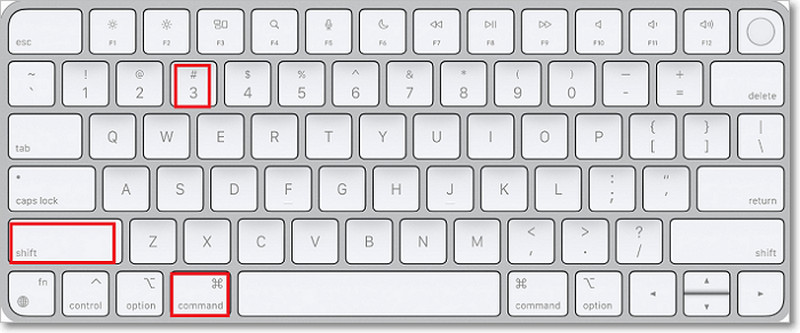
按 命令 + 轉移 + 3 捕獲整個螢幕或 命令 + 轉移 + 4 選擇螢幕的一部分。如果這兩個快捷鍵都不起作用,請打開 系統設置 > 鍵盤 > 鍵盤快速鍵 > 截圖 並確保快捷方式已啟用。
- 允許螢幕錄製權限
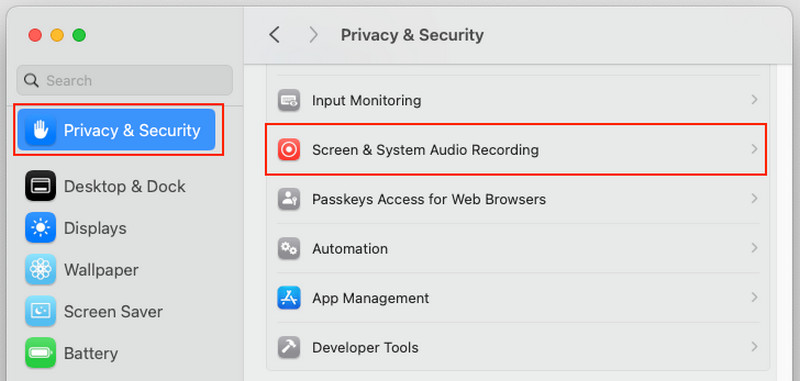
去 系統設置 > 隱私與安全 > 螢幕和系統音訊錄製 檢查截圖或錄影應用程式是否擁有存取您螢幕的權限。更改設定後,請重新啟動應用程式。
- 關閉衝突的應用
關閉所有螢幕錄製軟體、鍵盤映射程式或其他可能影響螢幕快速鍵功能的程式。如果問題僅限於特定應用程序,則可能是該應用程式為了保護版權或敏感內容而內建的某些功能所致。
第五部分:為什麼我無法在 Instagram、TikTok 和 WhatsApp 上截圖
為什麼有些應用程式會阻止螢幕截圖?
為了保護使用者的隱私、敏感資料或受版權保護的內容,某些應用程式不允許截圖。此限制適用於該應用程式及其目前瀏覽的內容。如果您搜尋過“由於TikTok的安全策略,無法截圖”,那麼問題很可能出在受保護的內容或您裝置的安全設定上,而不是TikTok本身。
同樣,由於 WhatsApp 的安全策略,您無法截屏,這種情況經常出現在查看「僅查看一次」照片或影片時。 WhatsApp 會阻止此類訊息的截圖,以保護發送者的隱私。如果截圖受到限制,請避免繞過此限制,而應使用應用程式提供的分享功能。這樣做是為了確保您的帳戶安全,並且不會違反應用程式的隱私權規定。
當你還在懷疑的時候 為什麼我無法截圖原因通常很簡單。可能是由於設備設定、應用限製或臨時軟體問題導致的。了解了常見問題及其正確解決方法後,幾分鐘內即可修復螢幕截圖問題。
關於作者

在您的計算機上錄製屏幕、音頻、網絡攝像頭、遊戲、在線會議以及 iPhone/Android 屏幕。